过去一个月,OpenClaw的新闻和教程铺天盖地袭来,业内云厂商也纷纷推出各种部署方法。OpenClaw作为全能AI代理平台,搭配OpenCode专业编程助手,可实现“任务调度+代码执行”的黄金组合。本文将结合阿里云官方社区(名为Clawdbot)手把手教大家本地部署OpenClaw+OpenCode。
相关阅读:
《一文详解OpenClaw(原Clawdbot/Moltbot)》
一、环境要求
OpenClaw与OpenCode对运行环境有明确要求,提前完成环境配置是部署成功的关键,新手需重点关注以下几点:
1、核心软件版本要求
- Node.js:必须使用v22.0.0及以上版本(OpenClaw硬性要求);
- 包管理器:支持npm、pnpm或bun,推荐pnpm(安装速度快、磁盘占用低);
- 编译工具:需安装底层编译依赖,避免node-gyp相关报错;
- 操作系统:推荐macOS 12+、Linux(Debian/Ubuntu 20.04+)或Windows WSL2(Ubuntu 22.04),Windows原生环境兼容性有限。
2、多系统环境配置
(1)Mac用户(推荐)
# 安装Homebrew(已安装可跳过)
/bin/bash -c “$(curl -fsSL https://raw.githubusercontent.com/Homebrew/install/HEAD/install.sh)”
# 安装Node.js 22并配置全局生效
brew install node@22
brew link –overwrite node@22
# 安装编译依赖
xcode-select –install
# 验证环境
node -v # 需输出v22.x.x
npm -v # 需输出10.x.x以上
若Node.js版本未生效,执行以下命令手动配置PATH:
echo ‘export PATH=”/usr/local/opt/node@22/bin:$PATH”‘ >> ~/.zshrc
source ~/.zshrc
(2)Windows用户(WSL2环境)
# 安装nvm(Node.js版本管理工具)
curl -o- https://raw.githubusercontent.com/nvm-sh/nvm/v0.40.1/install.sh | bash
# 安装Node.js 22并切换使用
nvm install 22
nvm use 22
# 安装编译依赖
sudo apt update && sudo apt install -y gcc python3 make
# 验证环境
node -v # 需输出v22.x.x
(3)Linux用户(Ubuntu 22.04+)
# 安装Node.js 22
curl -fsSL https://deb.nodesource.com/setup_22.x | sudo -E bash –
sudo apt install -y nodejs
# 安装编译依赖
sudo apt install -y build-essential python3
# 验证环境
node -v # 需输出v22.x.x
二、阿里云部署OpenClaw步骤
购买地址:阿里云官网
第一步:访问阿里云OpenClaw一键部署专题页面。

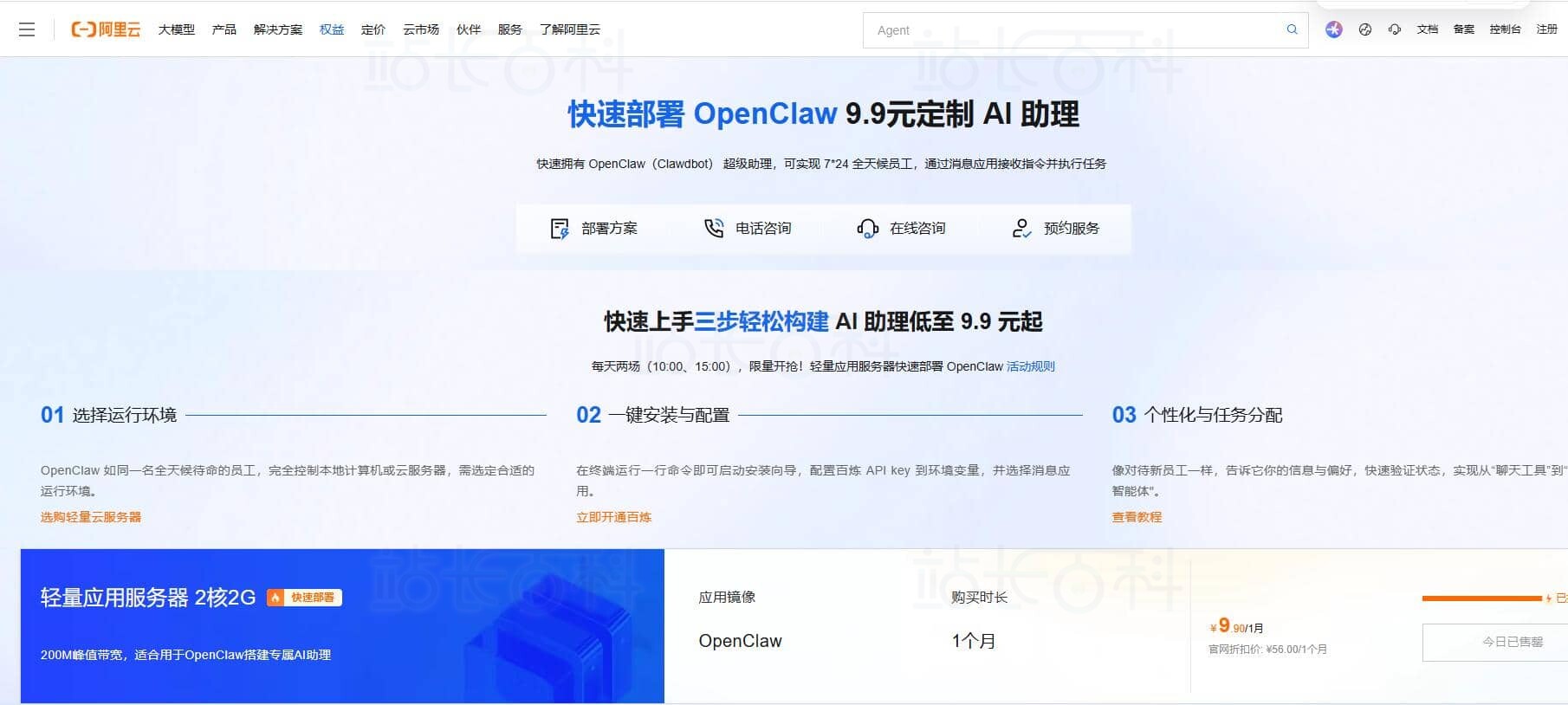
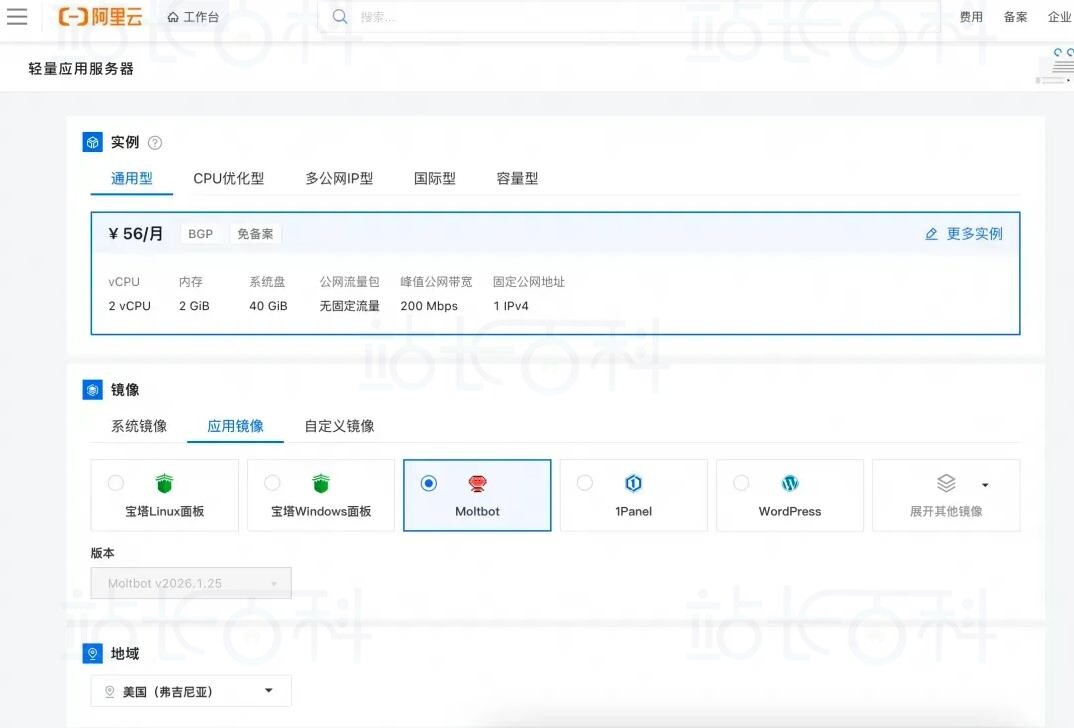
第二步:选购阿里云轻量应用服务器,配置参考如下:
- 镜像:OpenClaw(Moltbot)镜像(已经购买服务器的用户可以重置系统重新选择镜像)
- 实例:内存必须2GiB及以上。
- 地域:默认美国(弗吉尼亚),目前中国内地域(除香港)的轻量应用服务器,联网搜索功能受限。
- 时长:根据自己的需求及预算选择。

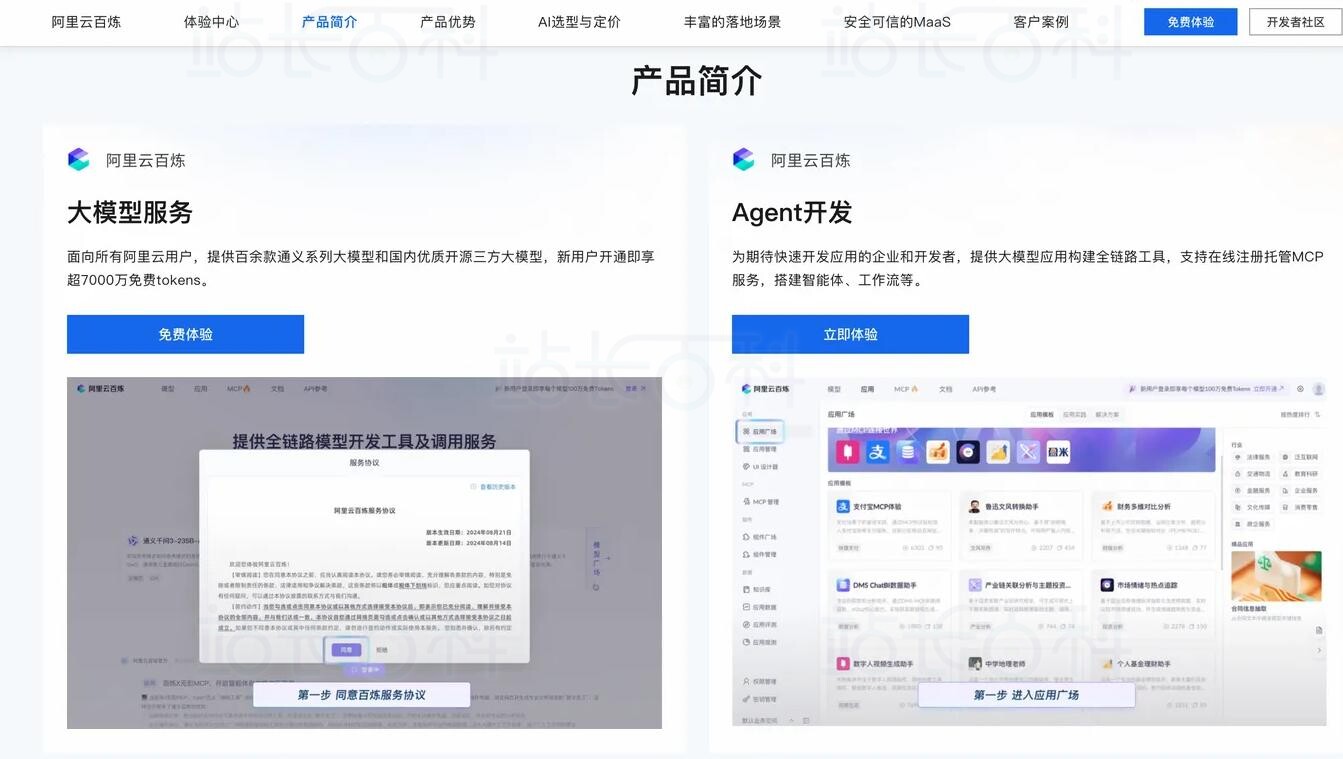
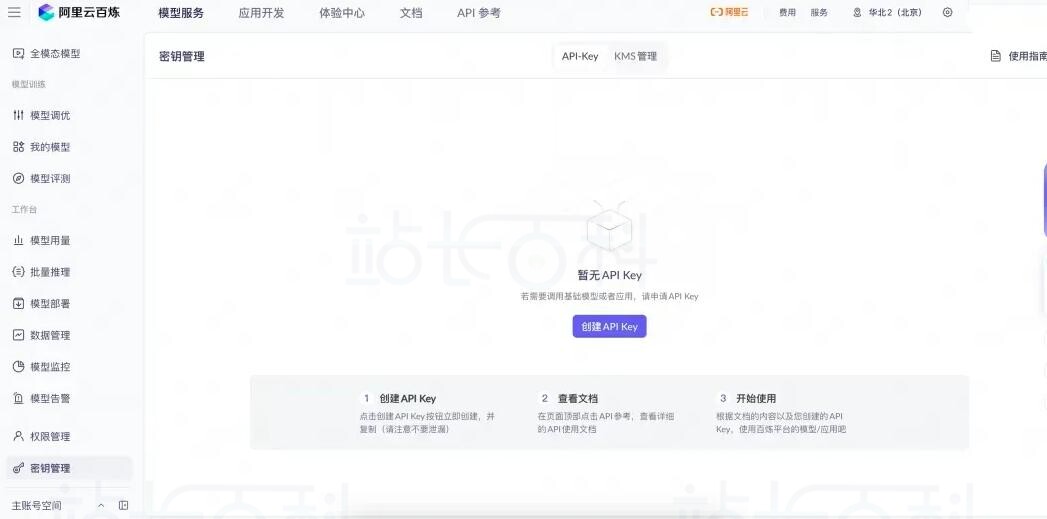
第三步:访问阿里云百炼大模型控制台,找到密钥管理,单击创建API-Key。
前往阿里云轻量应用服务器控制台,找到安装好OpenClaw的实例,进入「应用详情」放行18789端口、配置百炼API-Key、执行命令,生成访问OpenClaw的Token。

端口放通:需要放通对应端口的防火墙,单击一键放通即可。
配置百炼API-Key,单击一键配置,输入百炼的API-Key。单击执行命令,写入API-Key。
- 配置OpenClaw:单击执行命令,生成访问OpenClaw的Token。
- 访问控制页面:单击打开网站页面可进入OpenClaw对话页面。
阿里云提供预置应用镜像,无需复杂环境配置,直接对接大模型算力,适合团队协作与长期运行。
步骤1:选购阿里云轻量应用服务器
注册并登录阿里云账号,完成个人实名认证(支付宝刷脸即时生效);
访问阿里云OpenClaw一键部署专题页面,点击【一键购买并部署】;
核心参数配置(默认已适配,无需修改):
- 地域:选择海外免备案地域(美国弗吉尼亚/中国香港/新加坡),国内地域(除香港)联网功能受限;
- 镜像:默认选中“OpenClaw专属应用镜像”,预装Node.js 22及所有运行依赖;
- 实例规格:推荐2vCPU+4GiB内存,满足多任务并发与OpenCode联动需求;学生用户可选择9.9元尝鲜套餐;
- 购买时长:月付(56元/月起)或年付(68元/年起,新人专享);
- 支付订单,等待实例创建完成(约3分钟,状态显示“运行中”即可)。
步骤2:配置大模型API与端口放通
访问登录阿里云百炼大模型服务平台,进入【密钥管理】页面,点击【创建API-Key】,复制生成的Access Key ID与Access Key Secret(仅生成时可完整查看,妥善保存);
访问阿里云轻量应用服务器控制台,找到目标实例,点击【应用详情】;
端口放通:点击【防火墙一键放行】,自动放通18789(OpenClaw核心端口)、4096(OpenCode通信端口);
远程登录服务器,执行初始化配置:
# 连接阿里云百炼大模型(替换为自己的Access Key)
openclaw aliyun configure –access-key 你的AccessKeyID –secret-key 你的AccessKeySecret
# 安装守护进程,设置开机自启
openclaw onboard –install-daemon
配置向导关键选项:
- Gateway Mode:选择Local(本地模式,适合阿里云部署);
- Model Provider:推荐Moonshot(Kimi-2.5),中文适配性与性价比最优,需提前在Moonshot平台充值避免API频率限制;
- Messaging:本地测试选Dashboard,团队使用可配置飞书/企业微信渠道。
步骤3:启动服务并验证
# 启动OpenClaw服务
openclaw gateway start
# 验证服务状态(显示active(running)即为成功)
systemctl status openclaw-daemon
# 打开Web面板(默认地址:http://服务器公网IP:18789)
openclaw dashboard
复制Web面板地址,在本地浏览器中打开,输入自动生成的Token登录,发送指令“帮我生成一段Python求和代码”,能正常返回结果即部署成功。
三、本地部署OpenClaw简单流程
本地部署适合个人日常使用,数据隐私更有保障,部署流程与云端一致,重点关注环境一致性配置。
(一)前期准备(已完成环境预检查可跳过)
按本文第二部分“多系统环境配置”完成Node.js 22及编译依赖安装,确保环境满足要求。
(二)核心部署步骤
一键安装OpenClaw:
macOS/Linux/WSL2
curl -fsSL https://openclaw.ai/install.sh | bash
Windows PowerShell(需管理员权限)
iwr -useb https://openclaw.ai/install.ps1 | iex
若需指定包管理器安装(推荐pnpm):
# 安装pnpm(已安装可跳过)
npm install -g pnpm
# 安装OpenClaw
pnpm add -g openclaw@latest
初始化配置:
# 启动配置向导,安装守护进程
openclaw onboard –install-daemon
按提示完成模型配置(推荐Moonshot或通义千问),记录生成的Web面板Token与访问地址(默认http://127.0.0.1:18789)。
启动与验证:
# 启动OpenClaw服务
openclaw gateway start
# 验证服务可用性
curl http://127.0.0.1:18789/api/health
# 输出{“status”:”ok”,”version”:”x.x.x”}即为成功
(三)安全沙箱配置(重要)
OpenClaw具备系统级操作权限,为避免误操作风险,建议配置沙箱环境:
# 创建独立工作目录(隔离核心文件)
mkdir -p ~/.openclaw/sandbox
# 配置OpenClaw仅允许操作沙箱目录
openclaw config set workspace ~/.openclaw/sandbox
# 重启服务使配置生效
openclaw gateway restart
四、安装OpenCode并配置
完成OpenClaw部署后,需安装OpenCode并配置联动,让“管家”能随时调用“程序员”的能力。
(一)OpenCode一键安装
# macOS(Homebrew)
brew install anomalyco/tap/opencode# Windows(Scoop,需先安装Scoop)
scoop install opencode# Linux/WSL2
curl -fsSL https://opencode.ai/install | bash# 验证安装
opencode –version
# 输出1.0.150及以上版本即为成功
(二)OpenClaw与OpenCode联动配置
安装联动技能插件:
# 安装OpenCode控制器插件
openclaw plugins install opencode-controller
# 或安装GitHub最新版
openclaw plugins install github:openclaw/opencode-controller
配置连接参数:
# 设置OpenCode API地址(默认本地地址)
openclaw config set plugins.opencode-controller.config.apiUrl “http://127.0.0.1:4096”
# 设置沙箱目录(与OpenClaw保持一致)
openclaw config set plugins.opencode-controller.config.sandboxDir “~/.openclaw/sandbox”
# 设置超时时间(处理复杂任务需延长)
openclaw config set plugins.opencode-controller.config.timeoutMs 300000
验证联动效果:
# 重启OpenClaw使配置生效
openclaw gateway restart
# 进入OpenClaw TUI终端
openclaw tui
在TUI终端输入指令,若OpenClaw自动调用OpenCode生成代码并返回执行结果,说明联动成功。
 (QQ扫码加入OpenClaw小龙虾交流群)
 (微信扫码加入OpenClaw小龙虾交流群)
立即加入腾讯频道【OpenClaw小龙虾交流群】:点击直达频道
-

广告合作
-

QQ群号:4114653