Xmanager 是业界领先的 PC X 服务器,它可以将基于 UNIX 的 X 应用程序带到 Windows 环境,使其能与 Windows 应用程序无缝并排运行。本篇文章将详细介绍 Xmanager 7 的安装、激活以及换机转移许可证的方法。
Xmanager官网:点击直达
注意事项:
- 官网下载的 Xmanager 仅为试用版,无法激活;
- 若已购买正式版本,请先卸载试用版,并在个人订单中心下载安装正式安装包。
硬件与系统要求:
- CPU:Intel® Pentium 或更高
- 系统:Windows® 11/10/8.1/8/7,支持 Windows Terminal Service、Citrix MetaFrame
以下截图为Xmanager 7版本,Xmanager 8同理。
一、Xmanager软件安装教程
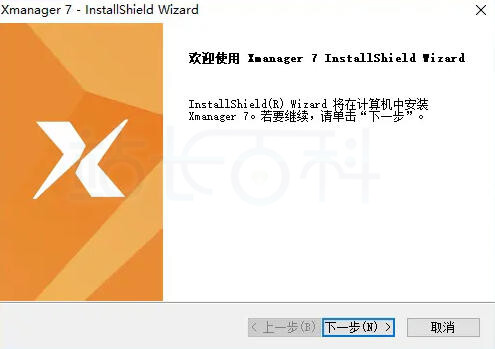
1、双击下载好的 Xmanager 安装包,打开安装向导,点击“下一步”。
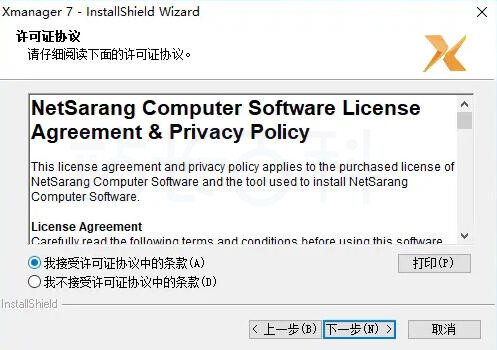
2、仔细阅读用户许可协议,勾选“我同意许可证协议中的条款”,点击“下一步”。
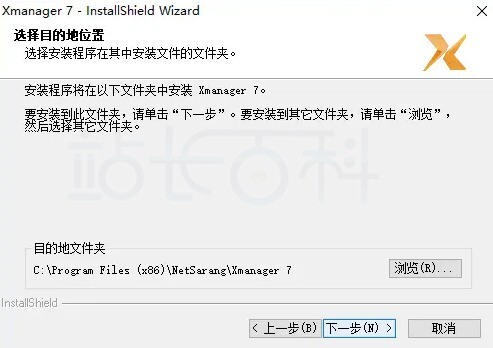
3、选择程序安装路径(默认在 C 盘),如需更改可点击“浏览”,然后“下一步”。
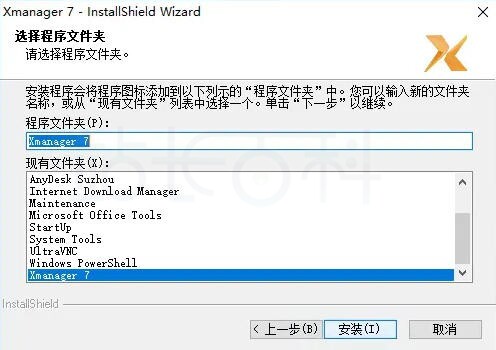
4、安装向导准备就绪后,点击“安装”开始安装。
5、安装过程中请耐心等待,不要关闭或重启电脑。
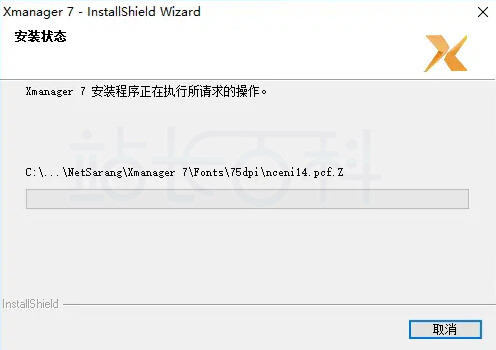
6、安装完成后,点击“完成”结束安装。
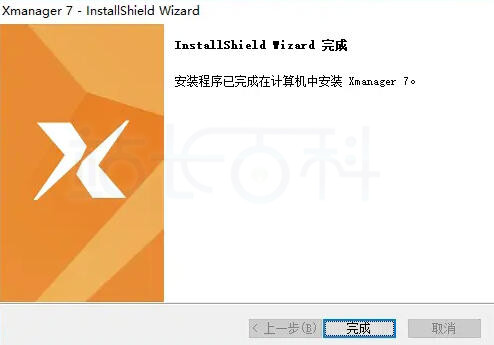
二、Xmanager软件激活教程
打开安装完成后的 Xmanager Power Suite 文件夹,可看到套件包含的应用快捷方式。
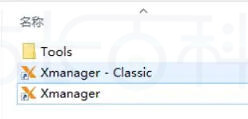
点击需要使用的应用,若显示“许可证尚未激活”,点击“立即激活”。
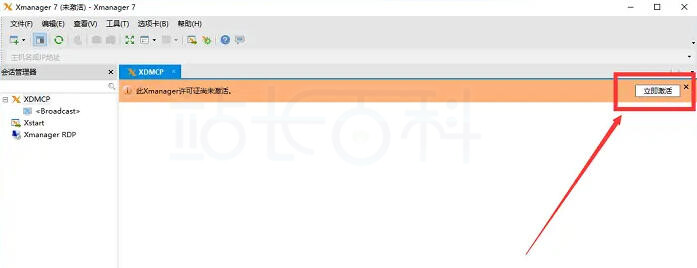
Xmanager 激活方法:
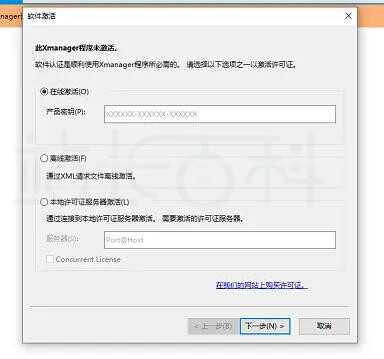
1、在线激活
将个人订单中收到的“注册码”输入“产品密钥”,点击“下一步”完成激活。
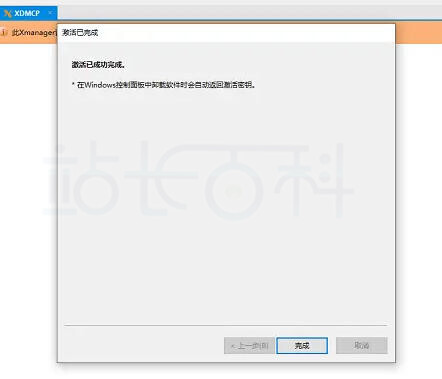
2、离线激活
如果电脑无法联网,可申请离线激活文件。

3、本地许可证服务器激活
对于拥有合格授权的客户,可申请本地许可证服务器管理授权。
相关推荐:
-

广告合作
-

QQ群号:4114653