WordPress静态化教程:保留后台,用三种方法发布 HTML 网站
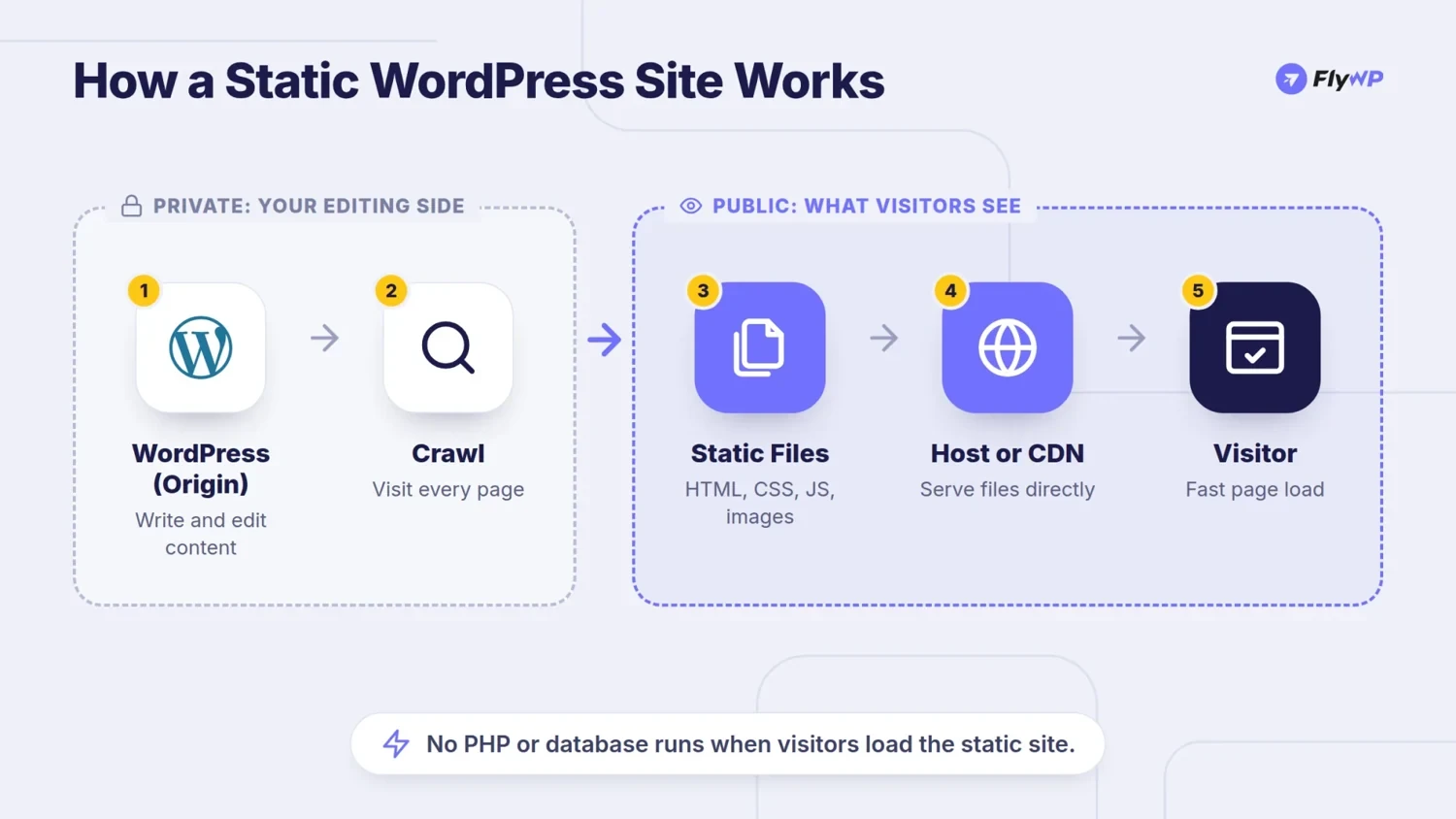
如果一个 WordPress 网站主要供人阅读,访客打开一篇旧文章,未必需要服务器再运行一次 PHP、查询一次数据库。可以在发稿时把页面生成 HTML,让访客直接读取文件。编辑仍在原来的 WordPress 后台写稿、改菜单、换图片;对读者来说,变化只在于页面从哪里加载。
一、哪些页面可以直接导出?
静态导出工具以访客身份访问网站,保存主题已经渲染好的 HTML,以及页面用到的样式、脚本和图片。博客文章、文档、产品介绍和活动专题都适合这样处理。它与“设置 → 阅读”里的“静态首页”不同:后者只决定首页显示哪个页面,不会生成任何 HTML 文件。
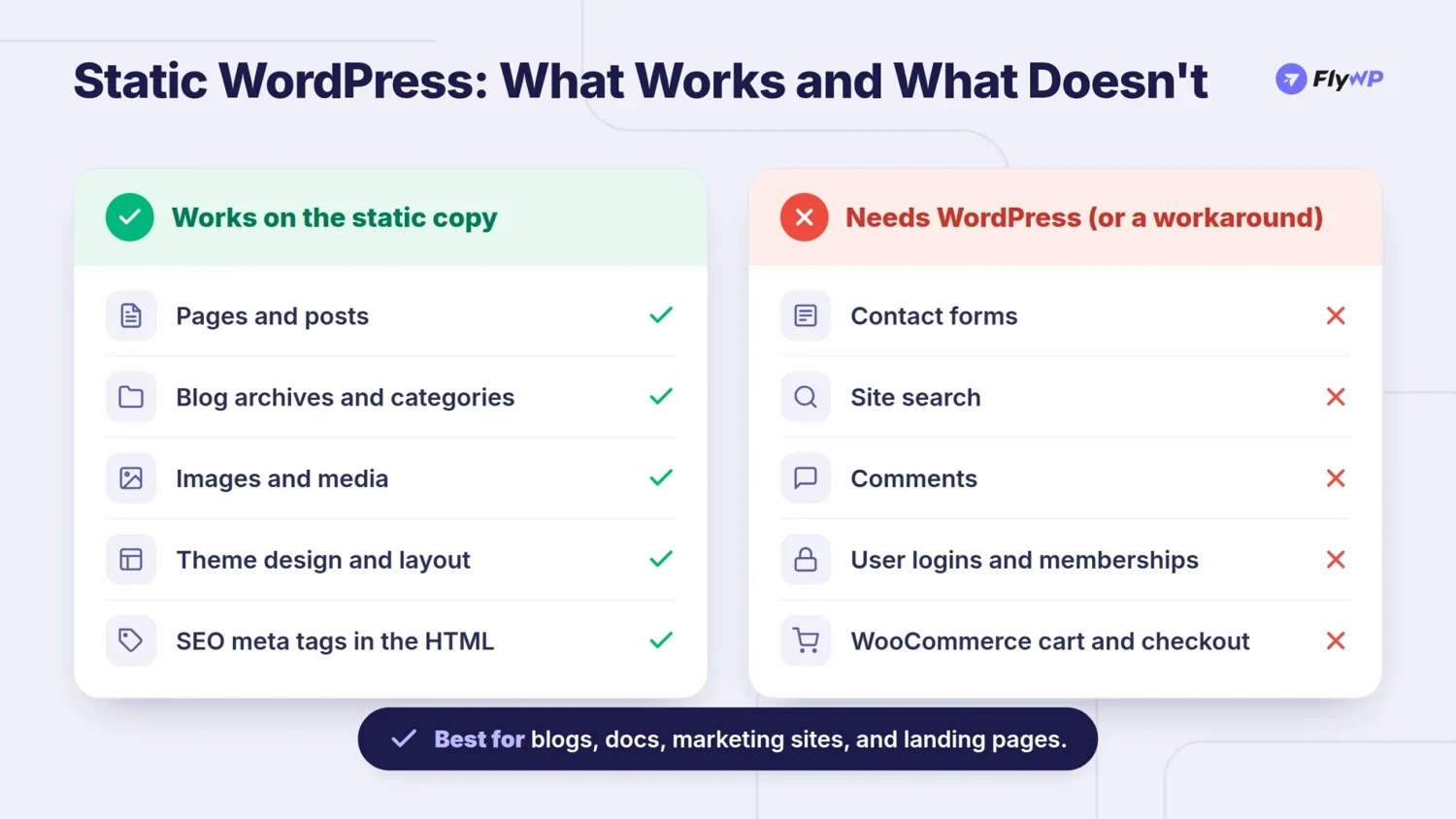
判断一个功能能不能保留,可以问一句:两位访客打开同一个网址,是否应该看到相同内容?文章正文通常相同,购物车、订单和会员资料则因人而异。不要把登录状态下的页面导出到公共目录。对同时有内容和商城的网站,可以先让帮助中心静态化,购买按钮仍指向原商城。
- 表单和评论:输入框、按钮可以出现在导出的页面上,但提交后的处理程序不会随 HTML 导出。把表单接到独立服务,或将访客引到仍能接收提交的页面。
- 站内搜索:原生 WordPress 搜索需要查询数据库。小型文档站可以生成搜索索引,交给浏览器检索;内容较多时也可接托管搜索服务。
- 登录和支付:会员登录、WooCommerce 购物车、结账和订单查询继续放在动态站点。不要用静态页面能显示商品价格来判断下单可用。
二、留测试地址
首次导出先用独立测试域名,不急着切换正式域名。记下首页、分类分页、带图文章和一个没有菜单入口的活动页,用它们验收。导出工具通常顺着链接查找页面,孤立页面需要加入额外 URL 列表。媒体文件较多时,也要为构建目录预留空间。
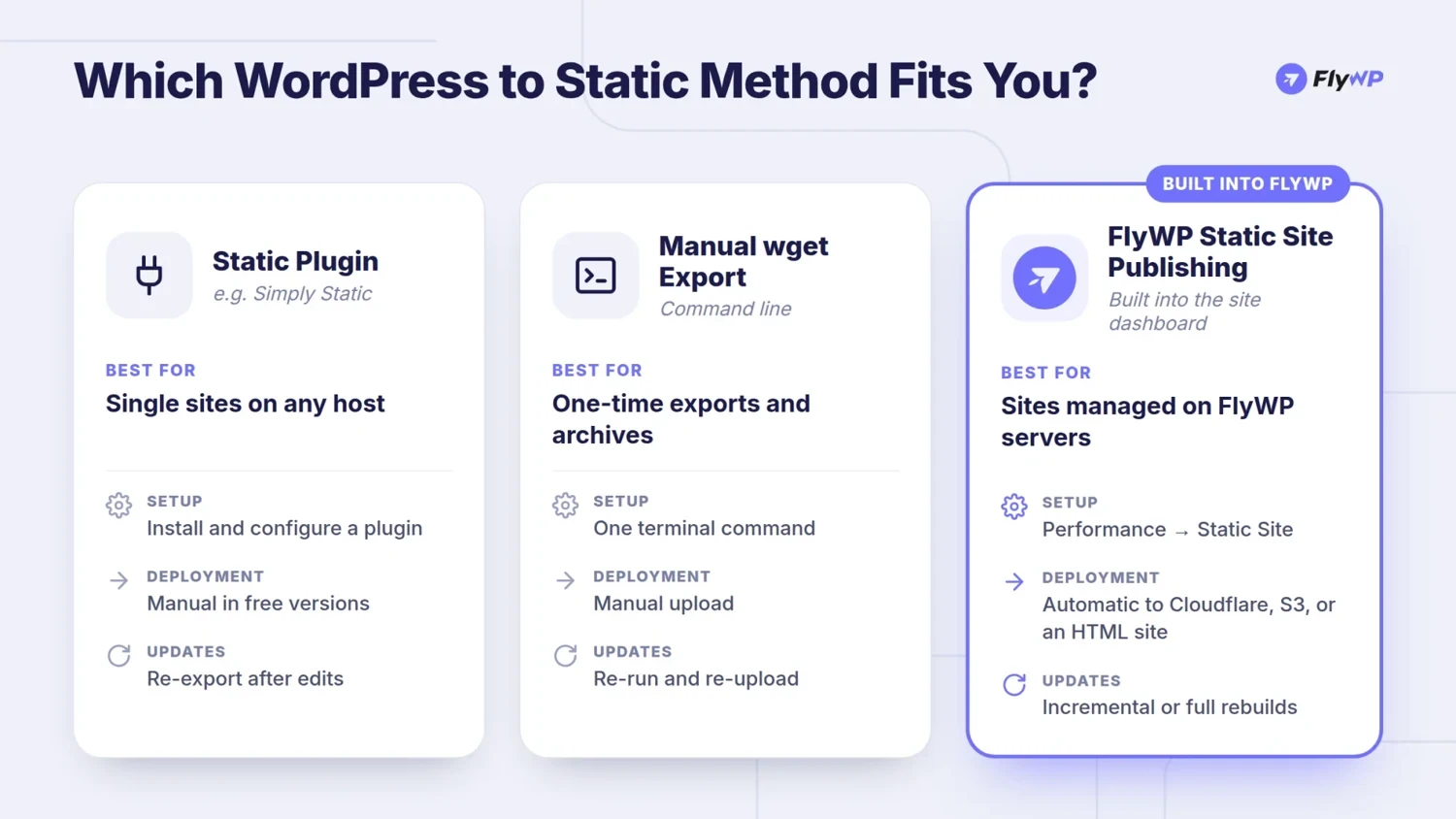
三、日常更新的内容站用 Simply Static 导出
- 在 WordPress 后台打开“插件 → 安装插件”,搜索 Simply Static,安装并启用。进入插件设置,首次可选 ZIP 压缩包,方便下载检查;若选服务器本地目录,请使用独立的输出目录,不要指向 WordPress 安装目录。
- 设置导出后的链接。如果已经确定正式域名,可将链接替换为目标域名;想先在不同地址试运行,可选相对链接。部署在子目录时,要用实际子目录地址测试,尤其要看图片、字体和文章内链。
- 开始生成,查看活动日志。失败地址若是文章、样式表或图片,先检查源文件是否可访问;若活动页没有出现在日志中,补充入口后重新生成。
- 下载并解压 ZIP,把包含首页
index.html的那一层目录内容上传到静态主机。若域名打开后显示目录列表或 404,先排查是否误把外层压缩包目录当成网站根目录。
手动导出的站点,后台改稿与更新前台是两件事。建议先改一处容易辨认的文字,重新生成、上传,再用未登录窗口查看测试地址。这一轮能走通,再安排正式站切换。若想比较其他插件,Staatic 也可以抓取页面并生成静态版本;选择时重点看实际需要的部署目标、表单和自动更新是否包含在所用版本内。
四、一次性归档:用 GNU Wget 保存公开页面
准备下线的活动站不一定值得为它安装插件。在装有 GNU Wget 的机器上,新建一个空目录,在目录内执行下面的命令。把示例域名换成自己管理的网站地址,只导出允许公开的内容:
wget --mirror --convert-links --adjust-extension --page-requisites --no-parent https://example.com/--mirror 会递归下载并保留时间戳;--page-requisites 会下载页面显示所需的资源;--adjust-extension 为 HTML 文档补上合适的扩展名;--convert-links 会改写已下载资源的链接;--no-parent 限制下载时不向起始路径的上级目录爬取。默认会生成以主机名命名的目录,部署前先检查里面的首页和文章路径。
Wget 不知道 WordPress 后台有哪些文章,也不会像浏览器那样执行脚本。只有点击后才加载的图片、来自其他域名的字体、没有链接入口的旧页面,都应另外核对。这个副本也不能代替数据库和上传目录的备份:用它可以保留访客看到的页面,不能恢复可编辑的后台。
五、已用 FlyWP 管理服务器:从面板部署静态副本
进入 FlyWP 的 Sites → 目标 WordPress 站点 → Performance → Static Site。先准备好与源站不同的静态域名,再选择发布位置。这里选中的是写入目标,尤其不要把正在使用的 HTML 站或备份桶当成测试位置。
FlyWP官网入口:点击直达
- Cloudflare Pages 或 Workers:连接管理目标域名的 Cloudflare 账号,填写尚无 DNS 记录的新主机名。FlyWP 会检查记录,适合用新建子域名试部署,不要为通过检查删除正式站正在使用的解析。
- S3 兼容存储:选择已在 Team Settings → Backups 中连接的存储账号,填写目标域名和专用空桶,按供应商要求设置区域、访问权限及 DNS。使用 Amazon S3 网站端点时,它本身只提供 HTTP;正式站需要 HTTPS,可在前面配置支持证书的 CDN。不要公开备份桶。
- 同服务器的 HTML 站:先创建或选择专门接收导出文件的 HTML 站。部署会替换该目标站的文件和 Nginx 配置,有手工修改的内容应先备份。
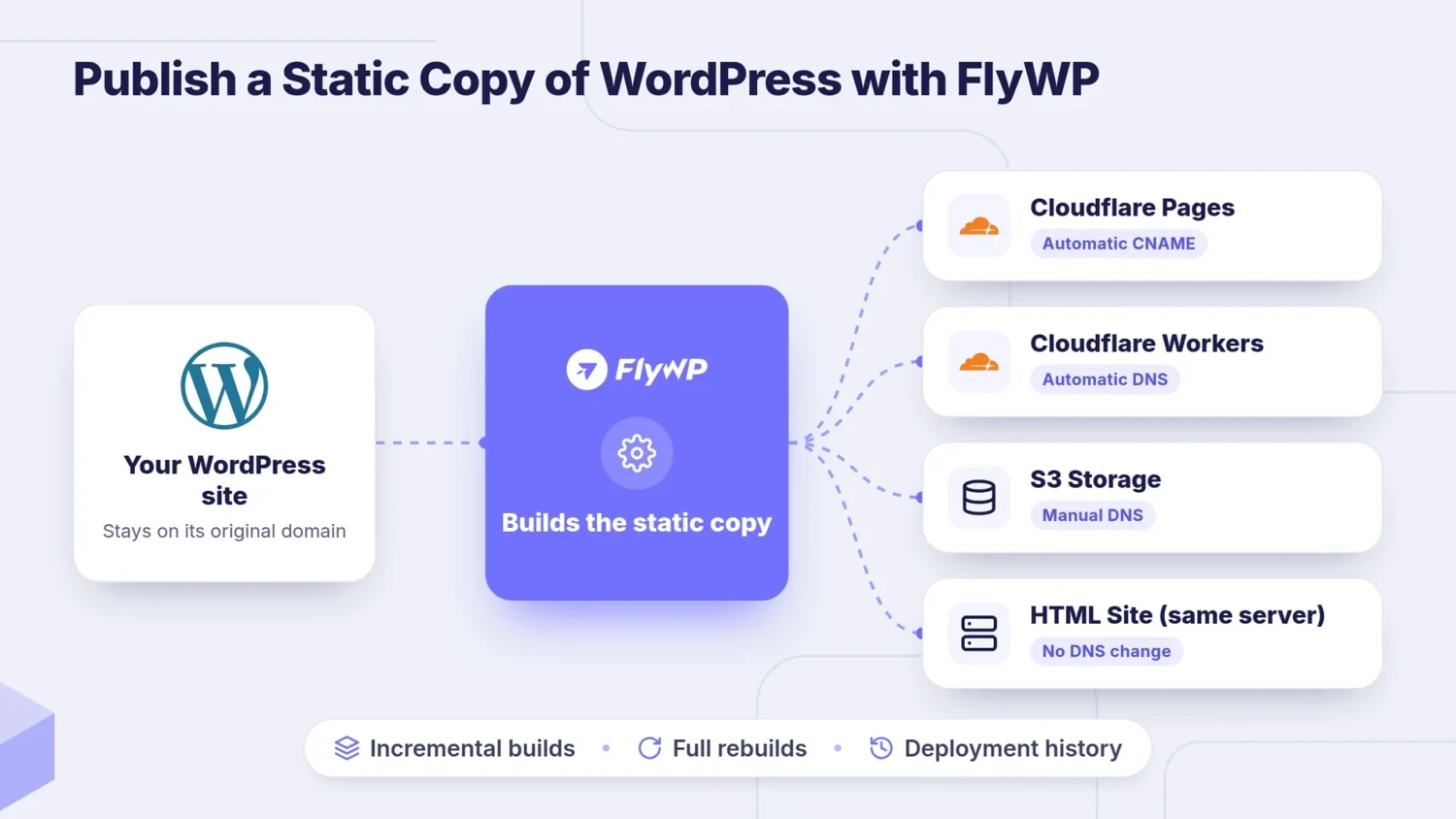
核对 Before you deploy 提示后,点击 Deploy static copy。在部署历史里确认目标和状态,再访问新域名。后续仍在 WordPress 发稿,FlyWP Helper 记录改动,供增量构建使用。更换主题或调整全站导航后,如果多处页面还保留旧样式,可执行完整重建。
六、切换域名前,用一篇旧文章走完访客流程
不要只测首页。从分类第二页打开一篇旧文章,刷新深层网址,点正文图片和上一篇链接,再试一次表单,并确认接收端确实收到消息。图片空白或字体不对时,打开浏览器开发者工具的“网络”面板,查看报错请求的完整地址:请求发到编辑域名,多半是主题或页面构建器写死了地址;域名正确却返回 404,则应核对导出目录是否缺文件。
准备正式切换时,查看文章源代码里的 canonical 和站点地图中的网址,确认它们指向希望搜索引擎收录的正式地址,而非测试域名。保留原有文章路径,为确实变更的地址配置重定向,访问不存在的网址也应返回真正的 404。改稿后前台没有变化,先查新版本是否构建、是否部署到了正确目标,再查 CDN 是否仍在返回旧 HTML。
静态副本能减少公开页面对 PHP 和数据库的依赖,但编辑源站仍需限制访问、更新插件并定期备份。保留上一版可用的导出文件;遇到漏页或关键表单故障时,可以先恢复上一版,再修正生成设置。

广告合作

QQ群号:4114653
- 本网站发布的内容(图片、视频和文字)以原创、转载和分享网络内容为主,如果涉及侵权请尽快告知,我们将会在第一时间删除。邮箱:2942802716#qq.com(#改为@)。
- 本站原创内容未经允许不得转载,转载请注明出处“站长百科”和原文地址。