数字化技能提升教程,数字化时代生存宝典

数字化百科 / 词条 / IXWebHosting虚拟主机退款教程

IXWebHosting虚拟主机退款教程

查看全部词条命名空间:Main

IXWebHosting | IXWebHosting控制面板 | IXWebHosting购买 | IXWebHosting主机|IXWebHosting域名 | IXWebHosting FTP| IXWebHosting数据库| IXWebHosting邮箱

IX主机退款分为二部分:第一部分是停用主机更新;第二部分是提交Ticket退款请求。

下面就对此做详细的操作说明,具体视图所示:

第一部分、停用主机更新:

一、登录IXWebHosting虚拟主机管理面板,点击主机下方的Settings按钮
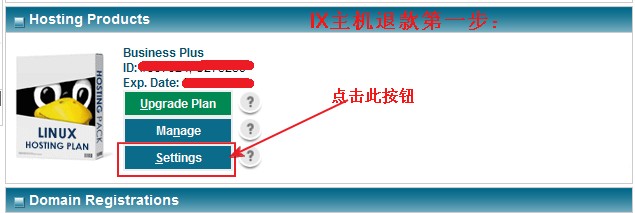
Ixwebhosting-refund-1.jpg


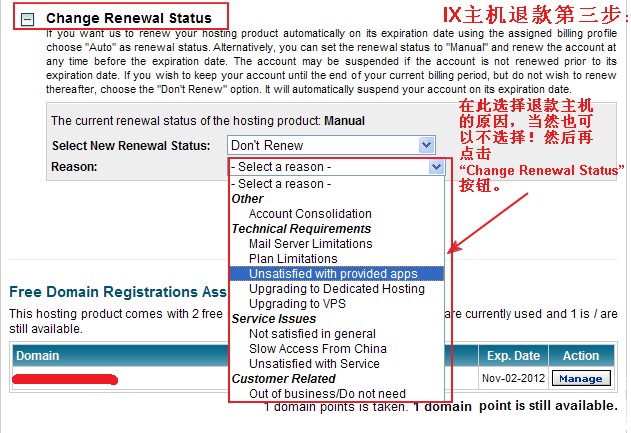
二、页面往下翻,可以看到"Change Renewal Status",点击这一选项前面的"+"号图标,然后将"Choose New Renewal Status"选项选择为"Don't Renew".
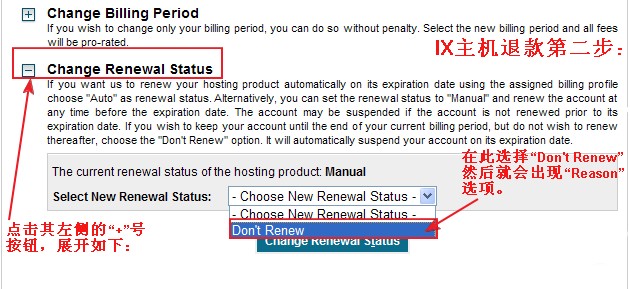
Ixwebhosting-refund-2.jpg

三、选择不续费的原因

Ixwebhosting-refund-3.jpg

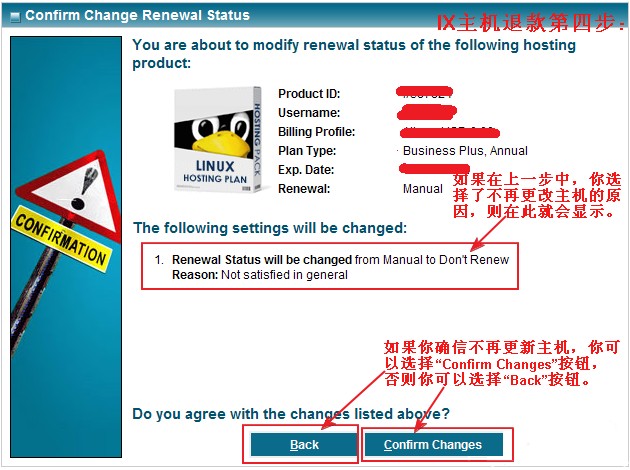
四、确认不更新主机

Ixwebhosting-refund-4.jpg


下面是第二部分、提交Ticket退款请求

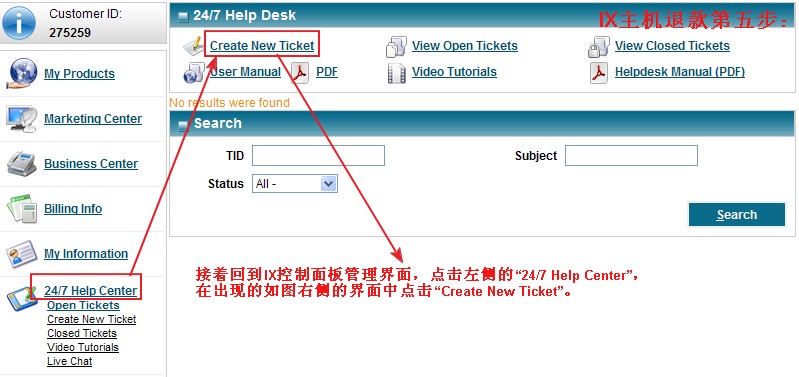
五、创建一个新Ticket

Ixwebhosting-refund-5.jpg

六、部门选择为"Billing"

Ixwebhosting-refund-6.jpg

七、选择产品

Ixwebhosting-refund-7.jpg

八、选择产品类型

Ixwebhosting-refund-8.jpg

九、要处理的问题的种类

Ixwebhosting-refund-9.jpg

十、选择好Ticket的种类之后,点击"Proceed"按钮

Ixwebhosting-refund-10.jpg

十一、输入Ticket主题以及内容,并发送即可。

Ixwebhosting-refund-11.jpg


参考来源

站长百科原创内容。

IXWebHosting面板使用手册导航

IXWebHosting控制面板:

IXWebHosting购买:

IXWebHosting虚拟主机购买 IXWebHosting虚拟主机续费 IXWebHosting虚拟主机退款

IXWebHosting主机:

IXWebHosting面板设置读写权限 IXWebHosting面板解压缩(压缩)文件教程 IXWebHosting面板简单文件管理教程 IXWebHosting使用FTP软件上传文件

IXWebHosting域名:

IXWebHosting申请退款教程 IXWebHosting面板续费教程 IXWebHosting更换系统教程 IXWebHosting免费邮箱设置教程

IXWebHosting FTP:

如何更改IXWebHosting空间帐户信息 IXWebHosting账户密码找回教程 找回IXWebHosting Pin码 如何修改IXWebHosting FTP密码

IXWebHosting数据库:

如何更改IXWebHosting空间帐户信息 IXWebHosting账户密码找回教程 找回IXWebHosting Pin码 如何修改IXWebHosting FTP密码

IXWebHosting邮箱:

如何更改IXWebHosting空间帐户信息 IXWebHosting账户密码找回教程 找回IXWebHosting Pin码 如何修改IXWebHosting FTP密码