MindMapper
类型:思维导图软件
简介:可视化可以在线协作的思维导图软件,可用于信息管理和处理工作流程。
当导图框架庞大或者内容复杂时,默认的全屏视图可能无法清楚显示细节和文字内容。为了方便用户更好地观察和修改思维导图,MindMapper提供了多个视图工具,帮助我们自由切换和调整所需要的视图区域。下面将介绍如何使用这些视图工具。
一、打开MindMapper思维导图
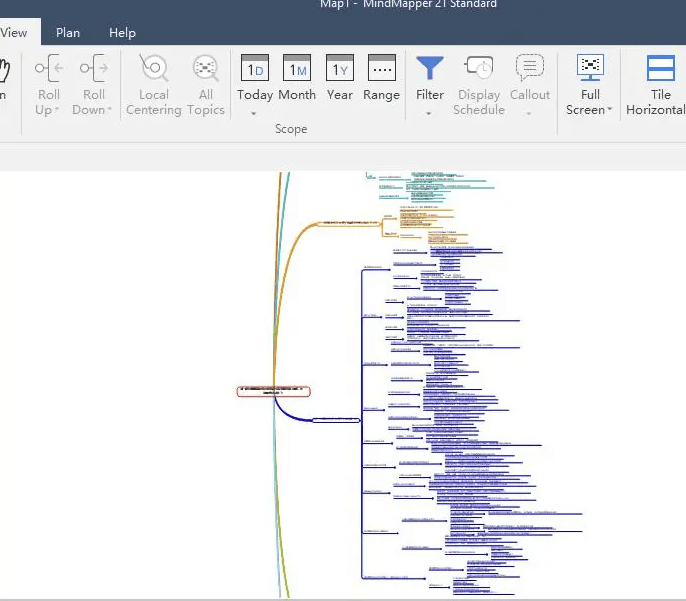
首先打开一个思维导图。如下图所示,思维导图的框架较为复杂,如果保持默认视图大小,可能很难看清其中的文字和细节。在这种情况下,可以利用视图工具进行调整。
二、View视图工具简介
在MindMapper的View工具栏中,有多个视图工具可以供用户选择。接下来,我们将逐一介绍这些常用工具。
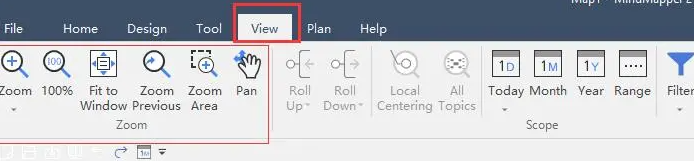
三、区域框选工具
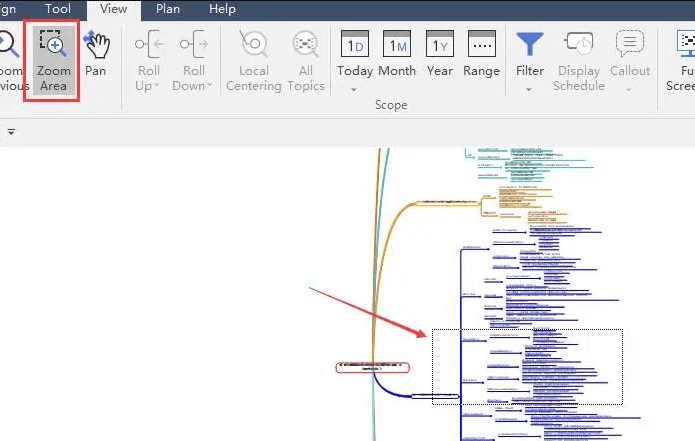
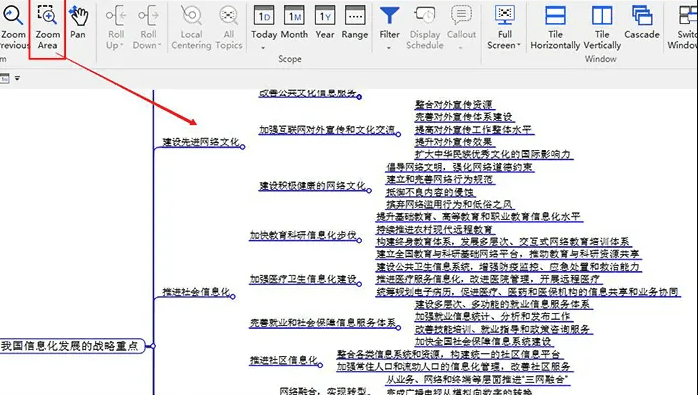
最常用的视图工具之一是区域框选工具。点击此工具后,可以通过拖动鼠标选择需要放大的区域。选择完毕后,所选区域会自动填满整个画面,从而帮助用户更加清晰地查看细节。
操作步骤:
- 点击区域框选工具;
- 拖动鼠标框选所需区域;
- 所选区域会自动放大。
四、平移工具
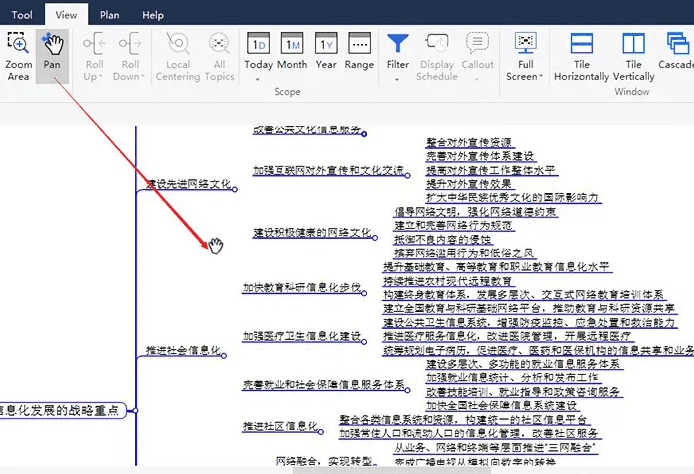
另一个非常实用的工具是平移工具。点击此工具后,画面中会出现一个小手图标。此时可以按住鼠标左键拖动画面,实现思维导图的平移。使用平移工具时,可以自由移动视图,查看导图的其他部分。
五、视图还原
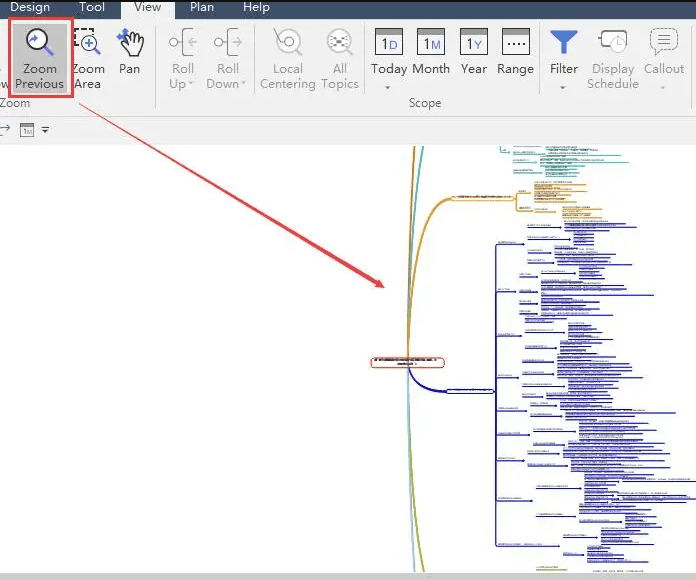
当调整了视图位置或缩放比例后,如果需要返回到上一个视图,可以使用视图还原工具。点击此命令,可以快速恢复到之前的视图状态,方便返回整体查看思维导图。
六、全屏显示
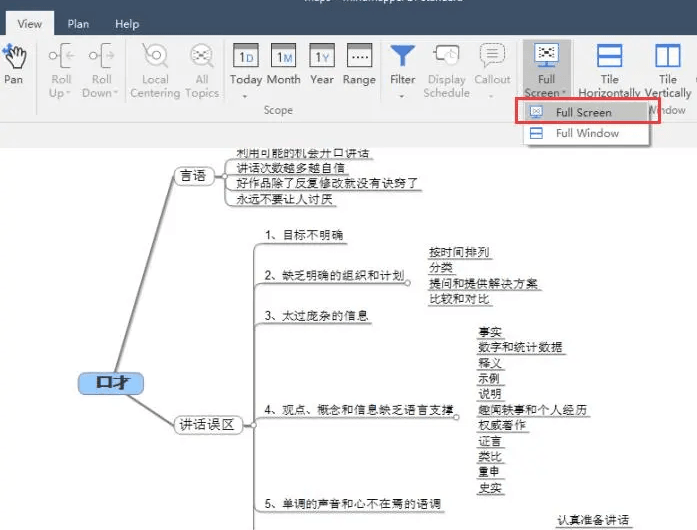
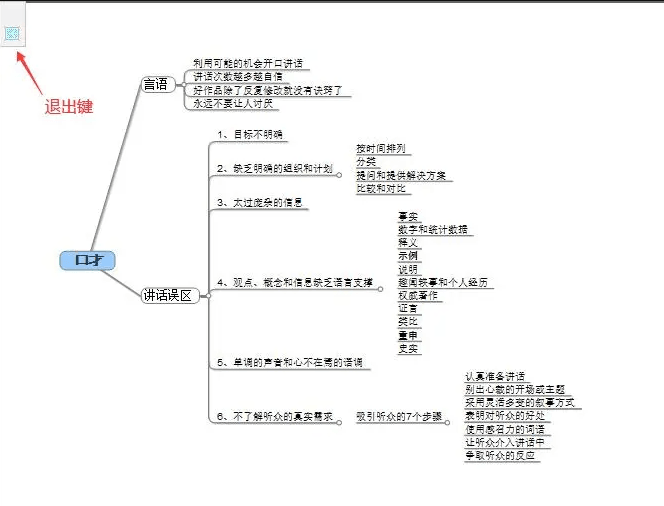
全屏显示工具可以让最大化地查看思维导图。在启用全屏模式后,MindMapper的菜单栏和工具栏会被隐藏,导图会以最大的视角展示在屏幕上。当完成查看后,点击左上角的退出键,即可退出全屏模式,恢复界面。
七、窗口拆分
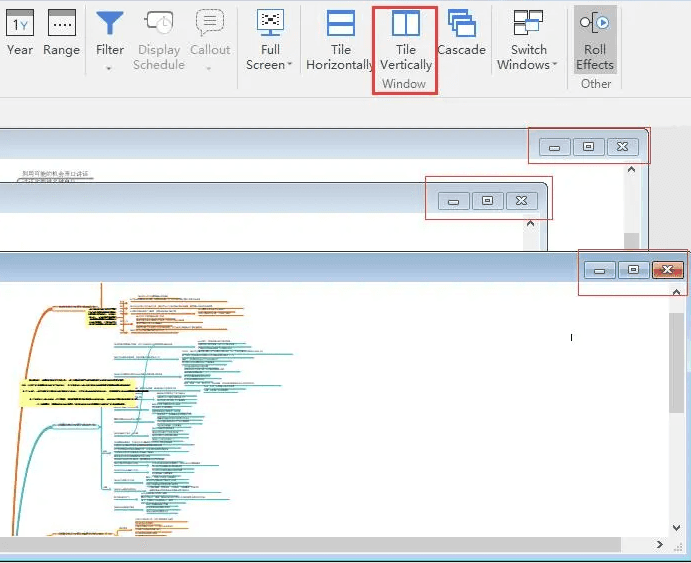
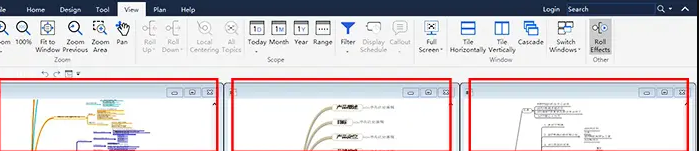
如果同时需要处理多个思维导图,可以使用窗口拆分工具。通过此工具,可以将多个思维导图同时显示在界面中,并且它们会平均分布在屏幕上。这非常适合需要同时查看和编辑多个导图的场景,节省了很多操作时间。