MindNow
类型:思维导图
简介:简单易用且高效,提供了思维导图、向右逻辑图、组织架构图等十多种结构。
在使用思维导图时,内容日益增多,分支逐渐复杂时,我们常常需要对思维导图的结构进行折叠或展开操作,以便更清晰地查看或呈现。接下来主要介绍MindNow思维导图的一些使用技巧。
一、MindNow一键收起展开所有主题
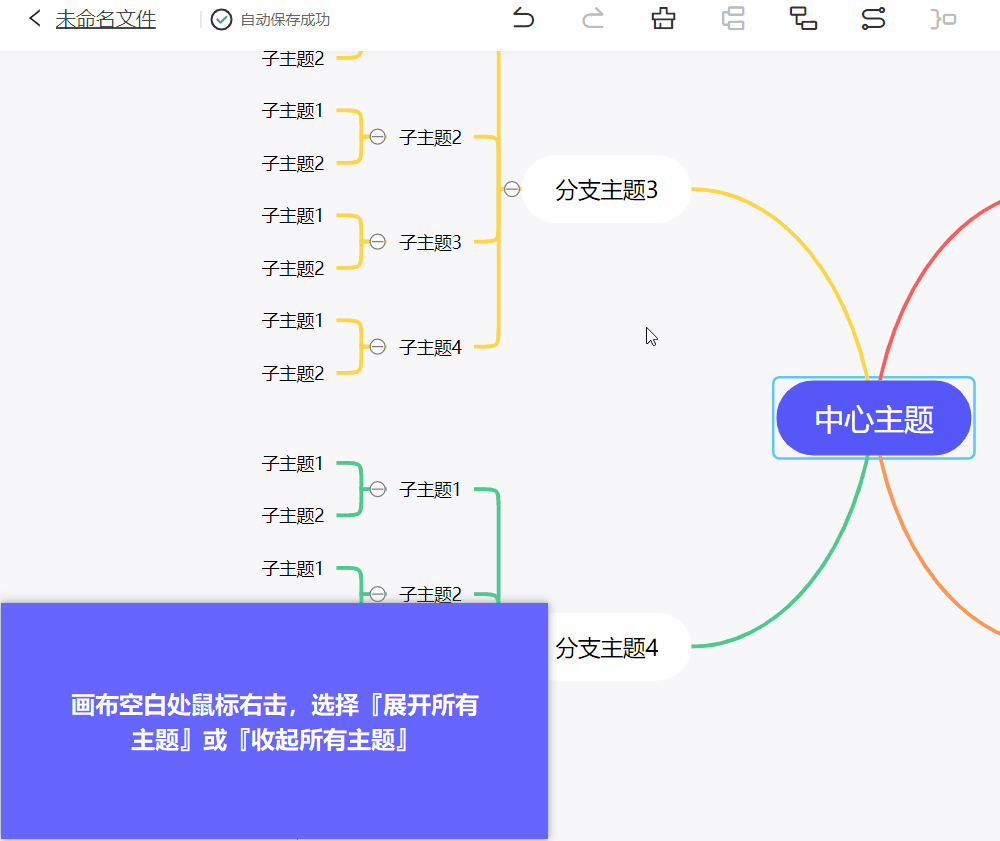
MindNow提供了一种简便的方法来一键收起或展开所有主题,具体操作如下:
1、鼠标操作
在画布空白处右键点击,然后选择“展开所有主题”或“收起所有主题”即可轻松完成。
2、快捷键操作
也可以使用快捷键来实现这一操作。只需按下“Alt+Ctrl+/”组合键,即可快速展开或收起所有主题。
二、MindNow切换思维导图的图形结构
在绘制思维导图时,可能需要根据不同的需求切换图形类型,比如将思维导图调整为横向逻辑图或垂直分类图等。MindNow提供了便捷的图形切换功能,方法如下:
1、进入作图页面,选中中心主题。
2、在上方的工具栏中,点击“结构”按钮,并选择需要的图形结构即可。
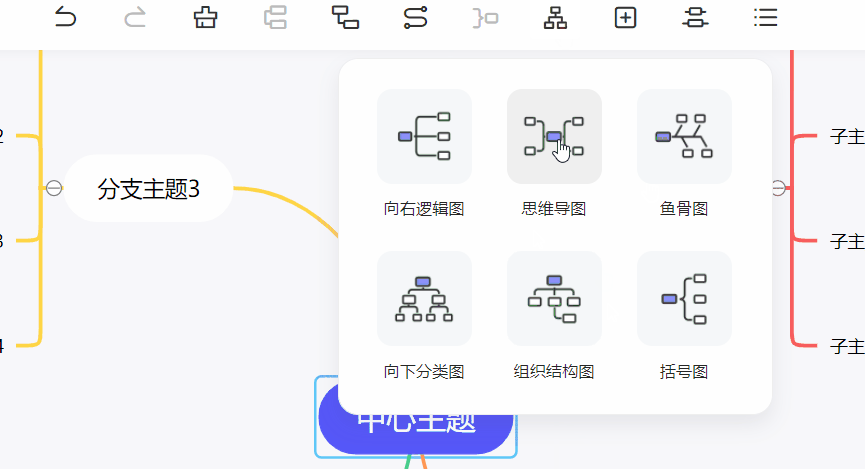
三、使用MindNow提供的模板
MindNow提供了大量实用的思维导图模板供用户参考或复制。使用模板非常简单,只需按照以下步骤操作:
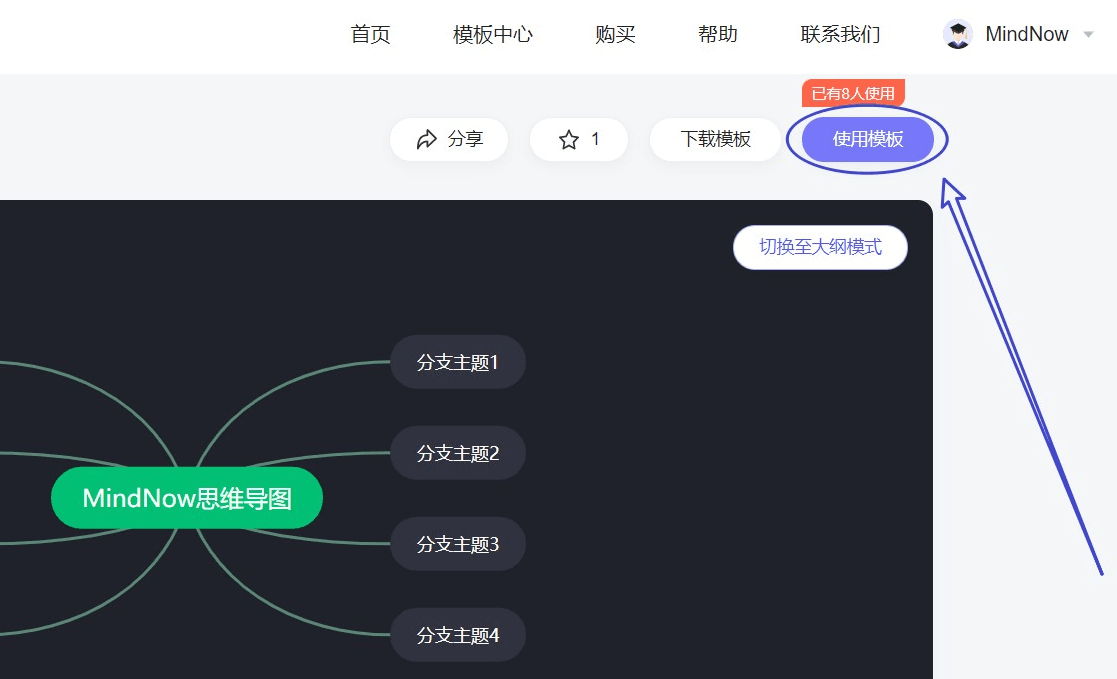
1、进入模板库,可以通过切换模板分类或使用搜索框输入相关关键词来寻找所需模板。
2、找到合适的模板后,点击进入模板详情页,进行预览。还可以选择收藏该模板,或直接点击“使用模板”,将其复制到“我的文件”中。

四、MindNow实现彩虹分支效果
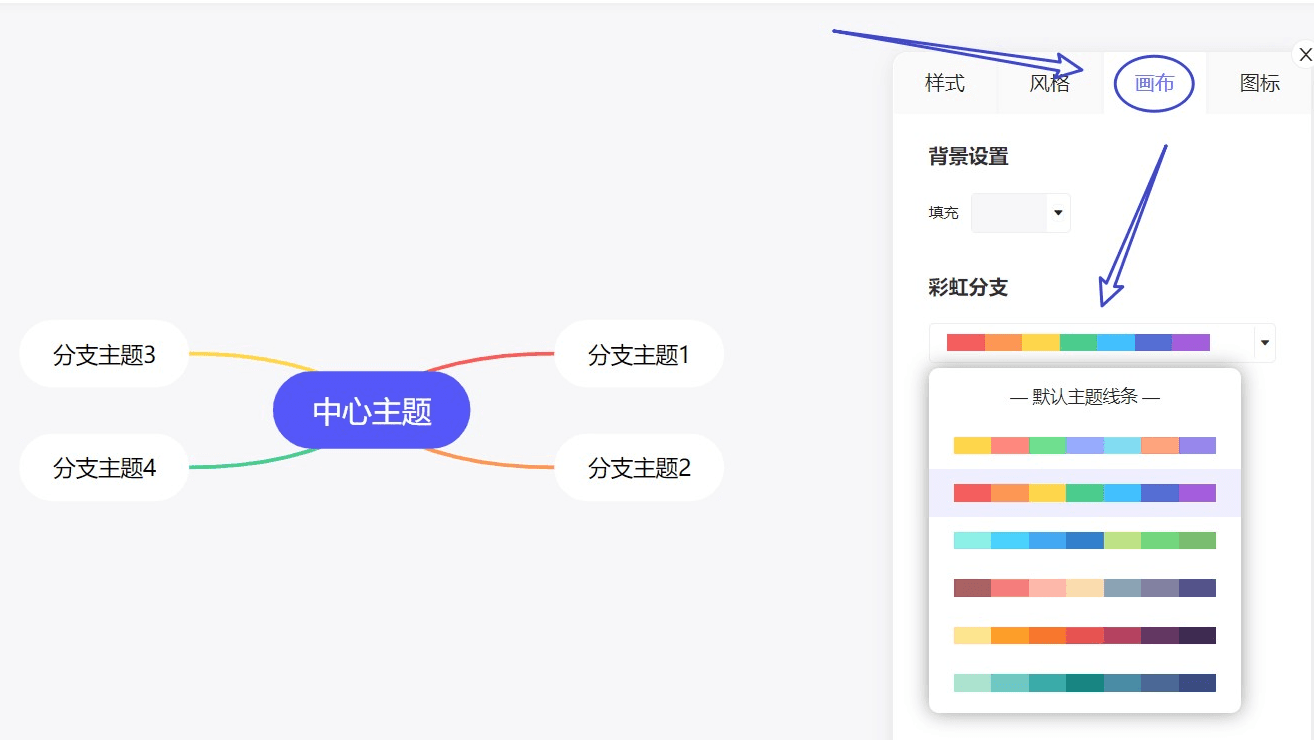
当思维导图内容过多时,分支可能变得错综复杂,难以区分。使用彩虹分支不仅可以帮助清晰区分不同的分支,还能提升思维导图的视觉效果。以下是实现彩虹分支的步骤:
1、进入“我的文件”,点击“新建”来创建一个新的思维导图。
2、在右上角点击“更多设置”,选择“画布”,然后在“彩虹分支”模块中调整主题线条的颜色,即可完成设置。