Effie是一款专门为写作者设计的工具,界面简洁没多余按钮,还能在手机、电脑等多设备自动同步内容。写小说、记笔记、写文案、整理思路做思维导图等,Effie都能搞定。Effie操作特别简单,记住三个核心技巧就行:顶部主菜单、右键快捷操作、设置里的个性化选项。下面就由站长百科来详细说说为大家介绍如何在Windows系统上使用Effie写作软件。
一、Effie主菜单
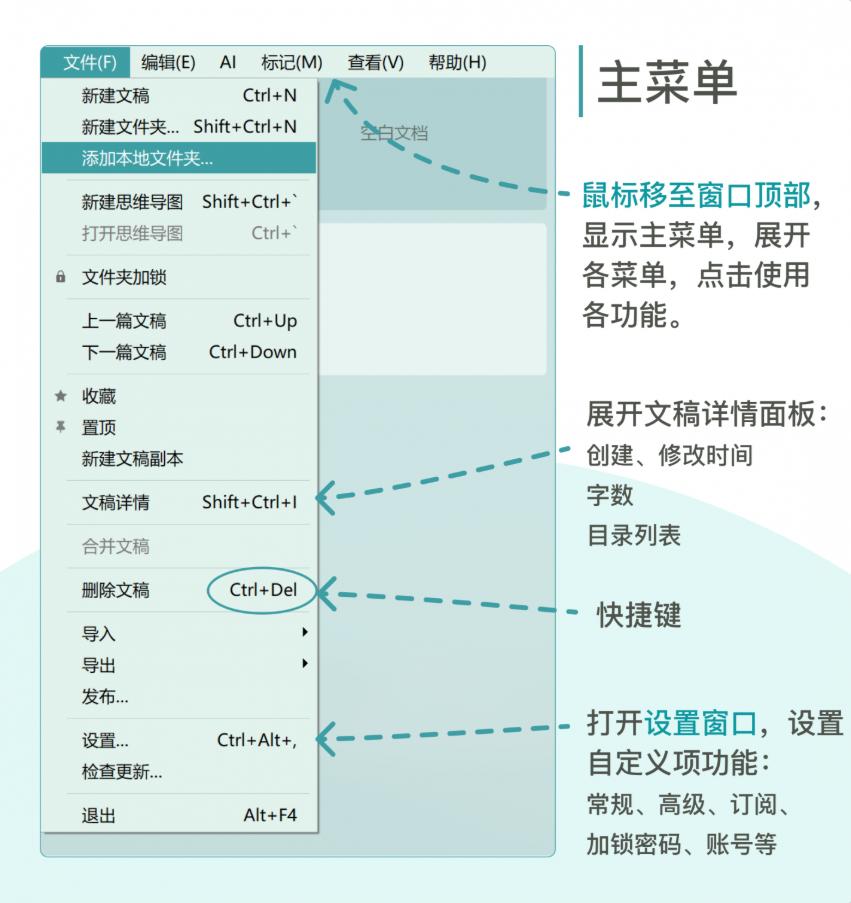
把鼠标移到Effie窗口最顶部,就会弹出主菜单。这里藏着新建文稿、导入导出、AI助手等常用功能,新手从这里入手最方便。
二、Effie文件夹管理
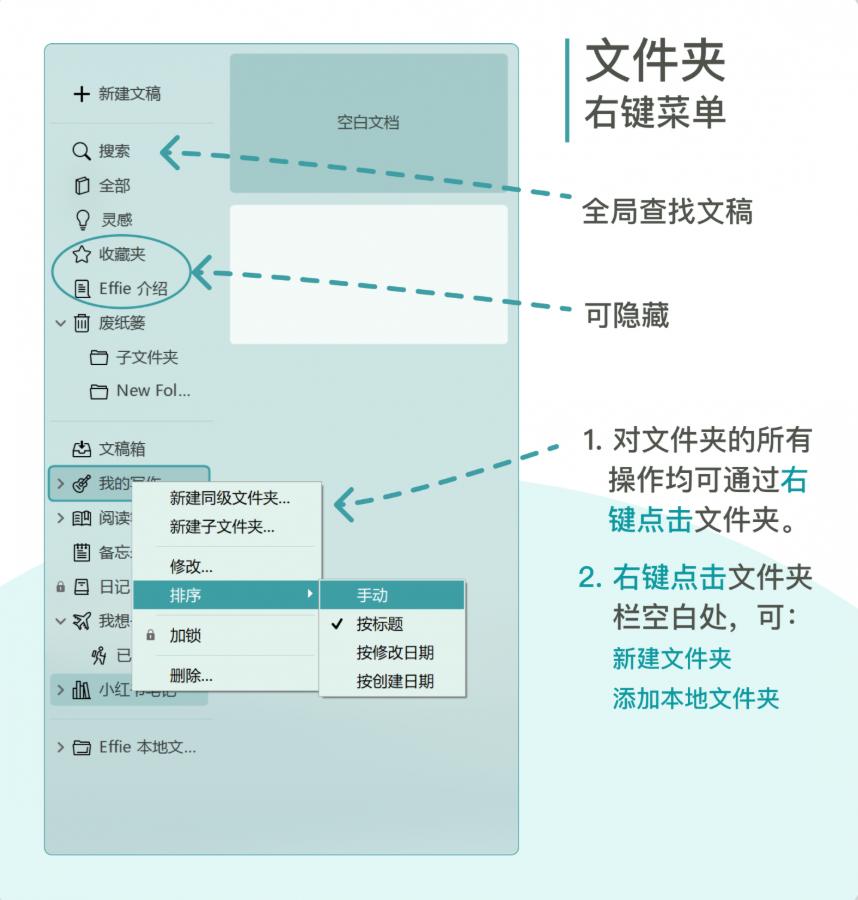
1、全局搜索文稿。
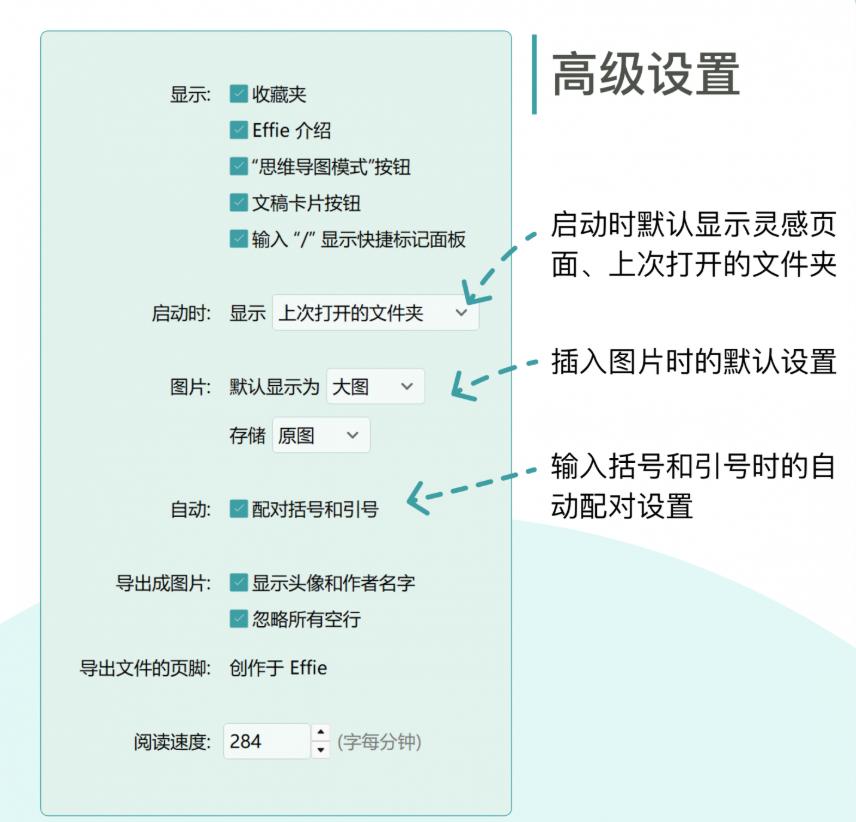
2、隐藏【收藏夹】【Effie 介绍】文件夹:在「设置」-「高级」中可设置隐藏/显示。
3、废纸篓(删除的文稿、文件夹都在废纸篓中,可恢复、彻底删除)。
4、新建文件夹/子文件夹。
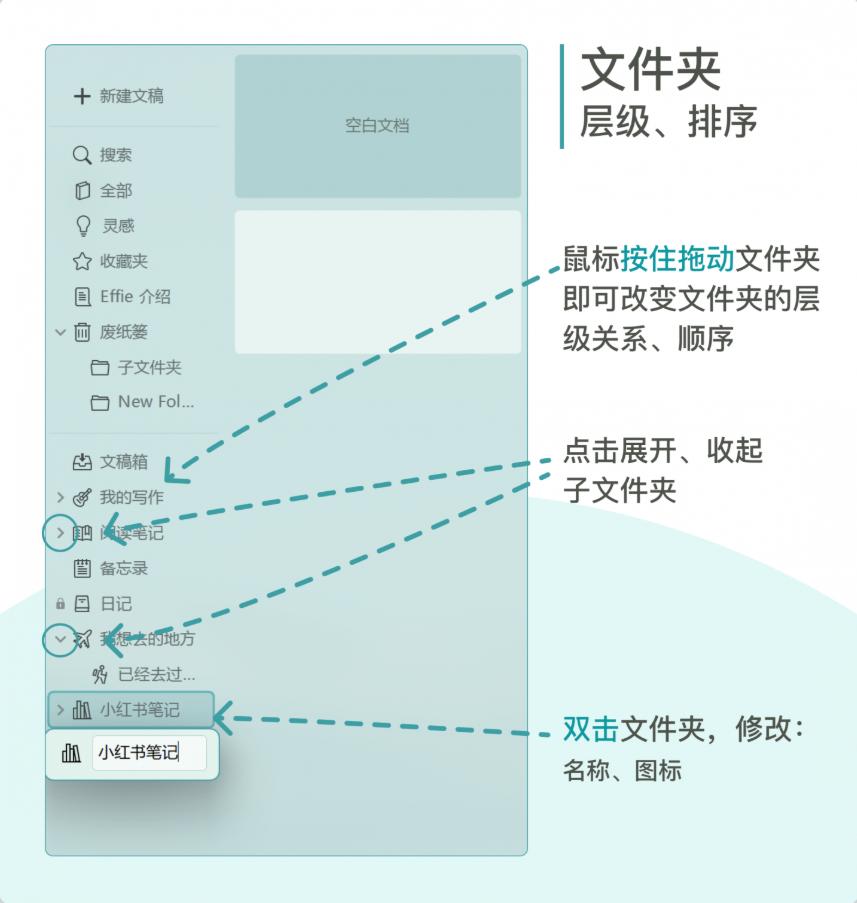
5、修改文件夹名称、图标。
6、移动文件夹(改变顺序、层级关系)。
7、删除文件夹。
8、文件夹加锁、取消加锁。
9、设置文件夹中文稿的排序方式(手动、按标题、按修改日期、按创建日期)。
10、折叠、展开子文件夹。
11、添加本地文件夹:文稿存储在本地文件夹中。
三、Effie文稿卡片栏实用技巧
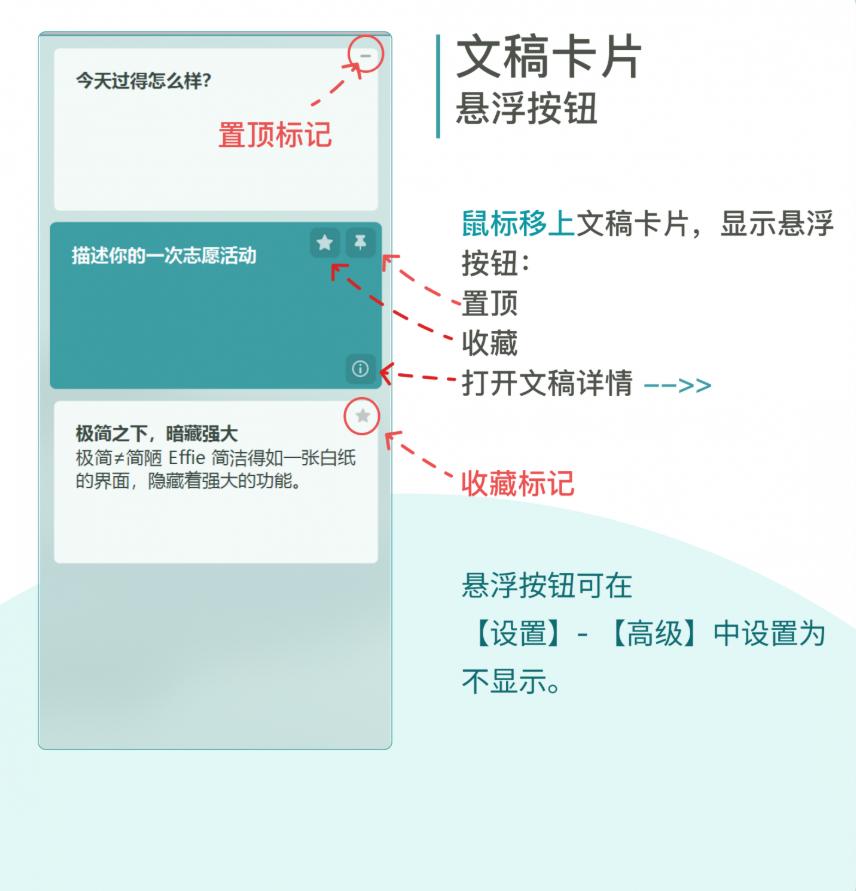
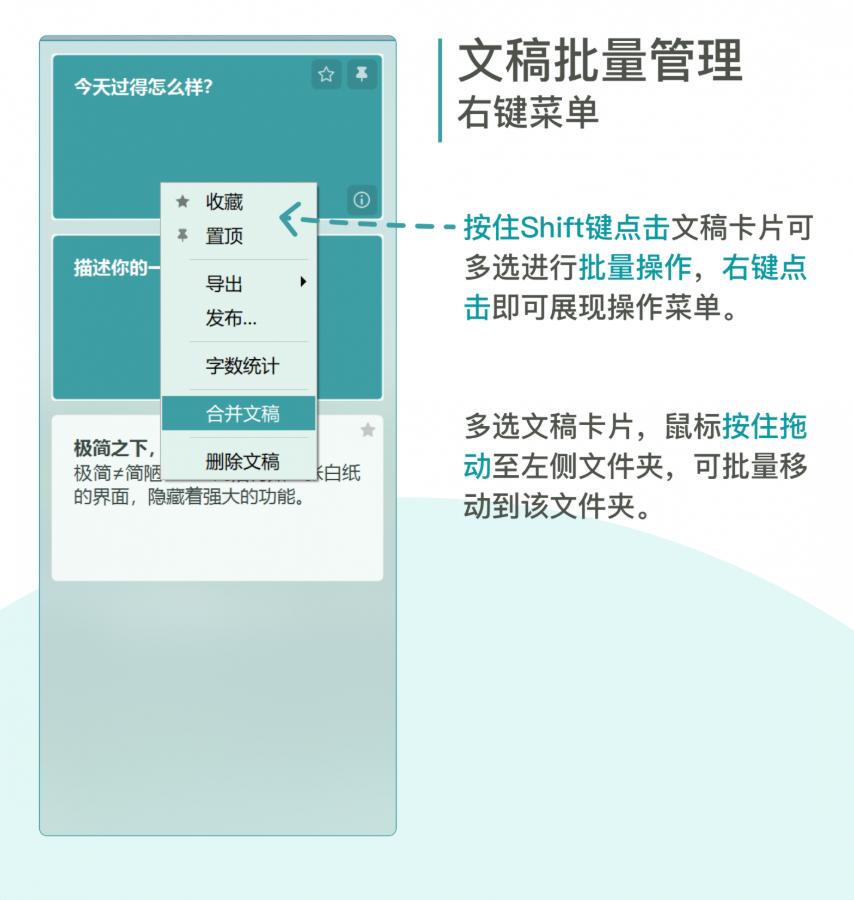
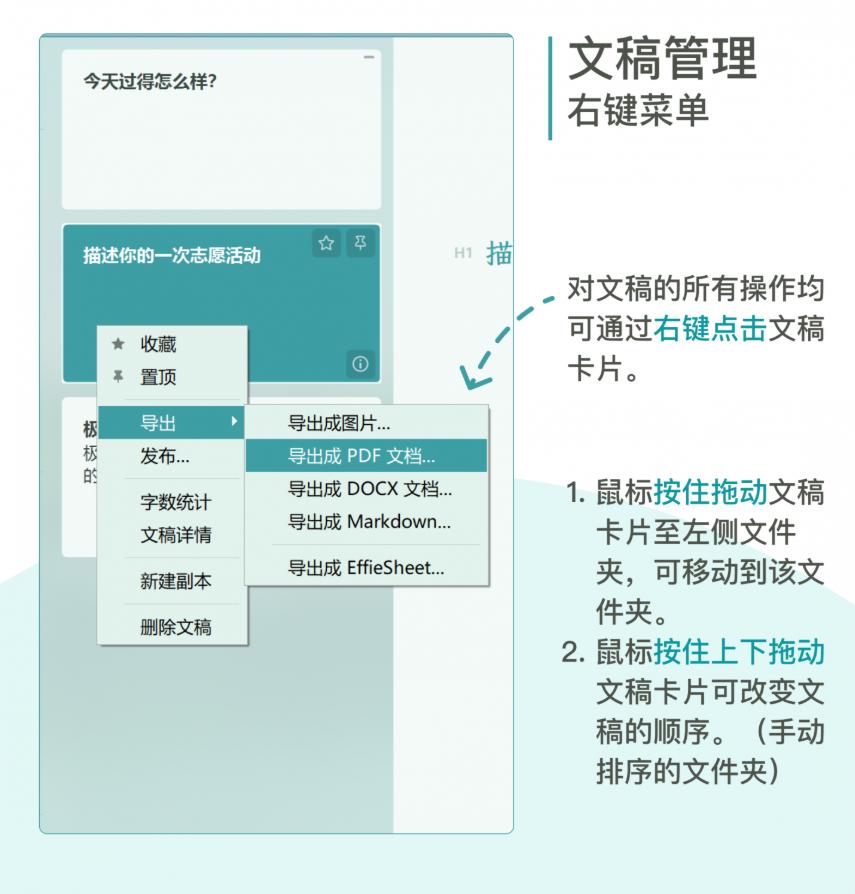
1、快速标记重要内容:选中文稿后,右键点“收藏”或“置顶”,下次打开能快速找到。
2、批量处理:按住Ctrl键多选文稿,可以一次性导出、删除或统计字数。
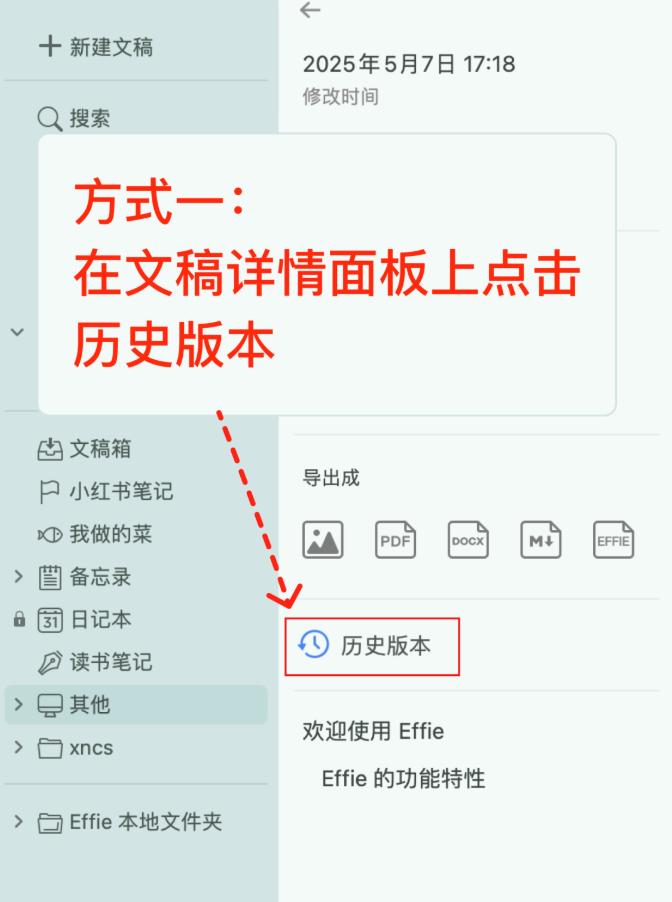
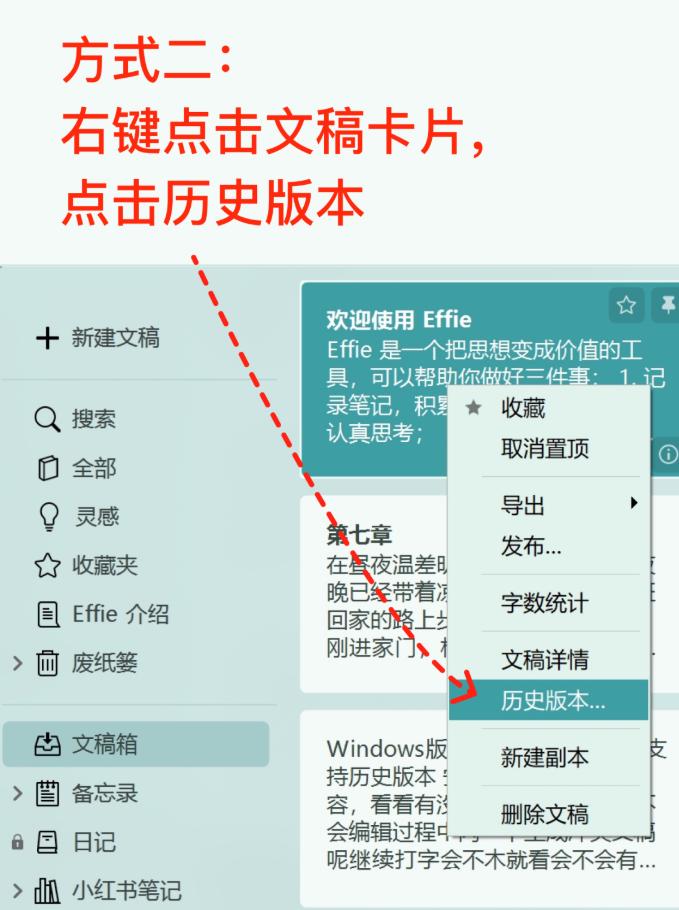
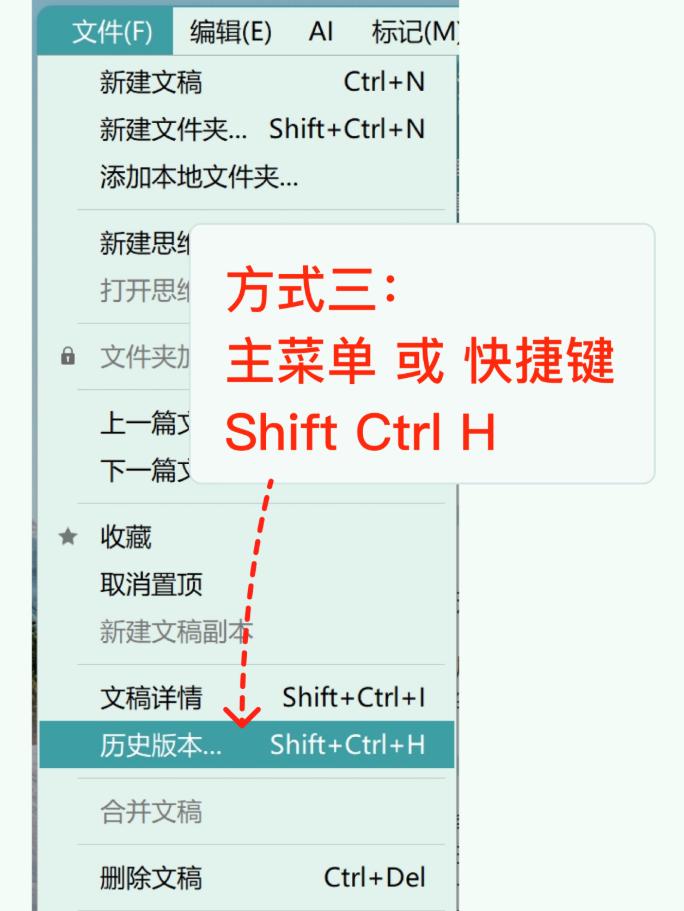
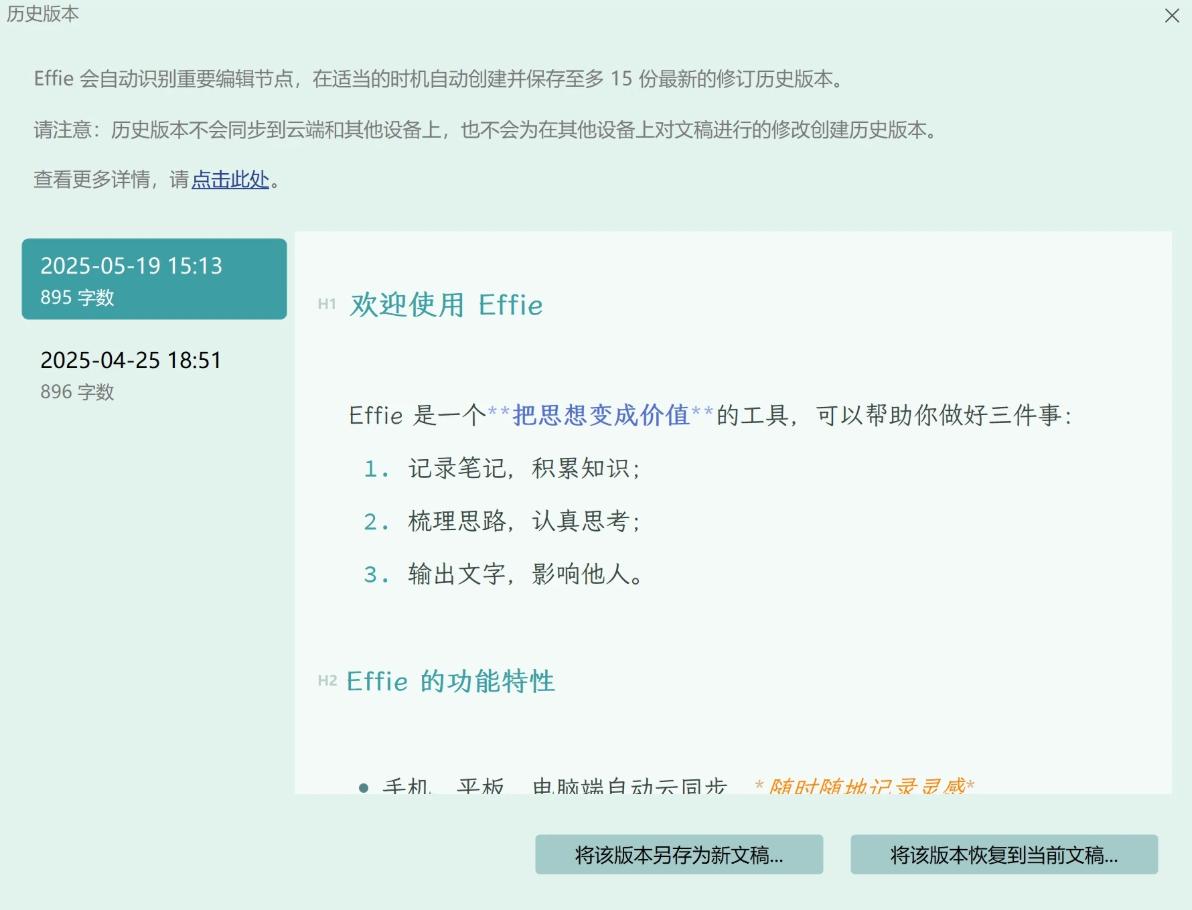
3、历史版本恢复:如果不小心搞乱了文稿,右键点“历史版本”,或者按快捷键Shift+Ctrl+H,就能看到之前每一次修改的记录,选中想恢复的版本就行。
4、导入导出格式:支持拖入txt文件,也能把文稿导出成PDF、Word、图片等格式,自媒体小编发稿到WordPress,直接点“发布”按钮。
四、Effie写作编辑区操作
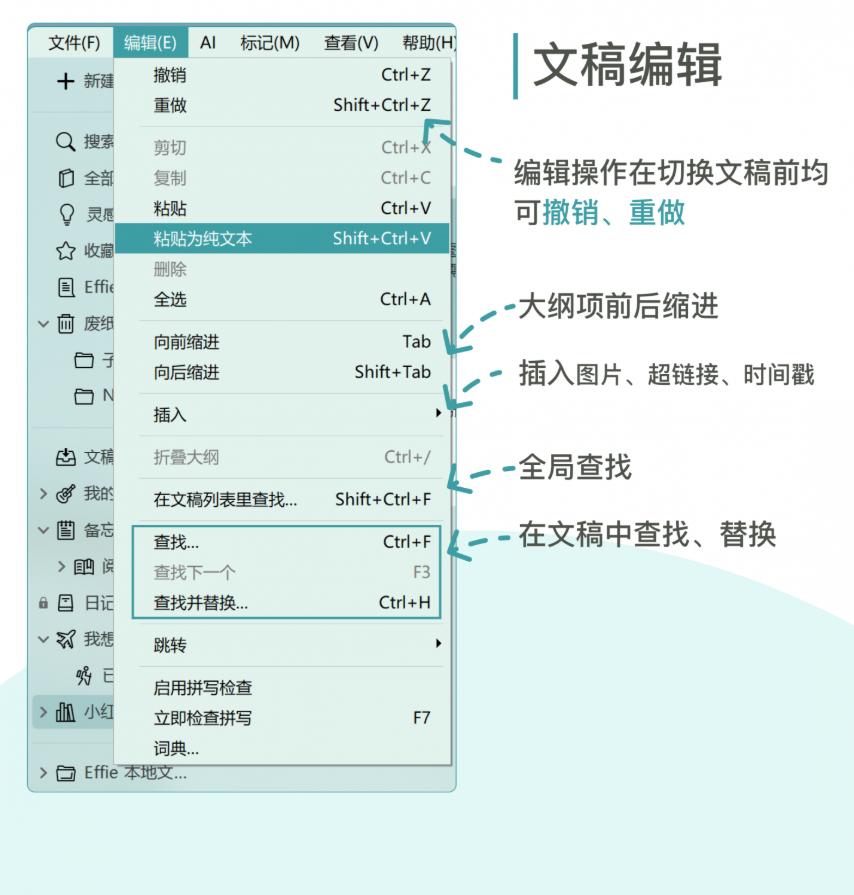
1、撤销、重做。
2、复制、粘贴、剪切。
3、粘贴为纯文本。
4、大纲项向前/后缩进。
5、折叠/展开大纲。
6、大纲转思维导图。
7、插入图片(右键点击图片可对图片进行操作)、超链接(右键点击超链接可操作)、时间戳。
8、查找、替换。
9、目录跳转。
10、拼写检查。
11、支持Markdown(多级标题、分隔线、粗体、斜体、标注、删除线、大纲、有序列表、引用、评论、注释、代码、代码块)。
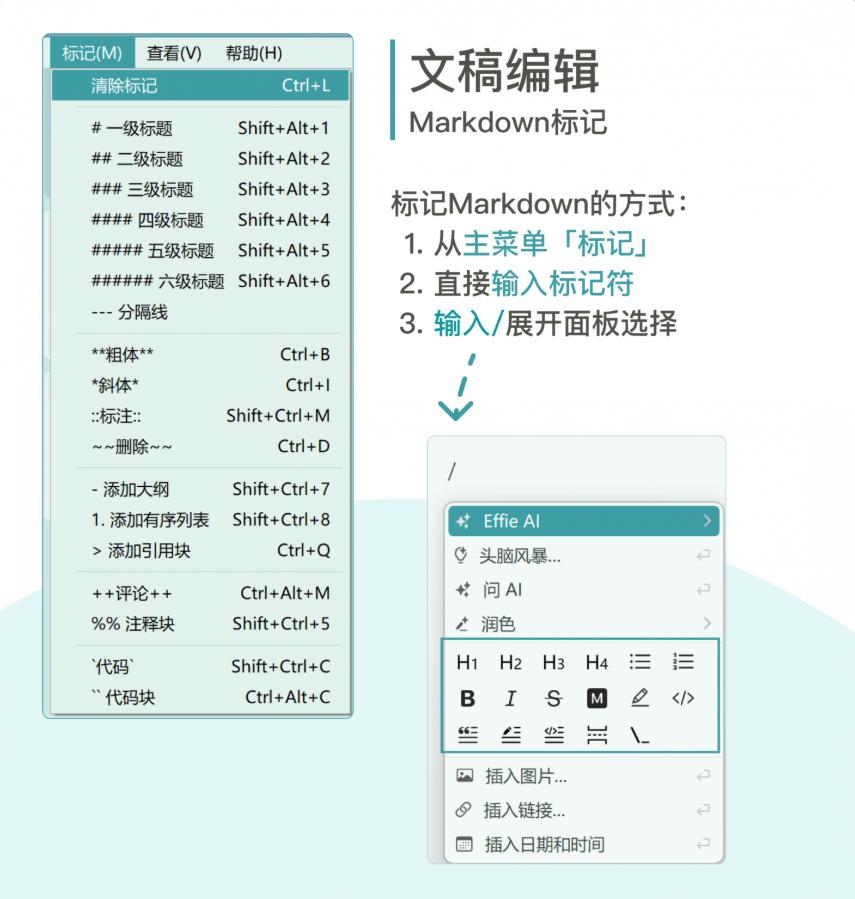
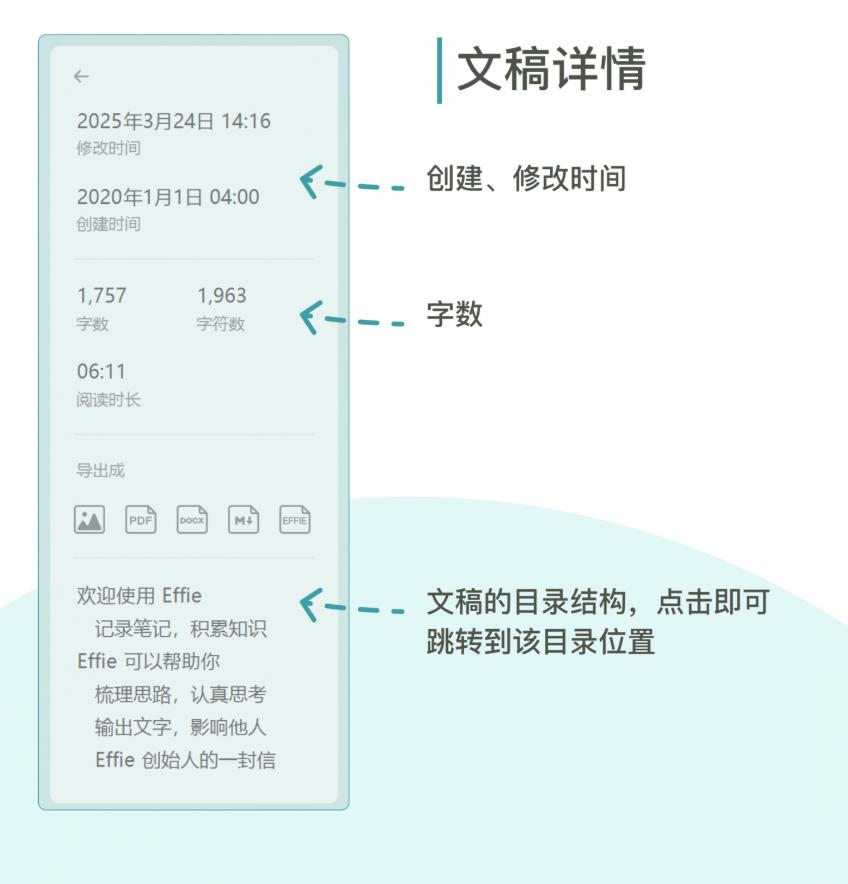
12、字数统计(选中内容、整篇文稿、多篇选中文稿):快捷键Ctrl 6 打开字数统计小窗口。
五、Effie思维导图
1、一键生成:写完大纲后,按Shift+Ctrl+`,直接把大纲转成思维导图,节点可以拖来拖去调整顺序。
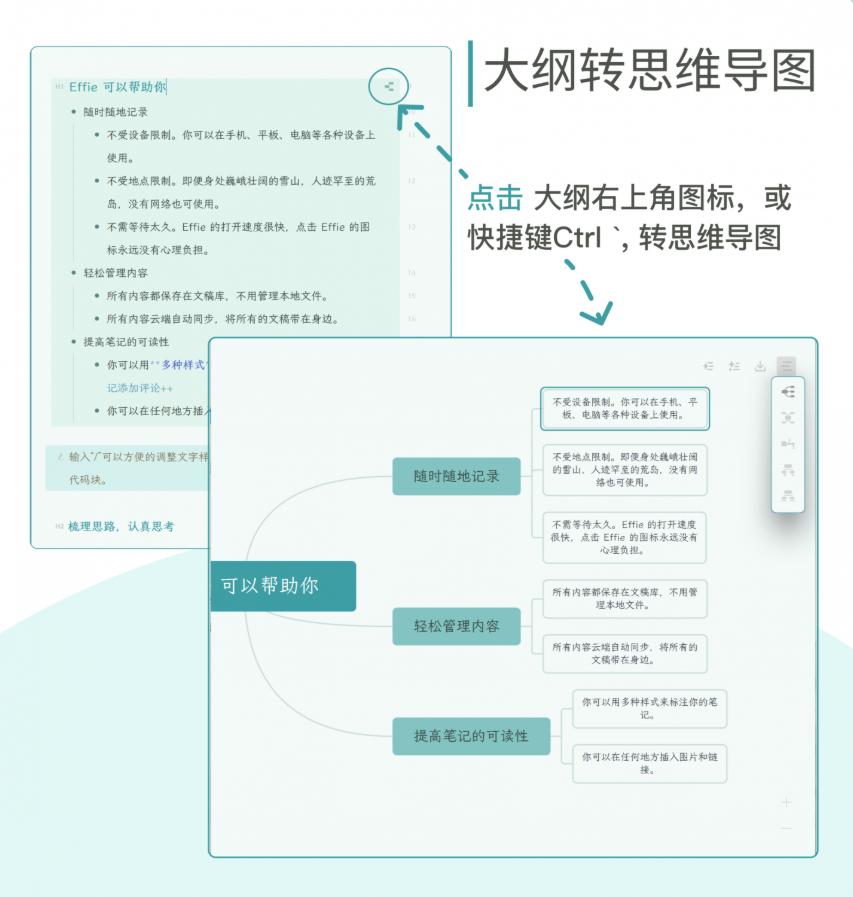
2、AI帮忙拓展思路:选中某个节点,右键点“AI拓展节点”,比如写“旅游攻略”时,AI会自动生成“交通”“住宿”“美食”等子节点。
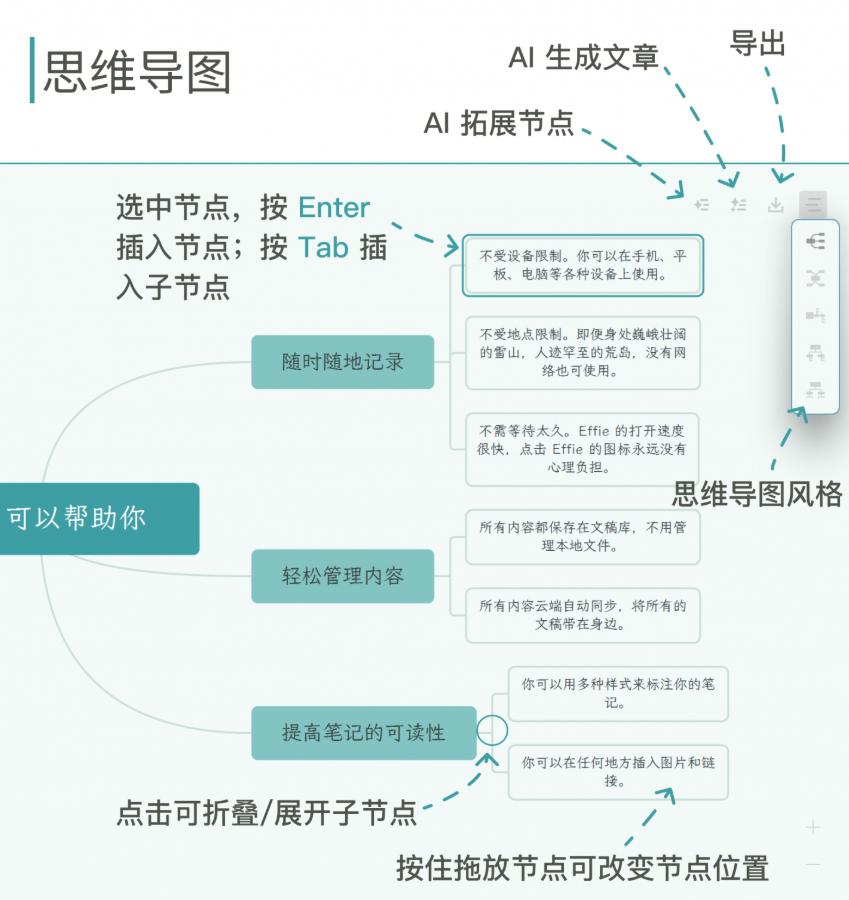
3、导出分享:做好的思维导图可以导出成图片,发给朋友或插入到文稿里都很方便。
六、Effie AI写作助手使用指南
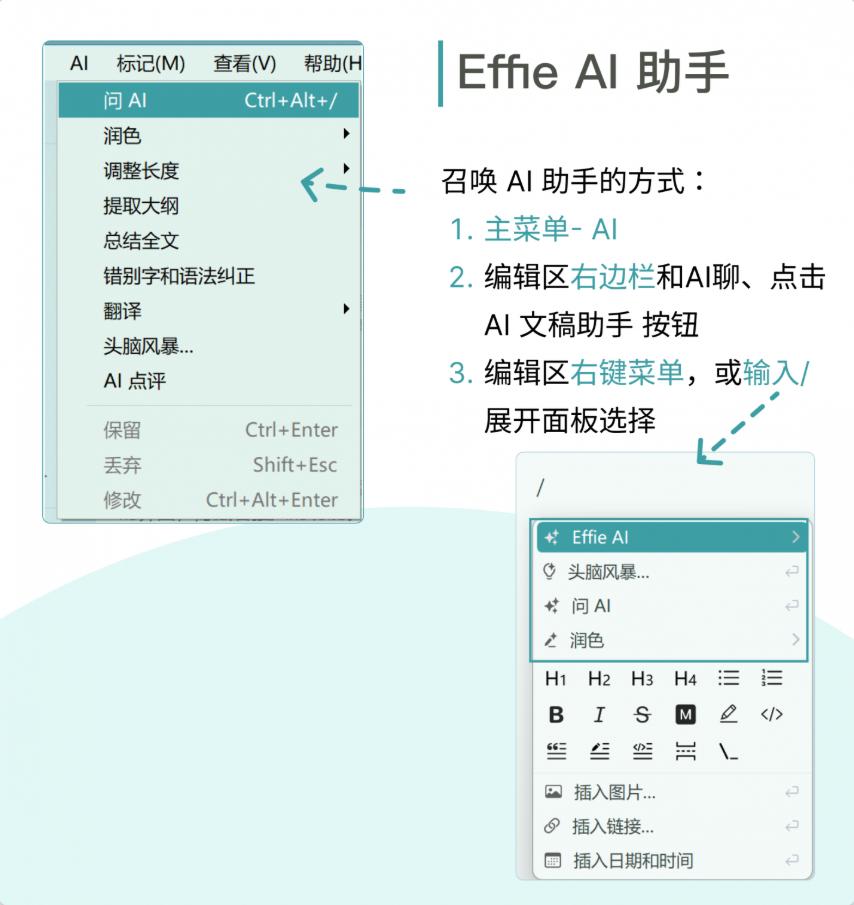
1、聊天式写作:右边栏打开“AI文稿助手”,像微信聊天一样输入需求,比如“帮我写一篇美食探店文案”,AI会直接生成内容,还能复制到文稿里修改。
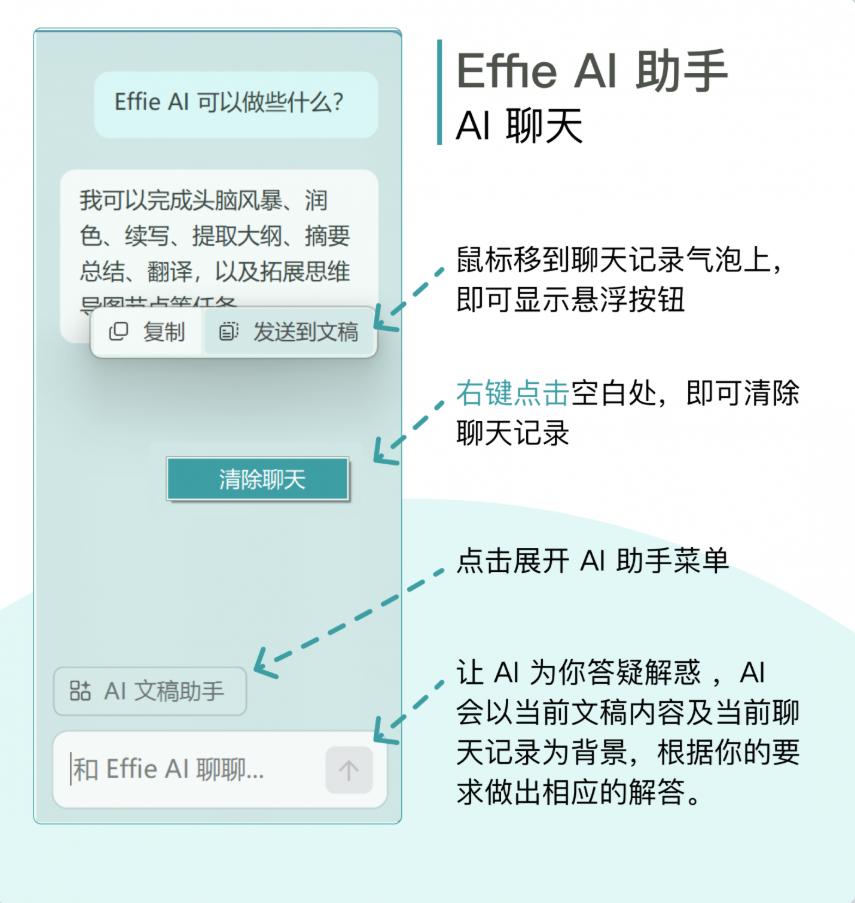
2、思维导图里用AI:在思维导图窗口,选中节点后点“AI生成全文”,比如选中“早餐推荐”节点,AI会自动扩展成一篇详细的早餐店推荐文章。
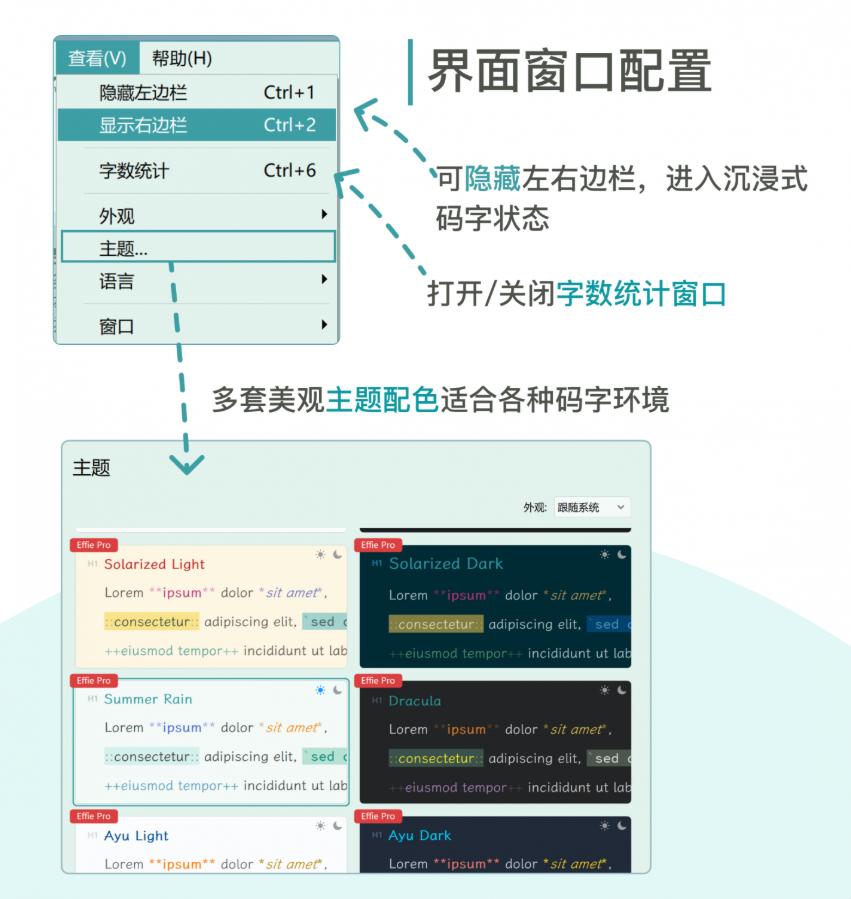
七、Effie窗口
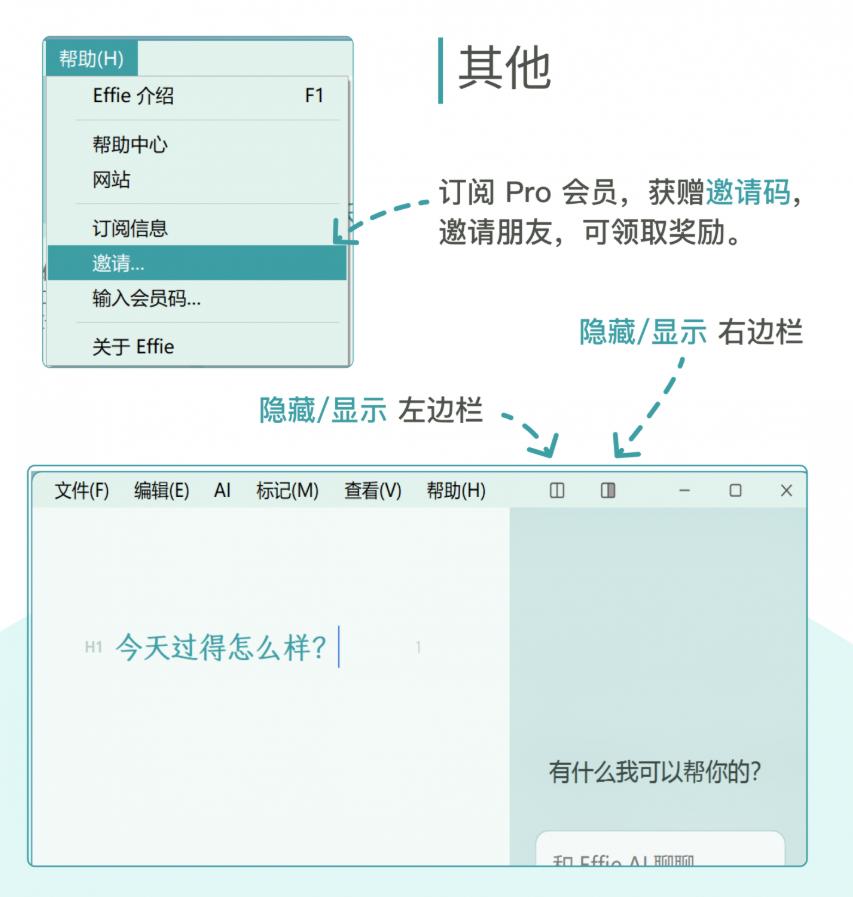
1、主窗口:可显示/隐藏左右边栏,写作过程中,可无任何干扰沉浸式码字。
2、思维导图窗口和主窗口可同时打开进行写作。
3、字数统计小窗口可置顶显示,实时查看字数(选中内容、整篇文稿、多篇选中文稿)。
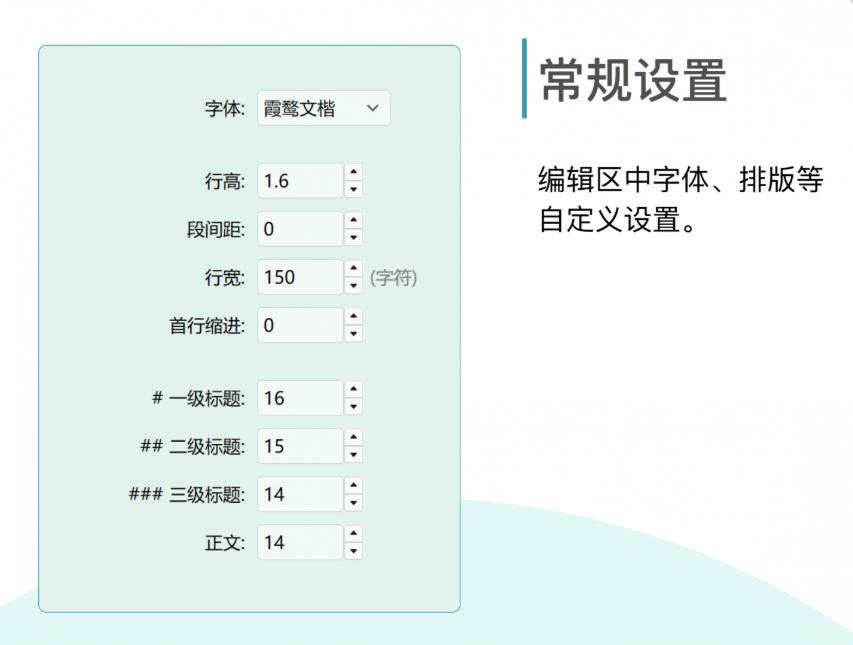
八、Effie沉浸式写作设置
Effie常规设置包括字体、字体大小、行高、段间距、行宽、首行缩进等。
高级设置:插入图片默认显示的大小、图片存储大小(原图、高质量)、括号和引号自动配对、导出成图片的设置、导出成文件的页脚等。
九、Effie Pro会员有什么功能
如果经常多设备同步、需要存很多图片,建议开通Effie Pro会员(微信支付包月或包年),能解锁这些功能:
1、10台设备同步使用
2、更多图片存储空间(10G)
3、支持收藏夹
4、支持置顶
5、文件夹加锁
6、支持本地文件夹存储
7、支持合并文稿
8、支持隐藏【 Effie 介绍】文件夹
9、图片插入支持设置默认显示大小
10、支持插入原图
11、支持自定义导出成图片的页眉和页脚
12、支持自定义导出文件的页脚
13、支持发布到WordPress
14、支持更多美观的主题配色
15、支持更多的自定义设置(设置-高级)
16、每个月赠送AI使用次数
17、每个月赠送一张会员邀请卡,分享后可领取会员奖励
18、账号:修改名字头像、修改密码、退出登录等
Effie Pro会员开通地址:点击直达
-

广告合作
-

QQ群号:4114653