
想要打造一个爆款视频,剪辑是必不可少的一步。会声会影软件经过上百个版本的优化迭代,已将操作极大简易化,只需将想要的效果拖拽到轨道上,一拖一放间快速成片。接下来将由站长百科详细介绍会声会影视频制作教程。
会声会影官网:点击直达
推荐阅读:
一、会声会影软件基础操作
很多剪辑软件默认横屏编辑,而会声会影能自定义界面,特别适合做竖版视频(比如抖音、快手内容)。
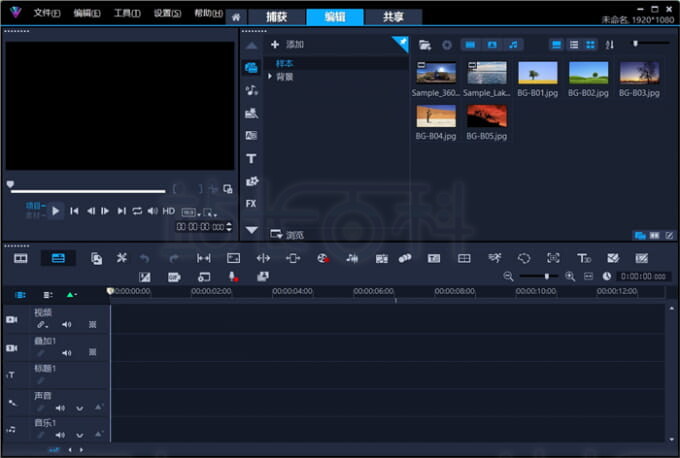
具体操作看这里:
1、新建竖屏项目配置
- 打开软件后,点击顶部菜单的“设置”,找到“项目属性”;
- 在弹出的窗口里选“移动电话”格式,然后点“新建”;
- 新窗口里设置参数:帧速率调成30帧/秒(画面更流畅),帧大小设为1080*1920(竖屏标准尺寸),压缩编码选H264High,视频传输速率填8000kbps(画质更清晰)。

2、调整界面布局
用鼠标点击轨道编辑区的左上角,按住不放拖出来,把它移到界面右下角和“库面板”合并。这样左边整个区域都是预览窗口,剪辑时看画面更清楚。

二、会声会影剪辑核心功能
1、多轨道剪辑
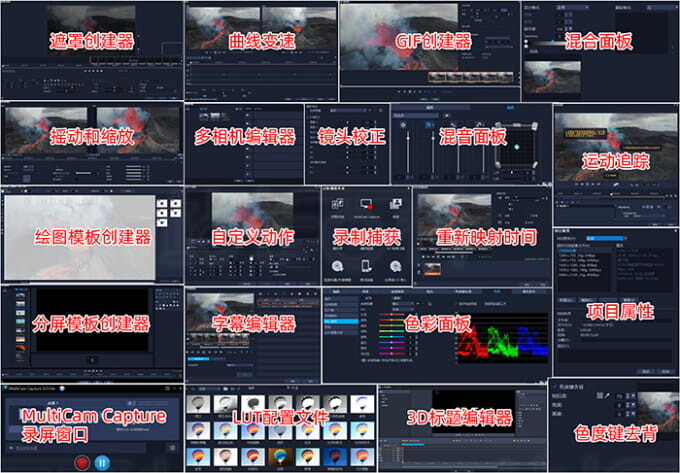
软件自带50条图像轨道,大项目剪辑不怕轨道不够用;
无损剪辑模式下,导出的视频画质不会变差。
2、转场、滤镜效果
转场效果:自带168种预设转场(比如淡入淡出、擦除等),每个转场都能单独调参数,还能自己添加自定义转场;

滤镜效果:133种滤镜随便用(磨皮、调色、特效都有),同一个视频片段能叠加多个滤镜,还能用“关键帧”让滤镜效果动起来(比如突然变色、模糊变清晰)。

3、专业调色与运动追踪
调色面板里有波形图、矢量图等四种工具,能精准调整画面颜色,不管是调亮暗还是换色调都很方便。

运动追踪功能超简单:选好画面里移动的物体(比如人脸、汽车),软件会自动追踪它的轨迹,还能同时追踪多个物体,做特效更灵活。

三、视频制作实用技巧
1、剪辑基本思路
- 先导入人声素材(读稿录音、画外音、采访对话);
- 用软件的字幕编辑器,把人声自动转成字幕;
- 根据字幕内容和时长,在主轨道里放对应的画面(主镜头);
- 再用特写、风景等辅助镜头(B-roll)补充画面,让内容更丰富;
- 最后加背景音乐、环境音效,让视频更有氛围感。
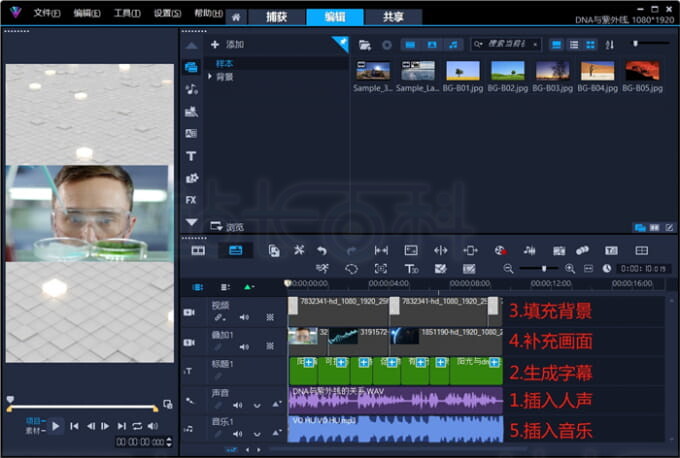
在使用会声会影制作抖音视频的过程中,如果预设轨道数量不够用,可以在会声会影的“轨道编辑器”中新增叠加轨的数量。

如下图所示,我新增了一条叠加轨,用于添加Logo水印图片。双击预览窗口中的Logo图片,可以调整素材的大小和位置。搭配会声会影的“自定义动作”功能,可以轻松实现动态水印效果。

在文件菜单中,点击“另存为”按钮,将抖音视频项目导出为“.VSP”文件。

2、精彩镜头前置
传统方法要先导出视频,截片段再粘贴,很麻烦。会声会影能用“嵌套功能”:直接把项目文件(.VSP)拖到轨道里,用S键分割出精彩片段,复制后粘贴到视频最前面。
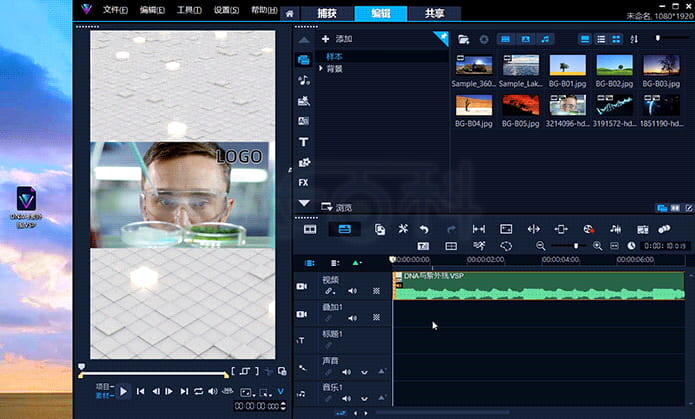


3、保存模板:下次剪辑省时省力
做好的项目可以导出成模板:点击“文件”→“智能包”,选好保存位置和名称,生成的文件夹里有所有素材和项目文件。下次直接打开.VSP文件,换素材就能快速出片。


-

广告合作
-

QQ群号:4114653















