DBeaver安装使用全解(简介+安装+使用)
DBeaver是一款免费的跨平台数据库工具,适用于开发人员、数据库管理员、分析师和所有处理数据的人。支持所有流行的SQL数据库,如MySQL、MariaDB、PostgreSQL、SQLite、Apache Family等。截止本文发布前已更新到DBeaver 25.1.2。
一、DBeaver版本介绍
DBeaver提供免费的社区版和DBeaver专业版(付费),两种版本分别提供不同的功能支持,区别如下:
| DBeaver 社区(开源版本) | DBeaver 专业版(商业版本) |
| 对关系数据库的基本支持: MySQL、SQL Server、PostgreSQL 等 数据编辑器 SQL 编辑器 数据库架构编辑器 DDL 基本 ER 图 基本图表 数据导出/导入 任务管理 数据库维护工具 下载 | 所有 DBeaver 社区功能 高级安全性 对关系数据库的高级支持 通过 ODBC 驱动程序进行连接 NoSQL 数据库支持:MongoDB、Cassandra、Redis、CouchDB 等 云数据库支持:Redshift、Google BigQuery、Oracle Cloud 等 对 AWS、Google Cloud 和 Azure 的原生支持 云存储支持 元数据管理工具 数据库性能可视化工具 SQL 中的 AI 助手 多组件任务管理 任务计划程序 可视化查询生成器 持续的技术支持 |
DBeaver支持的数据库如下:
| 类别 | 数据库名称 |
| 关系型数据库 | MySQL, MariaDB, PostgreSQL, Microsoft SQL Server, Oracle, DB2, SAP® MaxDB®, Informix, Sybase®/SAP® ASE, Mimer SQL, InterSystems Caché, Firebird, Ingres, Yellowbrick, Babelfish, YugabyteDB, Virtuoso, CUBRID, DuckDB, Apache Calcite Avatica, Apache Kylin, RisingWave, Denodo 8, Dremio, EDB, Google Cloud Spanner, H2GIS, HSQLDB, InterSystems IRIS, Trino, CrateDB, Monetdb, OceanBase, HeavyDB (OmniSciDB), Openedge, Pervasive SQL, Salesforce Data Cloud, SQream DB, Fujitsu Enterprise Postgres, Materialize, TiDB, Salesforce, Kafka (ksqlDB), Dameng (DM8), Altibase, GaussDB, Cloudberry, GBase 8s, Kingbase |
| 分析学数据库 | Greenplum, Exasol, Vertica, Teradata, SAP® HANA®, Netezza, Azure Databricks, Ocient, PrestoDB, ClickHouse, StarRocks |
| 面向文档数据库 | MongoDB, Couchbase, CouchDB, Azure Cosmos DB |
| 云数据库 | AWS Athena, AWS Redshift, AWS DynamoDB, AWS Aurora, AWS DocumentDB, AWS Keyspaces, AWS Timestream, Google Bigtable, Google BigQuery, Amazon Neptune, SQL Azure, Snowflake, SingleStore, NuoDB, Oracle NetSuite, Oracle Autonomous Data Warehouse, Oracle Autonomous Transaction Processing, Oracle Autonomous JSON Database, Cloud SQL, AlloyDB, Firestore, Databend, Teiid |
| 大数据 / Hadoop 相关数据库 | Apache Hive, Spark Hive, Apache Drill, Apache Phoenix, Apache Impala, Gemfire XD, Apache Ignite, Apache Kyuubi, Cloudera, CockroachDB, SnappyData, ScyllaDB |
| 键值数据库 | Apache Cassandra, Redis |
| 时间序列数据库 | Timescale, InfluxDB, Machbase, TDengine |
| 图数据库 | Neo4j, OrientDB |
| 搜索引擎数据库 | Elasticsearch, Solr, OpenSearch, Open Distro ElasticSearch |
| 嵌入式数据库 | SQLite, HSQLDB, H2, Apache Derby / Java DB, Microsoft Access, CSV, Windows Management Instrumentation, DBF, Raima |
二、DBeaver主要功能
1、数据编辑器
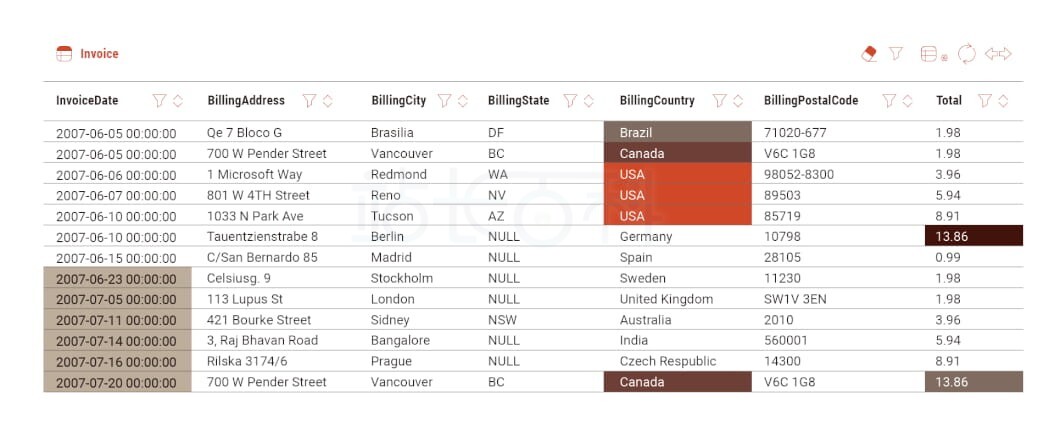
DBeaver提供方便的数据编辑器,具有直观的导航功能,文持大多数数据格式。自定义选条件、排序结果、多个数据视图等。
2、SQL编辑器
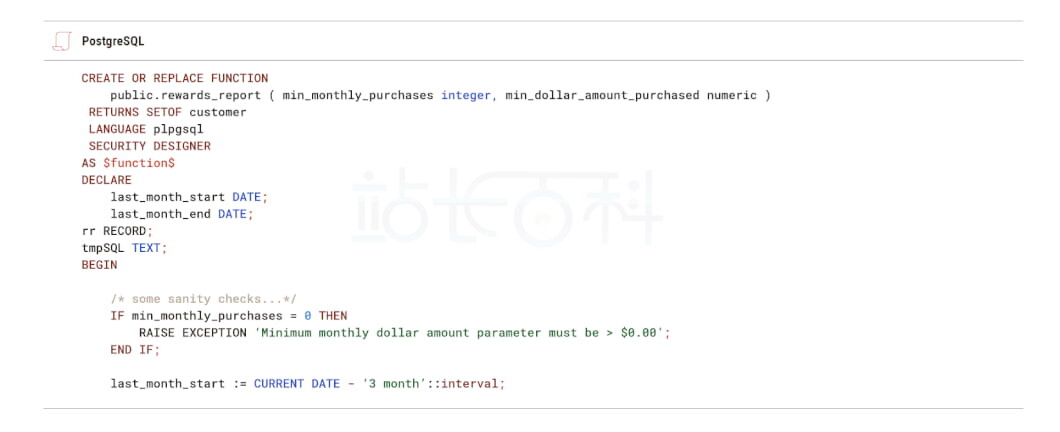
DBeaver也是一款多功能SQL查询工具,用于开发、执行、存储、导出和重用具有数据分析和格式化功能的脚本。
3、数据库管理
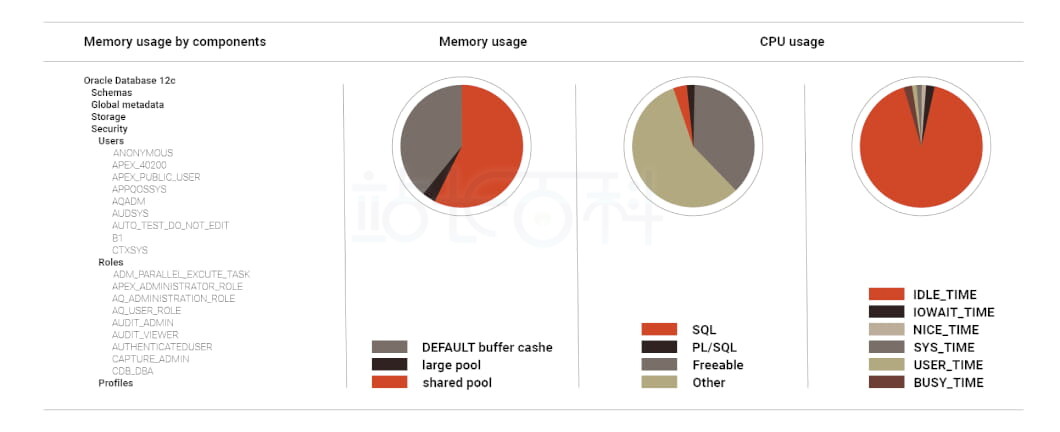
用于数据库维护、分析、用户会话设置、锁定管理和备份工具的全面功能集。
4、查询生成器
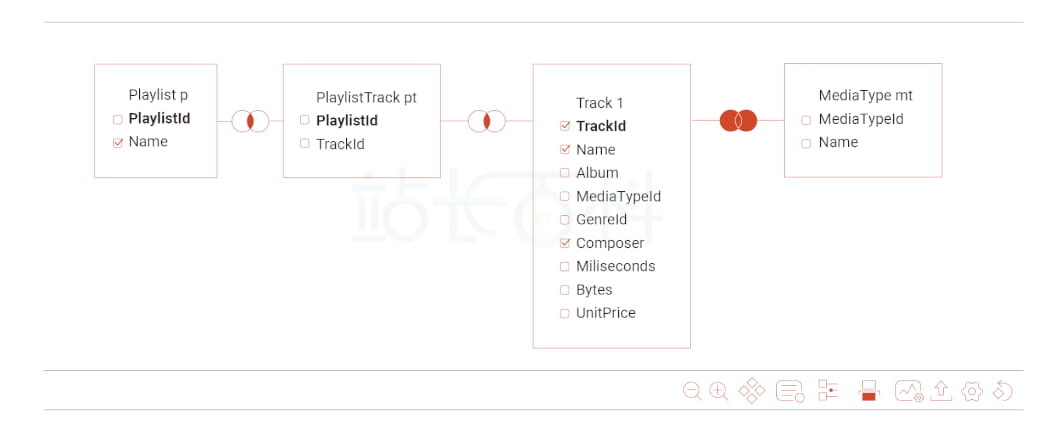
使用现有SQL查询的最佳方式是在可视化模式下。随时执行可视化构建的查询,并在屏幕上获得结果。
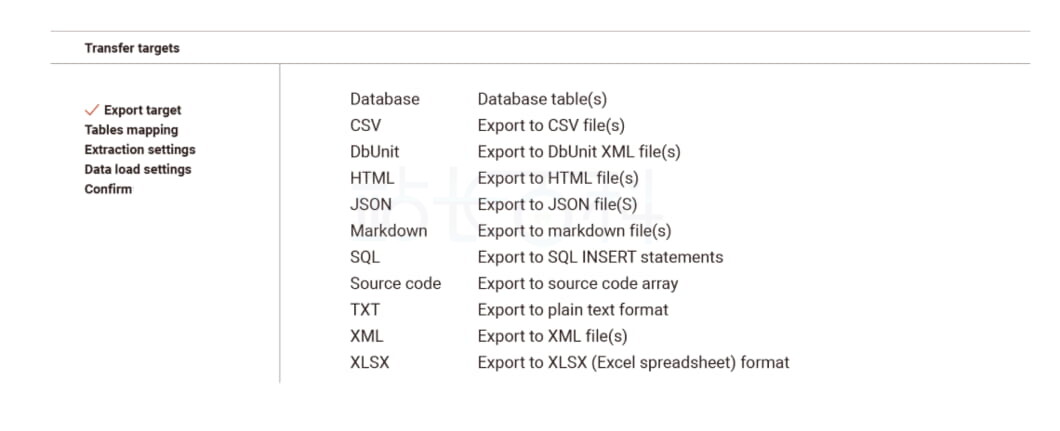
5、数据传输
DBeaver支持各种文件格式,包括CSV、HTML、XML、JSON、XLS或XLSX等,将数据导入/导出文件或其他数据库。
6、数据比较
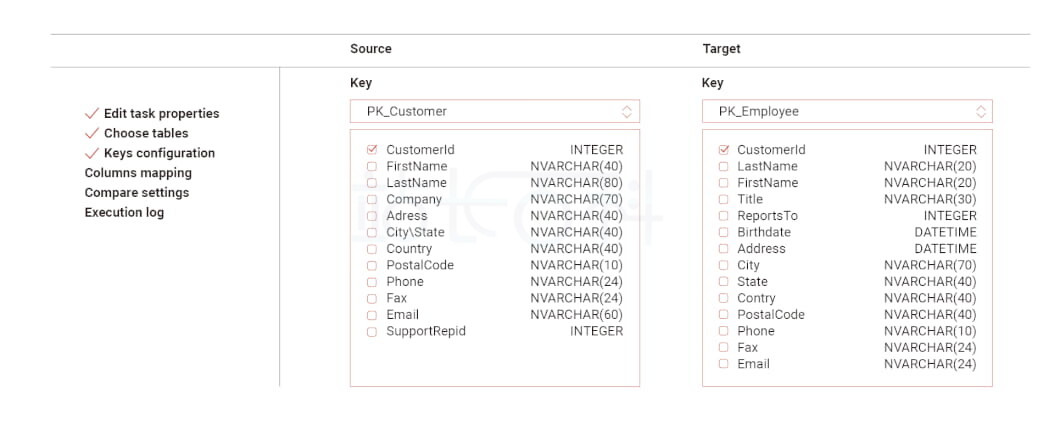
比较不同数据库或一个数据库中的多个对象(表、架构等)。生成DDL/变更列表报告或SQL差异。
三、DBeaver安装部署教程
1、操作系统
DBeaver目前支持以下操作系统:
- Microsoft Windows:Windows 10 或更高版本;
- Windows Server:Windows Server 2016 或更高版本;
- macOS系统:macOS 11 或更高版本;
- Linux:大多数现代发行版。
2、下载DBeaver
(1)请前往DBeaver官网地址下载:https://dbeaver.com/
(2)或者在Eclipse的IDE中安装DBeaver插件:
使用Eclipse Marketplace:打开Eclipse Marketplace,搜索DBeaver,然后将Install (安装) 按钮添加到Eclipse IDE中,按照安装向导接受许可证并重新启动 Eclipse。
使用Install New Software:从Eclipse主菜单中选择Help - > Install New Software。 粘贴到 Work with 字段,然后按 Enter。
3、在Windows和MacOS安装上安装DBeaver
安装程序(推荐):Windows和MacOS的安装包包含所有必要组件,即使之前装过旧版本也能覆盖。运行安装程序,跟着屏幕提示一步步操作就行。
注意:安装程序不会修改系统设置或已有的Java安装,自带的JDK只供DBeaver使用,且包含的OpenJDK是开源版本,无需额外购买Java许可证。
4、ZIP压缩包(手动安装)
解压压缩包内容(不要解压到旧版本DBeaver所在目录,若之前装过,先删除旧版本);
运行 “dbeaver” 可执行文件。
提示:所有配置、脚本等数据存在单独位置(通常在用户主目录),卸载不会影响这些文件。
5、在Linux上安装DBeaver
Debian包:
运行 sudo dpkg -i dbeaver-<version>.deb,然后执行 dbeaver & 启动。
6、RPM包
运行 sudo rpm -ivh dbeaver-<version>.rpm,然后执行 dbeaver & 启动。
提示:升级到新版本用 -Uvh 参数,例如 sudo rpm -Uvh dbeaver-<version>.rpm。
7、DBeaver自动更新
仅Windows和macOS支持。DBeaver会定期检查新版本,有更新时会提示是否升级,选择升级后会自动下载安装程序并启动(升级前会正常关闭软件,避免数据丢失)。
四、DBeaver使用教程
DBeaver窗口包含菜单栏、工具栏、带编辑器和视图的工作区,以及状态栏。
1、DBeaver菜单栏
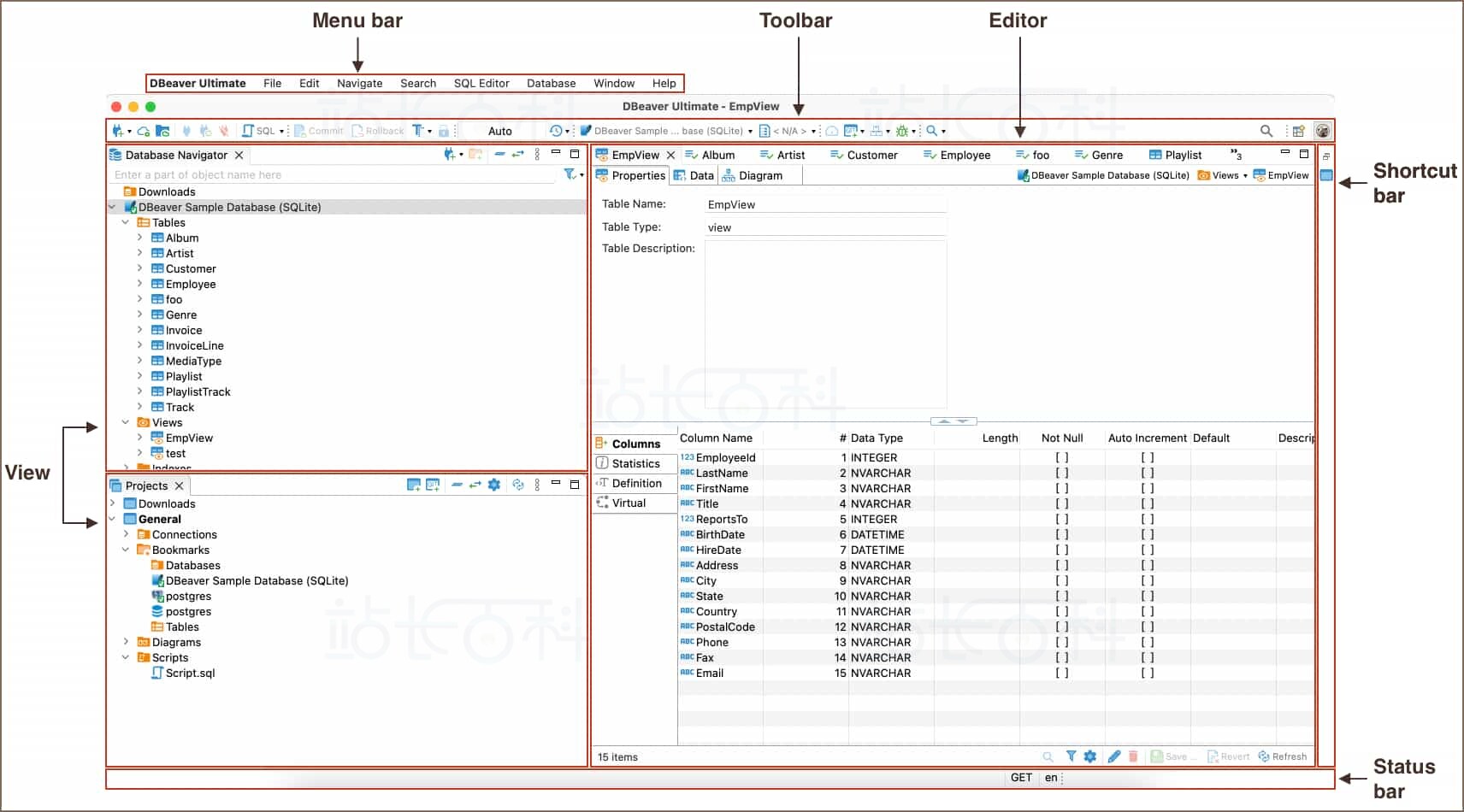
默认有以下菜单:
- File(文件):创建文件、文件夹、项目、数据库连接,导入 / 导出等;
- Edit(编辑):剪切、复制、粘贴、删除、添加书签等全局命令;
- Navigate(导航):在脚本和数据库对象间跳转;
- Search(搜索):搜索文件、数据库对象和数据;
- SQL Editor(SQL 编辑器):打开 SQL 编辑器并设置外观;
- Database(数据库):管理驱动、连接、事务,重新连接或断开连接;
- Window(窗口):管理窗口外观,显示 / 隐藏视图,拆分编辑器等;
- Help(帮助):查看帮助资源,检查版本和更新。
可自定义菜单栏:通过 “Window -> Customize 透视 -> 菜单可见性” 设置。
2、DBeaver工具栏

包含常用命令按钮,按钮是否可用取决于当前活动的编辑器,只有适用的按钮会被激活。工具栏可自定义。
3、DBeaver快捷栏
分左右两个,当有视图或编辑器被最小化时显示,用于快速访问这些窗口。
4、DBeaver基本操作
(1)创建对象
在数据库中添加表、视图等结构的步骤:
在数据库导航器中找到目标数据库或架构。右键点击要创建对象的节点(如数据库、架构),选择 “Create”,在子菜单中选对象类型。
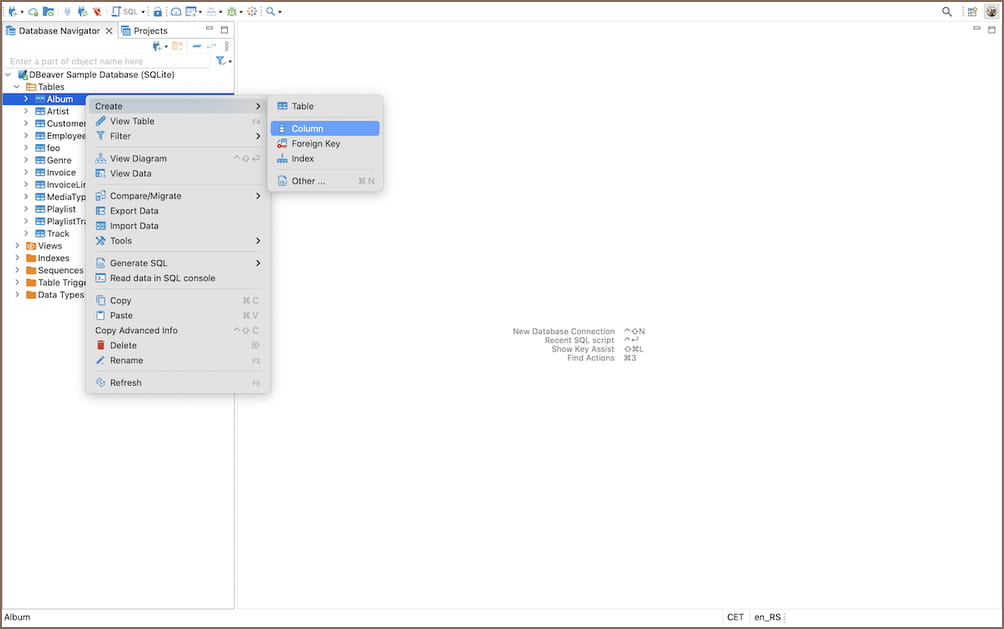
在弹出的对话框中填写信息(如名称、数据类型、约束等)。点击保存按钮完成创建。
(2)数据处理
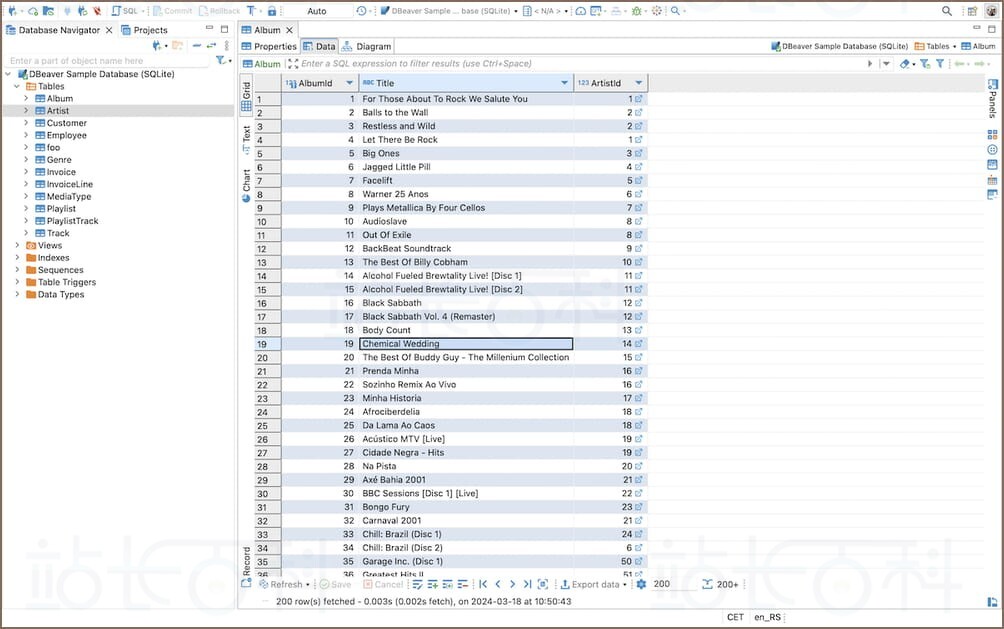
查看和编辑数据:在导航器中右键点击表,选 “View Table -> Data”,可直接修改单元格内容并保存。
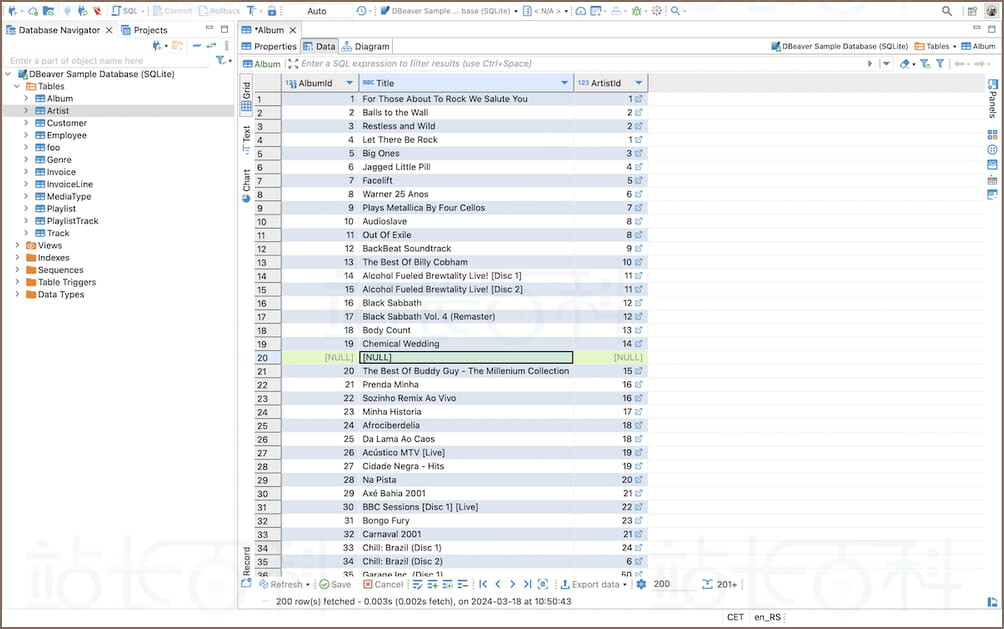
插入新数据:在数据视图中点击 “Add Row” 按钮,填写内容后保存。
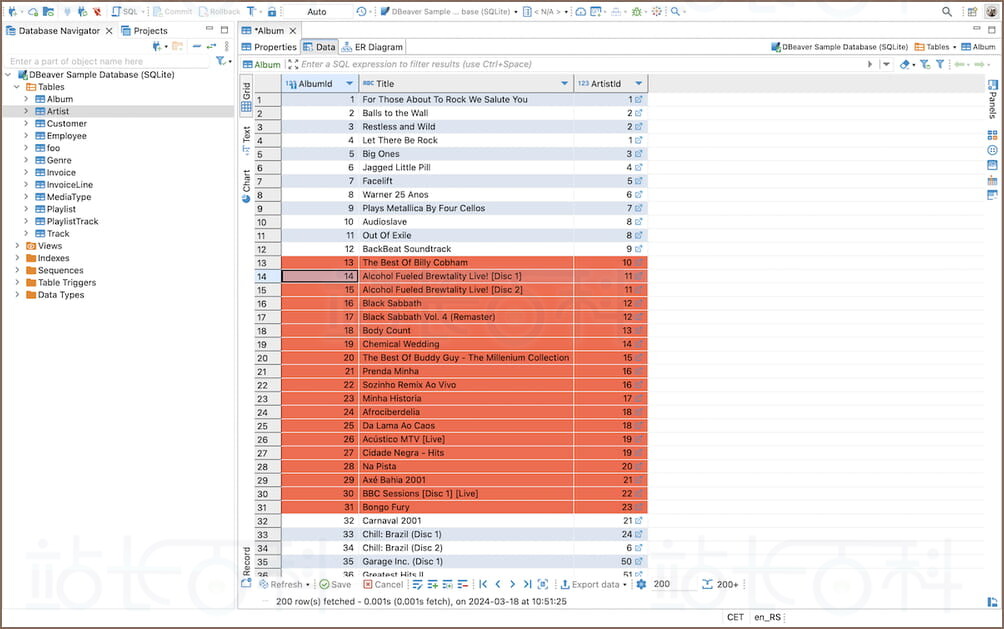
删除数据:选中行,点击 “Delete current row” 按钮,确认后保存。
5、执行SQL查询
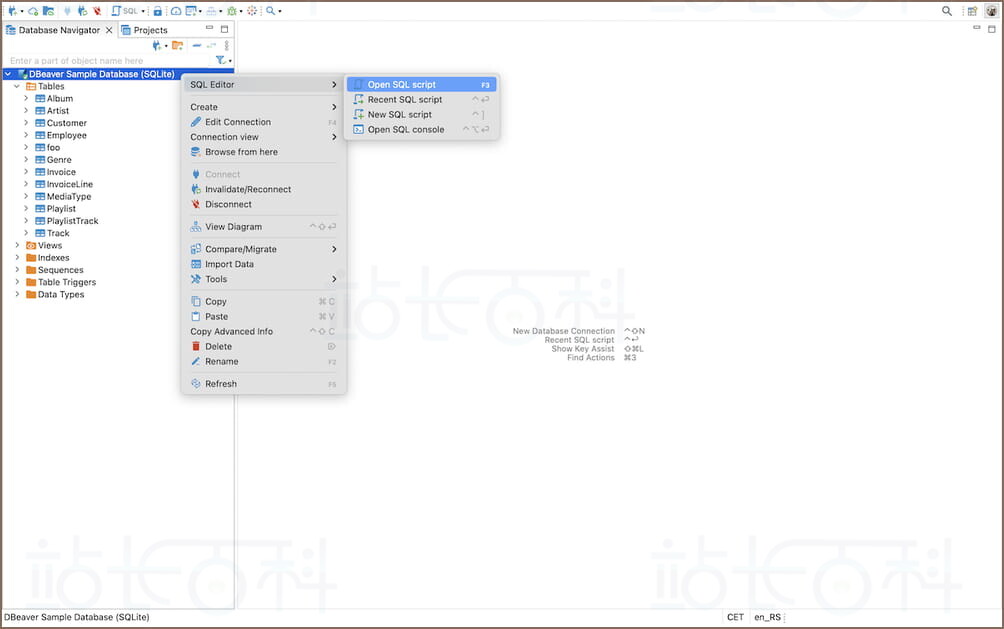
打开SQL编辑器:在导航器中右键点击数据库或架构,选 “SQL 编辑器 -> 打开 SQL 脚本”。
编写查询:例如 SELECT * FROM your_table;(可使用 AI 辅助、代码美化、拼写检查等功能)。
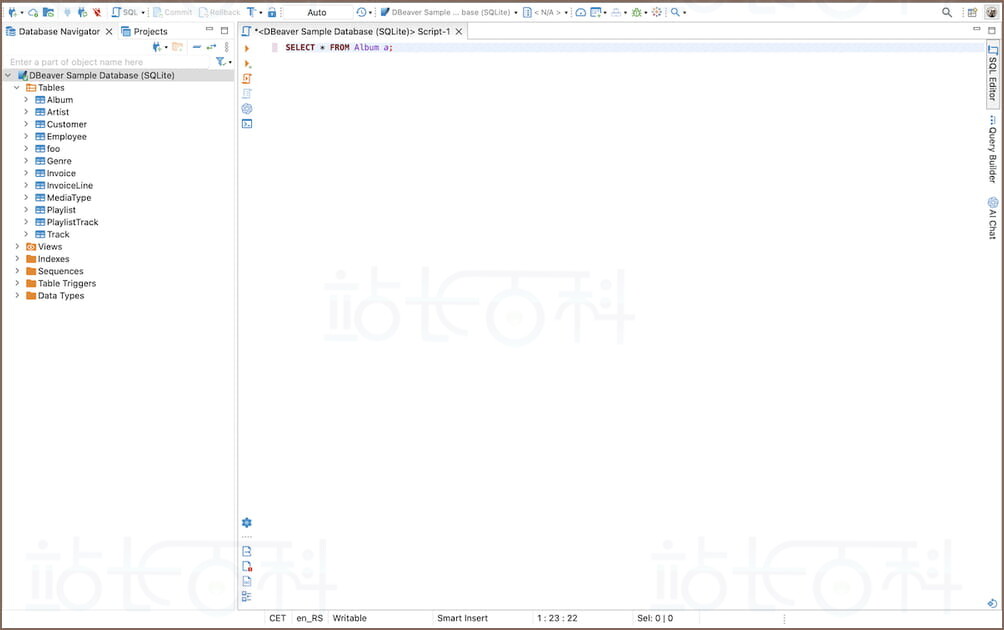
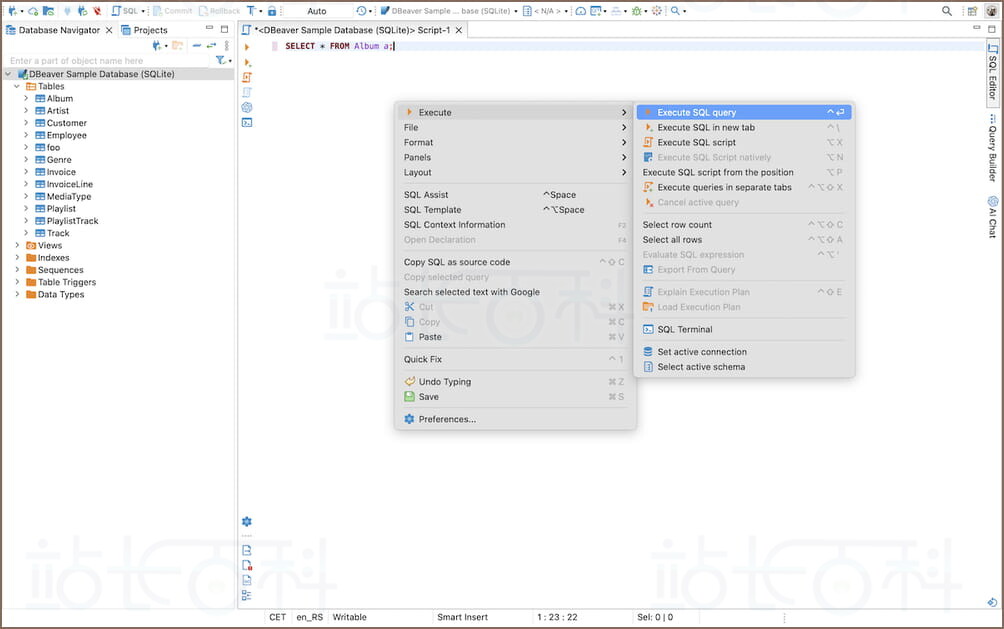
执行查询:按 Ctrl+Enter,或右键选择 “Execute -> 执行 SQL 语句”。
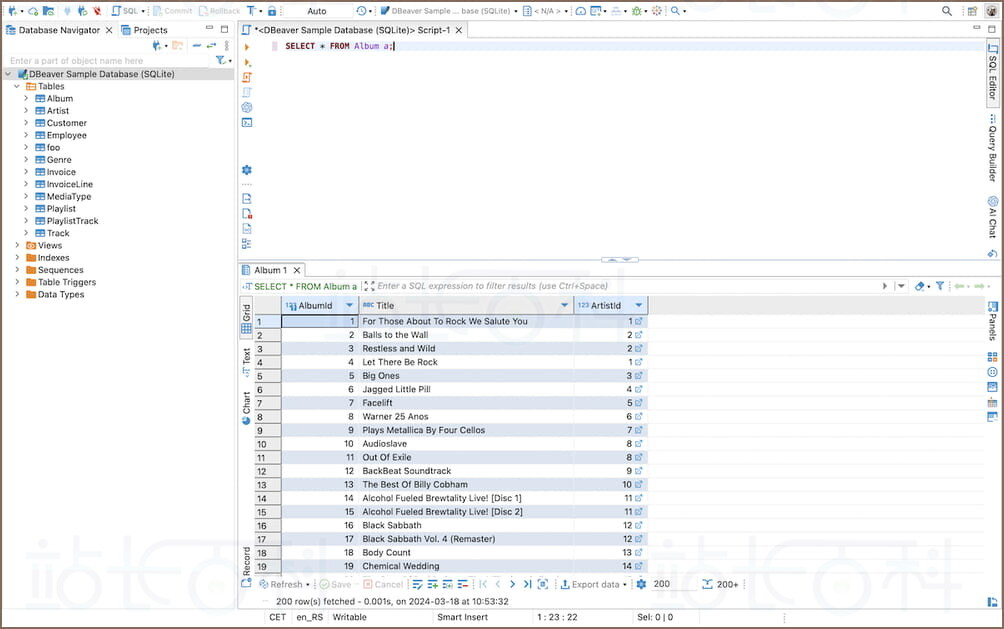
查看结果:结果会显示在编辑器底部面板。

广告合作

QQ群号:4114653
- 本网站发布的内容(图片、视频和文字)以原创、转载和分享网络内容为主,如果涉及侵权请尽快告知,我们将会在第一时间删除。邮箱:2942802716#qq.com(#改为@)。
- 本站原创内容未经允许不得转载,转载请注明出处“站长百科”和原文地址。