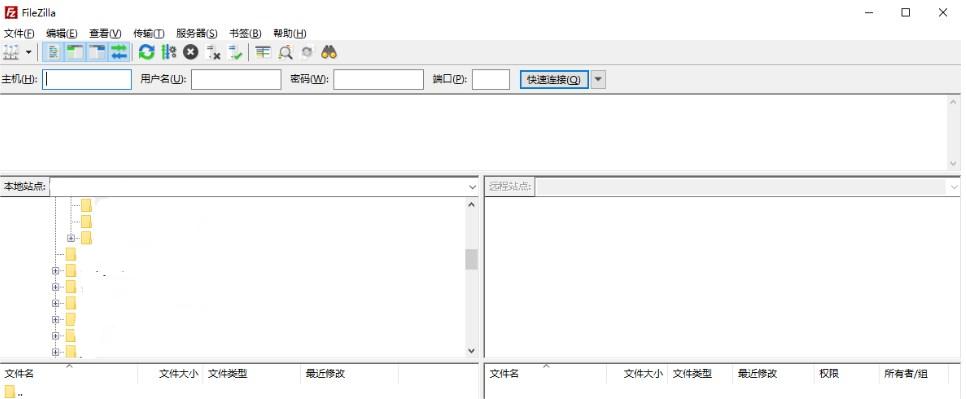
FileZilla安装配置教程
FileZilla是一款非常易于使用的免费开源的FTP软件,支持FTP、FTPS、SFTP等多种文件传输协议,可以用来建立多个标签和远程查找文件,自带功能强大的站点管理和传输队列管理。目前FileZilla已完美支持简体中文,下面将详细分享FileZilla的安装配置及使用方法。
一、FileZilla功能特性
- 易于使用
- 支持FTP, FTP并支持SSL/TLS (FTPS)协议,支持SSH文件传输协议(SFTP)
- 跨平台。在 Windows, Linux, *BSD, Mac OS X 和其它平台下运行 more
- 支持IPv6协议
- 多种可用的语言(包含中文)
- 断点续传且支持容量大于4GB的文件
- 多标签用户界面
- 功能强大的站点管理器(Site Manager)和传输队列管理
- 书签功能
- 拖拽功能支持
- 支持传输限速功能
- 文件名过滤器
- 文件夹比较功能
- 网络设置向导
- 远程文件编辑功能
- 保持链接功能
- 支持HTTP/1.1
- 登录到文件功能
- 同步文件夹浏览
- 远程查找文件
二、FileZilla服务端安装教程
因为在拷贝某些大文件的时候,Windows系统会有限制,经常拷贝失败,此时可考虑使用FTP Server来解决文件的传输问题,这里选择开源的FileZilla,专业实用快捷。版本没有强制要求,根据自身情况选择。
建议在负责接收文件的操作系统上安装。
右键点击安装包,选择以管理员身份运行,选择“I Agree”,如下图:
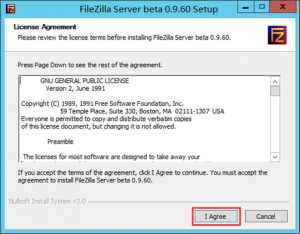
接下来的配置默认即可,直接下一步(Next)
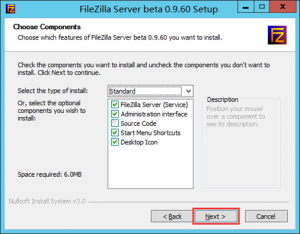
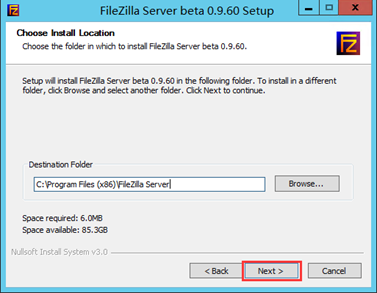
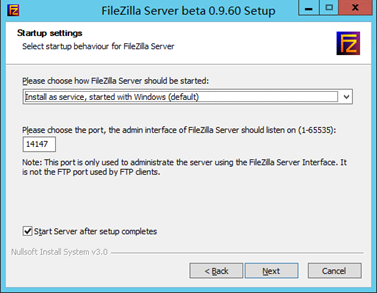
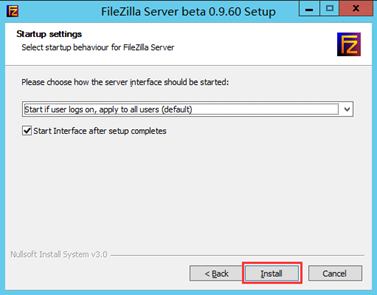
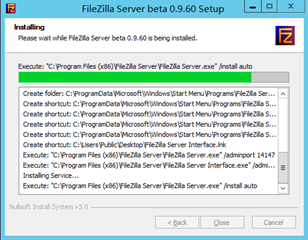
安装过程中,如下图:
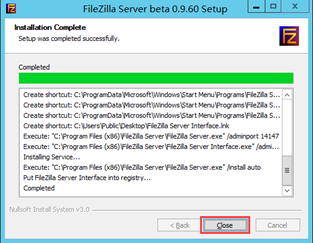
安装完成,点击close关闭窗口。
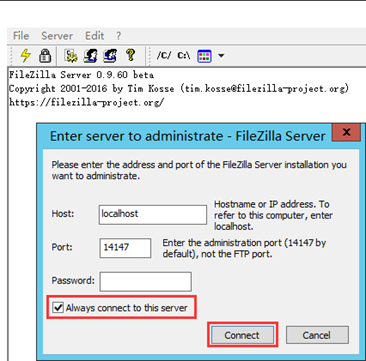
勾选总是连接此服务,其他配置默认即可,然后点击连接(Connect)。
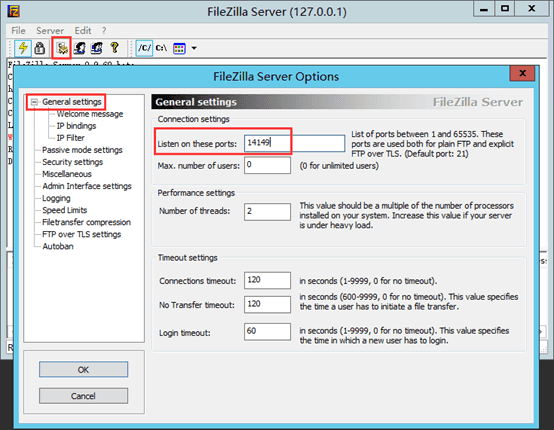
配置FileZilla Server的基本设置(General settings)
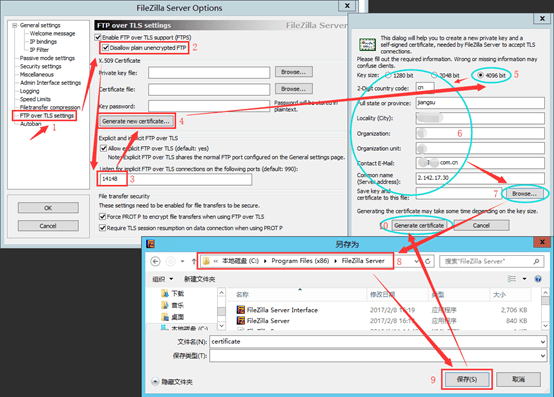
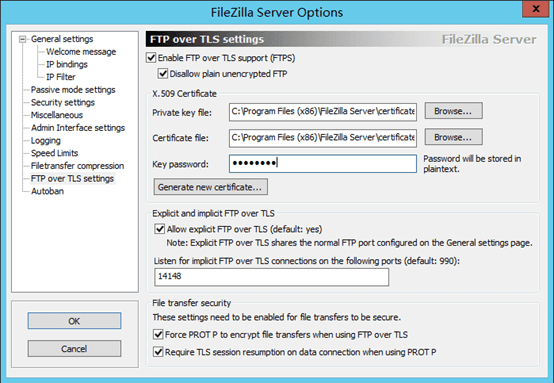
配置TLS加密设置,包含证书的生成步骤,其中填写的信息可随意。
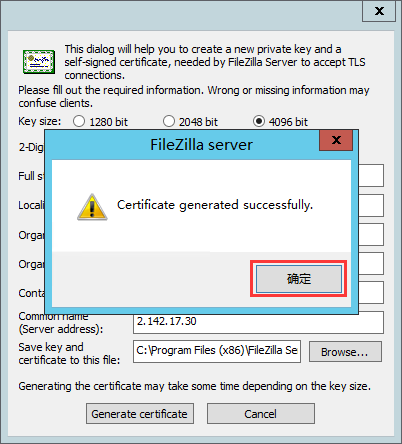
证书生成结果提示,如下图:
证书密码(Key password)可自行选择是否设置,如下图:
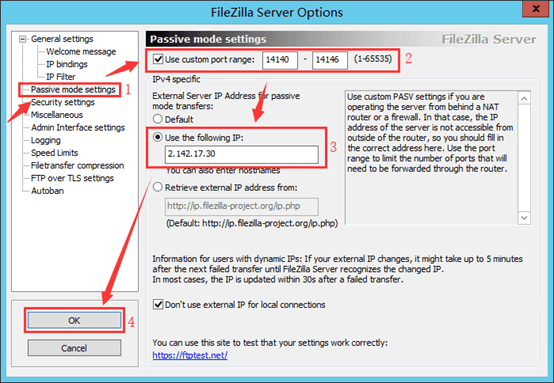
配置端口与ip,如下图,根据自身情况修改IP,然后点击OK。
服务启动后的提示信息如下图:
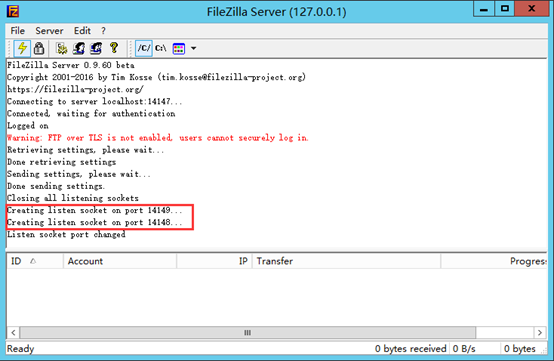
参照文档的防火墙配置方法,在防火墙中对端口14140-14149进行放行(添加入站规则端口)。
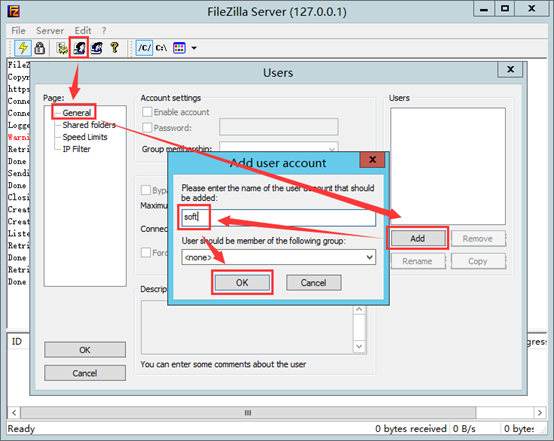
配置用户,如下图:
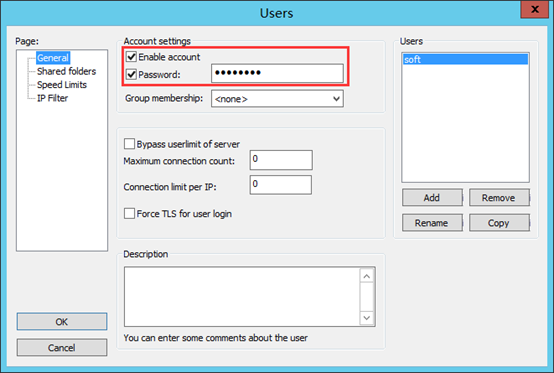
设置用户密码,如下图:
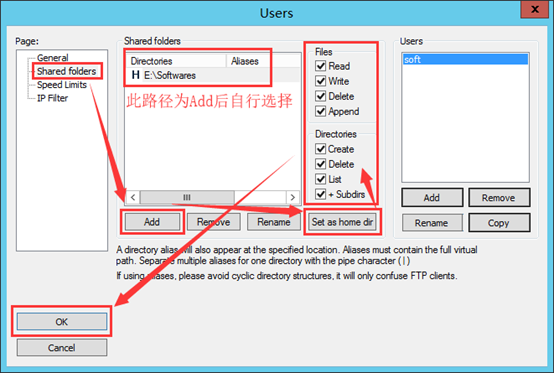
为用户配置文件夹,如下图:
三、FileZilla客户端配置教程
客户端的安装跟其他软件没什么差别,自行选择安装路径进行安装。
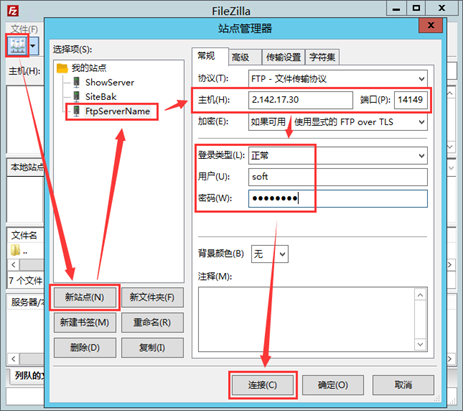
客户端的配置如下图:
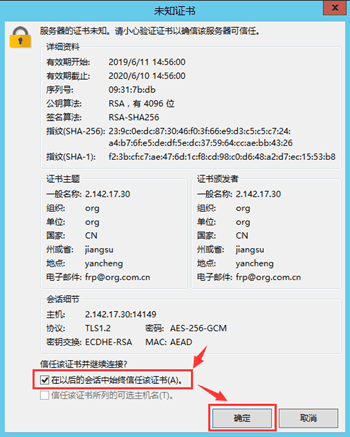
选择信任证书,如下图:
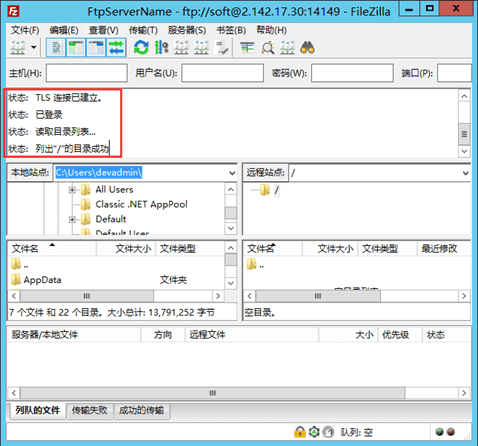
连接成功,客户端提示,如下图:
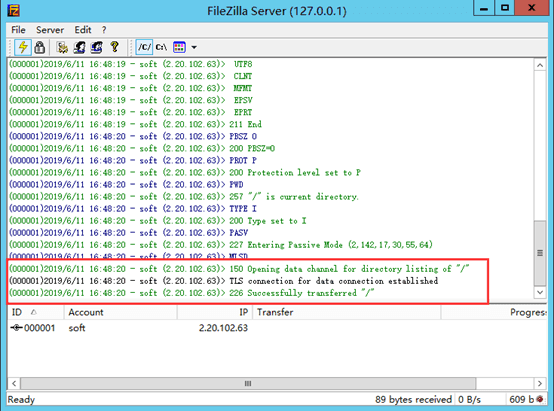
服务端提示如下图:
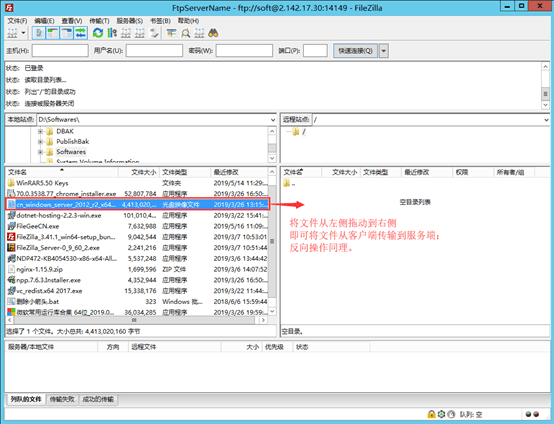
文件传输,如下图:
推荐阅读:

广告合作

QQ群号:4114653
温馨提示:
- 本网站发布的内容(图片、视频和文字)以原创、转载和分享网络内容为主,如果涉及侵权请尽快告知,我们将会在第一时间删除。邮箱:2942802716#qq.com(#改为@)。
- 本站原创内容未经允许不得转载,转载请注明出处“站长百科”和原文地址。