C盘清理最有效方法(深度清理指南)
很多用户习惯性将文件都保存至C盘,导致C盘空间不足,造成系统卡顿。这是因为C盘是Windows系统盘,除了操作系统本身,还存储了各种应用程序、临时文件、缓存等,如果C盘空间不足,会影响系统性能,甚至导致程序无响应或崩溃。接下来站长百科将介绍C盘清理最有效方法,希望对各位有所帮助。
一、C盘基础清理
1、用系统自带的 磁盘清理工具
(1)打开工具:按 Win + S 打开搜索框,输入 “磁盘清理”,点一下搜索结果里那个蓝色硬盘图标的程序;或者右键点 “C 盘”→ 选 “属性”→ 点 “磁盘清理” 按钮(等1-2秒让它扫描一下)。
(2)深度扫描系统文件:点 “清理系统文件” 按钮(这一步会重新扫描,文件多的话稍慢)。
扫描完会出现一堆可删的选项,普通用户建议这样选:
- 临时文件:包括 Temp 文件夹里的缓存和浏览器缓存,可以删;
- Windows 更新清理:比如升级到 22H2 后,之前 21H1 版本的旧文件就没用了,可以删;
- DirectX 着色器缓存:游戏的图形加速数据,删了之后第一次玩游戏会重新生成,不影响流畅度;
- 系统错误日志文件:像 Memory.dmp 这种(一般 1-4GB),只建议懂系统调试的人删,普通人别碰。
(3)进阶用法
先在 CMD 里输 cleanmgr /d C: /sageset:666 :创建一个叫 “666” 的自定义清理方案(会弹个窗口让你勾常用选项,勾完保存);下次直接输 cleanmgr /d C: /sagerun:666 :不用手动点确认,自动按之前的方案清理(适合写到脚本里定时用)。
2、手动删临时文件
(1)临时文件藏在哪?
用户临时文件:C:\Users\ 你的用户名 \AppData\Local\Temp(微信传文件的临时缓存、解压软件的临时数据)
怎么看到隐藏的文件夹?打开资源管理器(按 Win + E)→ 点顶部 “查看”→ 勾上 “隐藏项目”→ 直接在地址栏输上面的路径就能进去。
系统临时文件:C:\Windows\Temp(装软件时的临时安装包、系统出错时的临时文件)
(2)安全删除的正确操作
A、先关掉所有正在用的程序(尤其是浏览器、Word 这些,避免文件被占用删不掉);
B、按 Ctrl + A 全选文件,删的时候如果弹 “无法删除正在使用的文件”,点 “跳过” 就行(这些大多是系统临时缓存,下次开机自动生成);
C、按 Shift + Delete 直接删(不进回收站,马上释放空间)。
(3)浏览器和聊天软件缓存
- Chrome/Edge 浏览器:在地址栏输入 chrome://settings/clearBrowserData 回车→ 勾上 “缓存的图片和文件”“Cookie”“已下载的文件列表”;
- Firefox 浏览器:地址栏输 about:preferences#privacy 回车→ 找 “Cookie 和站点数据”→ 点 “清除数据”→ 勾全选;
- 微信/QQ 缓存:文件存在 C:\Users\ 你的用户名 \Documents\WeChat Files(微信)或 Tencent Files(QQ)里→ 右键删不需要的账号文件夹(重要文件先备份!)。
二、C盘深度清理
1、清理Windows更新残留:别让空间反复被占
Windows更新时下载的安装包存在SoftwareDistribution\Download文件夹里,更新完就没用了,但系统不会自动删,堆多了能占 10GB 以上。
方法1:用命令行强制删
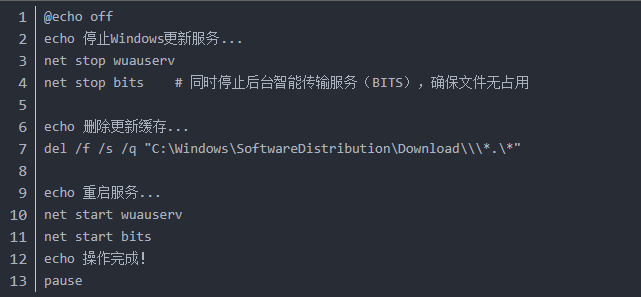
如果删的时候提示 “访问被拒绝”,右键点 CMD→ 选 “以管理员身份运行”;或者去 C 盘对应文件夹右键→ “属性”→ “安全”→ 给当前用户加 “完全控制” 权限。
方法2:用PowerShell删嵌套文件夹

PowerShell 能处理层级多的文件夹,适合删那些藏得深的残留文件(具体命令可参考常规递归删除语法,操作时注意用管理员权限)。
2、卸载没用的程序和服务
(1)在控制面板里精准卸载
按 Win + R 打开运行框,输入 appwiz.cpl(这是程序和功能的快捷命令)→ 点 “大小” 列排序,重点删这些:
- 重复的运行库:比如同时有 Visual C++ 2015、2019、2022,留最新的就行;
- 厂商捆绑的多余工具:像打印机驱动带的 “扫描管理”、显卡驱动的 “游戏优化程序”,不是必须的就删;
- 过期的试用软件:名字带 “Trial”“Demo” 的,比如 Adobe 试用版,不用了就清掉。
如果卸载后还显示 “重新安装”,可以用微软官方的 “Program Install and Uninstall Troubleshooter” 工具清注册表残留。
(2)优化开机启动项
- 高影响的启动项(建议禁用):第三方云盘(OneDrive 除外)、微信/QQ 开机自启、迅雷 / 百度网盘;
- 低影响的启动项(可保留):声卡驱动控制程序(Realtek Audio Console)、输入法云候选。
操作:右键启动项→ 选 “禁用”,重启电脑看看有没有影响正常使用。
三、用命令行工具批量清理
1、CMD命令批量删指定文件
清理用户目录的临时文件:
del /f /s /q "C:\Users\*\AppData\Local\Temp\*.tmp"
(删所有用户的 tmp 临时文件,/f 是强制删只读文件,/s 是连子文件夹一起删,/q 是不弹确认框)
删下载目录的 exe 安装包(谨慎!先确认没用再删):
del /f /s /q "C:\Users\*\Downloads\*.exe"
2、清理过期事件日志
用这个命令:
for /f "delims=" %i in ('wevtutil el') do wevtutil cl "%i"
原理:先列出所有事件日志(wevtutil el),再逐个删除(wevtutil cl)。
注意:会删所有日志,包括系统关键日志,重要的话先在 “事件查看器” 里备份。
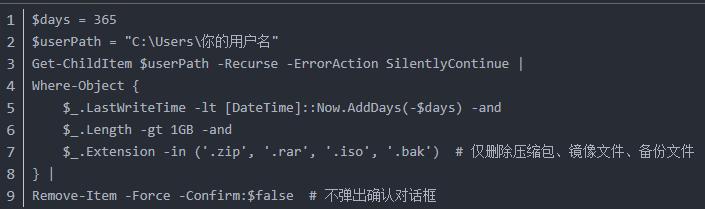
3、PowerShell高级脚本
比如清理用户文件夹里超过 1 年、大于 1GB 的大文件(脚本可自定义时间和大小):
4、关闭休眠功能
休眠文件(Hiberfil.sys)在 C 盘根目录,大小和你的内存一样(比如 8GB 内存就占 8GB),不用休眠的话可以关了:
powercfg -h off
(想重新开就输 powercfg -h on)
此方法适合笔记本用户如果平时不用休眠(长按电源键关机),关了能省不少空间。
四、自动化脚本
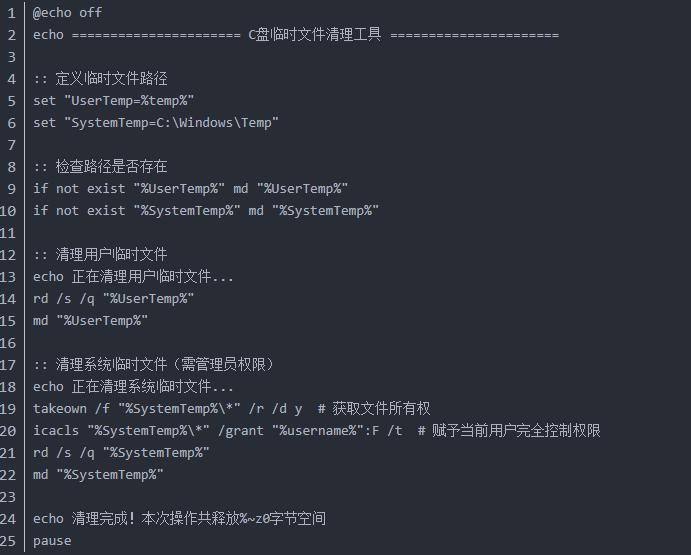
1、批处理脚本(.bat):每天自动清临时文件
写一个简单的脚本(带错误处理),比如保存为 CleanTemp.bat:
2、用任务计划程序定时执行
- 按 Win + R 输 taskschd.msc 打开任务计划程序;
- 左边点 “任务计划程序库”,右边点 “创建任务”;
- 触发器:新建→ 选 “每天”,设个时间(比如凌晨 2 点,不影响用电脑);
- 操作:新建→ 选 “启动程序”,选刚才的脚本路径(比如 D:\Scripts\CleanTemp.bat);
- 条件:勾 “仅当电脑插电时运行”(避免笔记本用电池时执行);
- 安全选项:勾 “使用最高权限运行”(确保能删系统文件)。
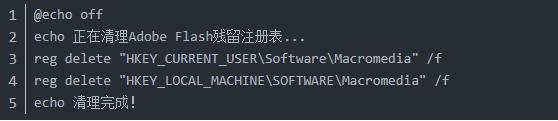
3、注册表清理
先备份注册表:打开注册表编辑器(regedit)→ 右键左边 “计算机”→ “导出”→ 存在非 C 盘(比如 D 盘),文件名可以加日期(比如 RegistryBackup_20250807.reg)。
删残留注册表项:
按 Ctrl + F 搜软件名(比如 “OldSoftware”),勾 “全字匹配”,重点清这两个地方:
- HKEY_CURRENT_USER\Software\ 软件厂商名(用户级的配置残留)
- HKEY_LOCAL_MACHINE\SOFTWARE\Wow6432Node\ 软件名(64 位系统里 32 位程序的残留)
五、系统设置优化
1、把 “文档、下载、桌面” 移到其他盘
步骤:
- 在 D 盘新建个文件夹(比如叫 UserFiles),里面再建 Desktop、Documents、Downloads 三个子文件夹;
- 按 Win + Pause 打开系统属性→ 点 “高级系统设置”→ “环境变量”;
- 在 “用户变量” 里,双击 “Desktop”→ 把路径改成 D:\UserFiles\Desktop;
- 同理改 “My Documents”(对应 Documents)和 “Downloads”。
验证:重启电脑后,新文件会自动存在 D 盘,原来 C 盘的文件也会慢慢移过去(刚设置完等 1-2 分钟)。
2、优化虚拟内存
最佳方案:
- 4GB 内存以下:设成内存的 2 倍,放非 C 盘(比如 D 盘);
- 8GB 及以上内存:可以设 “无分页文件”(前提是内存够,不然程序可能崩溃)。
操作:系统属性→ 高级→ 性能设置→ 高级→ 更改→ 取消 “自动管理所有驱动器的分页文件大小”→ 选 C 盘→ 勾 “无分页文件”→ 点 “设置”→ 选 D 盘→ 勾 “自定义大小”,初始和最大值设为内存的 1.5 倍(比如 16GB 内存就设 24576MB)。

广告合作

QQ群号:4114653
- 本网站发布的内容(图片、视频和文字)以原创、转载和分享网络内容为主,如果涉及侵权请尽快告知,我们将会在第一时间删除。邮箱:2942802716#qq.com(#改为@)。
- 本站原创内容未经允许不得转载,转载请注明出处“站长百科”和原文地址。