

GoodSync安装图文教程(Windows系统)
本站之前为大家分享过GoodSync数据同步和备份软件,本文主要介绍GoodSync在Windows系统上的安装图文教程。GoodSync是是用于数据同步和备份目的的软件应用程序,支持在不同的设备或位置之间同步文件和文件夹,确保数据是最新的并且在所有设备或位置之间保持一致。
相关参考:《GoodSync是什么软件》
GoodSync官网地址:点击直达
下面正式介绍在Windows系统的GoodSync安装教程:
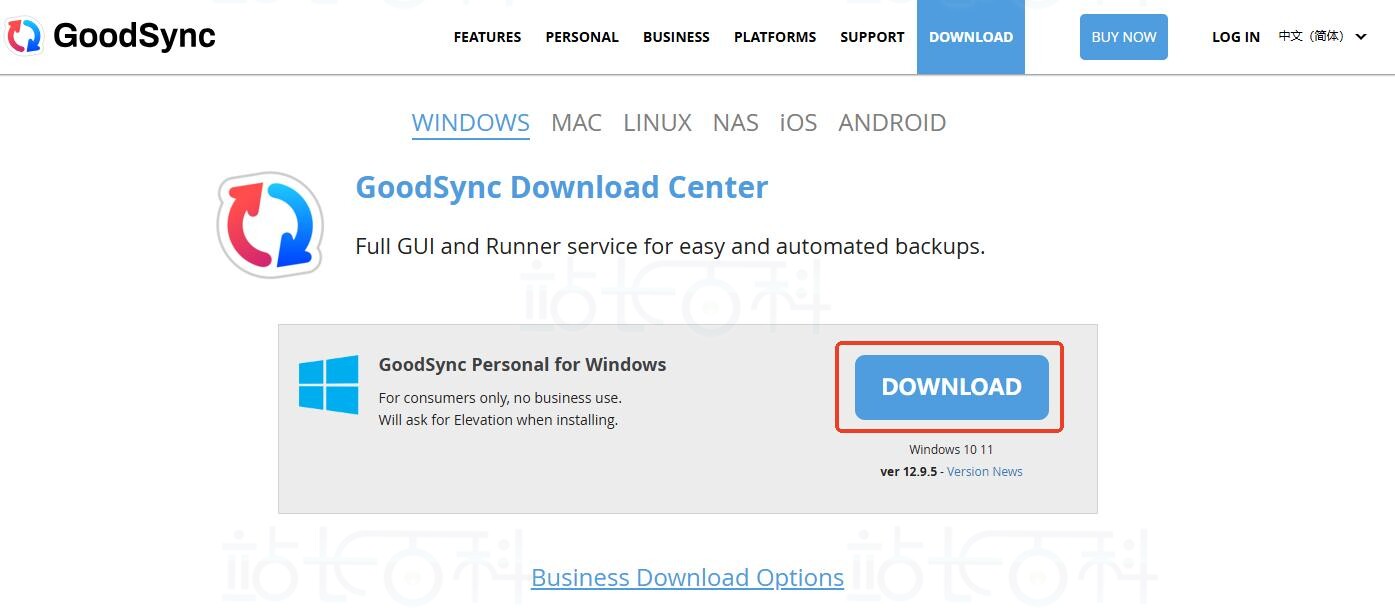
1、从GoodSync网站下载最新版本的GoodSync for Windows下载页面。
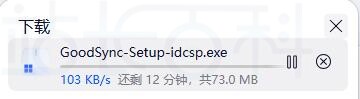
2、下载安装文件后,浏览器窗口底部的下载栏中会显示指向该文件的链接。
单击该文件开始安装过程。
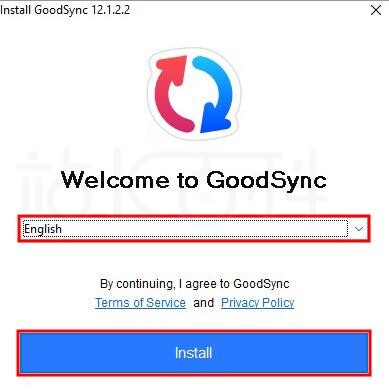
3、在欢迎来到GoodSync屏幕上,选择语言,然后单击安装。
注:单击安装即表示同意GoodSync使用条款和隐私政策。
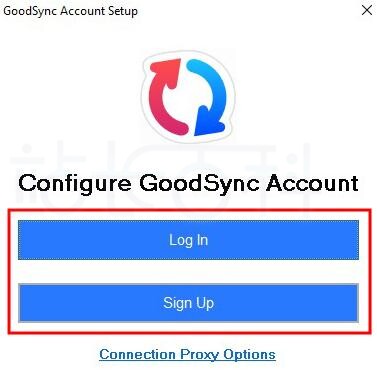
4、在下一页上,可以选择登录到现有的帐户或注册一个新的GoodSync帐户。
输入适当的信息,然后单击蓝色的 “登录” 或 “创建帐户” 按钮。
备注:如果要创建新的GoodSync帐户,则电子邮件必须是真实的,因为此电子邮件将用于一次性密码 (OTP) 身份验证。
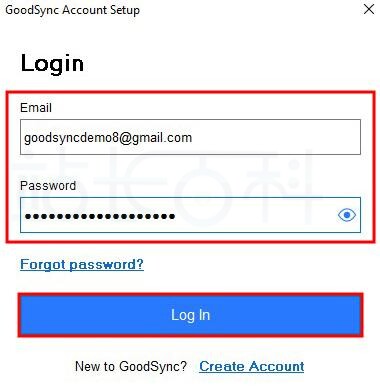
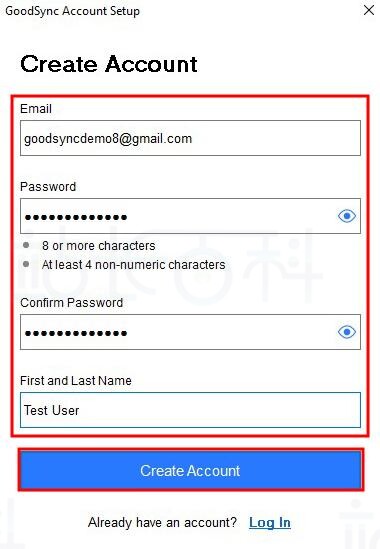
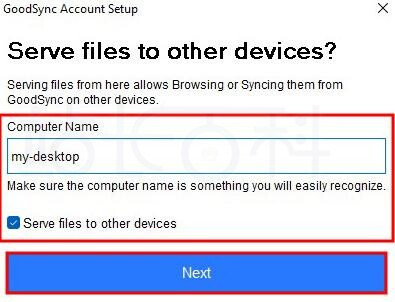
5、接下来为设备选择一个名称,并选择是否允许GoodSync从设备提供文件。通过允许设备提供文件将能够将数据从PC同步到已使用GoodSync帐户注册的其他设备。
将文件提供给其他设备:
- 如果选中此框,则GoodSync可以接受传入和传出的请求 (例如,您尝试从手机或任何其他设备上安装的GoodSync访问此计算机上的数据);
- 如果未选中此框,则GoodSync只能接受传入文件,而不能发送传出文件。
选择您的首选设置。然后,单击"Next" 按钮。
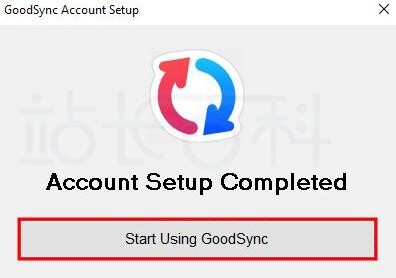
6、GoodSync将显示一个窗口,确认帐户设置已完成。单击此窗口上的 “Start Using GoodSync” 按钮。
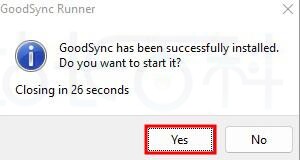
7、将收到来自GoodSync的确认消息,通知您安装成功。单击"Yes"启动GoodSync。
8、随后即可开始创建第一个GoodSync备份/同步作业。

广告合作

QQ群号:4114653
- 本网站发布的内容(图片、视频和文字)以原创、转载和分享网络内容为主,如果涉及侵权请尽快告知,我们将会在第一时间删除。邮箱:2942802716#qq.com(#改为@)。
- 本站原创内容未经允许不得转载,转载请注明出处“站长百科”和原文地址。


