DNS_PROBE_FINISHED_NXDOMAIN错误经常出现在Chrome、Firefox和Safari等浏览器,出现此等错误一般是由于浏览器找不到网站的IP地址,通常代表着浏览器和DNS服务器之间的DNS解析问题,常见原因包括DNS设置错误、恶意软件干扰或缓存损坏等。下文将由站长百科展开介绍DNS_PROBE_FINISHED_NXDOMAIN错误的原因及有效解决方法。
一、DNS_PROBE_FINISHED_NXDOMAIN错误是什么
域名系统(DNS)的核心功能是将网站域名转换为计算机可识别的IP地址。当出现“DNS_PROBE_FINISHED_NXDOMAIN” 错误时说明你的电脑无法找到与目标网站对应的IP地址。
通俗得讲,当你在浏览器中输入域名时,浏览器会借助DNS查询该网站的IP地址(例如将 “example.com” 转换为 “192.0.2.1”),从而定位到网站的准确位置。而 “NXDOMAIN” 代表 “不存在的域”,即目标域名无法被找到。
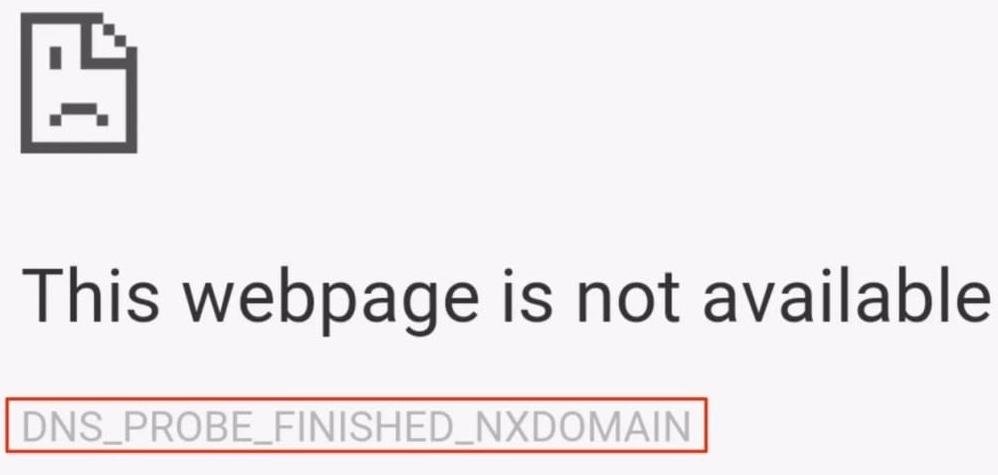
这种错误可能由多种情况引发,有时可能只是网址输入有误,但更多时候与DNS设置、浏览器状态或网络连接相关。简单来说,当浏览器在 DNS 解析过程中失败,无法获取网站IP地址时,就会出现该错误。
二、DNS_PROBE_FINISHED_NXDOMAIN错误的常见原因
网站出现DNS_PROBE_FINISHED_NXDOMAIN错误一般是出现了以下的某种问题:
1、DNS服务器本身出现故障;
2、DNS配置参数设置不正确;
3、本地DNS缓存文件损坏;
4、浏览器自身存在异常(如缓存冲突);
5、网络连接不稳定或中断;
6、恶意软件或防病毒软件干扰解析;
7、域名处于传播阶段(新注册或更换解析后);
8、域名状态异常(如过期、未注册或解析配置错误);
9、本地主机(hosts)文件存在冲突条目;
10、防火墙拦截了DNS请求;
11、CDN服务配置不当影响解析。
三、如何修复DNS_PROBE_FINISHED_NXDOMAIN错误
1、基本排查步骤(建议优先尝试)
(1)检查网络连接
首先确认网络是否正常工作,若连接不稳定或中断,DNS服务器将无法完成解析,可以尝试重启路由器和调制解调器(拔掉电源等待 10-30 秒后重新通电),解决临时网络故障。
(2)清除浏览器缓存和Cookie
浏览器缓存或Cookie收到损坏可能导致解析异常。进入浏览器 “设置”,找到 “清除浏览数据” 选项,勾选 “缓存文件” 和 “Cookie”,选择合适的时间范围(建议 “全部时间”)后执行清除。
(3)更换DNS服务器地址
部分运营商提供的DNS服务器可能存在稳定性问题,可手动更换为公共DNS(如谷歌、OpenDNS),步骤如下:
- 打开 “控制面板”>“网络和共享中心”>“更改适配器设置”;
- 右键点击当前使用的网络连接(如 “以太网” 或 “Wi-Fi”),选择 “属性”;
- 双击 “Internet 协议版本4(TCP/IPv4)”,勾选 “使用下面的DNS服务器地址”;
- 输入公共DNS地址(例如谷歌DNS首选 8.8.8.8,备用8.8.4.4;OpenDNS首选208.67.222.222,备用 208.67.220.220),点击 “确定” 保存。
(4)刷新本地DNS缓存
过期或损坏的DNS缓存可能导致解析错误,可通过命令清除缓存:
Windows中按下 “Win+R”,输入 “cmd” 打开命令提示符;
输入命令 “ipconfig /flushdns” 并回车,看到 “成功刷新DNS解析缓存” 提示即完成操作。
(5)重启浏览器或切换模式
部分浏览器进程异常可能触发错误,可完全关闭浏览器后重新启动;若使用Chrome,可尝试打开 “隐身模式”(快捷键Ctrl+Shift+N),排除插件或缓存干扰。
(6)暂时关闭防病毒软件
部分安全软件可能误拦截DNS请求,导致解析失败。暂时关闭防病毒软件的 “实时防护” 功能,若错误消失,需在软件设置中添加对DNS解析的信任规则。
2、高级修复步骤(走过基本排查步骤无效时建议尝试)
(1)重置DNS和网络配置
若存在深层配置问题,可通过命令重置网络相关组件:
以管理员身份打开命令提示符;
依次输入以下命令并回车(每步完成后等待提示):
netsh winsock reset
netsh int ip reset
重启电脑使设置生效。
(2)检查路由器配置
路由器的DNS设置或防火墙规则可能阻止解析请求:
- 打开浏览器,输入路由器管理地址(一般为192.168.1.1或192.168.0.1,具体见路由器说明书);
- 登录后进入 “网络设置” 或 “DNS设置”,确保未限制DNS请求,必要时恢复路由器出厂设置(注意提前备份配置)。
(3)更新或重新安装网络驱动
过时或损坏的网络适配器驱动可能导致解析异常:
- 按下 “Win+X”,选择 “设备管理器”;
- 展开 “网络适配器”,右键点击当前使用的网卡(如 “Realtek PCIe GBE Family Controller”);
- 选择 “更新驱动程序”,按提示完成更新;若问题依旧,选择 “卸载设备”,重启电脑后系统会自动重新安装驱动。
(4)全盘扫描恶意软件
部分恶意软件会篡改DNS设置或拦截解析请求,因此:
- 运行电脑中已安装的防病毒软件,执行 “全盘扫描”;
- 若未安装安全软件,可使用Windows自带的 “Windows Defender”(路径:设置>更新和安全>Windows安全中心→病毒和威胁防护)进行扫描。
(5)检查并编辑本地hosts文件
hosts文件中的异常条目可能强制拦截域名解析:
- 打开文件资源管理器,进入路径 “C:\Windows\System32\drivers\etc”;
- 找到 “hosts” 文件,右键选择 “用记事本打开”(需以管理员权限运行记事本,否则无法保存修改);
- 查看文件中是否有与目标网站相关的条目(格式通常为 “IP 地址 域名”),若存在无关或异常条目,删除后保存文件。
如果经过以上步骤仍未解决问题,可能是域名本身存在故障(如已过期、被封禁)或网络运营商的线路问题,建议尝试访问其他网站排除域名问题,或联系网络运营商进一步排查。
相关推荐:
《Nginx 502 Bad Gateway错误该怎么解决?》
-

广告合作
-

QQ群号:4114653