

Ubuntu远程连接到Windows PC超详细教程
Windows有个实用功能,就是能从其他地方连接到桌面,实现对电脑的远程管理。好在主流的Linux发行版Ubuntu也支持这个功能。从Ubuntu远程连接到Windows电脑,可以用Ubuntu自带的默认RDP客户端Remmina。下面站长百科就来详细介绍如何创建、配置并建立从Ubuntu到Windows的远程桌面连接。
注意:本教程也适用于其他Linux版本。
一、在Windows电脑上启用远程桌面连接
要让其他电脑能远程连接到这台Windows电脑,需要先把它设置成允许接收远程桌面连接。
二、启动Remmina远程桌面客户端
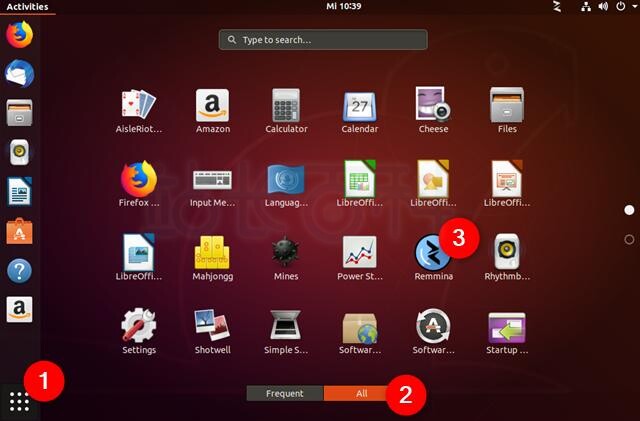
Ubuntu默认自带一款远程桌面客户端,支持Windows用于远程连接的远程桌面协议(RDP),可以在Ubuntu的应用列表里找到。
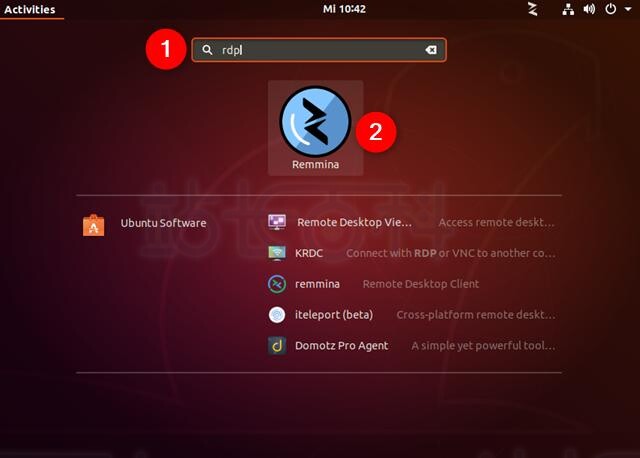
如果喜欢用搜索功能,输入“RDP”就能找到这款默认的Ubuntu RDP客户端。
三、配置并建立从Ubuntu到Windows的远程桌面会话
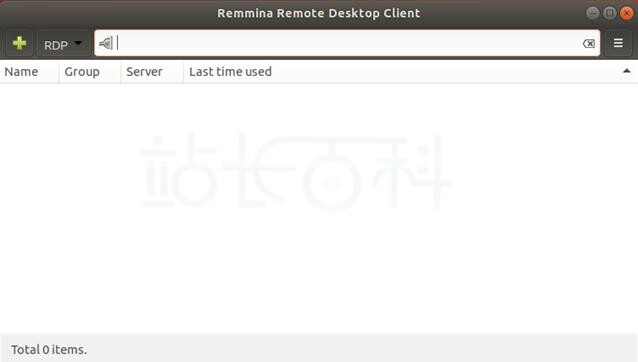
1、打开Remmina远程桌面客户端后,界面如下:
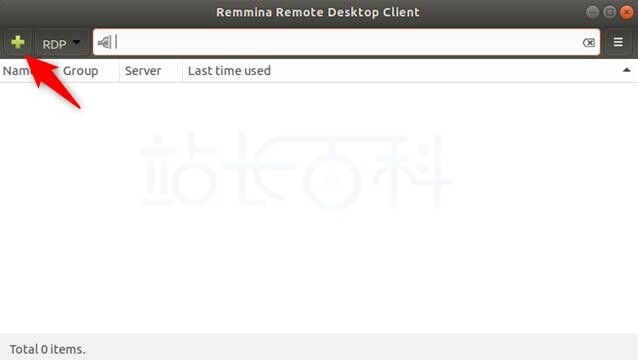
2、点击“创建新连接配置文件”按钮,这个按钮是绿色的加号。
3、点击后会打开一个名为“远程桌面偏好设置”的窗口,在这里可以配置Ubuntu到Windows的远程桌面连接。
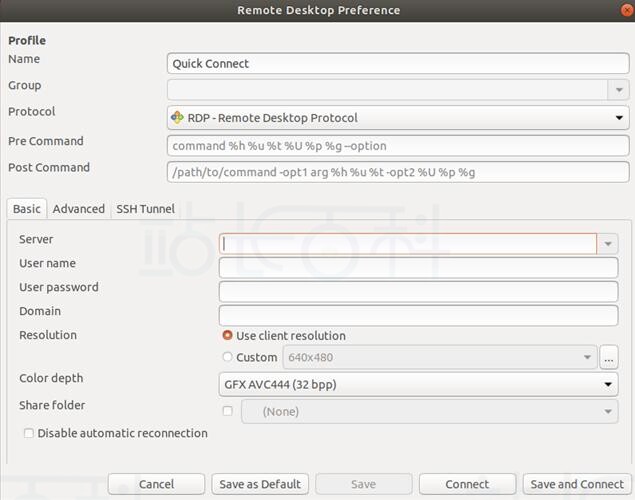
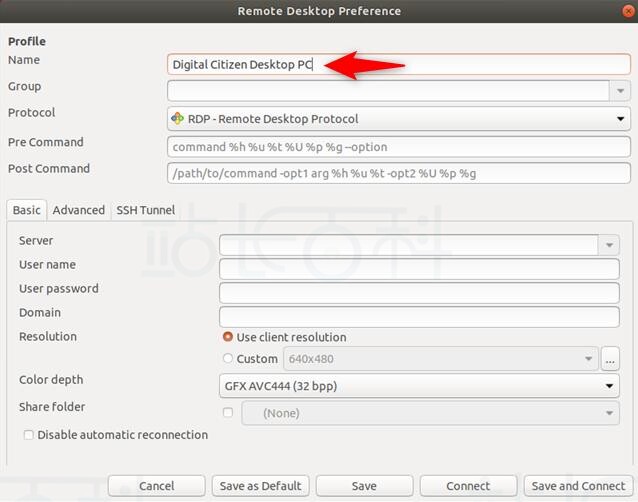
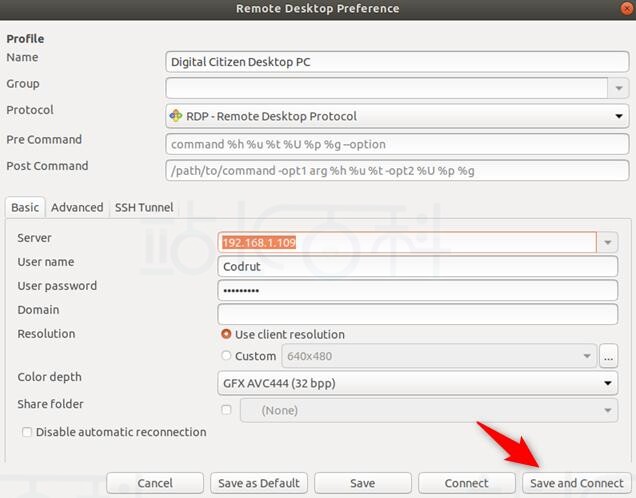
4、在“配置文件”部分,“名称”字段里输入你给这个连接起的名字,随便什么名字都行。其他设置保持默认即可。
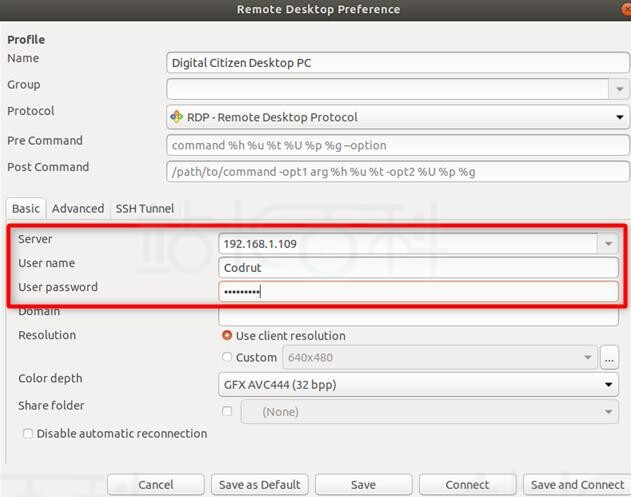
5、在“基本”选项卡的“服务器”字段中,输入要连接的Windows电脑的IP地址。再输入远程Windows电脑上的用户账户的用户名和密码,这个用户账户必须在那台Windows电脑上存在。
如果在Windows电脑上用的是微软账户,就填写你的电子邮箱和密码。如果这台Windows电脑属于某个域,就在“域”字段里输入域名,不然就空着这个字段。
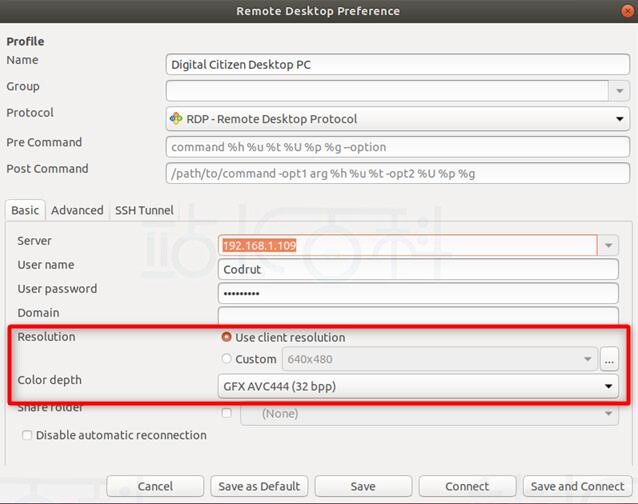
6、接下来可以设置远程桌面连接的分辨率和颜色深度。默认情况下,远程桌面配置文件会使用“客户端分辨率”,也就是和你要连接的Windows电脑分辨率相同。
颜色深度也会设为最高质量。不过选择较低的桌面分辨率和颜色深度,能提升Linux到Windows远程桌面会话的性能。要是连接远程Windows桌面时感觉卡顿,可以试试降低颜色深度或分辨率。
7、如果你想让Ubuntu电脑和Windows电脑共享文件夹,勾选“共享文件夹”框并选择相应文件夹就行。
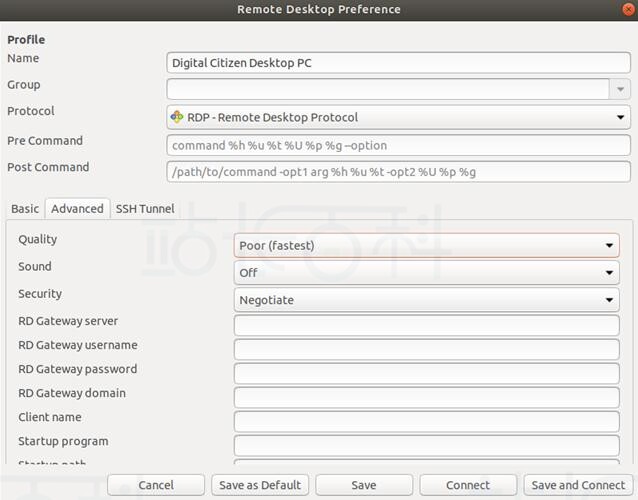
8、要进行更高级的设置,可以转到“高级”选项卡。在那里,你可以开启或关闭声音、共享打印机、禁用剪贴板同步等。
9、完成所有配置后,点击“保存并连接”。这样会保存你的连接配置文件,然后启动RDP连接到Windows电脑。
几秒钟后,你应该就能成功建立与Windows电脑的远程桌面连接了。
也可以不进行前面那些个性化设置,直接连接到远程Windows电脑。但这样的话,下次想远程控制这台Windows电脑时,就得重新配置远程桌面连接配置文件了。
相关推荐:

广告合作

QQ群号:4114653
- 本网站发布的内容(图片、视频和文字)以原创、转载和分享网络内容为主,如果涉及侵权请尽快告知,我们将会在第一时间删除。邮箱:2942802716#qq.com(#改为@)。
- 本站原创内容未经允许不得转载,转载请注明出处“站长百科”和原文地址。


