利用Halo MaxKB插件实现内容同步和智能问答系统
Halo提供的MaxKB插件是一款优秀的开源知识库问答系统,与Halo博客系统的深度集成,为网站管理员提供了强大的AI问答能力。本文将详细介绍如何在Halo中使用MaxKB插件,实现从内容同步到智能问答的完整流程。
凌霞软件Halo官网:点击直达
一、MaxKB插件是什么
MaxKB插件是Halo官方推出的付费插件,将MaxKB知识库系统无缝集成到Halo博客中。该插件不仅支持将博客内容自动同步到MaxKB知识库,还能在网站前台展示智能问答小组件,为访客提供基于网站内容的智能问答服务。
1、MaxKB核心特性
- 智能内容同步:基于Halo搜索引擎,自动将发布的文章、页面等内容同步至MaxKB
- 规则化管理:支持创建灵活的同步规则,精确控制哪些内容需要同步
- 多知识库支持:可以将内容同步到多个不同的知识库中
- 应用门户管理:提供统一的应用管理界面,方便配置和访问
- 权限控制:支持细粒度的权限配置,控制不同用户的访问权限
- 前台小组件:一键启用网页问答助手,提升用户体验
2、MaxKB版本要求
在开始使用之前,请确保您的环境满足以下要求:
- MaxKB>=1.2.0
- Halo>=2.20.0
二、Halo MaxKB插件安装与基础配置
首选需安装Halo建站工具:《Halo建站工具安装指南(通过Docker Compose)》。
1、安装Halo MaxKB插件
- 登录Halo管理后台
- 前往「应用市场」搜索并找到「MaxKB 小助手」
- 点击安装并启用插件
2、基础设置配置
安装完成后,需要配置MaxKB的连接信息:
进入「插件管理」→「MaxKB 小助手」→「设置」
在「基本设置」选项卡中配置以下信息:
- MaxKB 地址:您的 MaxKB 服务地址
- 用户名:MaxKB 管理员用户名
- 密码:对应的密码
配置完成后点击「测试连接」确保连接正常
测试成功后务必点击「保存」按钮
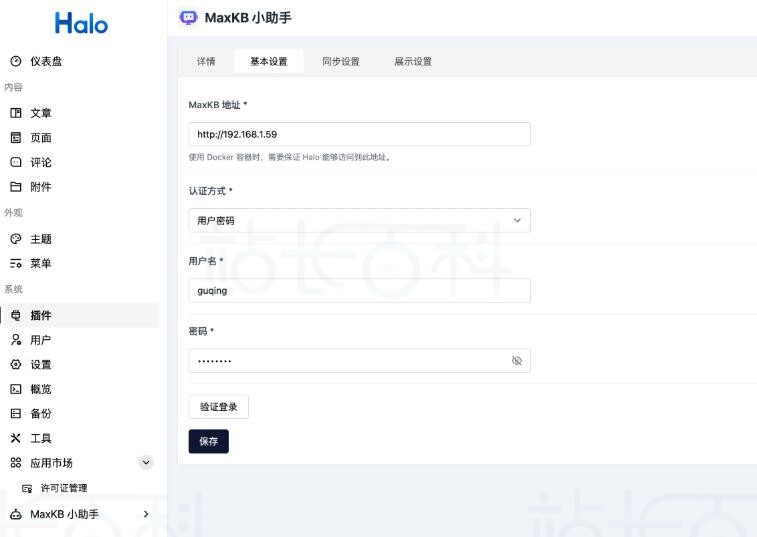
注意:由于需要兼容旧版本MaxKB,插件仅支持用户名密码认证方式。请放心,所有配置数据都存储在您的Halo服务器中,不会上传到任何第三方服务。
三、利用Halo MaxKB插件实现应用同步功能
1、应用自动发现
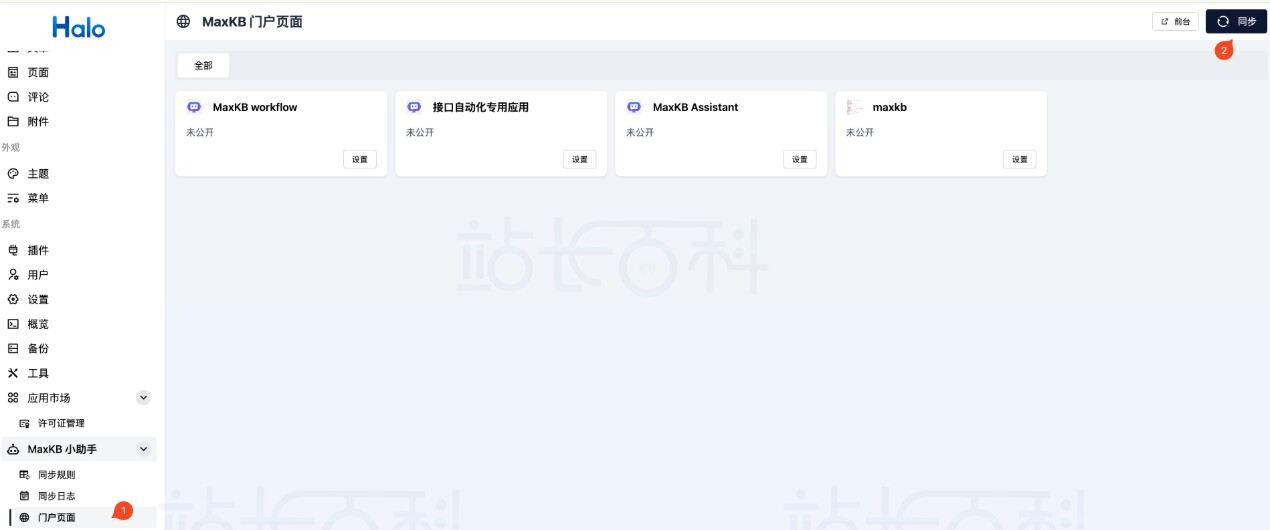
配置完基础连接信息后,可以在「MaxKB 门户页面」中点击 ”同步“按钮来将 MaxKB 应用同步到 Halo 中。
2、手动同步应用
如果在MaxKB中新增了应用,可以通过以下方式手动同步:
- 前往「插件管理」→「MaxKB 小助手」→「MaxKB 门户页面」
- 点击右上角的「同步」按钮
- 系统将重新获取 MaxKB 中的所有应用信息
四、利用Halo MaxKB插件实现文档内容同步
1、同步机制说明
从Halo MaxKB插件插件 1.1.0 版本开始,内容同步机制发生了重要变化:
- 基于搜索引擎:依托 Halo 的搜索引擎进行内容同步
- 自动发布同步:仅同步已发布的内容
- 支持多种内容类型:文章、页面及其他支持搜索的内容类型
- 实时同步:内容发布时自动触发同步
2、创建同步规则
同步规则是控制内容同步行为的核心配置:
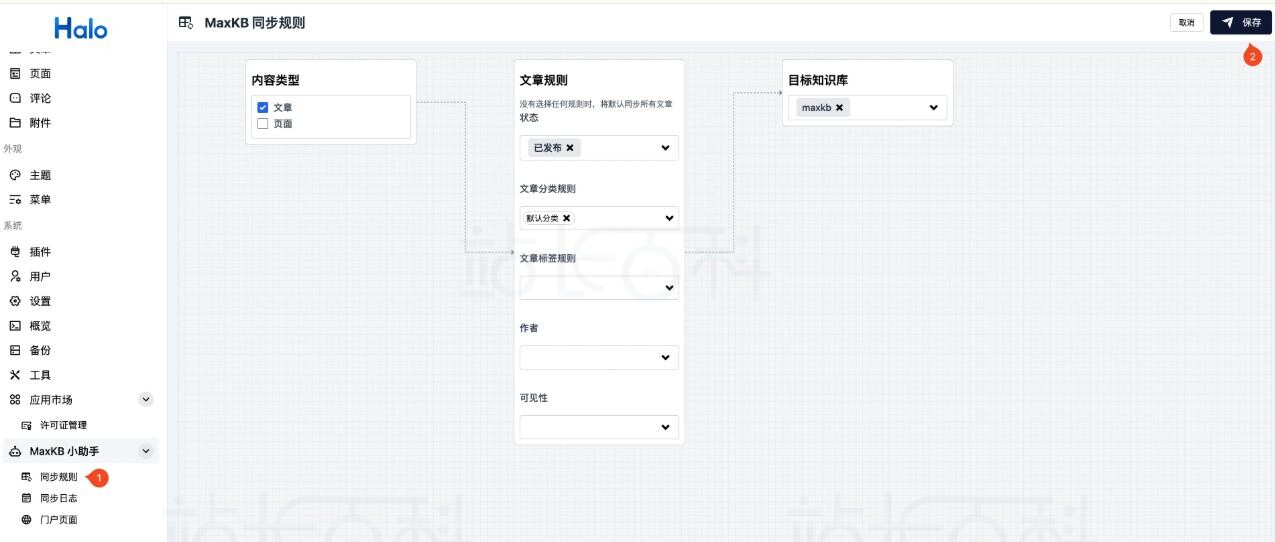
- 前往「插件管理」→「MaxKB 小助手」→「MaxKB 同步规则」
- 点击「新建规则」
配置规则参数:
基础信息
- 规则名称:为规则指定一个易识别的名称
- 描述:可选的规则描述信息
- 状态:启用或禁用规则
同步行为
- 发布时同步:内容发布时自动同步至 MaxKB
- 删除时停用:内容删除时在 MaxKB 中停用对应文档
- 添加分段标题为关联问题:将文章标题作为相关问题添加到知识库
内容类型选择
支持选择以下内容类型:
- 文章(POST):博客文章
- 页面(PAGE):独立页面
文章同步条件(针对文章类型)
- 发布状态:已发布、未发布、定时发布
- 分类筛选:指定特定分类的文章
- 标签筛选:指定特定标签的文章
- 作者筛选:指定特定作者的文章
- 可见性:公开、私有等可见性设置
页面同步条件(针对页面类型)
- 发布状态:已发布、未发布、定时发布
- 作者筛选:指定特定作者的页面
- 可见性:公开、私有等可见性设置
目标知识库
知识库选择:选择一个或多个目标知识库
3、同步规则管理
创建规则后,您可以在规则列表中进行以下操作:
- 编辑规则:修改现有规则的配置
- 启用/禁用:控制规则的生效状态
- 删除规则:移除不需要的规则

4、查看同步日志
为了监控同步过程和排查问题,插件提供了详细的同步日志:
前往「插件管理」→「MaxKB 小助手」→「MaxKB 同步日志」
查看同步记录,包括:
- 同步时间
- 内容标题
- 同步状态
- 错误信息(如有)
五、利用Halo MaxKB插件实现应用门户管理
1、门户页面概览
应用门户为管理员提供了集中管理 MaxKB 应用的界面:
前往「MaxKB 小助手」→「MaxKB 门户页面」
查看所有同步的应用,包括:
- 应用图标和名称
- 分组信息
- 权限状态
- 快速访问链接
2、应用分组管理
为了更好地组织应用,支持按分组显示:
- 点击不同的分组标签查看对应应用
- 「全部」标签显示所有应用
- 分组信息从 MaxKB 自动同步
3、应用访问
- 管理员访问:点击应用卡片中的「访问」链接
- 前台访问:通过 /maxkb-apps 路径访问门户页面
- 直接访问:通过 /maxkb-apps/{应用名称} 直接访问特定应用
六、权限配置系统
1、访问权限类型
MaxKB 插件支持三种访问权限类型:
公开访问:
- 所有用户都可以访问应用
- 无需登录即可使用
- 适合公共问答场景
角色权限:
- 基于 Halo 角色系统
- 支持选择多个角色
- 拥有指定角色的用户可以访问
用户权限:
- 指定特定用户
- 支持添加多个用户
- 精确控制访问范围
权限配置步骤:
- 在应用门户页面找到目标应用
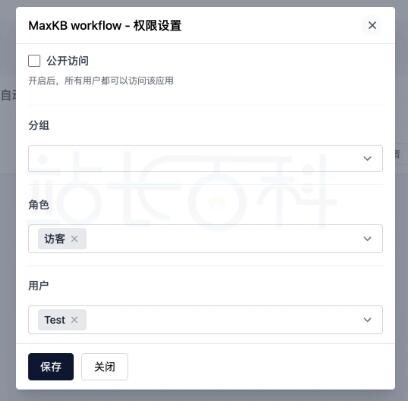
- 点击应用卡片中的「设置」按钮
在弹出的权限设置对话框中配置:
公开访问设置:
- 勾选「公开访问」复选框
- 启用后所有其他权限设置将被忽略
角色权限设置:
- 在「角色」下拉框中选择允许访问的角色
- 支持多选
- 可以随时添加或移除角色
用户权限设置:
- 在「用户」下拉框中选择特定用户
- 支持多选
- 可以添加额外的用户权限
应用分组:
- 设置应用所属分组
- 支持创建新分组
- 便于应用管理和展示
- 配置完成后点击「保存」
2、权限效果展示
配置完权限后,应用卡片会显示相应的权限状态:
- 公开访问:显示「公开访问」标识
- 角色权限:显示「X 个角色可访问」
- 用户权限:显示「X 个额外用户可访问」
- 未配置:显示「未公开」状态
七、Halo MaxKB插件前台展示配置
在插件设置的「展示设置」选项卡中,可以配置前台显示相关参数:
MaxKB应用选择:
- 从下拉列表中选择要在前台展示的应用
- 仅显示已配置的 MaxKB 应用
外部访问地址:
- 配置 MaxKB 的外部访问地址
- 用于前台小组件的正常显示
- 如不填写则使用基本设置中的地址
浮窗模式:
- 启用后以浮动窗口形式显示问答界面
- 提供更好的用户体验
- 默认启用
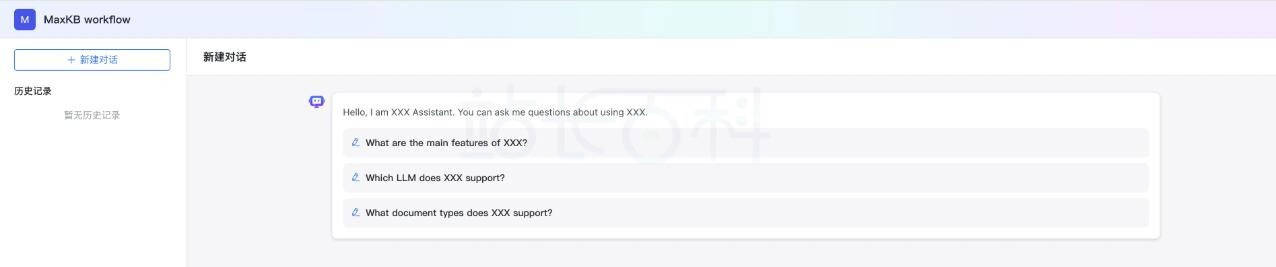
前台小组件:
- 配置完成后,访客可以在网站前台看到 MaxKB 问答小组件:
- 浮窗模式:右下角显示聊天按钮,点击展开问答界面
- 内嵌模式:直接在页面中显示问答界面
- 响应式设计:自适应各种设备屏幕
[前台小组件截图占位:显示网站前台的 MaxKB 问答小组件界面,包含聊天窗口和交互界面]
八、Halo MaxKB插件高级功能
1、一键同步所有内容
当需要重新同步所有已发布内容时:
- 前往 Halo 后台「搜索引擎」设置
- 点击「重建索引」按钮
- 系统将按照配置的同步规则重新同步所有符合条件的内容
2、内容更新同步
- 当文章或页面内容发生变更并重新发布时,会自动触发同步更新
- 删除内容时,会在 MaxKB 中停用对应文档(如果规则中启用了删除时停用选项)
3、批量操作
- 支持批量创建同步规则
- 支持批量修改应用权限
- 支持批量同步应用信息

广告合作

QQ群号:4114653
- 本网站发布的内容(图片、视频和文字)以原创、转载和分享网络内容为主,如果涉及侵权请尽快告知,我们将会在第一时间删除。邮箱:2942802716#qq.com(#改为@)。
- 本站原创内容未经允许不得转载,转载请注明出处“站长百科”和原文地址。