MySQL版本查询方法合集
MySQL是什么?MySQL是一款常用的开源数据库服务器,主要作用是存储和管理网站数据。例如当用户登录网站、提交表单或查看产品时,都是由MySQL数据库负责保存和提取这些信息。日常运营中大多数用户在查询安装插件/主题、网站迁移、数据库错误排查等情况需要查询MySQL版本,本文就这些方面分享一些MySQL版本查询方法。
查询MySQL版本的方法有很多,选择哪种还要根据你的访问权限、操作系统和工作流程决定。部分用户偏好使用phpMyAdmin图形界面,也有用户会通过MySQL命令行客户端、MySQL Workbench,或远程服务器的SSH连接进行查询。以下是最常用的MySQL版本查询方式:
图形界面(GUI)方法——新手或虚拟主机用户:
- 通过phpMyAdmin查询版本
- 通过MySQL Workbench查看版本
- 通过cPanel、Plesk等主机控制面板查询
命令行方法——开发者、Linux用户或服务器管理员:
- 执行SELECT VERSION(); 查询
- 使用MySQL -V或MySQLadmin version命令
- 执行SHOW VARIABLES LIKE 'version'; 查看详细配置
通过SSH终端查询(安全加密连接):
- 系统及网络级检查——高级调试和服务器状态验证
- 通过SSH连接确认本地MySQL服务器可用性(安全方法)
- 验证服务器状态、输出日志、变量及安装构建信息
每种方法都会返回已安装MySQL版本的相关信息,同时还会显示用户访问权限、服务器变量、配置信息和软件构建详情等内容。接下来将详细拆解每种方法的操作步骤和命令:
1、在phpMyAdmin中查询MySQL版本
如果你偏好可视化操作,通过phpMyAdmin查询MySQL版本是最简单的方法。大多数主机服务商默认提供phpMyAdmin工具,因此新手和Windows用户会觉得这种方法简单快捷。
通过phpMyAdmin界面查询MySQL版本的步骤
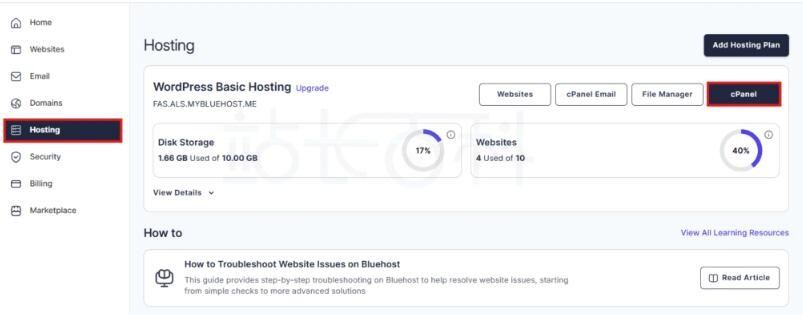
步骤1:登录主机控制面板,点击cPanel、Plesk或类似的控制面板入口。
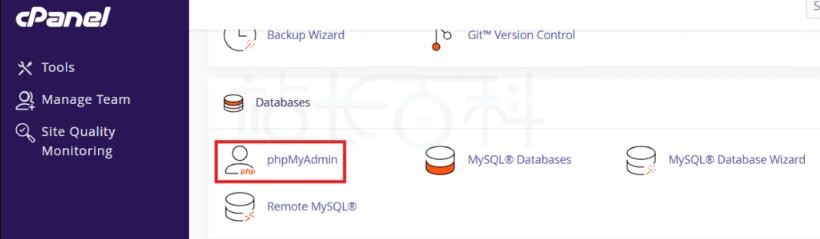
步骤2:在数据库工具栏目下,打开phpMyAdmin。
步骤3:在phpMyAdmin首页查找显示的服务器版本号。
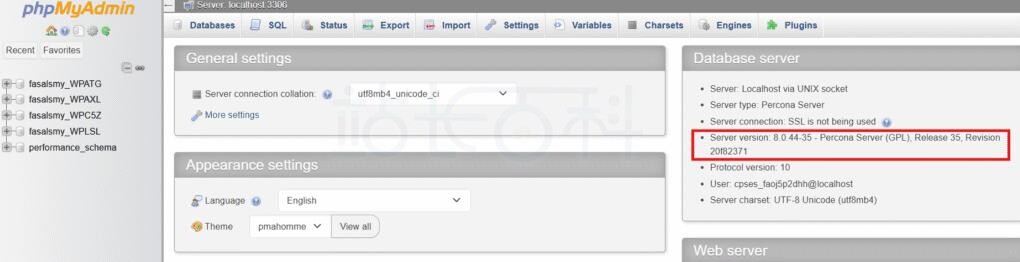
步骤4:同时你还能看到数据库服务器信息、MySQL客户端构建版本和服务器状态。
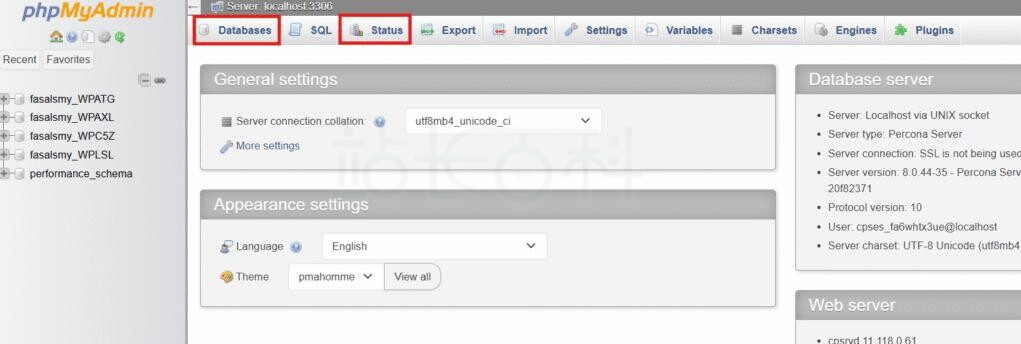
版本信息通常位于右上角或中间面板,显示格式类似:
MySQL版本:8.4.x 或 8.0.xx
该信息包含当前版本、构建类型,有时还会显示发行说明。
何时使用此方法?
- 不想使用命令行或SSH
- 只需快速获取MySQL版本信息
- 查询虚拟主机或托管环境的MySQL版本
- 想一目了然查看用户名、变量、日志和访问权限等详情
phpMyAdmin也支持执行SQL查询,若需要更详细的信息,可直接运行以下语句:
SELECT VERSION();SHOW VARIABLES LIKE 'version';
这些查询会更详细地显示版本信息、配置变量和服务器详情。
2、命令行查询MySQL版本(MySQL CLI/SSH)
如果你熟悉使用终端或命令提示符,MySQL命令行客户端是查询版本最快的方法。该方法适用于Linux、macOS和Windows系统,非常适合开发者或拥有服务器SSH访问权限的用户。
方法1:使用MySQL -V(快速查询)
这是最简单的命令,无需登录MySQL即可执行。
打开命令提示符/终端,输入以下命令:
mysql -V
输出示例:
mysql Ver 8.4.3 for Linux on x86_64
该输出显示当前系统安装的MySQL客户端版本。
Windows用户注意:若命令执行失败,可能需要先导航到MySQL的bin目录:
cd "C:\Program Files\MySQL\MySQL Server 8.4\bin" mysql -V
或将MySQL添加到Windows的PATH环境变量中,以便随时执行命令。
方法2:登录MySQL Shell查询
若需要获取服务器版本和配置的详细信息,可使用此方法。
执行以下命令:
mysql -u root -p
输入MySQL用户名和密码后,执行:
SELECT VERSION();
预期输出示例:
8.4.3
该输出显示当前服务器上运行的MySQL版本。
方法3:查看版本相关变量
若需要获取配置级别的信息,执行以下命令:
SHOW VARIABLES LIKE 'version';
该命令返回:
- 服务器版本
- MySQLadmin版本信息
- 变量构建元数据
- 升级相关的版本信息
额外方法:使用STATUS命令
若需要获取包含版本、运行时间和连接详情的综合服务器信息,执行:
STATUS;
该命令可在一条指令中显示版本及服务器统计信息。
何时使用命令行方法?
- 快速查询版本
- 一条命令,即时出结果
- 需要服务器级详情
- 对升级或故障排查有帮助
- 有SSH终端访问权限
- 可进行远程系统检查和日志查看(安全加密连接)
- 执行高级管理操作
- 可运行SHOW VARIABLES等命令,验证服务器状态
此方法最适合高级用户、数据库管理员,以及任何管理本地或远程MySQL服务器的人员。
3、通过SQL查询查看已安装的MySQL版本
若已登录MySQL Shell,或正在使用MySQL Workbench等工具,可通过SQL语句轻松查询版本。该方法可靠性高,因为它直接从数据库服务器读取版本信息。
方法1:使用SELECT VERSION();
这是最常用、最直接的查询语句。
SELECT VERSION();
输出示例:
8.4.3
该输出显示当前服务器上安装的MySQL版本。
方法2:查看详细的版本变量
若需要的不仅仅是版本号,而是配置级别的信息,执行:
SHOW VARIABLES LIKE 'version';
该查询返回:
- MySQL版本号
- 构建详情
- 发行信息
- 其他与版本相关的服务器变量
方法3:查看版本、服务器状态及管理信息
也可执行以下命令:
mysqladmin version
该命令显示:
- 服务器状态
- 运行时间
- 日志级别详情
- 管理操作相关信息
适用于管理本地或远程MySQL服务器的用户。
此方法最适合何时使用?
- 开发者和数据库管理员
- 输出结果为简洁的SQL格式
- 需要查看配置变量
- 查询可显示详细的服务器信息
- Workbench / 图形界面用户
- 一键执行查询,操作简单
- 跨平台使用(Linux、macOS、Windows)
- SQL语句在所有系统中通用
SQL查询简单、快速且能返回精准的相关信息,是验证当前MySQL版本的最佳方法之一。
4、在WordPress后台查询MySQL版本
若你管理的是WordPress网站,无需使用终端或命令即可查询MySQL版本。WordPress提供内置工具,可显示数据库详情,包括MySQL版本号、服务器信息和环境配置。
该方法无需任何命令行操作,非常适合新手、博主、小企业主和非技术用户。自2019年WordPress 5.2版本起,站点健康(Site Health)功能已默认内置,无需安装额外插件。
操作步骤:
步骤1:登录你的WordPress后台(wp-admin)
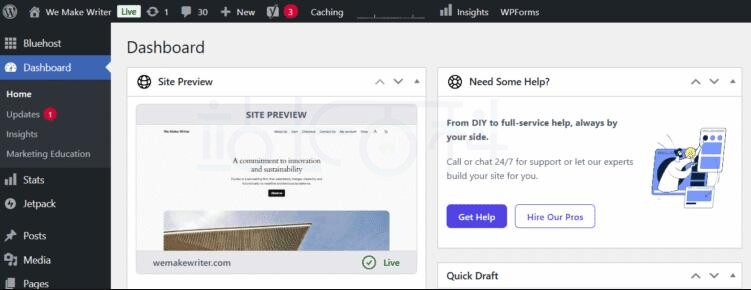
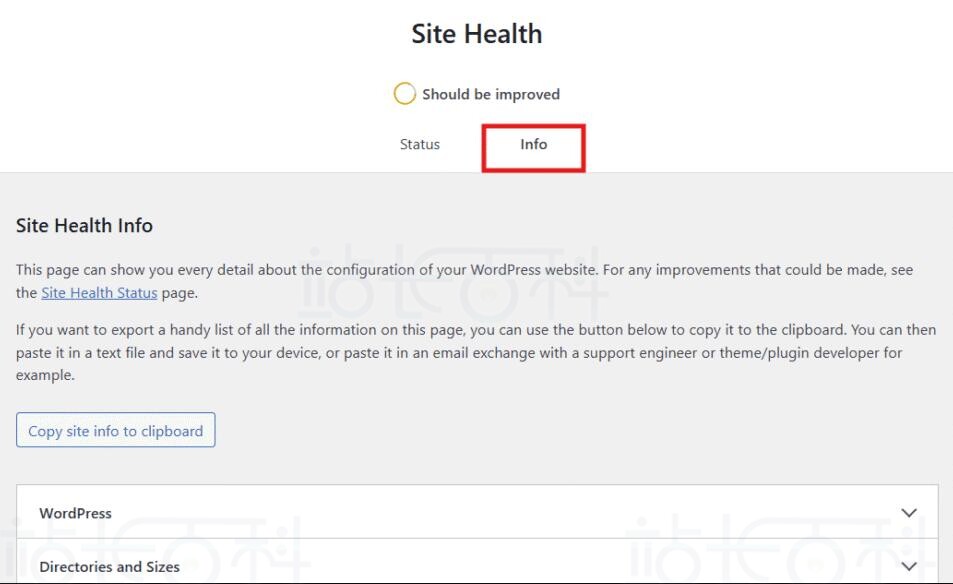
步骤2:点击「工具」,然后选择「站点健康」。
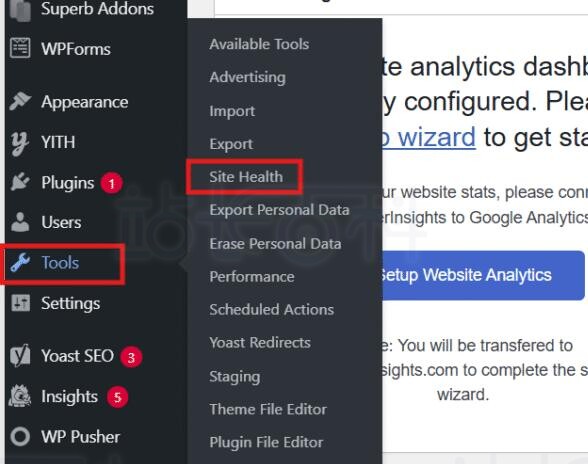
步骤3:打开「信息」选项卡。
步骤4:向下滚动至「数据库」栏目。
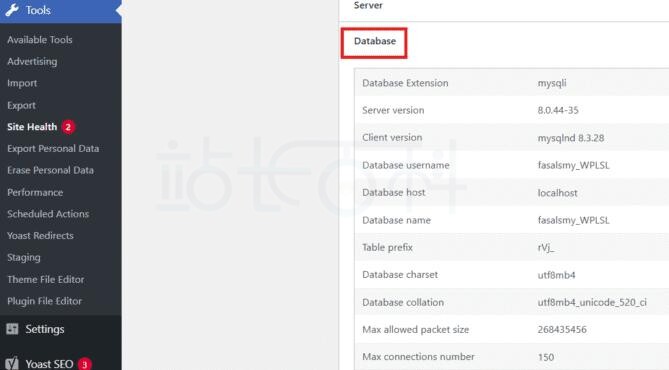
步骤5:查找显示的MySQL版本信息。
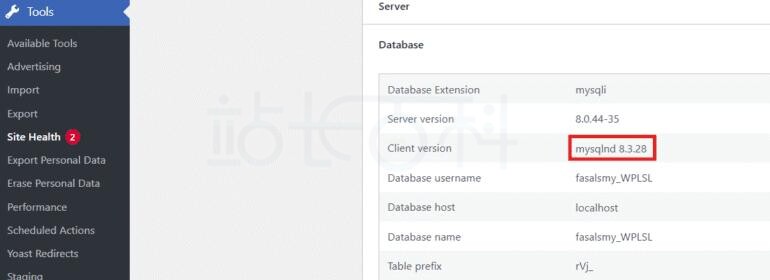
你将看到类似以下的显示内容:
数据库服务器:MySQL 8.3.28
该信息同时显示数据库引擎和相关的服务器变量。
相关推荐:

广告合作

QQ群号:4114653
- 本网站发布的内容(图片、视频和文字)以原创、转载和分享网络内容为主,如果涉及侵权请尽快告知,我们将会在第一时间删除。邮箱:2942802716#qq.com(#改为@)。
- 本站原创内容未经允许不得转载,转载请注明出处“站长百科”和原文地址。