下文站长百科就以阿里云 Linux 独享虚拟主机高级版为例,一步步教大家在云虚拟主机上安装开源 DedeCMS,全程简单好操作,跟着做就能完成。
一、前提条件
1、已经购买阿里云云虚拟主机,并且完成了初始化设置。点击访问阿里云官网了解定价及功能>>>
2、安装好 FTP 客户端,推荐大家用 FileZilla,操作简单,新手也能快速上手。
3、准备好网站要用的域名;如果还没注册域名,或者域名没完成认证,阿里云会提供免费的临时域名,暂时用临时域名也能安装。如果已经有注册好、并完成认证的域名,先把域名绑定到你的云虚拟主机上(不绑定的话,后续没法通过域名访问网站)。
4、下载好 DedeCMS 安装程序,直接去 DedeCMS 官网下载。
二、获取阿里云主机关键信息(安装必须用)
1、登录你的阿里云云虚拟主机管理页面(就是购买主机后,登录服务商后台的管理界面)。
2、找到你要安装 DedeCMS 的那台云虚拟主机,点击它操作栏里的 “管理” 按钮。
3、进入管理页面后,在左侧导航栏里找到 “站点信息”,点击进入。
4、在 “站点信息” 区域,找到并记录好以下信息(后续安装会反复用到):
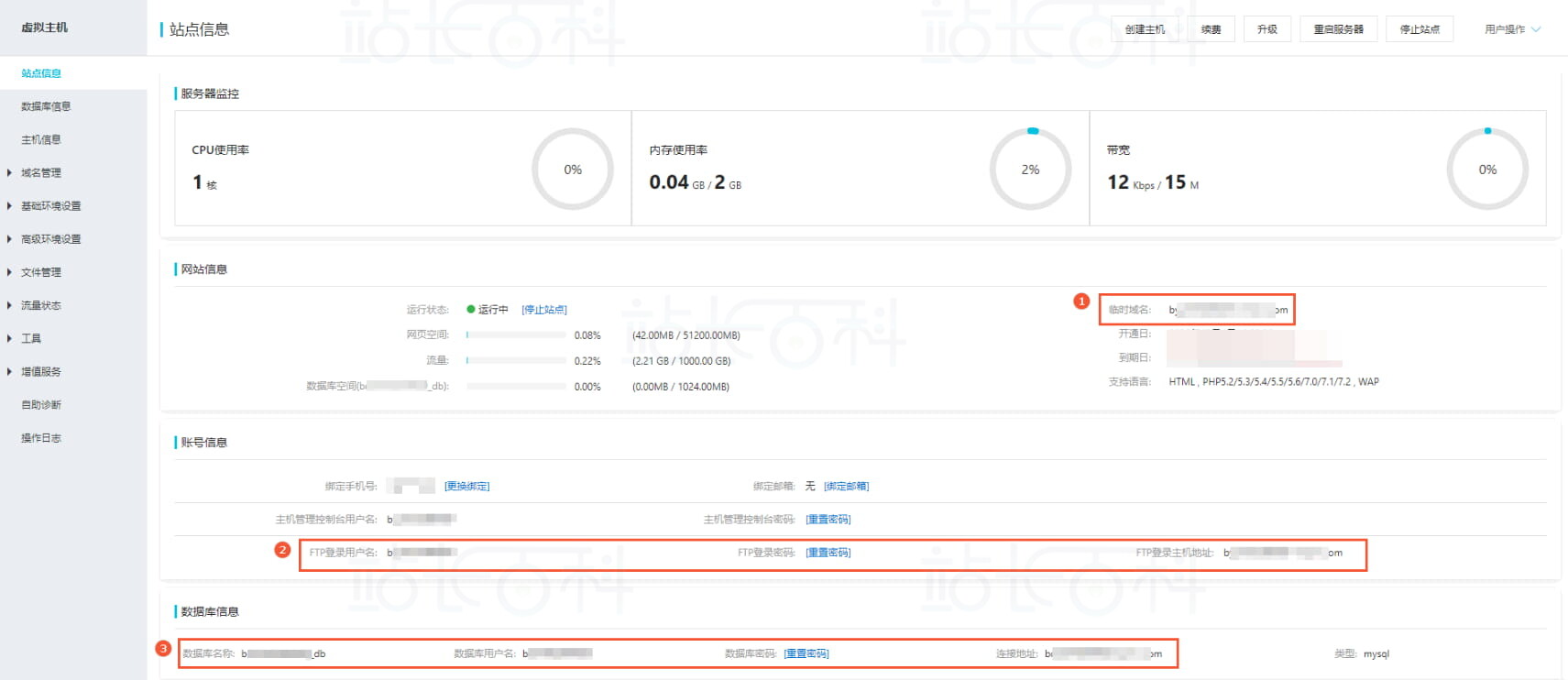
- 临时域名:没有正式域名时,用这个临时域名访问网站;
- FTP 信息:包括 FTP 登录主机地址、FTP 用户名、FTP 密码,用来登录 FTP 客户端上传文件;
- 数据库信息:包括数据库名称、数据库地址、数据库用户名、数据库密码,用来配置网站和数据库的连接。
三、用FTP客户端上传DedeCMS安装程序
Linux 系统的阿里云云虚拟主机,网站根目录是 /htdocs,所有安装程序都要上传到这个文件夹里,不能传错位置。
根据安装程序的大小,选择合适的上传方式,新手也能轻松选:
如果安装程序不大(比如几兆、十几兆),直接用 FTP 客户端把程序文件上传到 /htdocs 目录;
如果安装程序比较大,先把程序压缩打包(比如压缩成 zip 格式),上传到 /htdocs 目录后,再登录云虚拟主机管理控制台,把压缩包解压开。
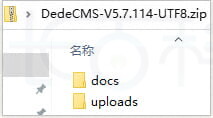
重要提醒:如果下载的 DedeCMS 安装包,里面有一个 “uploads” 文件夹,只需要把 uploads 文件夹里的所有内容上传到 /htdocs 目录,uploads 文件夹本身不用上传,不然会导致安装失败。
四、正式安装DedeCMS
1、打开浏览器,输入你的域名(有正式域名就输正式域名,没有就输临时域名),访问这个地址。
2、可选操作:如果访问的是临时域名,会弹出验证页面,按照页面提示输入相关信息,点击 “确定” 就能继续访问。
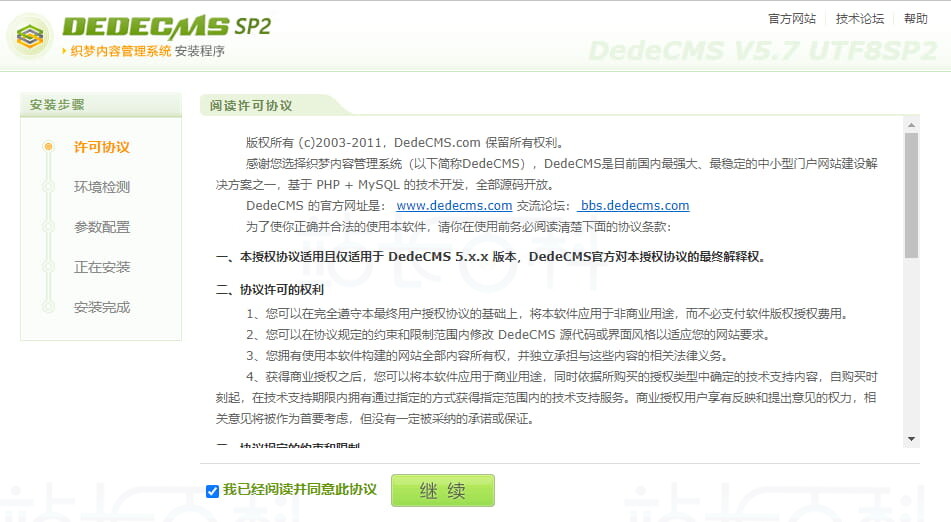
3、进入 DedeCMS 安装页面后,先阅读安装许可协议,勾选 “我已经阅读并同意此协议”,然后点击 “继续”。
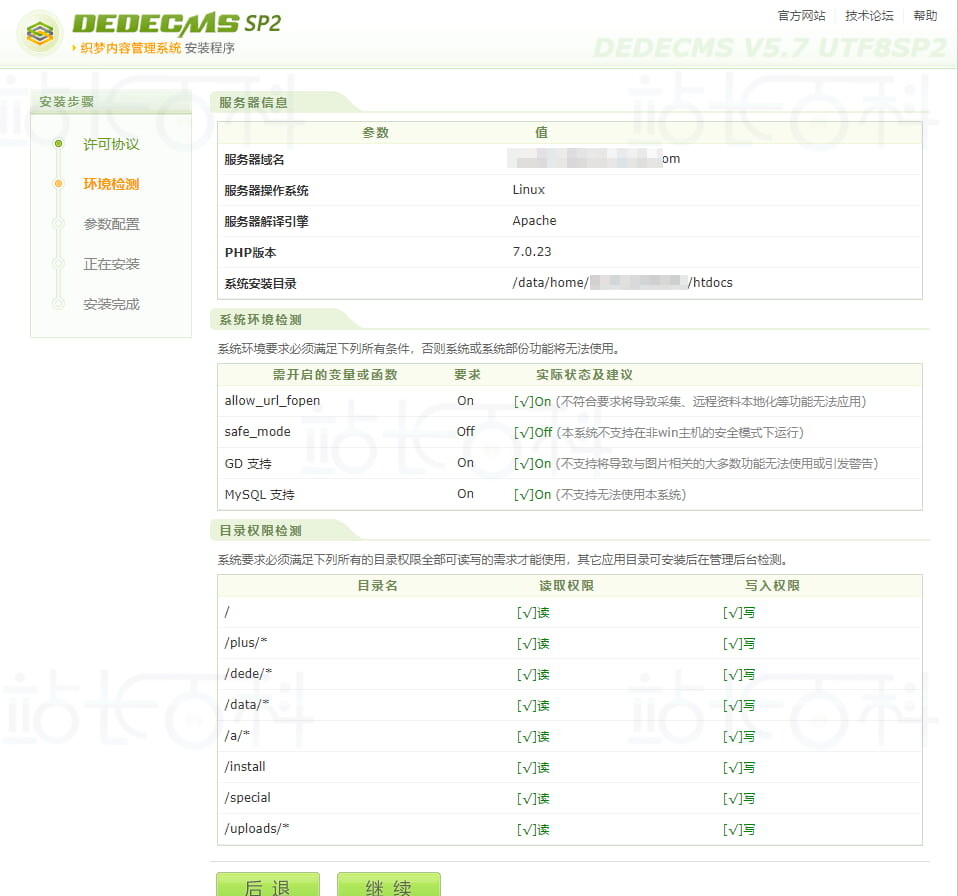
4、接下来,安装程序会自动检测你的主机环境,确认环境符合要求后,直接点击 “继续”(如果检测不通过,按照提示调整主机设置即可)。
5、进入 “配置网站信息” 页面,填写好相关参数,填写完成后点击 “继续”。
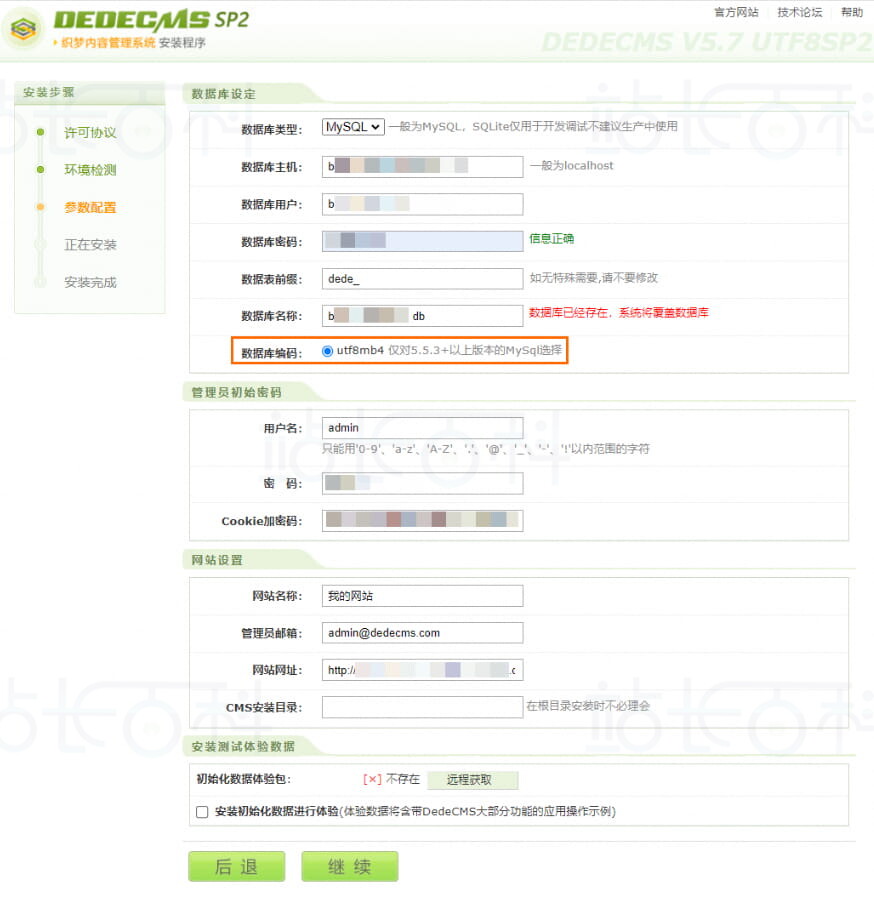
重要提醒:本例中,数据库编码只有 utf8mb4 一种,所以 MySQL 数据库只能选择 5.5.3 及以上版本;实际操作时,以你安装页面显示的选项为准。
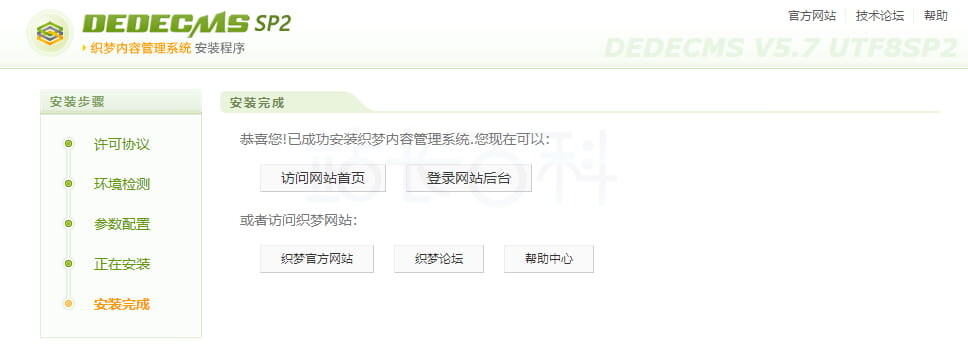
等待片刻,DedeCMS 就安装完成了!安装成功后,你可以直接点击 “访问网站首页”,立即查看你的网站;也可以稍后在浏览器地址栏输入域名,访问网站。
五、后续步骤
安装成功后,如果要进行网站模块部署、系统设置(比如修改网站标题、添加栏目)等操作,需要登录网站后台(输入域名 +/dede,就能进入登录页面)。
如果要设置网站默认首页、配置 404 错误页面、开启 PHP 相关函数等操作,需要登录云虚拟主机管理控制台,在对应设置里操作即可。