WorkBuddy怎么用?从安装到完成第一个任务的新手教程
WorkBuddy 是腾讯推出的 AI 工作台,可以用自然语言布置写文档、整理资料、分析表格等任务。第一次使用,先完成下载安装和登录,再用一条不涉及敏感文件的小任务熟悉“新建任务—发送—查看结果”的完整流程。下面以桌面端为主,步骤对应 WorkBuddy 的新手指引。
一、找到下载入口,选择适合设备的安装包
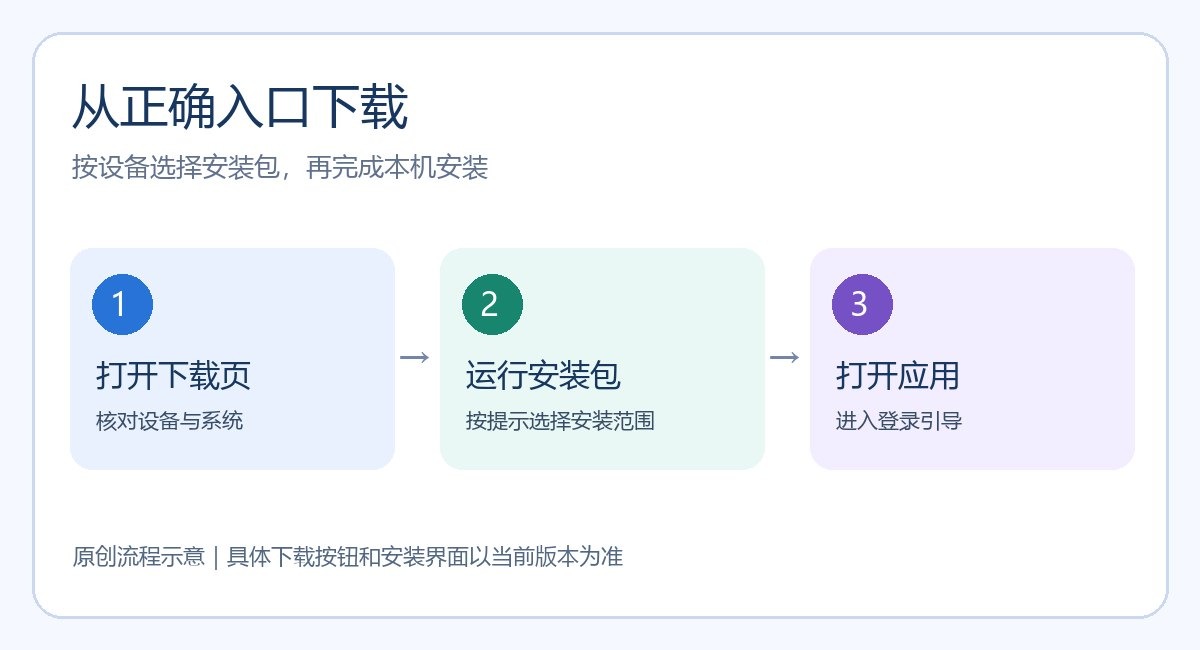
打开 WorkBuddy 下载页,找到“下载 WorkBuddy”。下载区提供 Windows x64(标注兼容 ARM64)、Mac ARM64 和 Mac x64 等桌面版本,也列有移动端入口。Windows 电脑选择 Windows 安装包;Mac 应先在系统信息中确认处理器属于 Apple 芯片还是 Intel,再选择对应版本。不要从陌生网盘或第三方安装站获取安装文件。
浏览器下载结束后,双击运行安装包。官方新手步骤以 Windows 为例:选择安装用户(示例建议“仅为我安装”)、选择安装位置,然后按安装向导完成安装。Mac 安装界面可能不同,按当前安装包提示操作即可。安装完成后打开 WorkBuddy;后续使用 AI 模型服务需要网络连接。
二、用微信扫码登录,区分个人与企业入口
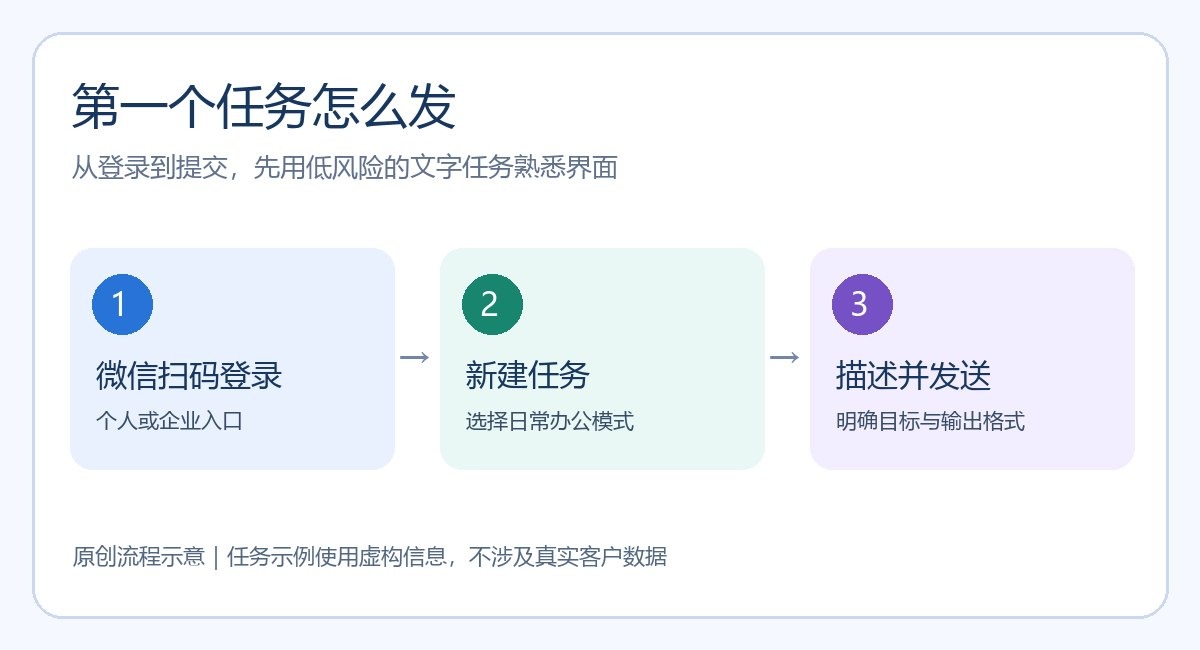
在 WorkBuddy 中点击“登录”,按页面引导前往浏览器扫码登录。个人用户选择“个人”;已购买并接入企业版的用户按企业提供的方式选择“企业”。扫码后返回应用,确认已经进入任务界面。不要把登录二维码、账号凭据或企业资料发给别人,也不必为了完成第一条任务先连接所有办公应用。
如果点击登录没有反应,先检查默认浏览器是否可正常打开、网络是否可用,再按当前页面提示完成授权;必要时查看 WorkBuddy 的帮助与常见问题。客户端版本不同,按钮位置或文案可能有所变化,以实际界面为准。
三、新建任务,先确定一个容易验收的小目标
登录后回到 WorkBuddy,点击“新建任务”。新建任务页可选择工作模式,普通写作、总结和资料整理可先用默认的“日常办公”,不需要为这些任务切换到“代码开发”。页面包含任务输入框;部分版本还有模型选择、技能入口、工作空间与权限设置。
建议第一条任务不上传真实合同或客户信息,也不批量改动电脑里的文件。先试一个纯文字例子,复制下面的要求到输入框:
请为一家虚构的三人团队写一份周一例会提纲。会议时长30分钟,包含上周进展、当前阻碍、下周分工三个环节。用表格列出每个环节的时间、主持人要问的问题和会议结束后应留下的记录;如果缺少事实,用“待补充”标注,不要编造具体业绩。
这条任务写清了用途、范围、格式和不能虚构的数据。你也可以把它改成自己的工作场景,但初次体验先用虚构资料,便于判断结果是否符合要求。涉及本地文件的任务再考虑选择工作空间:WorkBuddy 会基于选中的目录处理文件;执行前核对目录、权限与可能的修改范围,重要文件先备份。
四、发送任务,观察执行过程
检查文字没有隐私内容或误写的文件路径后,点击“发送”。WorkBuddy 会在对话区显示执行过程或回复;任务类型不同,过程与等待时间也不同。遇到权限确认时,先读清要访问的目录或外部服务,再决定是否同意,不要机械地点“允许”。
若输出停在中途或偏离目标,不必立即重复新建任务。可在当前对话里补充要求,例如“请把第二部分缩短,并在最后增加待确认事项”;需要真实事实或数据时,提供可靠材料并逐项复核,不把模型生成的数字直接作为工作结论。
五、打开右侧结果区,核对第一个任务是否完成
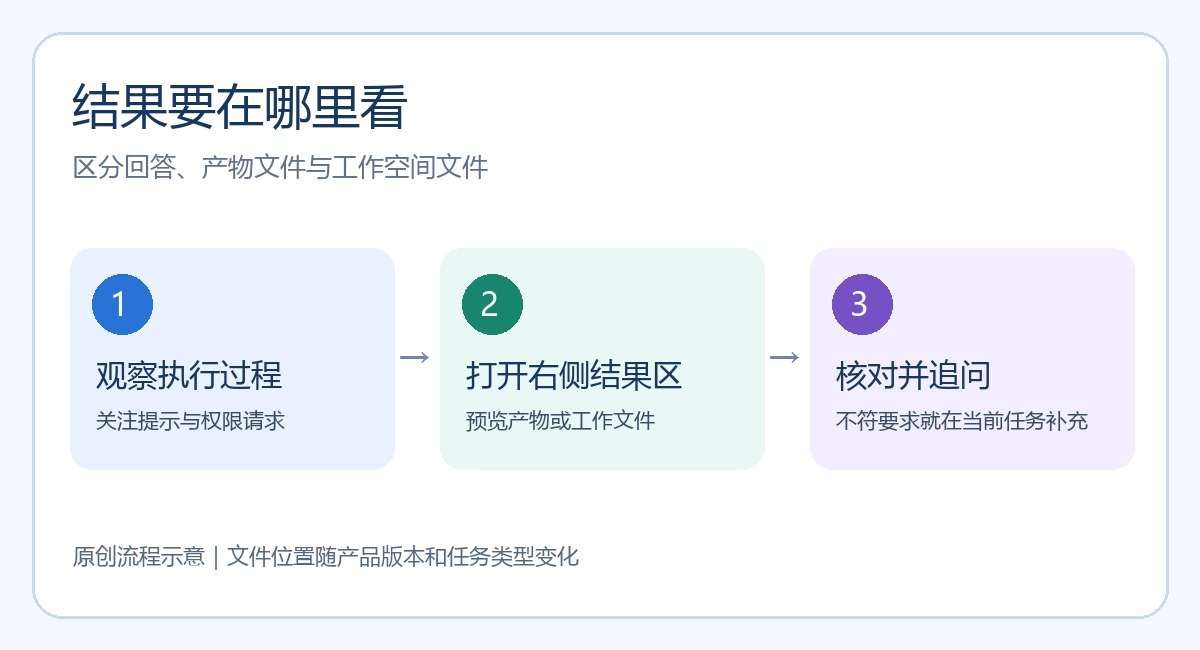
任务结束后,打开右侧结果区。若生成了可交付的文件,可以先看“产物”;其他文件可在“工作空间文件”或当前界面相应视图查看。纯文字的会议提纲也可能直接显示在对话中,不一定生成独立文档,不要因“产物”为空就判断任务失败。
按提问内容验收这份示例:是否有三个指定环节,时间安排能否覆盖会议时长,表格列是否齐全,未知信息是否标记“待补充”。如果漏了某一项,在原任务里指出具体缺口并要求修改。满意后,再复制文本或保存所需文件;若准备给同事使用,先由负责人核实事实、人员和日期。
六、接下来可以尝试什么
完成无文件任务后,可以尝试整理一份不含敏感信息的会议记录,或者让 WorkBuddy 根据你明确授权的测试文件生成摘要。上传或引用本地资料时,应限定工作空间与访问权限。涉及合同、财务、个人信息、企业内部文件或自动改写、批量重命名时,要先评估授权、备份和结果复核,不把 AI 完成提示当作内容准确的证明。
如果之后要做 PPT、数据分析或代码任务,应分别写出输入材料、预期交付物、检查标准和不能做的操作。任务越复杂,越需要分阶段验收。
常见问题
必须先购买套餐,才能学习这套流程吗?
安装和登录入口可以先按页面指引查看;实际可用功能、赠送额度与计费规则以当前账号页面显示为准。
为什么找不到生成的文件?
先确认任务是否要求生成文件。纯文字回答可能仅在对话中;若确实生成文件,可检查右侧“产物”和工作空间文件。若指定了工作空间,核对所选目录是否正确。
移动端发送的任务为什么不在 PC 新建任务列表里?
WorkBuddy 的新手指引将移动端发送的任务列在“助理”入口;先检查对应入口以及是否登录同一账号,再按当前客户端界面排查。
输入了一句话,结果却不符合预期怎么办?
在原任务中补充对象、时间范围、交付格式和验收标准;对数字、引用和外部事实自行核对。需要反复修改时,把“哪里错、希望怎样改”写具体。
相关阅读:《WorkBuddy学习Skill使用教程:制定计划、练习与复盘》

广告合作

QQ群号:4114653
- 本网站发布的内容(图片、视频和文字)以原创、转载和分享网络内容为主,如果涉及侵权请尽快告知,我们将会在第一时间删除。邮箱:2942802716#qq.com(#改为@)。
- 本站原创内容未经允许不得转载,转载请注明出处“站长百科”和原文地址。