
类型:WordPress插件
简介:一个功能强大的WordPress电子商务插件,支持自定义的在线商店。
在WooCommerce中,基本的运输设置主要关注两个方面——运输类别和配送区域。运输类别是将具有相似配送需求的商品进行分组的工具。配送区域允许客户根据客户的地理位置来设置不同的运输费用和方式。
一、WooCommerce设置配送类别
如果WooCommerce商店有多个商品类别,并且希望为不同类别的商品设置不同的运费,那么可以使用运输类别来优化运费设置。否则可以跳过这一部分。
设置运输类别的步骤:
1、进入 WordPress 仪表盘,点击 WooCommerce → 设置。
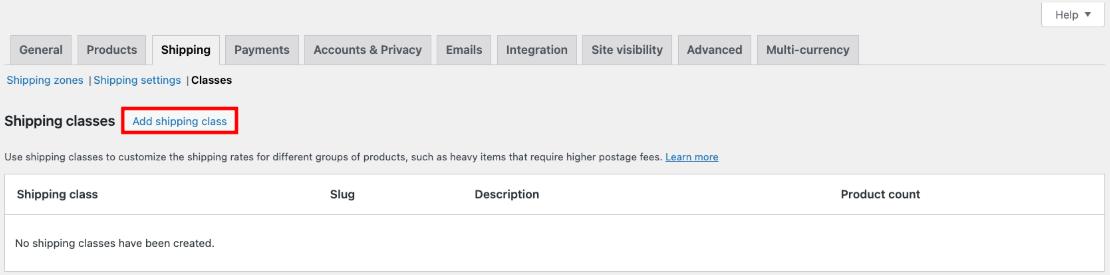
2、打开 配送 选项卡,选择 类别,然后点击 添加配送类。
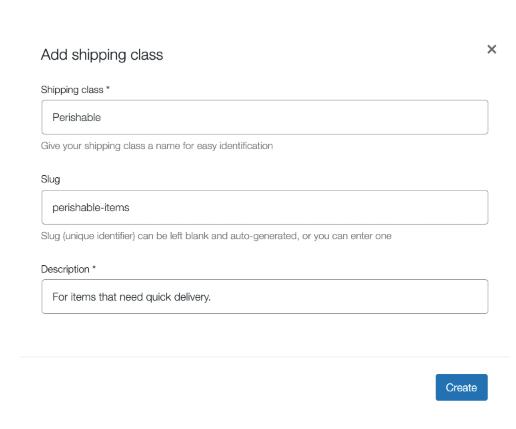
3、在弹出的表单中,输入新的运输类名称、slug(唯一标识符)和描述,然后点击创建。
4、完成配送类别设置后,需要将它们分配给商品:
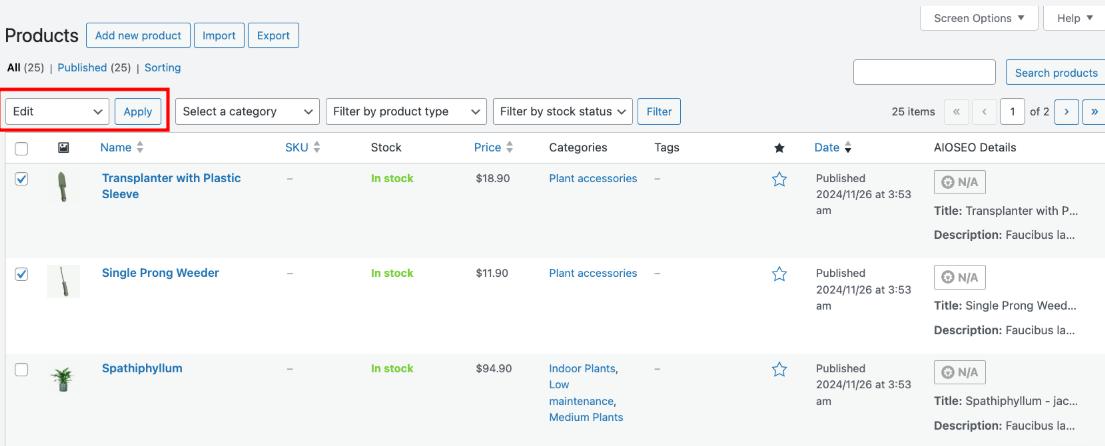
- 进入产品 → 所有产品,选择想要分配配送类别的商品;
- 在 批量操作 下拉菜单中选择 编辑,然后点击应用。
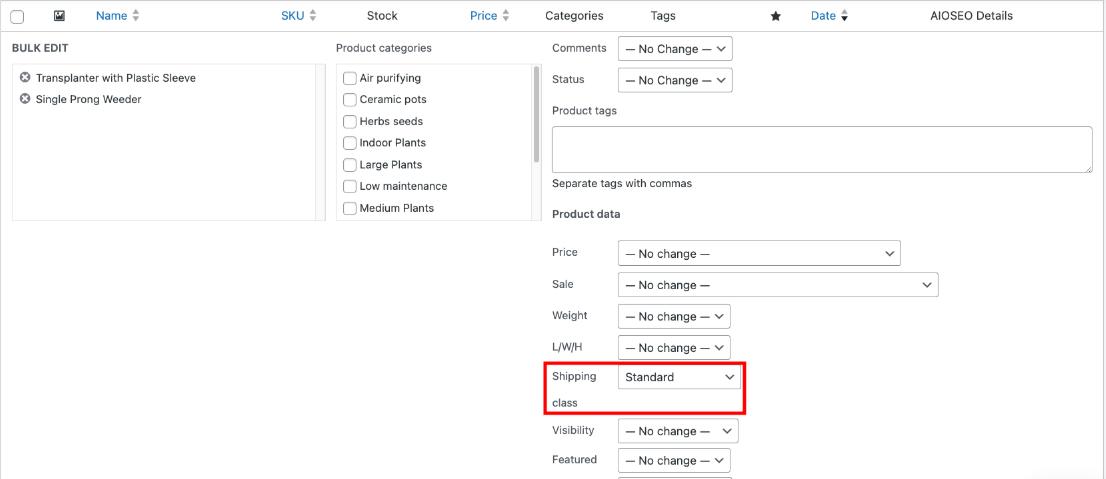
在批量编辑页面中,找到 配送类别设置,从下拉菜单中选择合适的配送类别,并点击更新。
二、WooCommerce设置配送区域和方法
配送区域决定了客户在结账时可以选择哪些配送选项,因此,正确配置配送区域和方法是非常重要的。如果只希望对所有地点使用统一的运费,则可以跳过这一部分。
1、设置配送区域
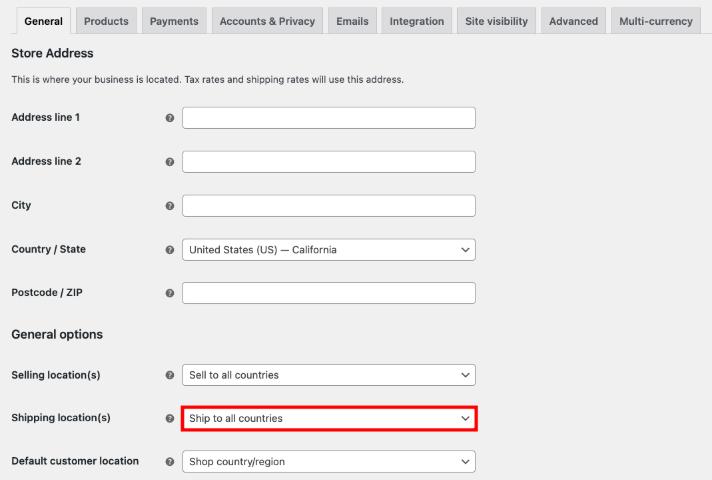
进入 WooCommerce → 设置,在 常规 选项卡中配置发货位置设置,并保存更改;
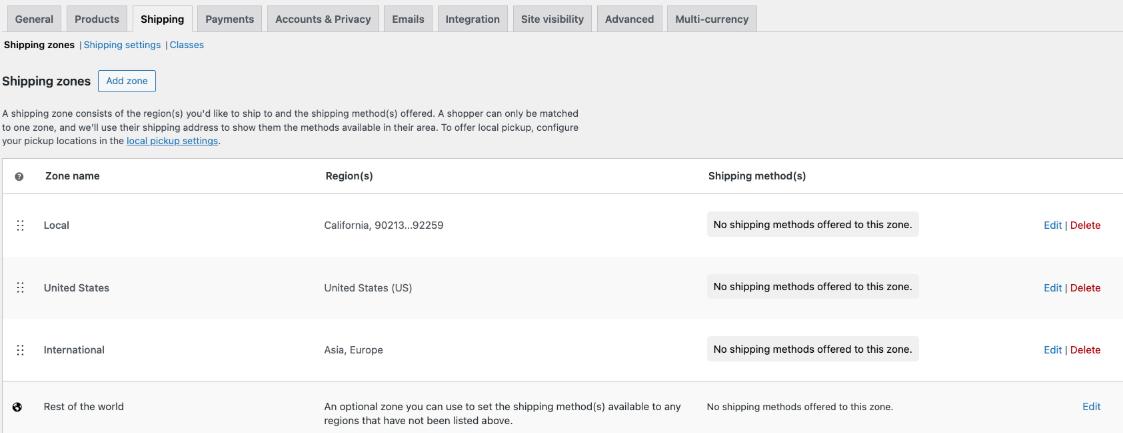
打开配送选项卡,点击添加区域;

输入区域名称并选择要包括在该区域内的国家、地区或省市。还可以使用邮政编码对配送区域进行精确设置:
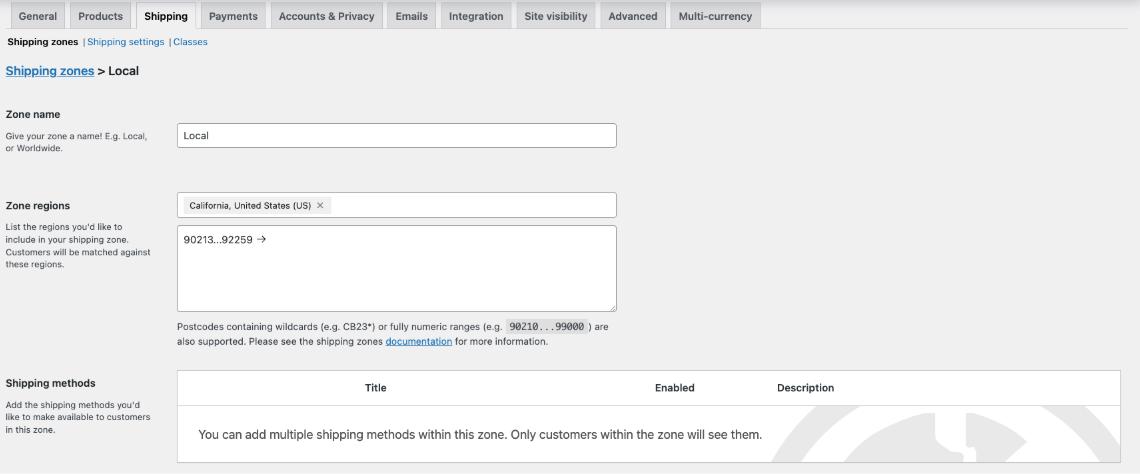
- 确切的邮政编码:输入逗号分隔的邮政编码列表(如 10001, 10002, 10003);
- 通配符:使用星号(*)匹配以特定数字开头的邮政编码(如 100* 会匹配所有以 100 开头的邮政编码);
- 数字范围:通过省略号(…)定义邮政编码范围(如 10001…10010 会匹配 10001 到 10010 之间的所有邮政编码)。
配置好区域后,点击保存更改。
2、设置配送方式
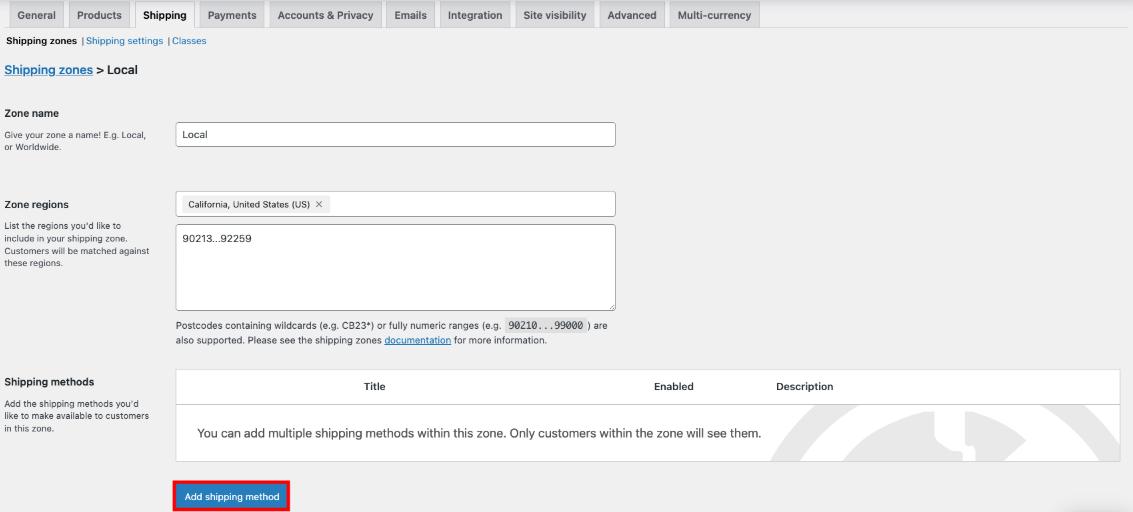
配置好配送区域后,接下来需要为每个区域指定配送方式。在 配送区域 部分,选择要修改的区域,点击 编辑,然后在 配送方式 区域,点击 添加配送方式。
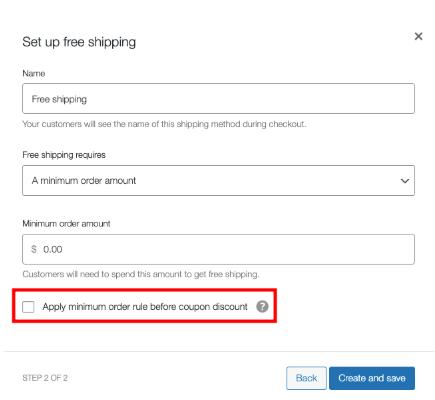
(1)免费送货
如果商店提供免费送货服务,可以使用此选项。设置方法很简单,只需给配送方式命名,并选择适用的条件:
- 无要求:适用于该区域所有客户;
- 有效的免费送货优惠券:如果客户使用优惠券,可以享受免费送货;
- 最低订单金额:客户购买达到某一金额后,可以享受免费送货;
- 最低订单金额或优惠券:客户满足最低订单金额或使用优惠券时,均可享受免费送货;
- 最低订单金额和优惠券:客户需要同时满足最低订单金额并使用优惠券才能享受免费送货。
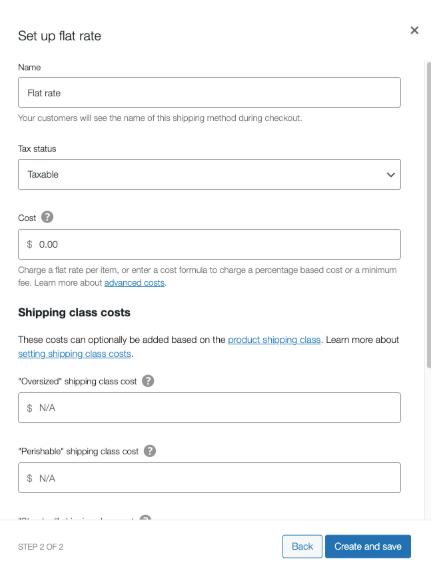
(2)统一费率
适用于为每件商品、每个配送类别或每个订单设置固定运费。它可以简化跨产品和区域的运费计算。在设置统一费率时,WooCommerce 会要求输入运费金额、税务状态等参数。
WooCommerce 提供了多种计算运费的方式,可以使用以下参数来设置:
- [数量]:购物车中的商品数量;
- [数量] \u2012 购物车中的商品数量;
- [成本] \u2012 每件物品的运费;
- [fee percent=] \u2012 适用于订单的百分比费用;
- [min_fee=] \u2012 收取的最低费用(即使计算得出的金额较低);
- [max_fee=] \u2012 要收取的最高费用(即使计算得出的金额更高)。
例如,如果希望根据每件商品收取 10 USD + 2 USD 的运费,可以使用以下公式:
10 + (2 * [qty])