
类型:WordPress插件
简介:一个功能强大的WordPress电子商务插件,支持自定义的在线商店。
在WooCommerce中,可以轻松配置各种付款方式,包括本地支付和国际支付选项。常见的支付方式有银行转账、PayPal、Stripe 以及 WooCommerce 自带的支付解决方案——WooPayments。
与其他第三方支付网关不同,WooPayments是专门为WooCommerce商店设计的,它与商店无缝集成,可以直接从 WordPress 仪表板中管理交易。只要在地区可用,无需安装多个插件,就能轻松接受各种支付。
一、安装并激活WooPayments插件
首先,需要确保已安装并激活 WooCommerce 插件。若还没有设置 WooCommerce 商店,请参考我们的 WooCommerce 入门教程。
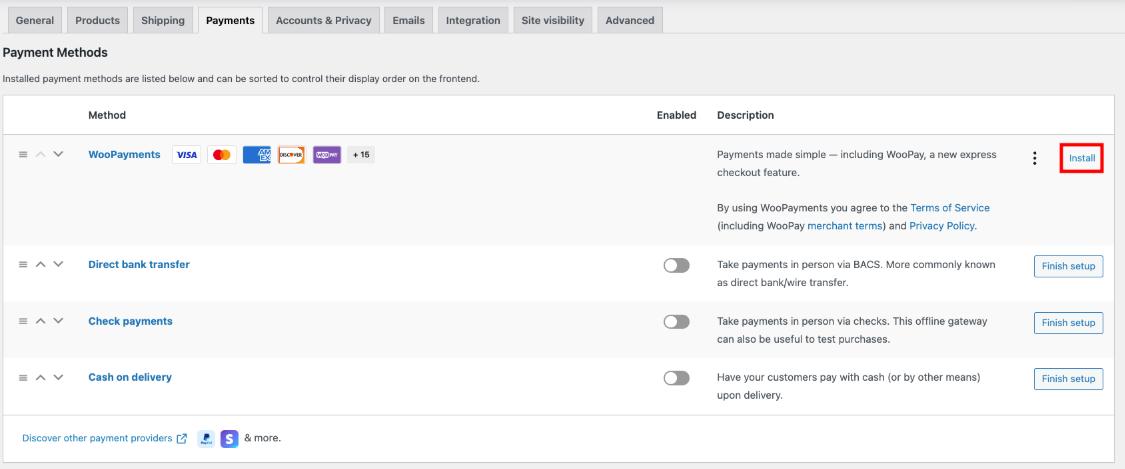
安装完 WooCommerce 后,接下来安装 WooPayments 插件。可以在插件目录中找到 WooPayments,点击“安装”并激活它。或者,也可以直接在 WordPress 仪表板中通过以下路径安装:
WooCommerce → 设置 → 付款,在 WooPayments 选项旁边点击“安装”。
提示:如果使用 Hostinger 等 WooCommerce 托管服务,会享受到自动更新和优化兼容性的好处,有助于快速搭建商店。
二、将WooPayments连接到商店
安装并激活 WooPayments 后,会在 WooCommerce 控制面板中看到 “Payments”(付款)菜单。点击该菜单并选择 “Connect your store”(连接商店),以开始设置过程。
重要说明:如果是使用 Hostinger 这样的临时域名搭建网站,确保网站已连接到一个注册的有效域名,才能顺利完成 WooPayments 配置。
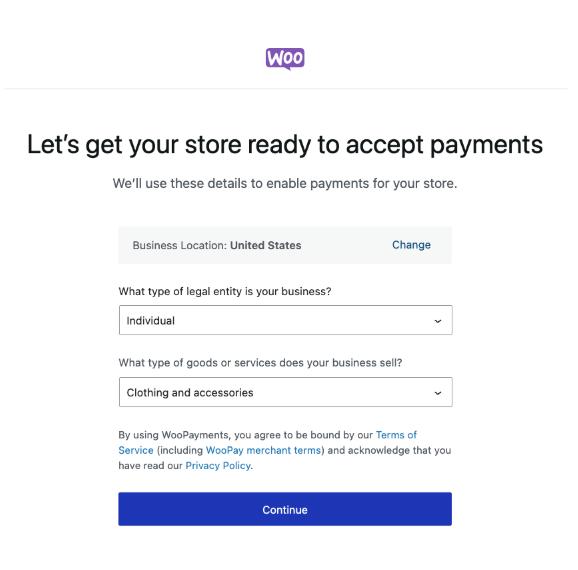
接下来,系统将要求验证一些基本的业务信息,包括营业地点、法人实体以及提供的产品或服务等。填写这些信息后,点击“继续”。
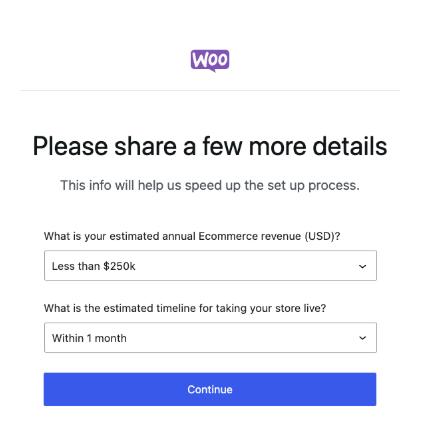
还需要提供预估年收入和开展业务的时间表,然后点击“继续”。
三、将WooPayments连接到Stripe账户
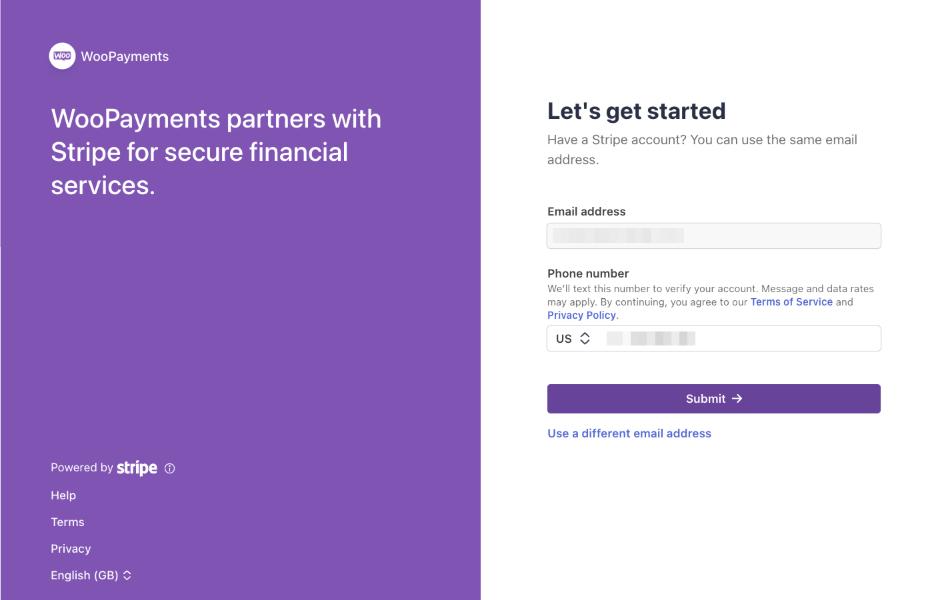
由于 WooPayments 是通过 Stripe 支持的,下一步需要将 WooPayments 与 Stripe 账户进行连接。
操作步骤:
1、输入有效的电子邮件地址和电话号码,以接收验证码。
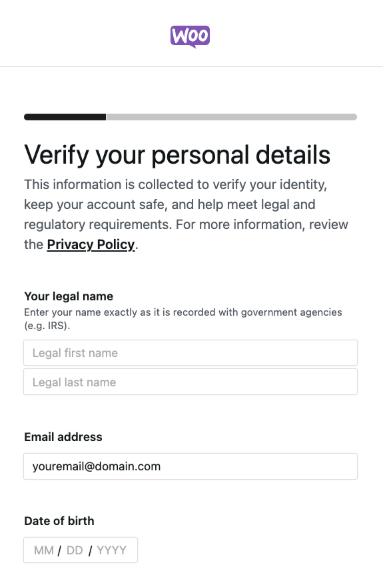
2、完成账户验证后,系统会要求提供个人信息,包括:
- 姓名
- 出生日期
- 住址
- 电话号码
- 社会安全号码(最后四位)
填写完这些信息后,点击“继续”。
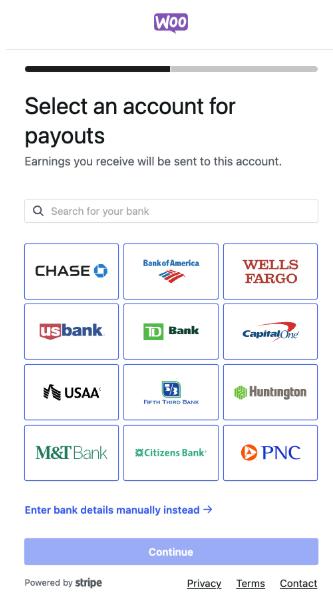
3、选择并登录银行账户,将其连接到 WooPayments,以便接受来自 WooPayments 的付款。如果银行不在列表中,可以手动输入银行信息。
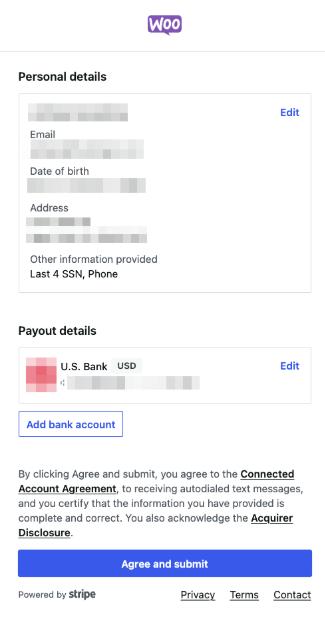
4、检查信息确认无误后,点击“同意并提交”。
完成这些步骤后,可以前往 付款 → 概述,滚动至 账户详细信息 部分,确认 Stripe 账户已成功连接。
四、配置WooCommerce付款设置
连接 WooPayments 后,可以进一步配置 WooCommerce 付款设置,选择希望为客户提供的付款方式。虽然 WooPayments 支持多种付款方式,建议选择与客户最相关的几种方式,以提供更流畅的结账体验。
请前往 WooCommerce → 设置 → 付款,在这里可以启用 WooPayments,并从列表中选择首选付款方式。
可用付款方式:
- 信用卡和借记卡
- Bancontact
- EPS
- iDEAL
- Przelewy24(P24)
- 先买后付:Affirm、Afterpay、Klarna
- 快速结账:WooPay、Apple Pay、Google Pay、Link by Stripe
同时,可以配置以下设置:
- 交易偏好:选择是否允许用户使用已保存的卡片进行支付,设定授权间隔等;
- 支出设置:管理银行账户,设置提现时间;
- 防作弊设置:调整付款风险级别以减少拒付。可以设置为“基础”或“高级”;
- 高级设置:启用多币种功能,记录错误信息便于故障排查;
- 设置完成后,别忘了点击“保存更改”。
五、测试并验证付款设置
虽然 WooCommerce 商店已经技术上准备好接受付款,但为了确保一切顺利,建议先进行一次测试。
幸运的是,WooCommerce Payments 提供了 测试模式。按照以下步骤验证付款设置:
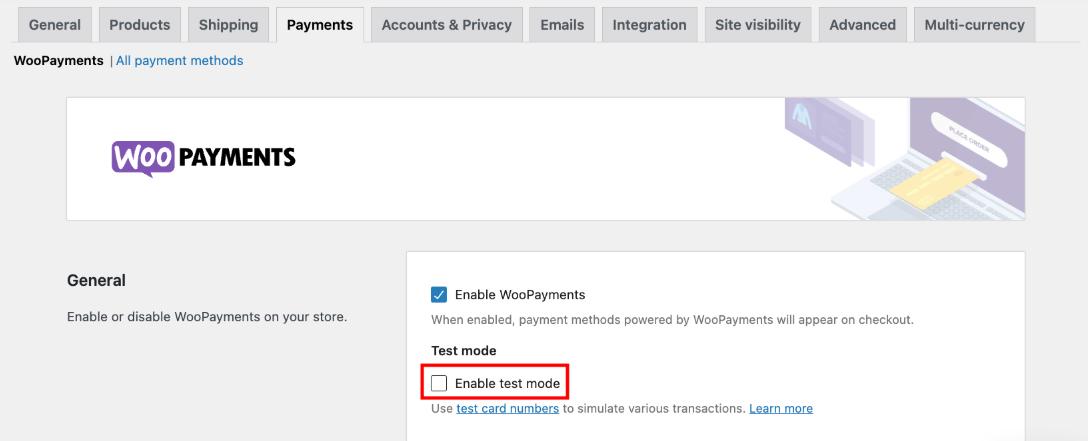
1、进入 WooCommerce → 设置 → WooPayments,然后点击 管理 按钮。
2、勾选 启用测试模式,点击 启用,然后保存更改。
接下来,前往商店,添加商品到购物车,继续结账。在结账页面上,选择一种付款方式并使用 WooCommerce 提供的测试卡之一完成支付。
注意:使用测试卡时,WooCommerce 不会退还交易费用,因此仅在测试时使用虚拟卡。
最后可以在 WooCommerce → 订单 中查看交易记录,确保交易成功。如果一切正常,商店就准备好接受真实付款了!