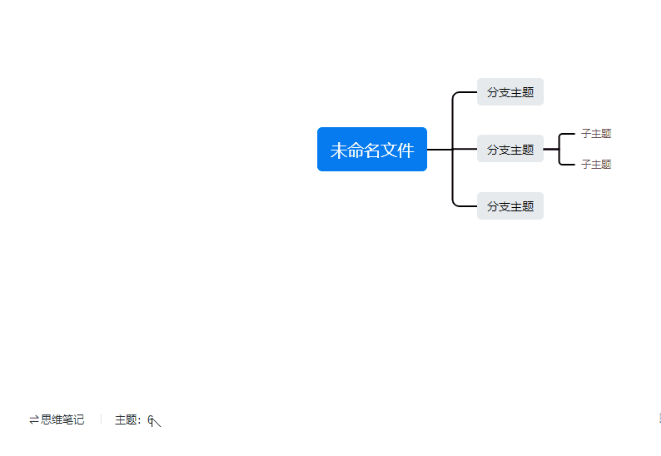
类型:思维导图软件
简介:专业的思维导图软件和分享社区,提供流程图、思维导图、原型图等多种类型。
在使用ProcessOn绘制流程图时,除了常规的绘图功能,平台还提供了许多强大的附加功能,以帮助提高工作效率,轻松管理项目内容。本文将为介绍一些有用的附加功能,让更加高效地使用ProcessOn。
一、ProcessOn流程图历史记录管理
ProcessOn支持自动定期将历史记录保存至云端,并允许用户手动创建和管理历史版本。这些功能能帮助随时恢复先前的版本,避免数据丢失或错误操作带来的困扰。
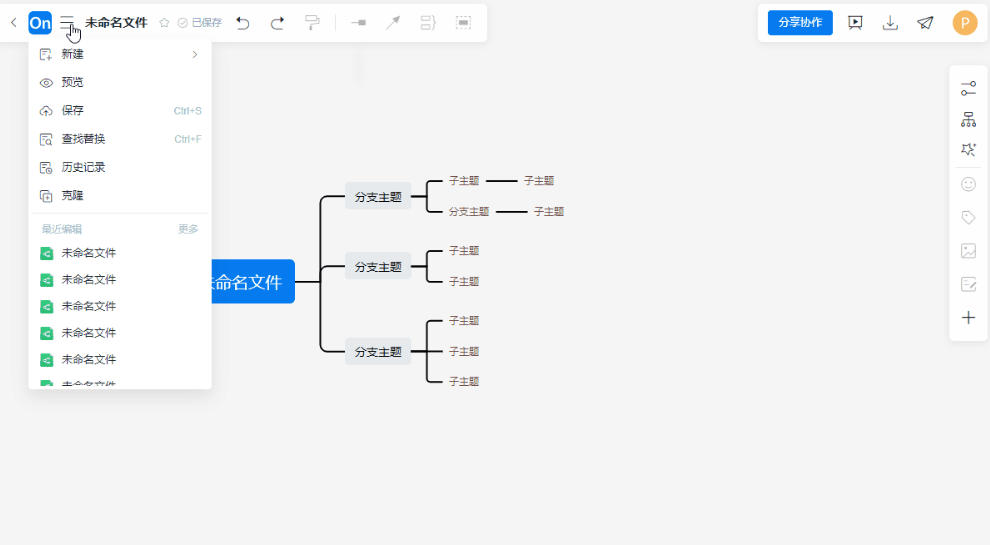
- 查看历史记录:点击左上角图标,打开下拉菜单中的“历史记录”选项,查看、恢复或删除任意历史版本;
- 手动保存历史版本:在左上角图标下拉菜单中选择“保存”,或进入“历史记录”并点击“创建新版本”以手动保存当前工作状态;
- 保存状态栏:文件标题栏右侧显示当前文件的保存状态,时刻了解文档是否处于最新保存状态。
二、ProcessOn流程图移动画布模式
在编辑过程中,ProcessOn提供了灵活的移动画布模式,用户可以自由切换鼠标操作方式:
- 切换左键控制模式:点击“点击切换左键移动画布”后,按住鼠标左键拖拽即可移动画布视图;如果选择“点击切换左键框选主题”后,按住鼠标左键拖拽则可以框选画布中的主题元素;
- 右键拖拽移动:按住鼠标右键拖拽画布,亦可以实现画布视图的平移。
三、ProcessOn流程图预览模式
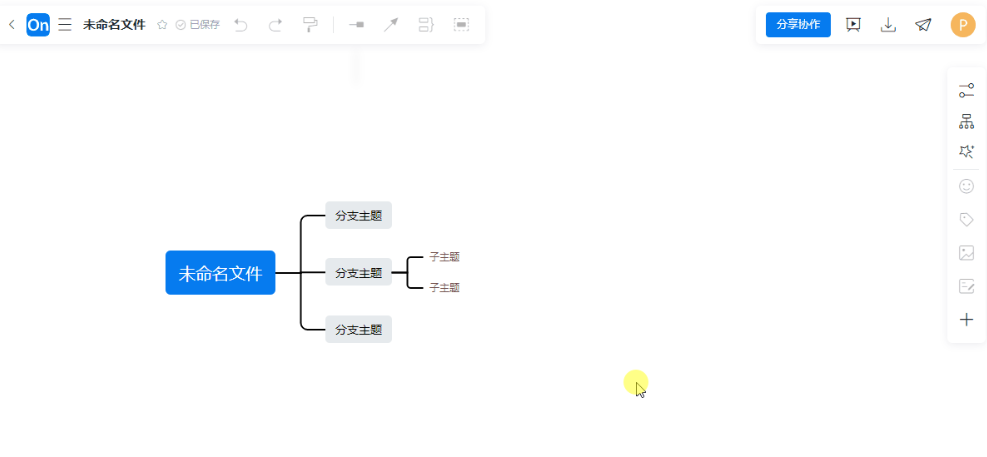
当需要查看最终效果时,可以切换至预览模式,避免受到编辑界面的干扰。
进入预览模式:点击左上角图标,在下拉菜单中选择“预览”选项,进入全屏预览模式,查看设计效果。
四、ProcessOn流程图模板展开/关闭
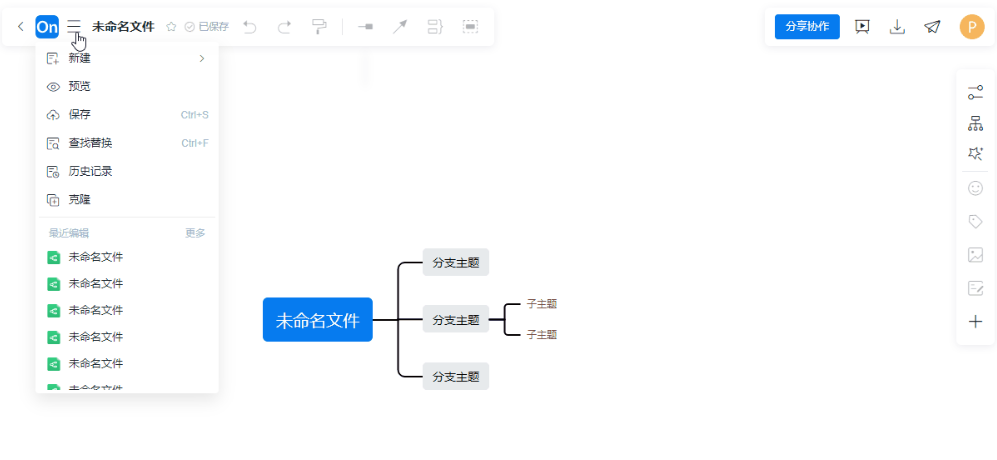
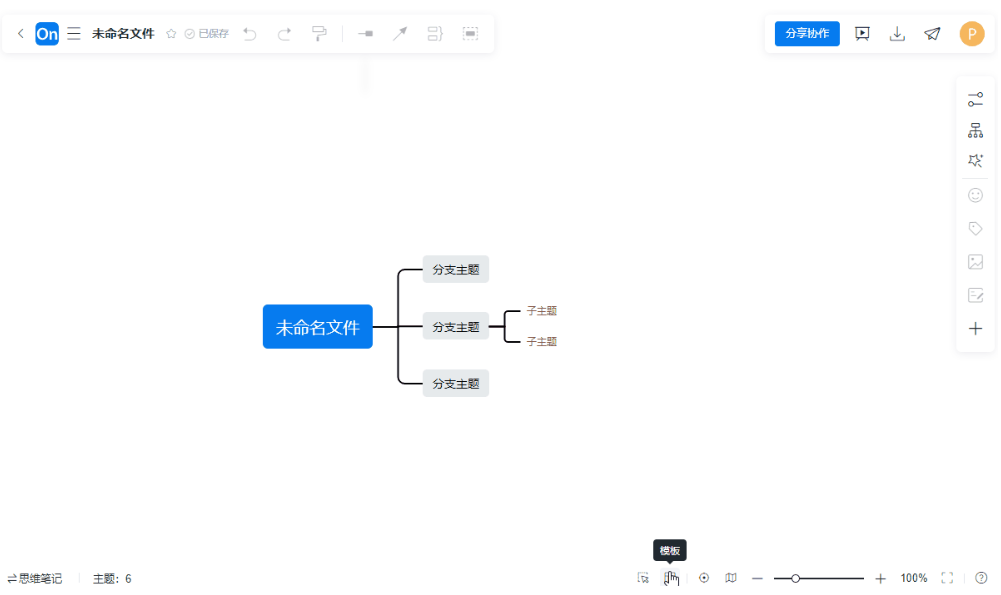
ProcessOn提供了丰富的模板资源,可以帮助用户快速套用不同风格的图形模板。
展开/关闭模板功能:点击“更多模板”可以查看推荐的模板,也可以访问模板社区首页浏览并使用其他用户共享的模板。点击相应按钮,可以随时展开或关闭模板面板。
五、ProcessOn流程图视图放大与缩小
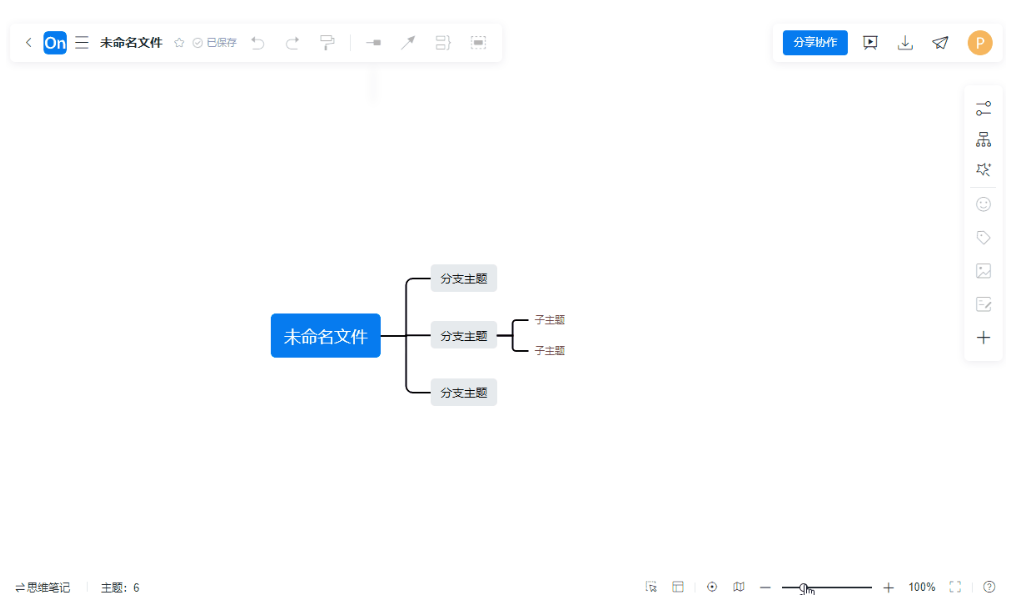
通过视图缩放功能,用户可以自由调整画布显示比例,适应不同的绘图需求。
缩放视图:使用下方的滑动条,或快捷键来调整画布的放大与缩小比例。点击“重置缩放”按钮,可以迅速将视图调整回100%状态。
六、ProcessOn流程图快捷键说明
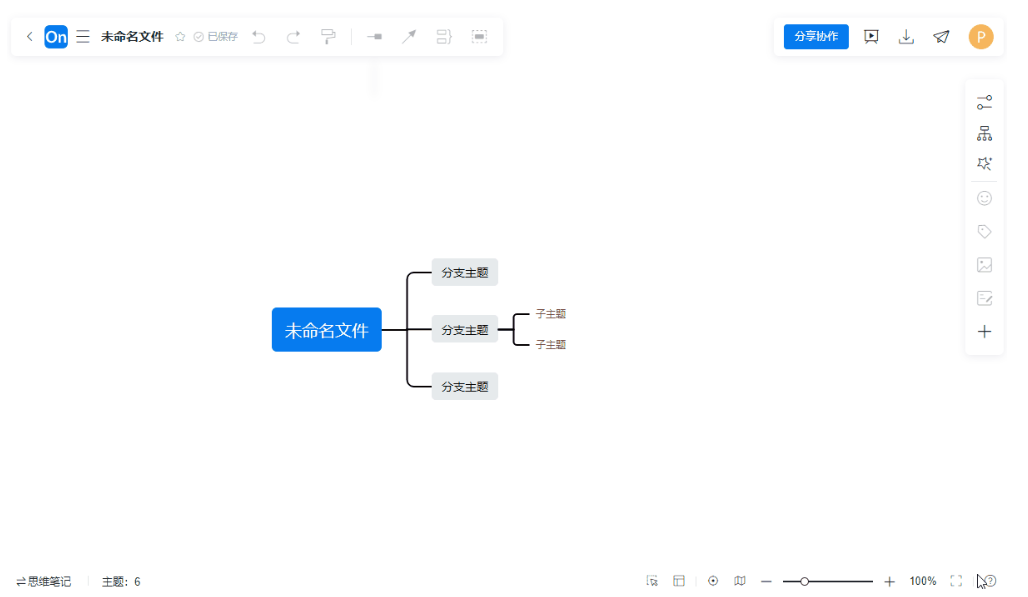
ProcessOn提供了丰富的快捷键功能,帮助用户快速完成操作。
查看快捷键列表:点击右下角的“帮助”按钮,查看并熟悉所有可用的快捷键,提升工作效率。
七、ProcessOn流程图视图导航
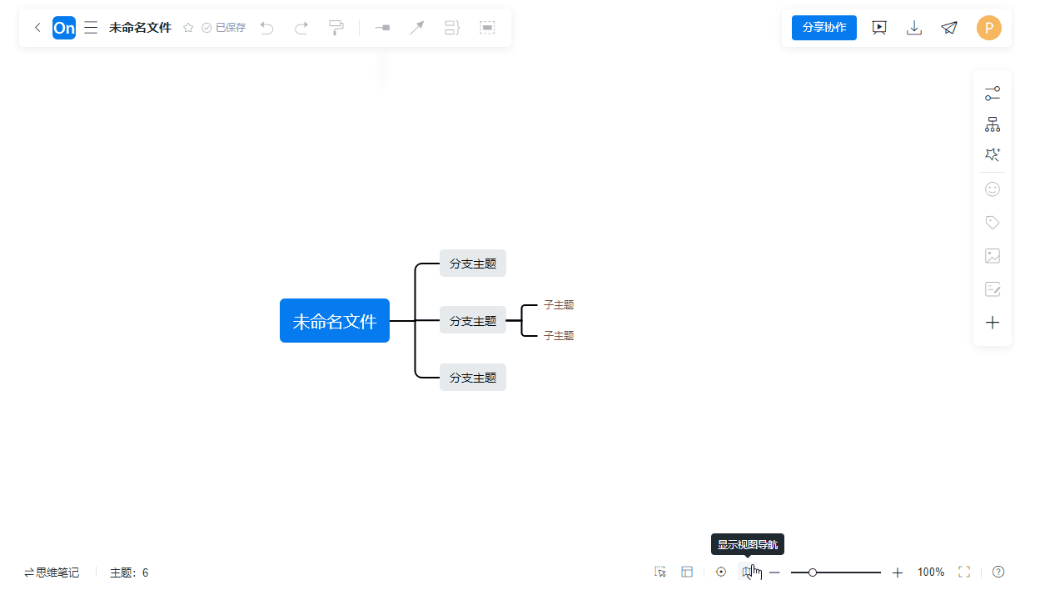
视图导航功能帮助快速概览整个流程图的结构,便于快速跳转和定位。
显示/隐藏视图导航:通过点击视图导航按钮,可以快速概览整个图形结构,并通过拖动视图导航框快速跳转到画布中的任意位置。
八、快速定位到中心主题
在复杂的流程图中,可能会需要快速回到图形的中心部分。
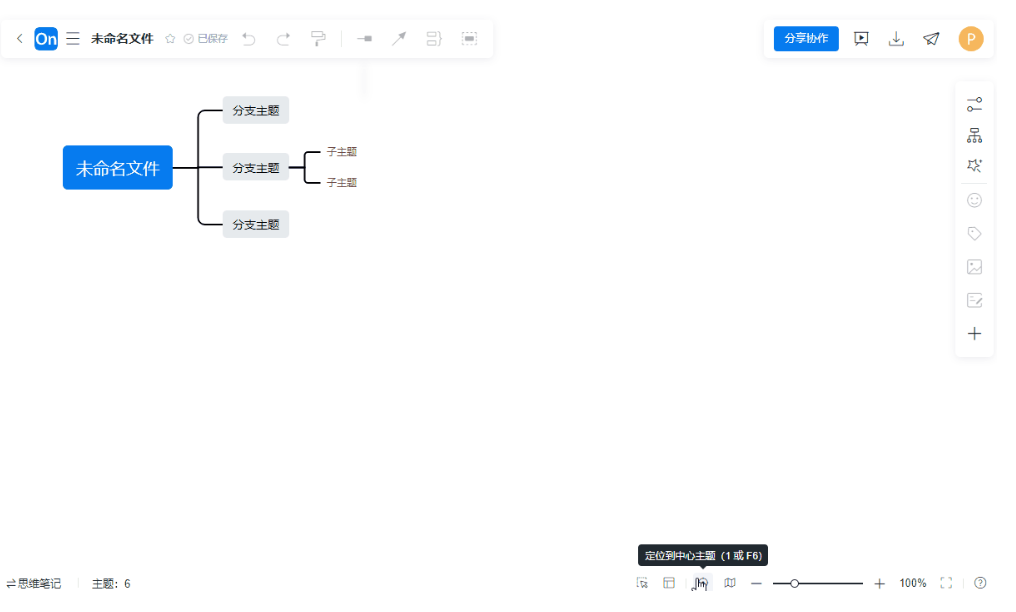
快速定位功能:点击“定位到中心主题”按钮,或在空白区域右键菜单中选择“定位到中心主题”,即可快速回到流程图的中心位置。
九、框选主题
框选主题功能帮助用户快速选中画布中的主题元素,提升绘制和编辑效率。
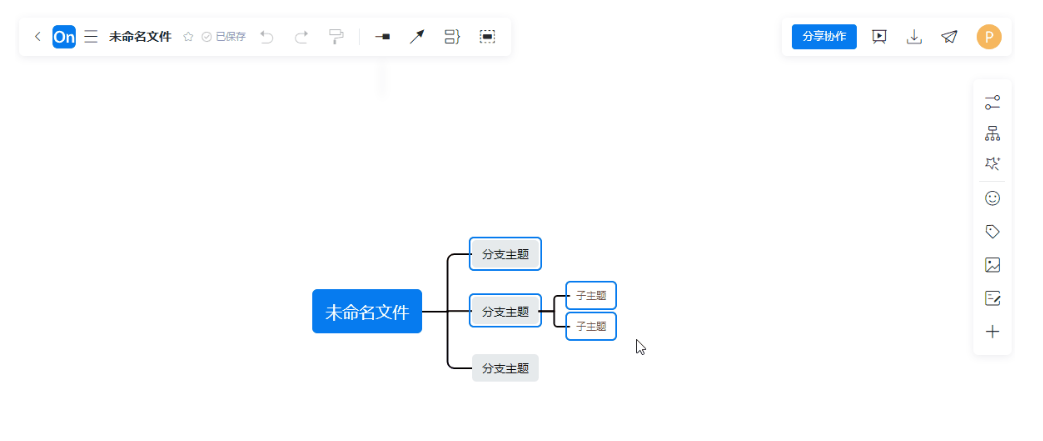
框选操作:通过点击底部工具栏的“点击切换左键框选主题”按钮,或使用快捷键Ctrl+鼠标左键,可以轻松框选并选中画布中的主题部分。
十、查看主题数量
当流程图中包含多个主题时,ProcessOn提供了主题数量查看功能,帮助用户快速掌握画布内的结构。
查看主题数量:可以查看所有主题的数量以及当前选中部分的主题数量,方便管理和组织设计内容。