ProcessOn
类型:思维导图软件
简介:专业的思维导图软件和分享社区,提供流程图、思维导图、原型图等多种类型。
除了一些核心亮点(如鱼骨图、自定义风格/工具栏)之外,ProcessOn思维导图还提供了一些附加功能,包括历史记录、快捷键、视图导航和主题数量查看等。下文站长百科带大家一起来揭晓。
一、ProcessOn思维导图历史记录
ProcessOn支持定期自动保存历史记录至云端。也可手动创建历史记录。
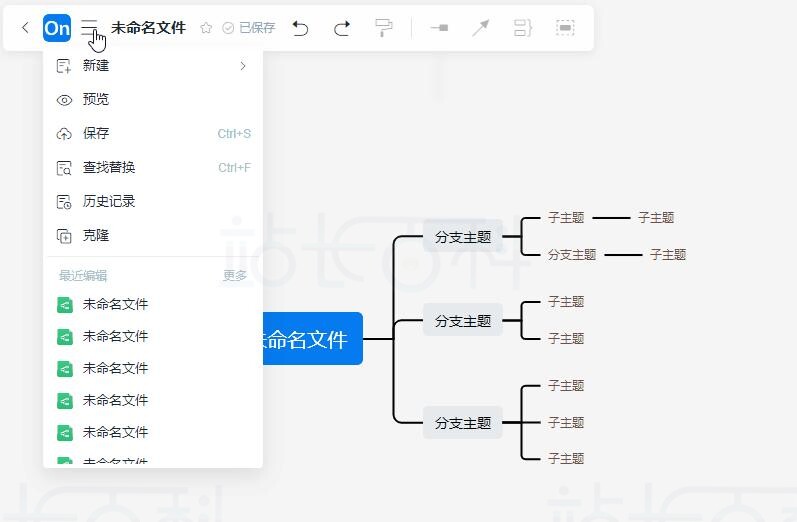
- 查看历史记录:点击左上角图标,在下拉菜单栏里打开“历史记录”,可查看、恢复、删除任一历史版本状态。
- 手动保存:点击左上角图标,在下拉菜单栏里选择“保存”,或者打开“历史记录”、“创建新版本”,均可手动创建历史版本记录。
- 保存状态栏:文件标题栏右侧,可查看文件当前保存状态。
二、ProcessOn思维导图移动画布模式
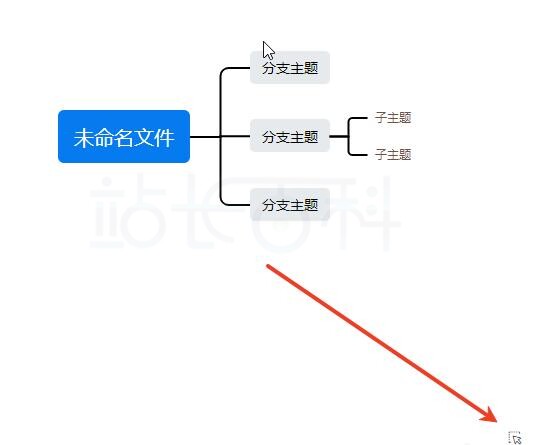
当前画布内,支持切换鼠标左键控制为移动画布或框选主题的模式。
“点击切换左键移动画布”后,按住鼠标左键拖拽,可移动画布视图。“点击切换左键框选主题”后,按住鼠标左键拖拽,可框选主题。按住鼠标右键拖拽,也可实现移动画布视图。
三、ProcessOn思维导图预览模式
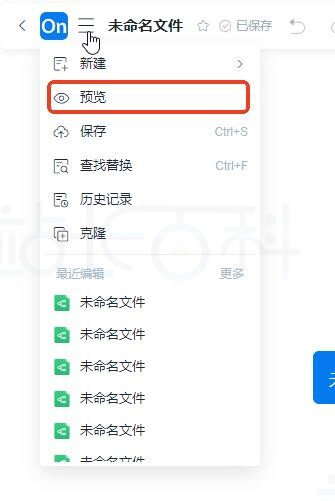
点击左上角图标,下拉菜单中选择“预览”,可进入预览模式。
四、ProcessOn思维导图展开/关闭模板
ProcessOn思维导图支持直接套用推荐模板格式。选择“更多模板”查看,也可前往模板社区首页浏览使用。点击此处可以展开/关闭模板。

五、ProcessOn思维导图视图放大缩小
通过下方滑动条或快捷键的方式,可调节视图的放大和缩小。点击重置缩放可回到100%视图状态。

六、ProcessOn思维导图快捷键说明
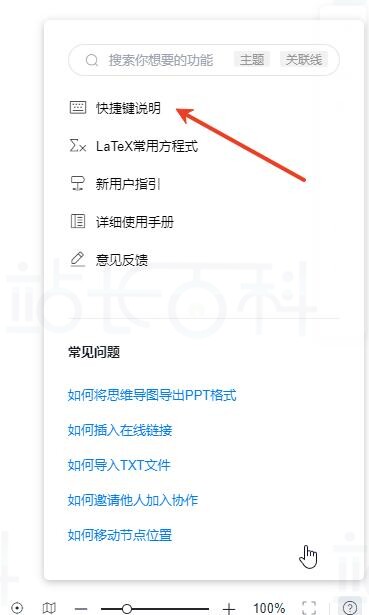
点击右下角的“帮助”,可以查看快捷键列表说明。
七、ProcessOn思维导图视图导航
视图导航可以概览全局图型结构,快速拖动视图显示的位置。点击可以开始显示或关闭视图导航。

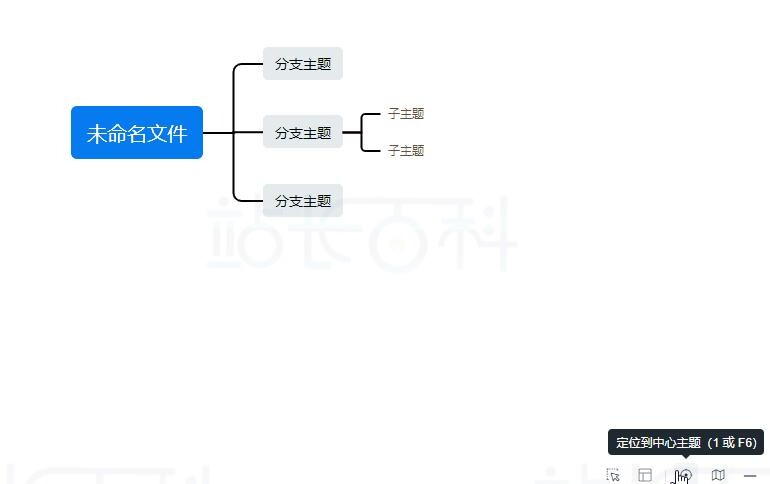
八、ProcessOn思维导图快速定位到中心主题
点击此按钮或空白画布处右键菜单栏中“定位到中心主题”,可快速回到中心主题视图显示。
九、ProcessOn思维导图框选主题
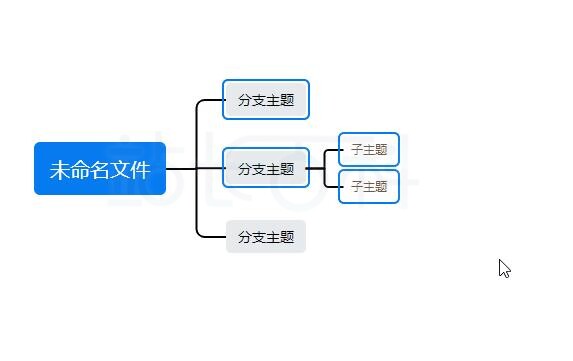
支持主题部分框选即可选中。底部工具栏,“点击切换左键框选主题”。也可用快捷键Ctrl+鼠标左键,拖拽页面主题框选。
十、ProcessOn思维导图查看主题数量
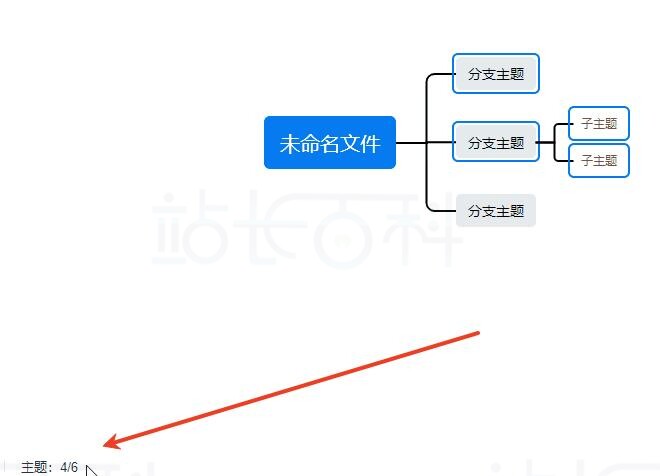
ProcessOn思维导图支持查看全部主题数量,及当前选中部分的主题数量。