

MediaWiki
类型:Wiki系统
简介:基于PHP和MySQL的自由开源Wiki系统,用于构建像维基百科这样的平台。
在使用MediaWiki编辑器时,插入地图能够帮助在页面上展示地理位置、标记和其他地图元素。通过可视化编辑器可以方便地设置地图的位置、大小、缩放级别,甚至可以在地图上添加标记和形状。以下是如何在MediaWiki中使用可视化编辑器插入、编辑和删除地图的详细步骤:
一、选择插入MediaWiki地图
在可视化编辑器的工具菜单中,选择“插入”按钮。点击后会出现一个下拉菜单,选择“更多”以显示完整菜单。然后,点击“地图”选项。这将把地图插入到页面中的光标位置。

二、设置MediaWiki地图属性
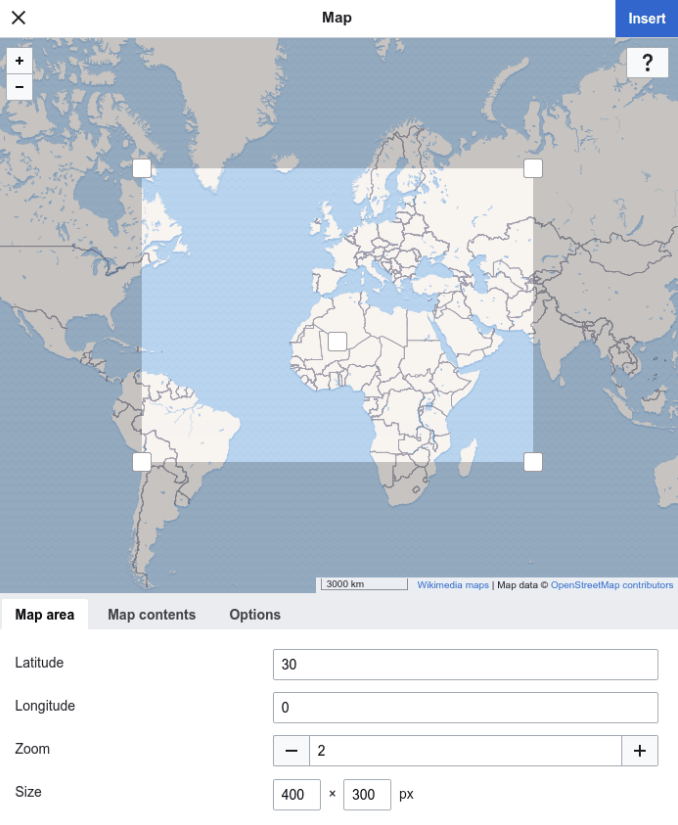
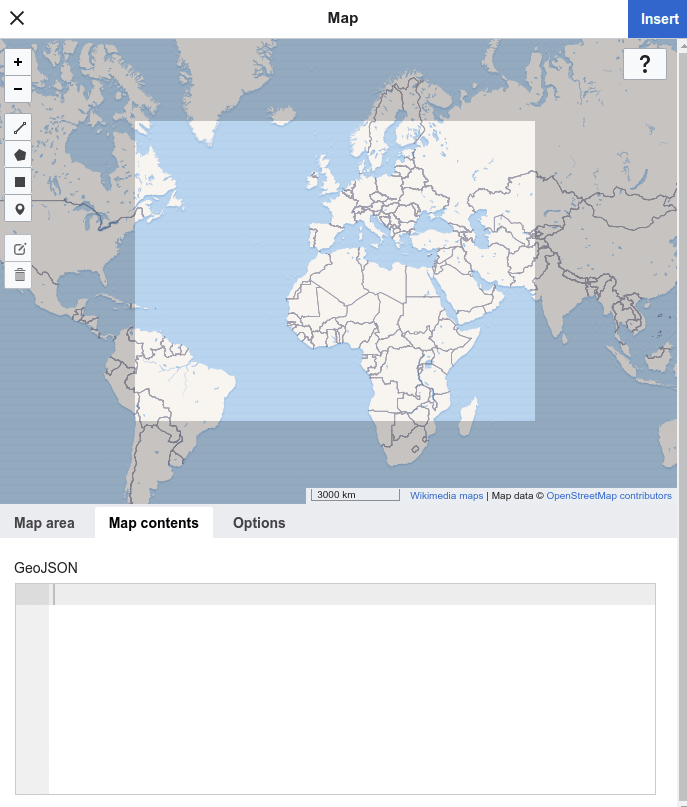
在地图设置对话框中,会看到一个交互式地图,底部有三个选项卡:“地图区域”(默认选中)、“地图内容”和“选项”。
1、地图区域:拖动地图来设定想要显示的地理区域,使用底部的“+”和“-”按钮调整缩放级别。
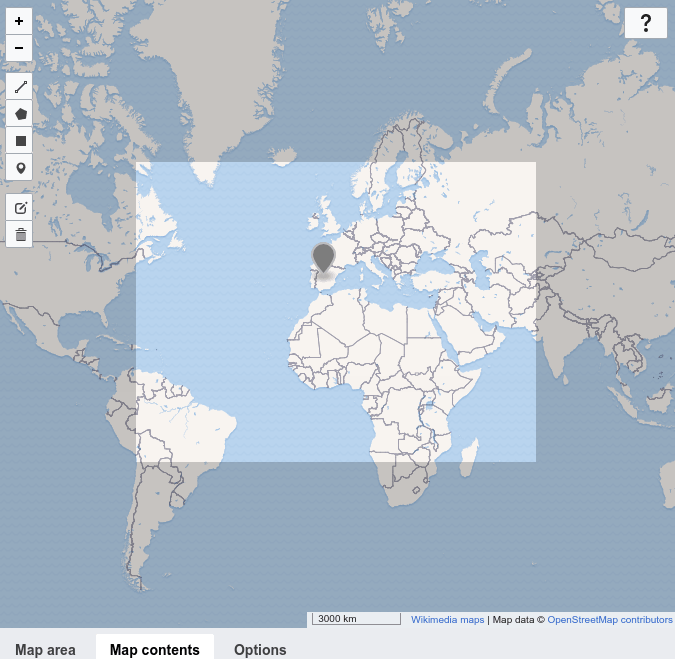
2、地图内容:通过工具栏向地图添加标记、线条、矩形和多边形等元素。

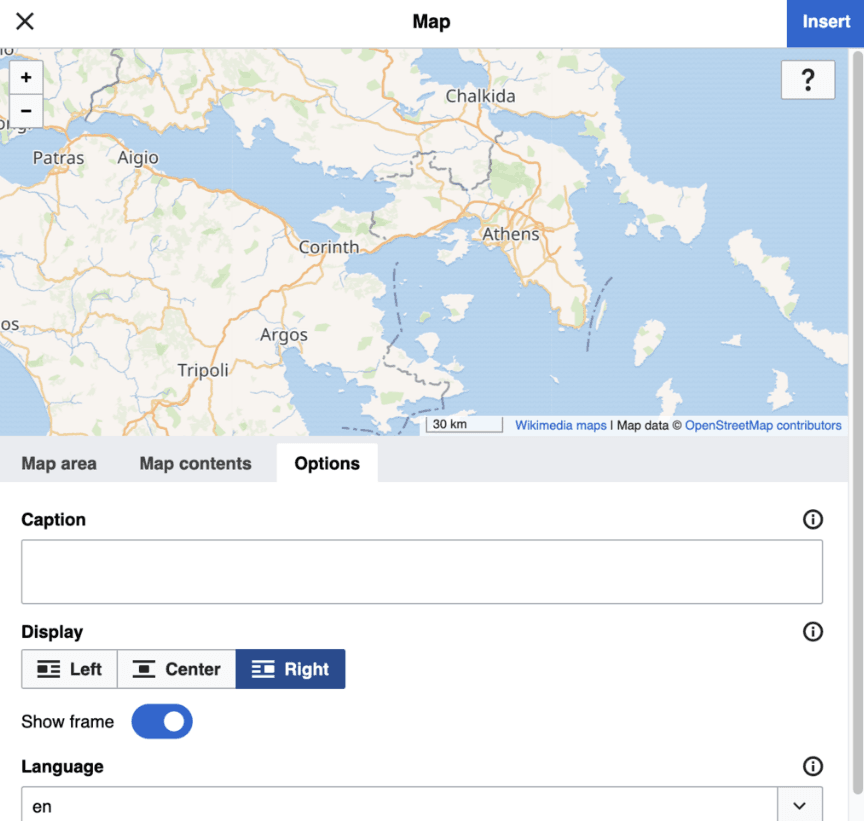
3、选项:为地图设置标题,选择是否显示框架,以及选择地图的语言(注意:并非所有语言都支持每个标签)。
三、保存MediaWiki地图
完成设置后,点击右上角的“插入”按钮,地图会被添加到页面中。
四、编辑现有地图
1、选择并编辑地图
要编辑已插入的地图,首先点击地图,然后点击出现的“编辑”按钮。可以调整地图的位置、大小和其他属性。
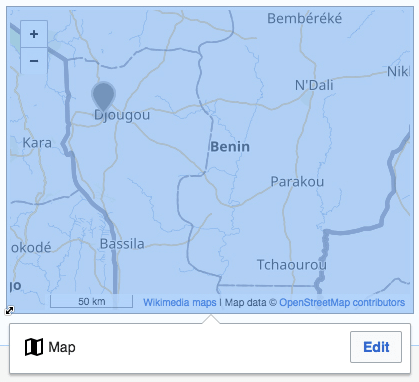
2、调整地图大小
在可视化编辑器中选择地图时,会看到地图底部角落的调整大小箭头。拖动箭头来改变地图框架的大小。这不会影响地图的缩放级别。
3、更改地图位置
若要将地图移动到页面的其他位置,只需选择地图并拖动它到新位置。
五、删除地图
如果需要删除地图,点击地图并按键盘上的“Delete”键,或使用“Ctrl-X”组合键。也可以在浏览器的“编辑”菜单中选择“剪切”来删除地图。













