
MediaWiki
类型:Wiki系统
简介:基于PHP和MySQL的自由开源Wiki系统,用于构建像维基百科这样的平台。
Softaculous 是 cPanel 中集成的一键安装工具,可以帮助用户快速部署各种网站程序,包括 WordPress、MediaWiki、Drupal 等。整个 MediaWiki 安装过程通常不到 5 分钟,非常适合新手用户。
一、进入 Softaculous 安装器
首先访问HawkHost官网获得一台虚拟主机,登录你的 HawkHost 主机 cPanel 面板。
进入后台后,可以通过顶部搜索框搜索:
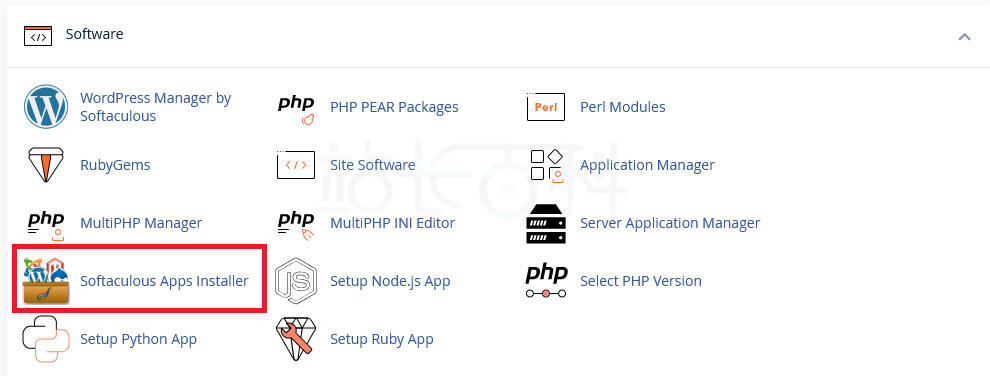
Softaculous或者在「软件(Software)」栏目中找到:
- Softaculous Apps Installer
点击进入 Softaculous 应用安装界面。
二、搜索 MediaWiki
进入 Softaculous 后,可以在左侧或顶部搜索栏输入:
MediaWiki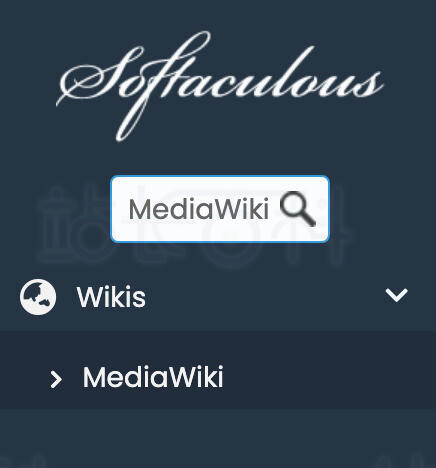
找到 MediaWiki 后点击进入安装页面。
MediaWiki 是维基百科所使用的开源 Wiki 系统,适合用于:
- 知识库搭建
- 团队文档系统
- 教程站点
- 企业内部 Wiki
三、配置 MediaWiki 安装信息
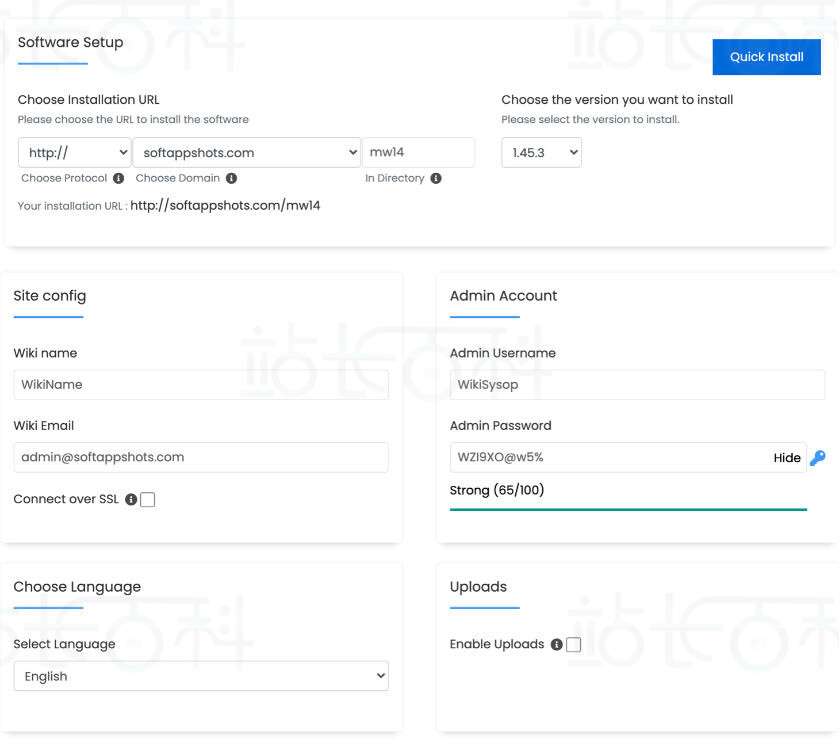
进入安装页面后,需要填写基础安装参数。
1、设置安装协议
建议将协议选择为:
https://这样网站会自动启用 SSL 加密,访问更加安全。
2、设置域名
选择你准备安装 MediaWiki 的目标域名。
3、设置安装目录
这里决定 MediaWiki 的访问路径。
例如:
wiki那么最终访问地址就是:
https://你的域名.com/wiki如果你希望 MediaWiki 直接安装在主域名根目录,例如:
https://你的域名.com那么安装目录请保持为空即可。
四、配置 Wiki 站点信息
继续向下滚动,可以看到站点配置区域。
设置 Wiki 名称
填写你的 Wiki 网站名称,例如:
- 技术文档中心
- 团队知识库
- 项目 Wiki
设置 Wiki 邮箱
填写管理员邮箱,用于接收系统通知与找回密码。
设置管理员账号
创建 MediaWiki 后台管理员用户名与密码。
建议:
- 使用高强度密码
- 避免使用简单用户名
- 密码尽量唯一
这样可以提高 Wiki 系统安全性。
五、开始安装 MediaWiki
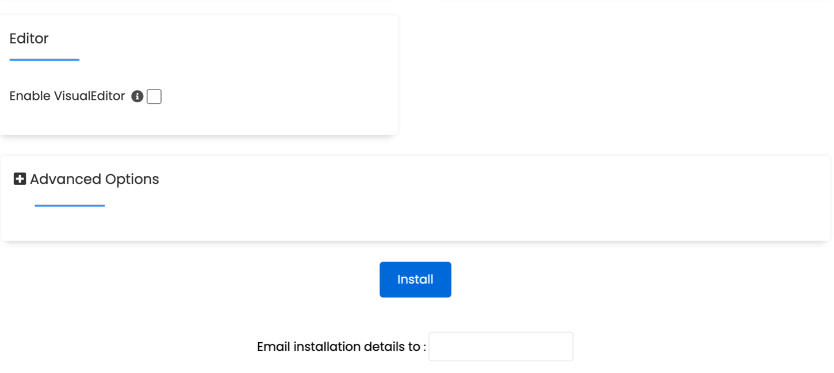
确认配置无误后,点击页面底部的安装按钮即可。
Softaculous 会自动:
- 创建数据库
- 部署 MediaWiki 文件
- 初始化系统配置
- 完成权限设置
整个过程通常只需要 2~3 分钟。
六、安装完成
安装完成后,页面会显示类似下面的提示:
Congratulations, the software was installed successfully此时即可通过你的域名访问 MediaWiki 网站。
例如:
https://你的域名.com/wiki