类型:代码/文档管理工具
简介:基于Git的开源DevOps平台,提供了源代码管理、CI/CD、代码审查等功能。
Gitlab忘记密码怎么办?由于在注册Gitlab时需要设置高强度的登录密码,这也导致很多用户忘记Gitlab密码,导致无法正常登录使用。站长百科将分享一期Gitlab忘记密码的解决方法,包括密码找回、密码重置等。
一、Gitlab忘记密码怎么办
1、通过个人设置页面重置密码
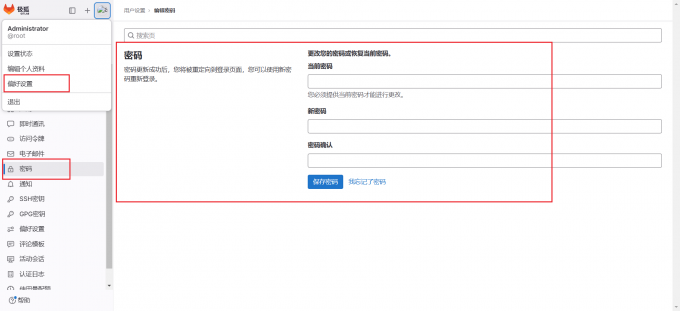
假设我们的浏览器有“记忆“,可以在登录Gitlab账户后点击头像,选择“偏好设置“,找到“密码“选项,并在在“密码“界面,输入当前密码(通过浏览器的记住密码功能查看),然后设置并确认新密码。
保存更改后,即可使用新密码登录。
2、找回Gitlab密码
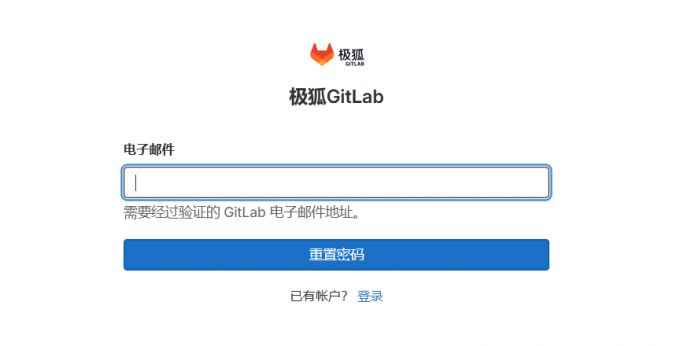
如果你的浏览器没有记住密码,刚好自己又忘记了密码,可以在登录界面点击“忘记密码“进行找回。“忘记密码“找回需要经过验证的Gitlab邮箱进行指引找回,如果选择此方法请确保注册邮箱可以正常使用。
二、Gitlab重置密码教程
如果上述方法均无法帮到你,可以尝试以下两种强制重置密码的方法。
1、管理员强制重置密码
1)使用Gitlab管理员账户登录Gitlab。
2)进入“管理中心-用户“界面,找到需要修改密码的用户。
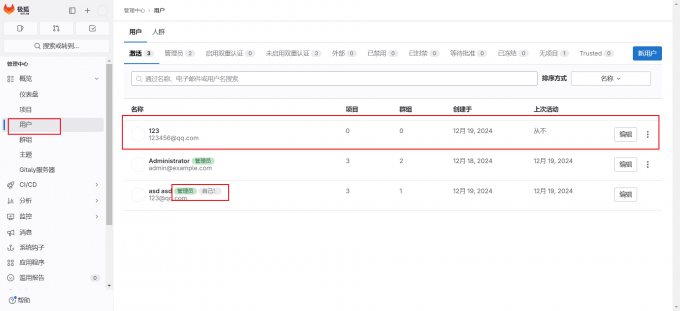
3)点击用户账户的“编辑“按钮,找到“密码“字段。
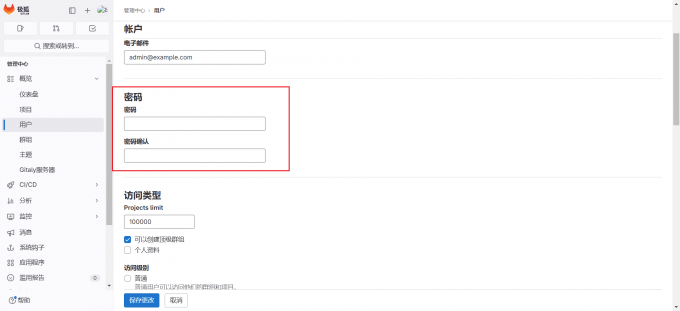
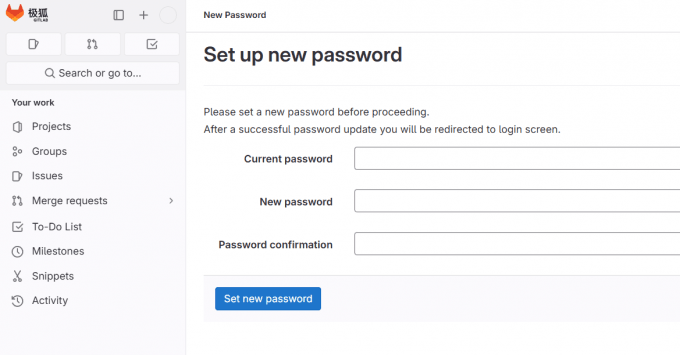
4)输入密码并点击“保存更改“,保存后还需要告知员工其密码已被重置,因为员工使用新密码登录后必须改一次密码才能进入GitLab系统。
2、通过命令行重置密码(自托管用户)
如果使用的是自己搭建的GitLab服务,可以通过命令行重置密码:
1)使用MobaXterm或者其他连接工具登录到GitLab服务器。
2)使用命令切换到GitLab的控制台模式:
sudo gitlab-rails console
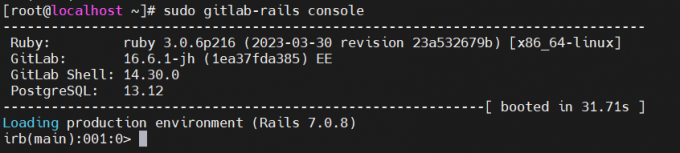
3)在控制台中运行以下命令:
user = User.find_by(username: ‘123456’)
user.password = ‘H1q2w3e4r..’
user.password_confirmation = ‘H1q2w3e4r..’
user.save!
这段命令的作用是找到用户名是123456的用户(根据实际进行替换),然后更改用户密码,以及再次确认密码,最后进行保存。
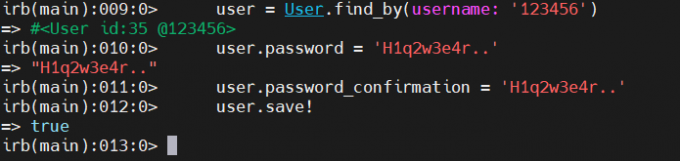
4)完成后退出控制台并告知用户密码已更新,用户下次登陆后需要设置新的密码。