类型:代码/文档管理工具
简介:基于Git的开源DevOps平台,提供了源代码管理、CI/CD、代码审查等功能。
如果你正在管理一个小型团队或个人项目,且希望完全掌控自己的代码,那么可以在你自己的虚拟专用服务器(VPS)上部署GitLab。本文将以Ubuntu 22.04服务器为例,讲解GitLab的安装流程。
一、更新系统
更新所有系统软件包,确保你的Ubuntu服务器处于最新状态(此过程可能需要几分钟时间)。
sudo apt update && sudo apt upgrade -y
同时,安装一些必要的依赖项:
sudo apt install -y curl ca-certificates tzdata perl
二、添加GitLab仓库
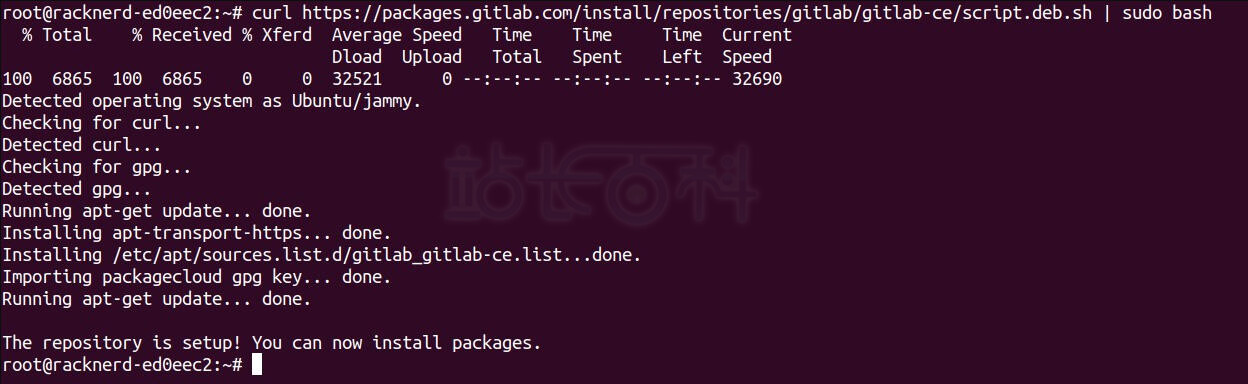
使用官方Omnibus包安装GitLab。首先,下载并执行官方安装脚本:
curl https://packages.gitlab.com/install/repositories/gitlab/gitlab-ce/script.deb.sh | sudo bash
注意:如果你希望使用社区版(Community Edition)而非企业版(Enterprise Edition),请确保使用 gitlab-ce(原文此处表述有误,已修正,社区版为gitlab-ce,企业版为gitlab-ee)。
三、安装GitLab
接下来,使用你已配置的域名安装GitLab:
sudo EXTERNAL_URL=”https://gitlab.yourdomain.com” apt install gitlab-ce
将 gitlab.yourdomain.com 替换为你实际的域名;如果不使用域名,也可以替换为服务器的公网IP地址。
四、配置GitLab
安装完成后,需要对GitLab进行配置。执行以下命令:
sudo gitlab-ctl reconfigure
该命令会完成GitLab的所有配置,并启动所有必要的服务。
如果你的服务器启用了防火墙,请确保开放HTTP和HTTPS端口:
sudo ufw allow http
sudo ufw allow https
五、在浏览器中访问GitLab
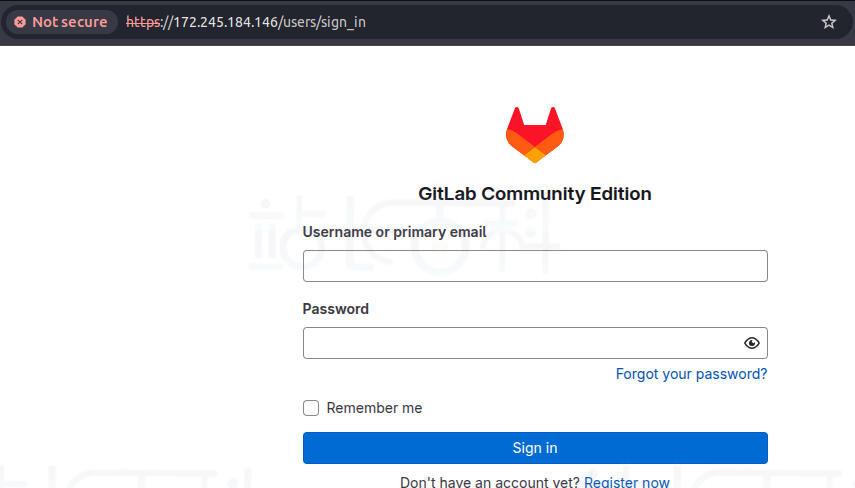
打开浏览器,访问以下地址:https://gitlab.yourdomain.com
首次访问时,GitLab会提示你设置root用户(超级管理员)的密码。设置完成后,你即可登录并开始使用GitLab平台。
六、配置邮件
为了启用邮件通知功能,请编辑GitLab的配置文件:
sudo nano /etc/gitlab/gitlab.rb
找到并更新SMTP相关配置(根据你的邮件服务商信息修改):
gitlab_rails[‘smtp_enable’] = true
gitlab_rails[‘smtp_address’] = “smtp.your-email-provider.com”
gitlab_rails[‘smtp_port’] = 587
gitlab_rails[‘smtp_user_name’] = “your@email.com”
gitlab_rails[‘smtp_password’] = “yourpassword”
gitlab_rails[‘smtp_domain’] = “yourdomain.com”
gitlab_rails[‘smtp_authentication’] = “login”
gitlab_rails[‘smtp_enable_starttls_auto’] = true
修改完成后,重新配置GitLab使设置生效:
sudo gitlab-ctl reconfigure
七、创建Git仓库
登录GitLab后,你可以进行以下操作:
- 创建一个新项目
- 从本地机器通过Git推送代码
- 启用CI/CD流水线
Git本地配置示例:
git init
git remote add origin https://gitlab.yourdomain.com/username/project.git
git add .
git commit -m “Initial commit”
git push -u origin master