
类型:服务器管理面板
简介:基于Linux和Windows系统的网页控制面板,主要用于服务器管理、网站建设与运维
Nextcloud 默认仅支持图片格式生成缩略预览图,通过安装“FFmpeg”并修改对应配置,即可实现所有视频文件自动截取第一帧作为封面缩略图。本次基于宝塔面板环境讲解,核心原理为给服务器安装完整 FFmpeg 程序,使 PHP 可通过系统命令调用转码能力,并非安装 PHP 扩展。
一、宝塔安装 FFmpeg(官方推荐一键方式)
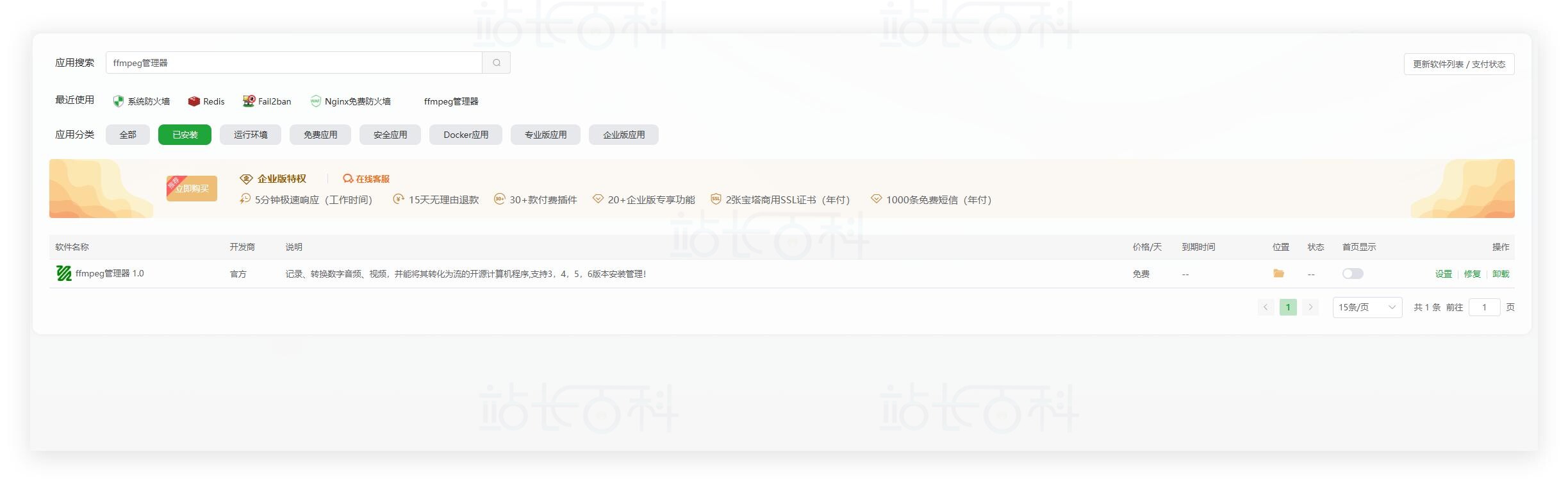
宝塔应用商店自带“FFmpeg管理器,可视化安装无需输入命令,自动配置系统环境变量,后续升级、管理都更便捷。
1、登录宝塔面板,点击左侧菜单栏“软件商店
2、在顶部搜索框输入 ffmpeg
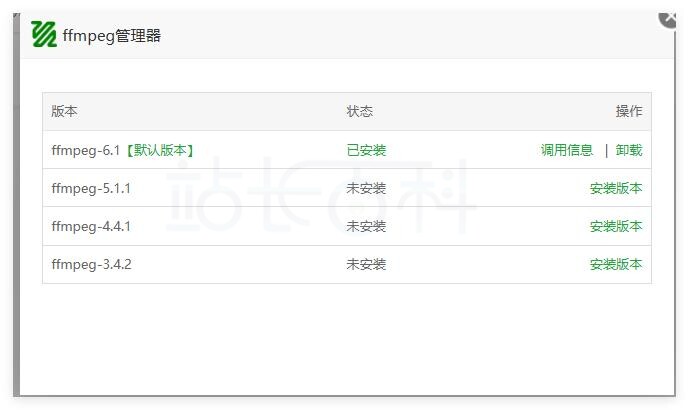
3、找到官方应用“FFmpeg管理器,点击安装
4、等待面板自动完成安装即可
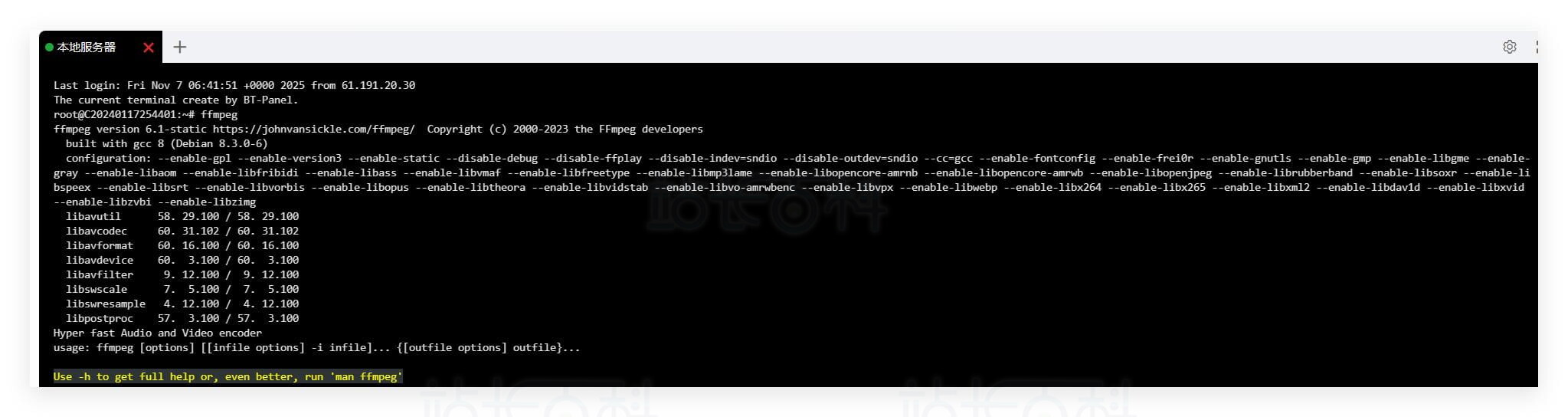
在宝塔终端执行命令,输出版本信息即代表安装成功:
ffmpeg -version
二、关键配置步骤
1、查询FFmpeg程序路径
在终端执行以下命令,获取 ffmpeg、ffprobe 的系统绝对路径:
which ffmpeg
常规默认路径:
/usr/bin/ffmpeg
2、修改Nextcloud配置文件
编辑 Nextcloud 目录下 config/config.php 文件,开启视频预览、指定 FFmpeg 路径,并放开对应媒体解析模块,配置示例如下:
$CONFIG = array (
// …原有其他配置保留不动‘enable_previews’ => true,
// 指定ffmpeg绝对路径
‘preview_ffmpeg_path’ => ‘/usr/bin/ffmpeg’,// 开启全格式预览解析器
‘enabledPreviewProviders’ =>
array (
0 => ‘OC\\Preview\\Image’,
1 => ‘OC\\Preview\\Movie’,
2 => ‘OC\\Preview\\MP4’,
3 => ‘OC\\Preview\\AVI’,
4 => ‘OC\\Preview\\MKV’,
5 => ‘OC\\Preview\\TXT’,
6 => ‘OC\\Preview\\PDF’,
),
);
3、解除PHP禁用函数(必操作)
- 宝塔默认出于安全限制,屏蔽了外部命令调用函数,会导致无法运行 FFmpeg:
- 进入宝塔“软件商店,找到当前网站使用的 PHP 版本,点击“设置
- 切换到“禁用函数”栏目
- 搜索并删除以下函数(已存在则移除):
“exec”、”shell_exec”、”proc_open”
保存配置,重启 PHP”服务生效。
三、宝塔环境常见坑修复
1、open_basedir 跨站防护限制
宝塔默认开启跨站防护,会限制 PHP 访问系统目录,导致无法调用“/usr/bin/ffmpeg”。
方案A(推荐)
宝塔面板 → 对应网站设置 → 直接关闭“跨站防护(open_basedir)
方案B(保留防护,添加路径例外)
编辑网站根目录“.user.ini” 文件,在 open_basedir 末尾追加 FFmpeg 目录权限:
open_basedir=/www/wwwroot/你的站点目录/:/tmp/:/proc/:/usr/bin/
2、程序执行权限不足
服务器 www 用户(PHP运行用户)若无 FFmpeg 执行权限,依旧调用失败,终端执行授权命令:
授权ffmpeg执行权限
chmod +x /usr/bin/ffmpeg
四、批量生成已有视频缩略图
配置完成后,新上传视频会自动生成封面;历史已上传的旧视频,需要手动批量触发缩略图生成。
1、手动一键批量生成
先进入 Nextcloud 网站根目录,再以“www 用户”执行 occ 命令(必须切换用户,否则权限错乱):
cd /www/wwwroot/你的nextcloud站点目录
sudo -u www php occ preview:generate-all -vvv
注意:视频数量较多时会占用服务器资源,建议在服务器空闲时段运行。
2、设置定时任务自动生成
添加宝塔定时任务 / Linux crontab,每日自动预生成缩略图,无需手动操作:
crontab -u www -e
添加定时规则(示例:每日凌晨3点自动运行):
0 3 * * * php -f /www/wwwroot/你的nextcloud目录/occ preview:pre-generate -vvv
五、最终排查测试方案
若全部配置完成仍不生效,依次进行以下验证:
1、测试 PHP 能否调用 FFmpeg
在 Nextcloud 根目录新建“test.php” 文件,写入代码:
<?php
exec(‘/usr/bin/ffmpeg -version 2>&1’, $output, $return_var);
echo “Return code: ” 、$return_var 、”\n”;
echo “Output:\n” 、implode(“\n”, $output);
?>
浏览器访问域名“/test.php”,正常输出版本信息,即代表 PHP 调用 FFmpeg 正常。
2、后台日志排查
进入 Nextcloud 后台 →“基本设置 → 日志,查看预览生成相关报错信息。
3、新文件实测
上传一个全新 MP4 视频文件,等待几分钟,检查是否自动生成视频首帧缩略图。