
宝塔面板安装PostgreSQL

在服务器环境中,通过宝塔面板安装和管理 PostgreSQL 是比较省心的一种方式。下面简单介绍从安装到基础配置的完整流程。
一、安装PostgreSQL管理器
首先登录宝塔面板,在【软件商店】中搜索“PostgreSQL管理器”,找到对应插件后点击安装。
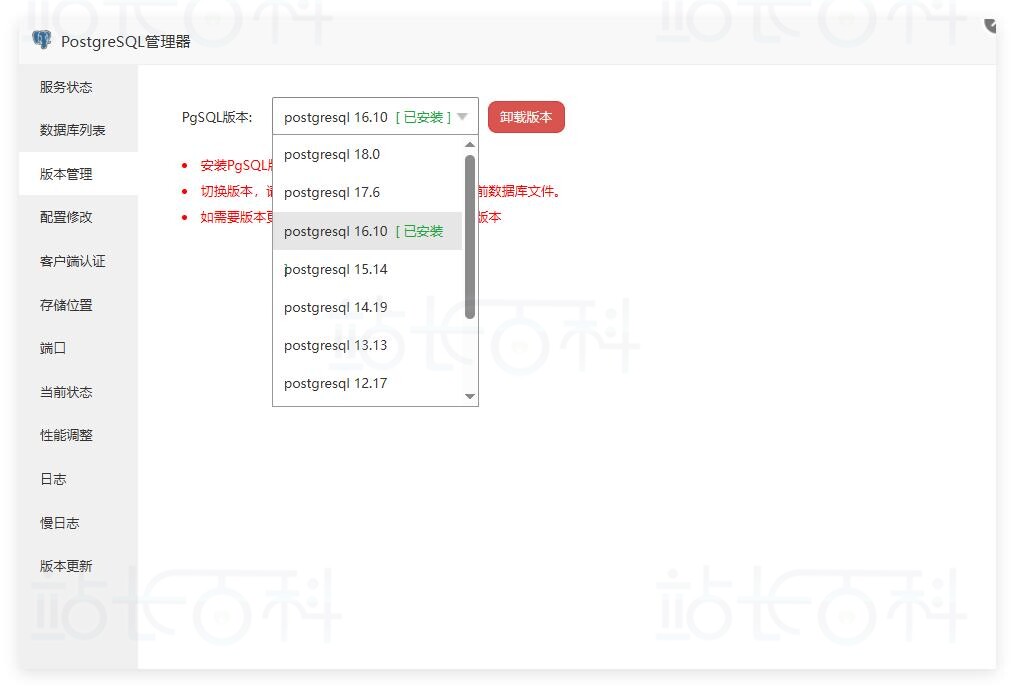
安装完成后,在管理界面中可以选择需要的 PostgreSQL 版本进行部署。建议根据实际项目需求选择较新的稳定版本,以获得更好的性能和安全支持。
二、创建数据库与用户
PostgreSQL 安装完成后,可以在管理器中直接进行数据库和用户的创建。
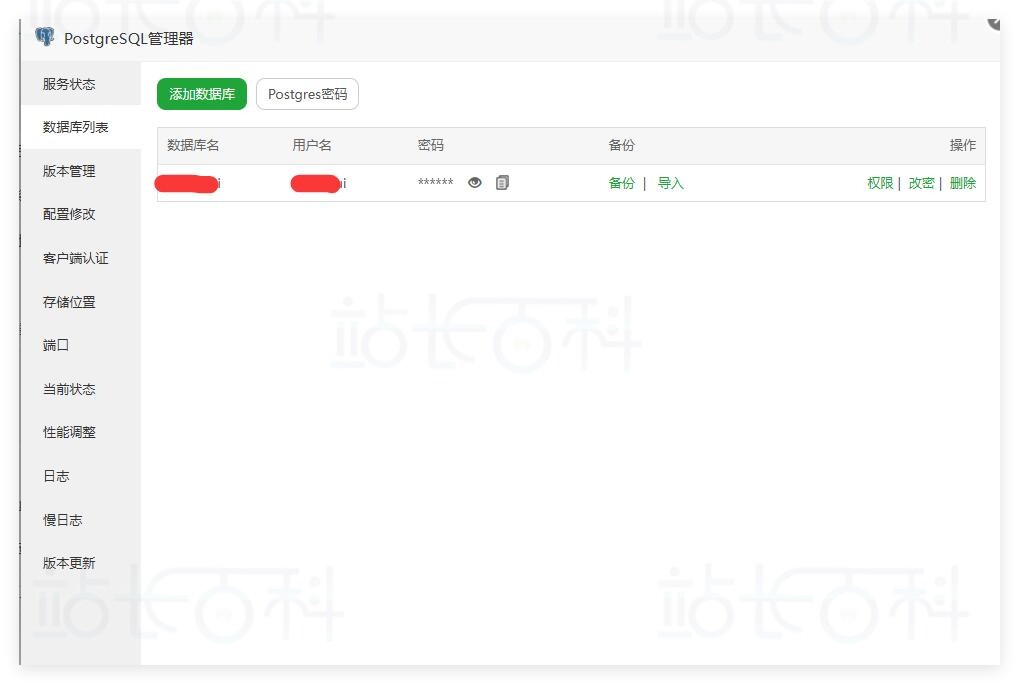
进入【数据库列表】页面,你可以:
- 新建数据库
- 创建用户并设置密码
- 为用户分配对应数据库权限
这一步类似于 MySQL 的操作逻辑,只不过 PostgreSQL 的权限体系更细致一些。
三、管理员账户说明
在 MySQL 中我们常用的是 root 超级管理员,而 PostgreSQL 对应的是默认账户 postgres。
安装完成后建议第一时间为 postgres 设置一个安全密码,以避免未授权访问。
在命令行管理方面,两者也有所不同:
- MySQL 使用 mysql 命令
- PostgreSQL 使用 psql 命令
服务管理则类似,例如:
service postgresql start
service postgresql stop
service postgresql reload
四、开启远程访问(监听地址配置)
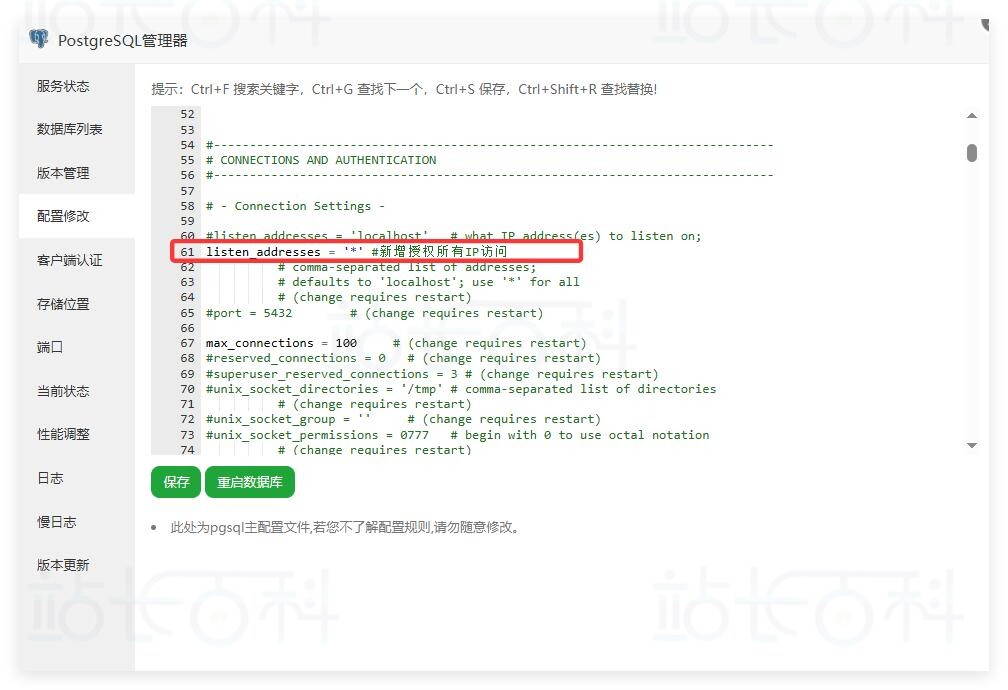
默认情况下,PostgreSQL 只监听本地(localhost),如果你需要远程连接数据库,就需要修改配置文件。
打开 postgresql.conf 文件,找到以下参数(有可能是被注释掉的):
listen_addresses = '*'
将其开启后,表示允许监听所有网络地址。
在宝塔面板中,这一配置通常可以直接在可视化界面中完成,无需手动编辑文件。
五、配置远程访问权限(pg_hba.conf)
相比 MySQL,PostgreSQL 多了一层客户端认证机制,这也是其安全性更高的原因之一。
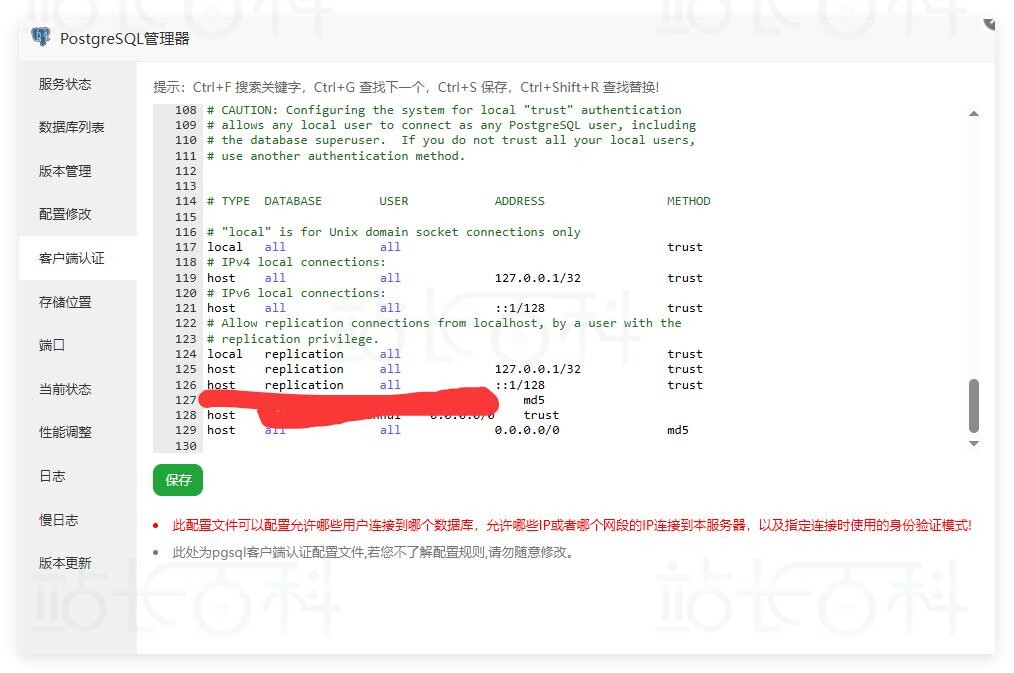
你需要修改 pg_hba.conf 文件,添加一条允许远程访问的规则,例如:
host all all 0.0.0.0/0 md5
各参数含义如下:
host:表示通过 TCP/IP 方式连接
- 第一个 all:匹配所有数据库
- 第二个 all:匹配所有用户
0.0.0.0/0:允许所有 IPv4 地址访问
md5:使用密码认证方式
如果你只希望特定 IP 访问,例如 192.168.1.100,可以这样写:
192.168.1.100/32
六、安全建议
虽然开放 0.0.0.0/0 使用起来最方便,但在生产环境中并不推荐这样做。
更安全的做法是:
- 限制访问 IP(只允许自己的服务器或本地电脑)
- 使用更安全的认证方式,如 scram-sha-256
- 定期更换数据库密码

广告合作

QQ群号:4114653
- 本网站发布的内容(图片、视频和文字)以原创、转载和分享网络内容为主,如果涉及侵权请尽快告知,我们将会在第一时间删除。邮箱:2942802716#qq.com(#改为@)。
- 本站原创内容未经允许不得转载,转载请注明出处“站长百科”和原文地址。
