类型:服务器管理面板
简介:基于Linux和Windows系统的网页控制面板,主要用于服务器管理、网站建设与运维
“宝塔用着用着突然就打不开了,连登录页面都进不去!”这种问题其实特别常见,但背后原因五花八门,很多人第一反应就是:服务器崩了?宝塔坏了?其实真没那么夸张。端口不对、没带安全入口、防火墙没放行、开了SSL还用HTTP访问、设置了IP白名单、服务器负载太高把面板进程挤掉…… 都可能导致面板无法访问。
与其慌慌张张重装宝塔、重启服务器,不如先看一眼浏览器报的是什么错。大多数时候,跟着错误提示一步步排查,几分钟就能搞定。
这篇文章就从浏览器最常见的报错入手,给你整理一套完整、好用、小白也能看懂的宝塔面板无法访问排查方案。
一、问题排查前重要提醒
有些问题(比如 404、403)浏览器会直接显示状态码,很好判断。但有些问题 —— 比如开了 SSL 却用 HTTP、负载过高面板挂掉、防火墙拦截 —— 在部分浏览器里只会笼统提示 “站点无法访问,请检查网络”,不会给出具体错误码。
建议优先用 Chrome 或 Edge 访问,能看到更精准的报错,排查效率直接拉满。
下面我们就按报错类型,逐个讲原因和解决方法。
二、报错:404 Not Found
这是最常见的问题之一。绝大多数情况是:没带正确的安全入口。
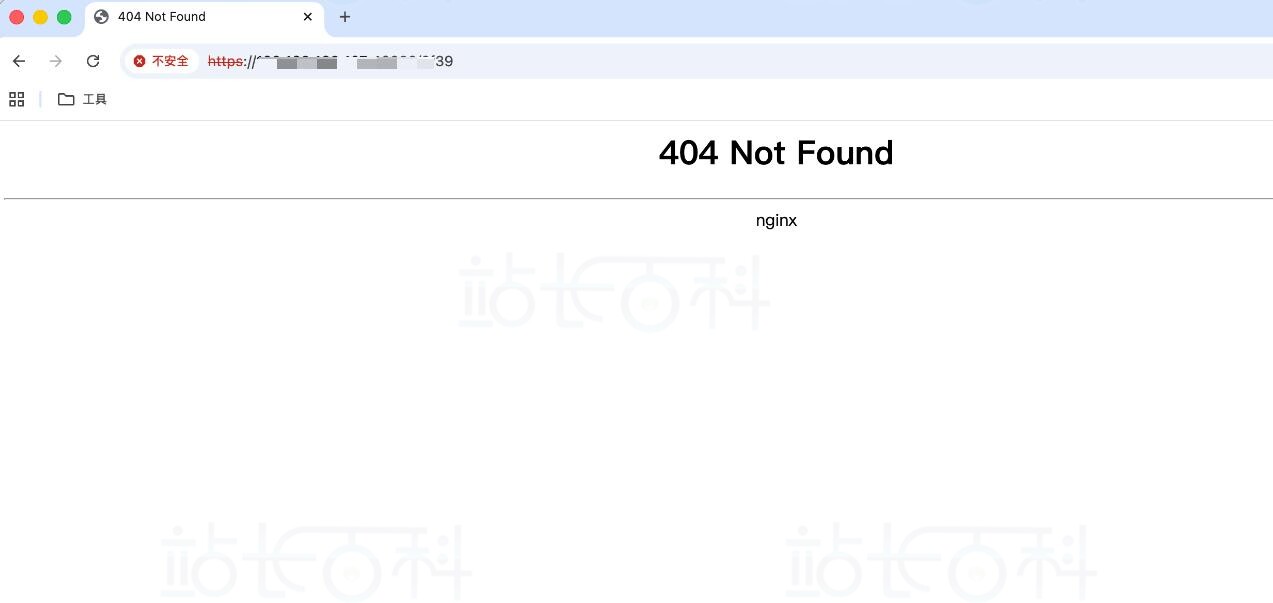
现在新版宝塔的访问地址格式是:https://服务器IP:端口/安全入口,
很多人只记了 IP:端口,没加后面的安全入口,一访问就 404。还有一种情况:之前能正常登录,某天浏览器缓存失效,点面板功能突然跳 404,也是同样原因。
解决方法:
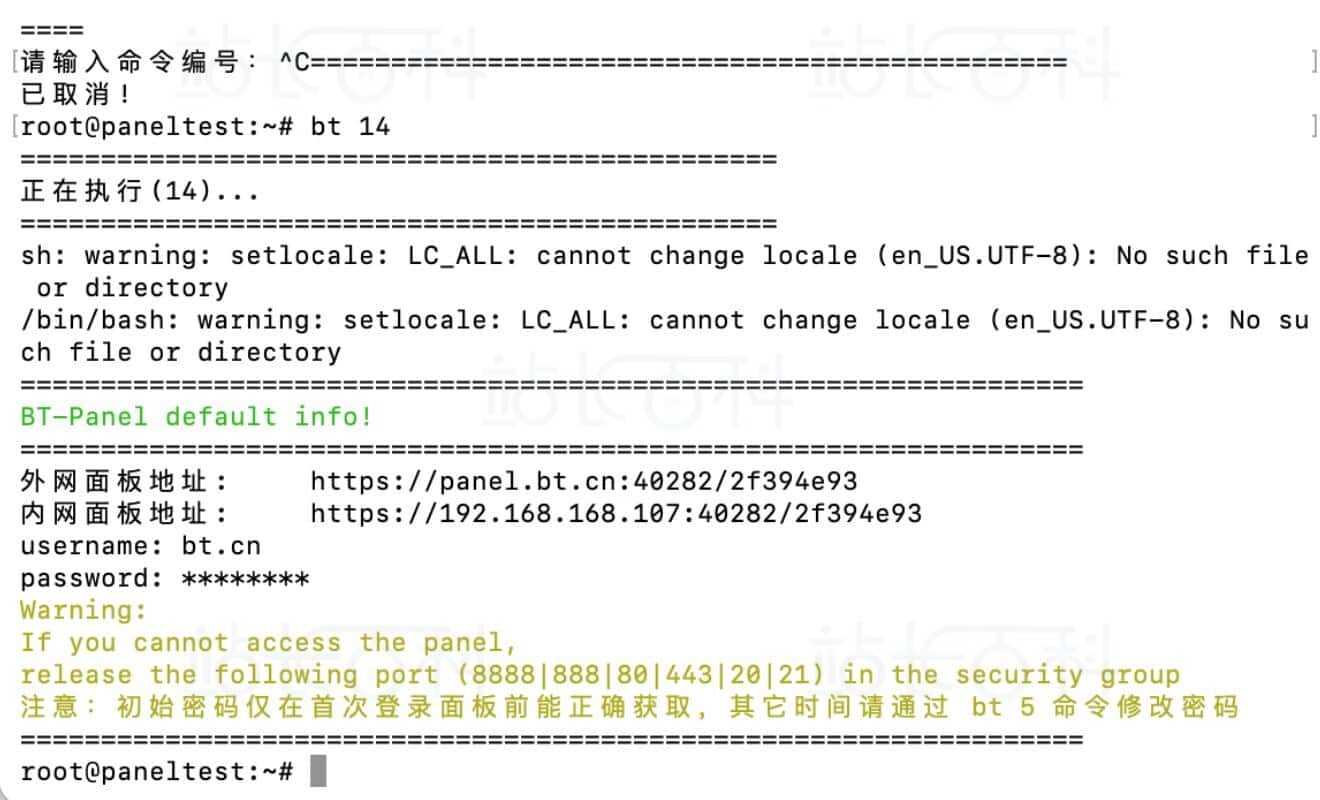
通过 SSH 登录服务器,执行命令查看完整正确的面板地址:
bt 14
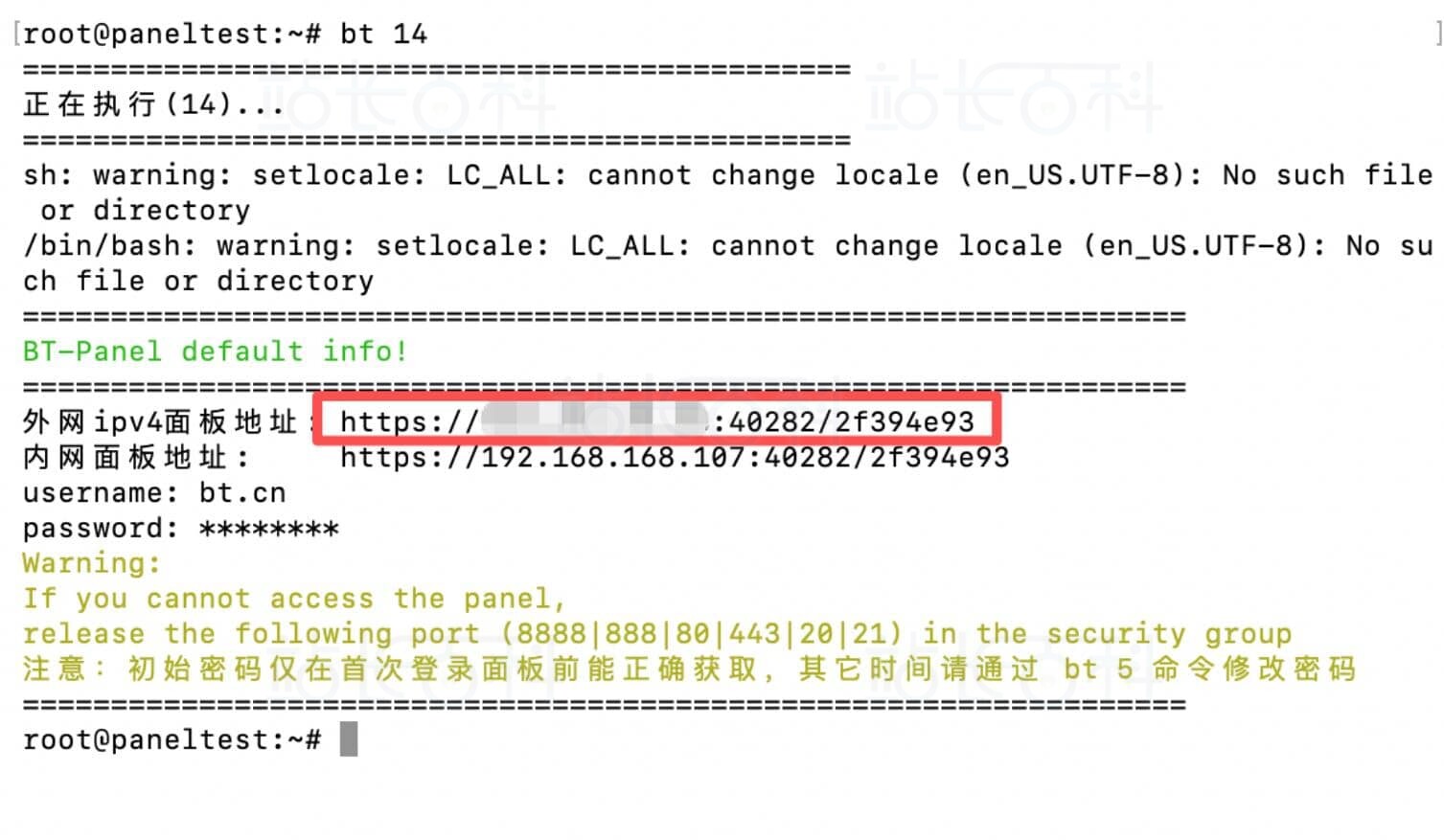
复制输出的地址,重新访问即可。
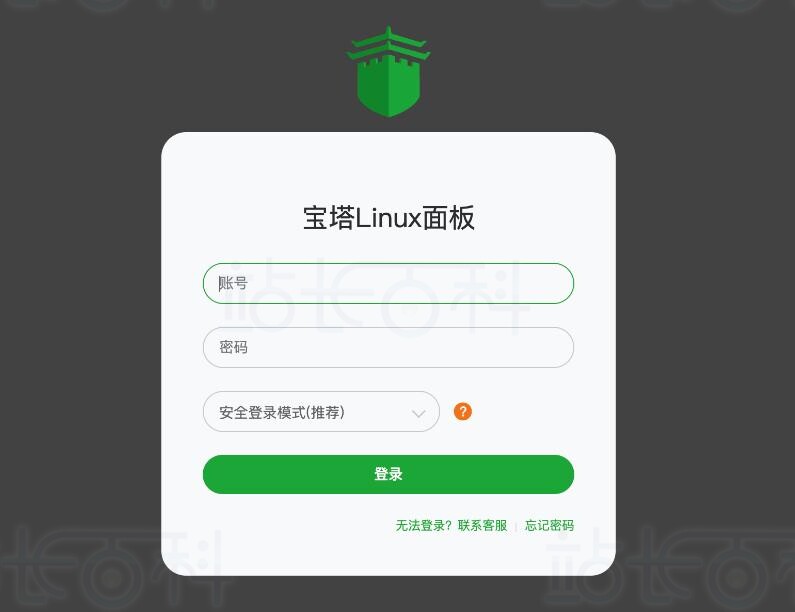
很多用户可能不知道怎么SSH登录服务器,如果你用的腾讯云或者阿里云的服务器或者轻量应用服务器,你可以打开他们的控制台,找到服务器点击登录-免密/一键登录直接登录服务器。
三、报错:403 Forbidden
出现 403,大概率是你在宝塔安全设置里开了授权 IP 访问限制。一旦你本地网络 IP 变了,就会直接被拦在外面。
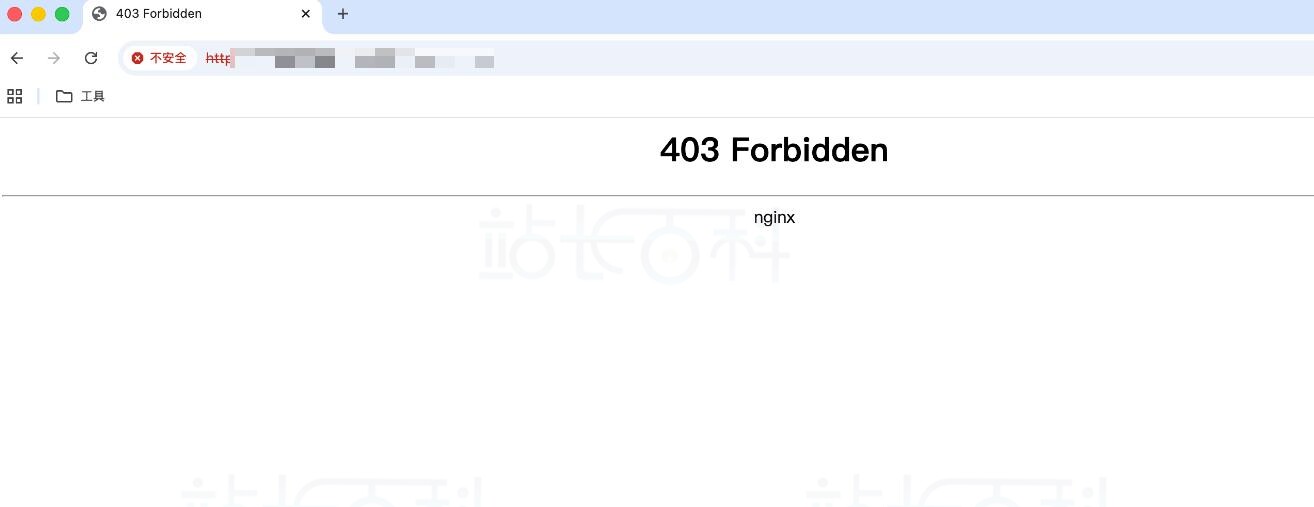
解决方法:
SSH 登录服务器,执行命令清除 IP 白名单限制:
bt 13
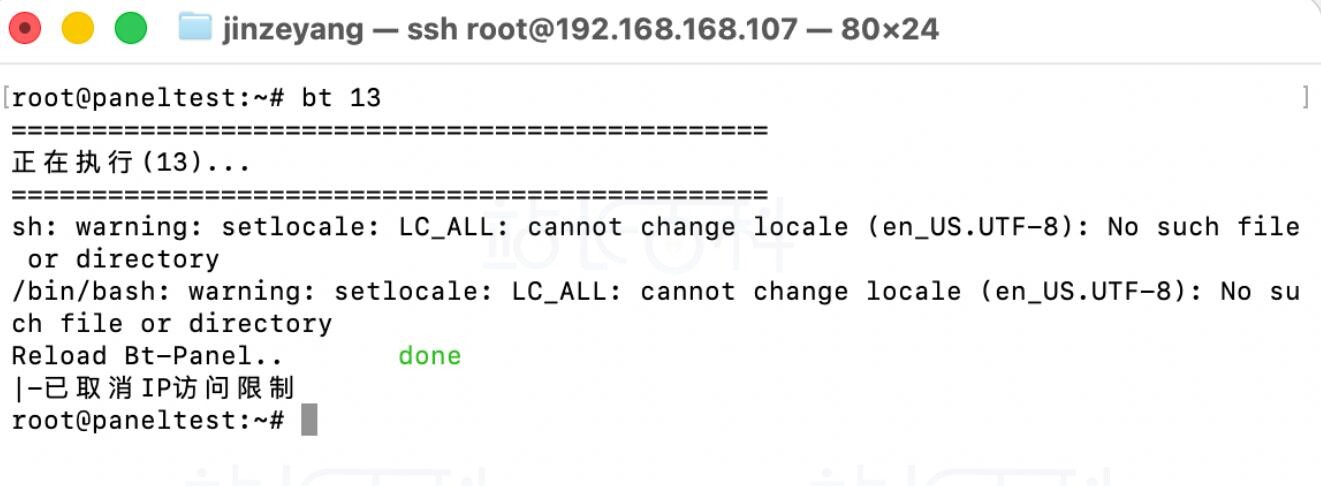
如果还不行,再执行:
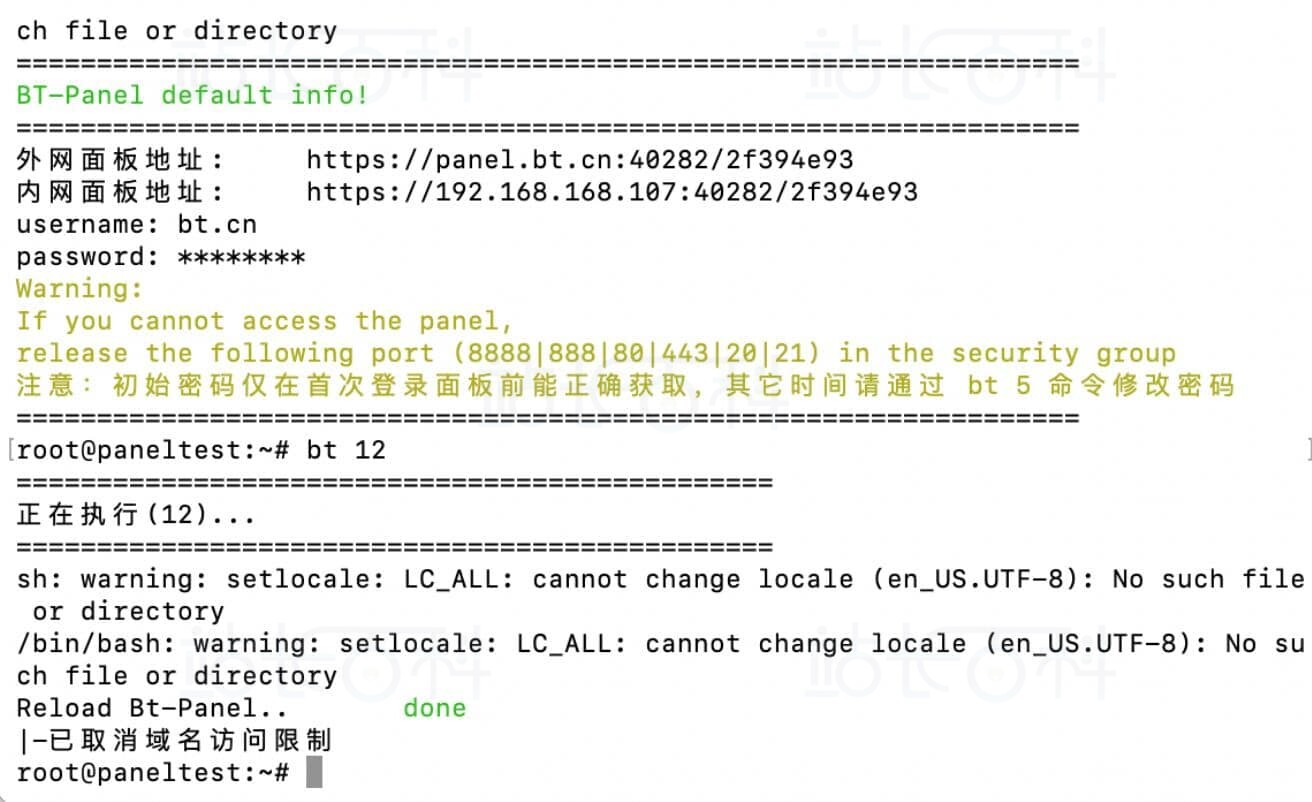
bt 12
清除后就能正常访问。
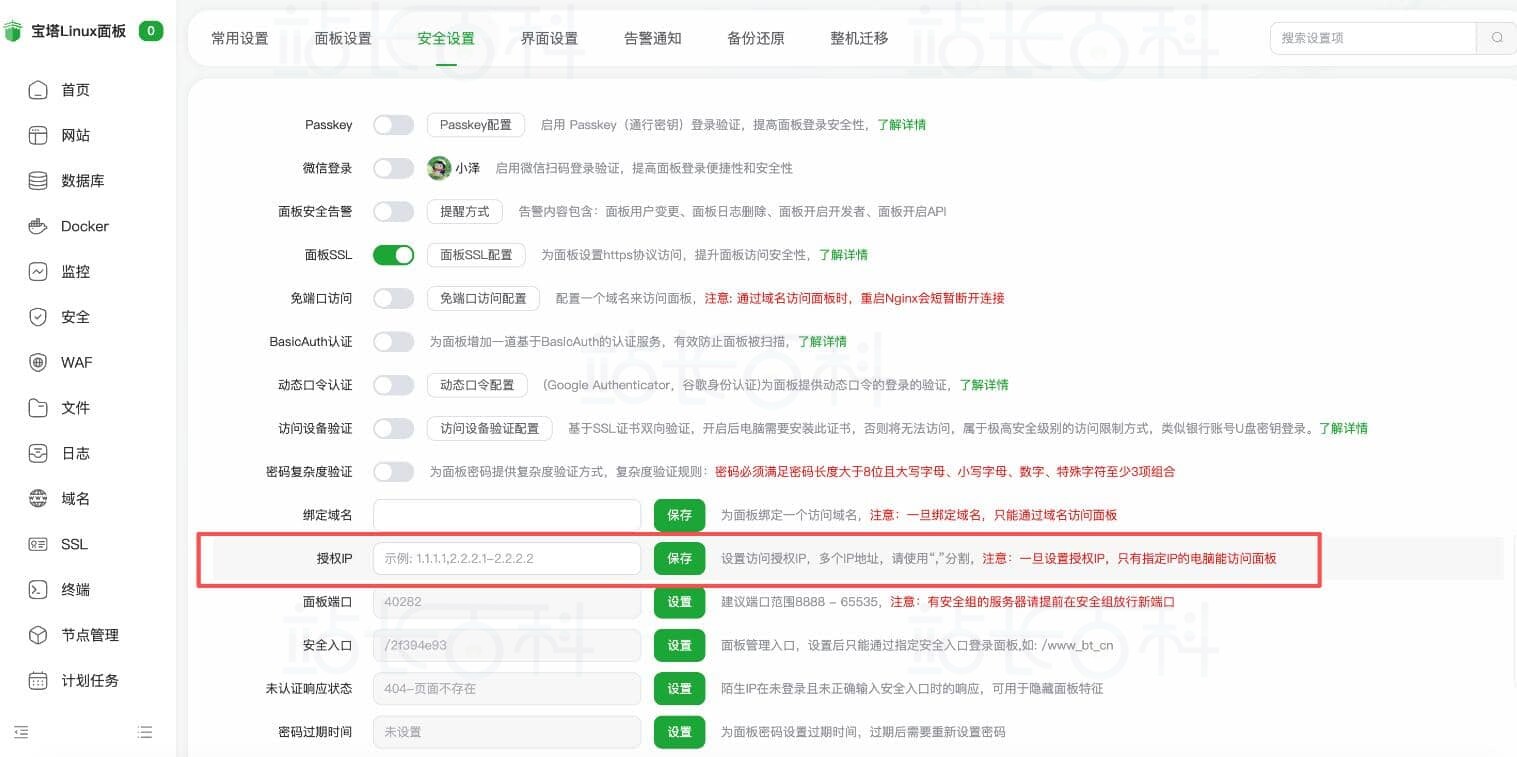
四、另一种 403:绑定过域名
很多人给面板绑过域名,后来域名失效 / 忘了,直接用 IP 访问就会 403。
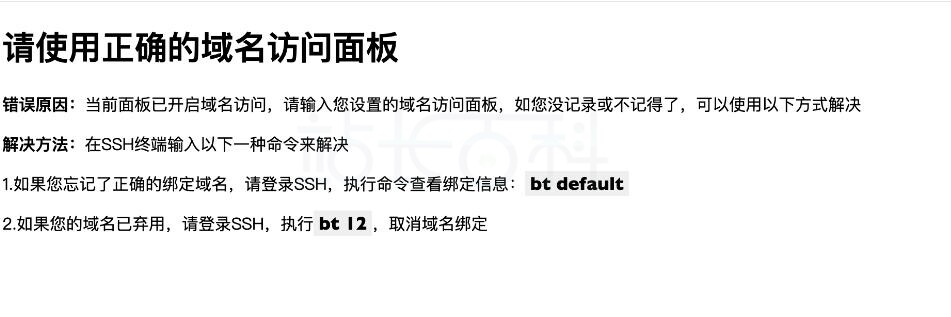
忘了域名:执行 bt 14 查看
想解绑域名:执行 bt 12
五、报错:ERR_CONNECTION_RESET
翻译过来就是:连接被重置。典型原因:你开启 / 关闭了面板 SSL,但访问时协议用反了。
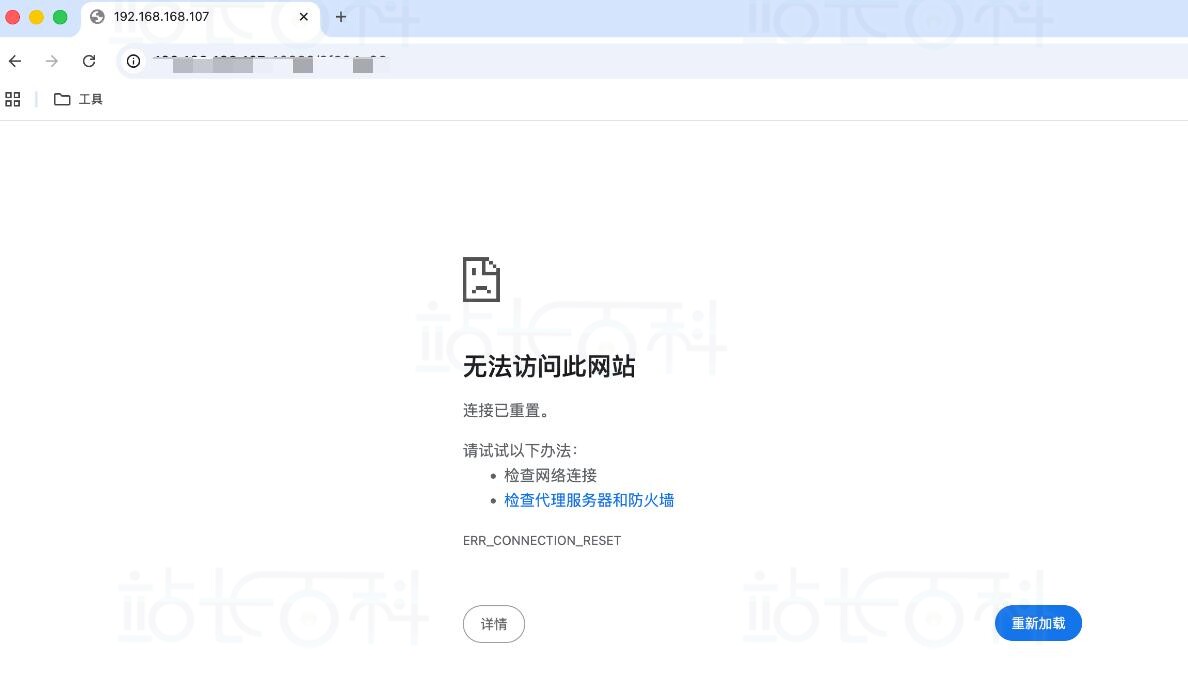
解决方法:
手动改一下地址栏协议:
原来用 http → 改成 https
原来用 https → 改成 http
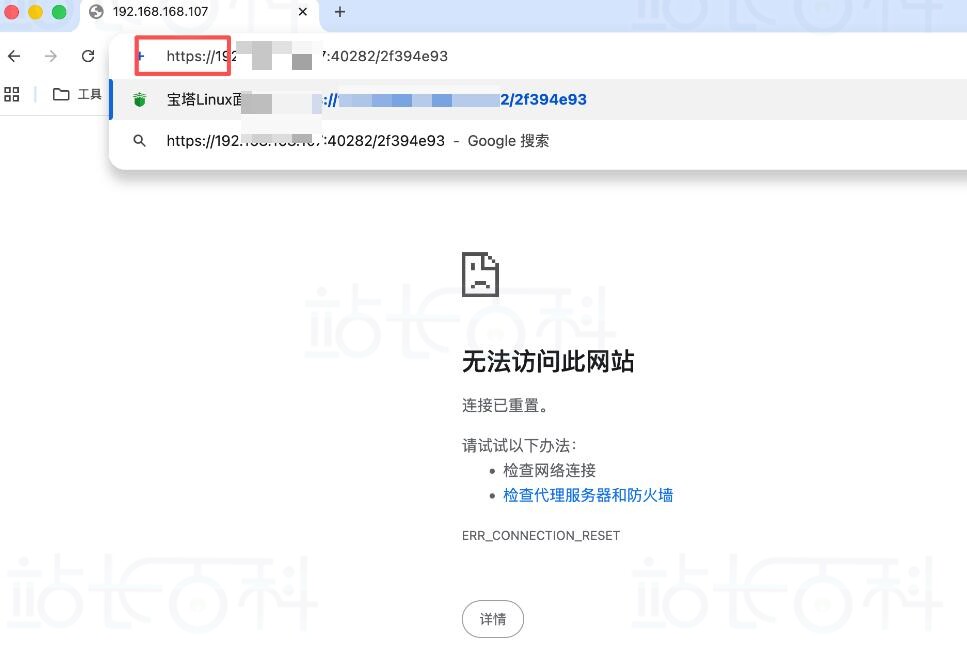
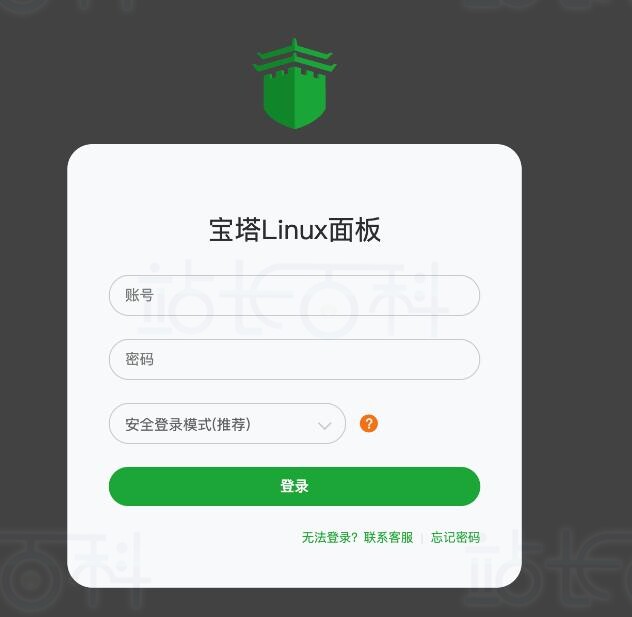
很多时候地址栏不显示协议,需要你手动输入 https:// 再试。切换完基本就能打开。
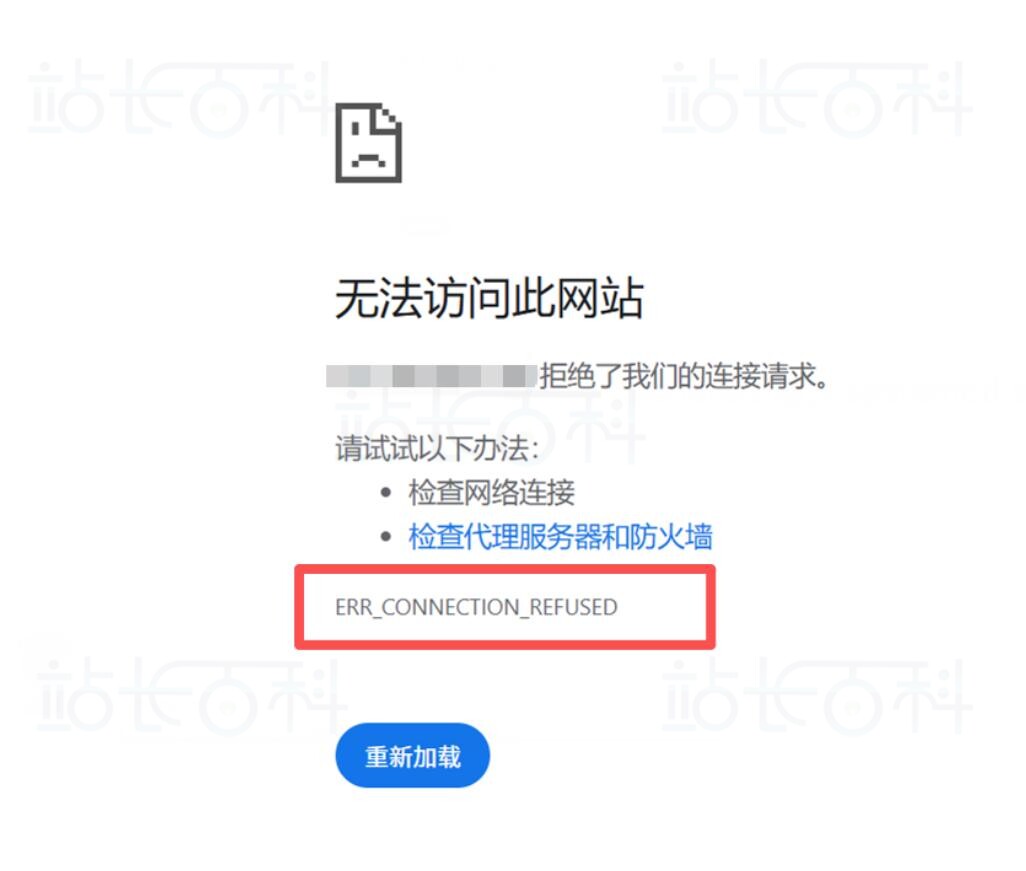
六、报错:ERR_CONNECTION_REFUSED
提示:拒绝连接。意思很明确:面板进程已经停了,根本没在运行。
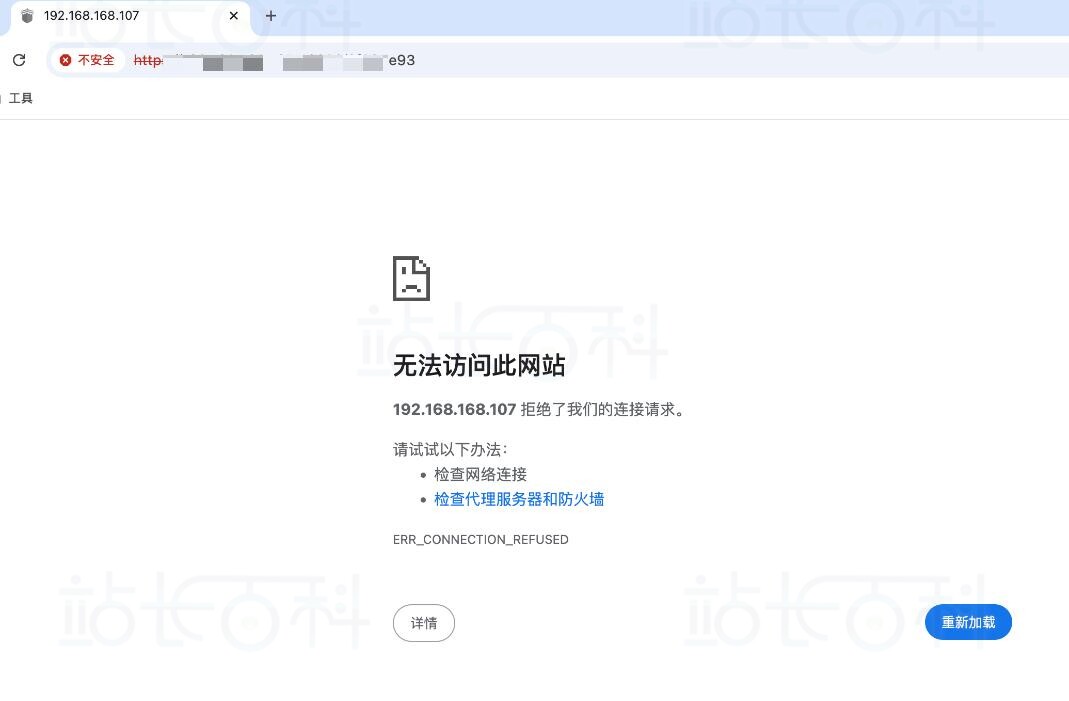
可能原因:
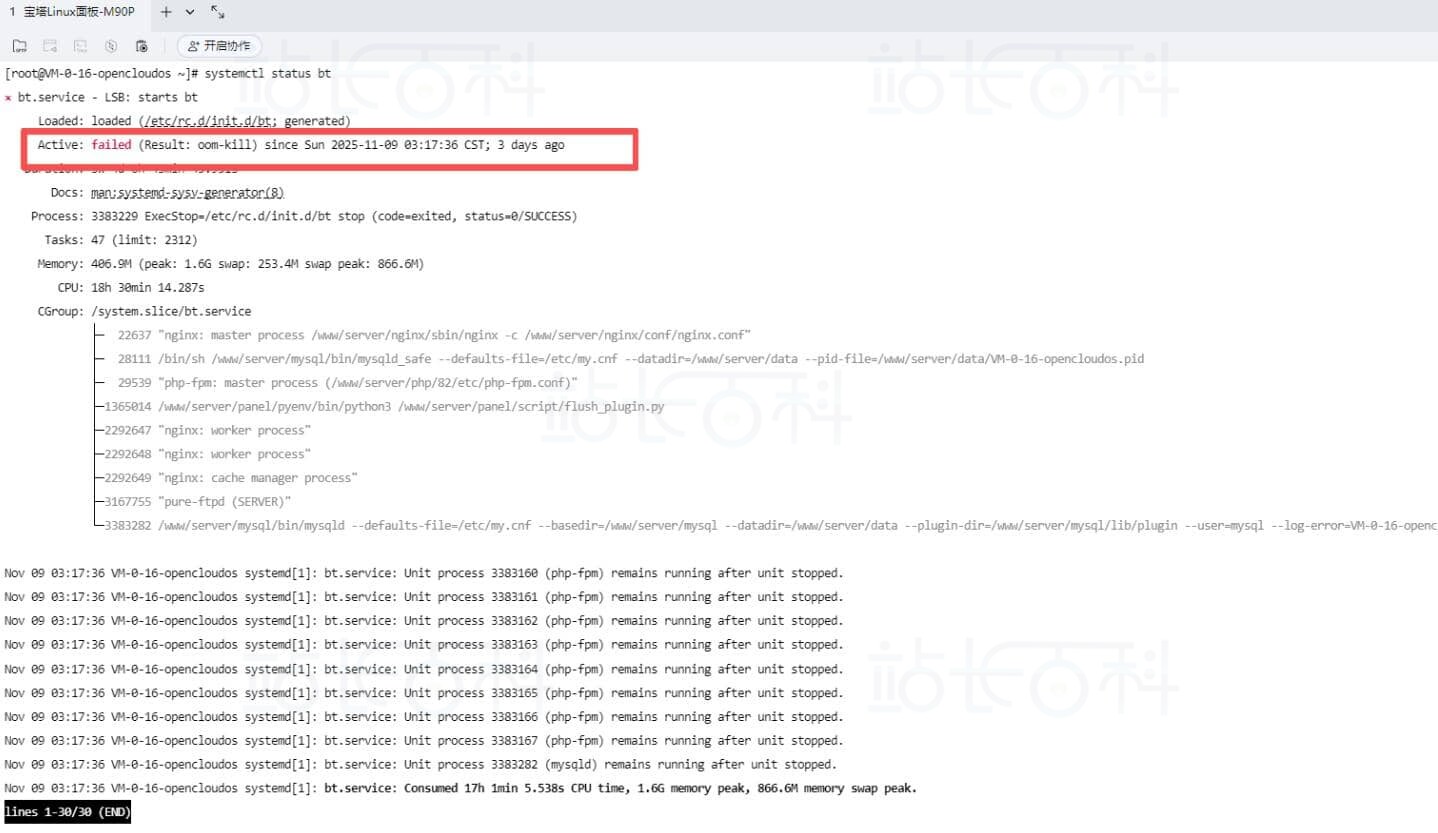
- 服务器内存不足,被系统 OOM kill 掉
- 面板异常退出
- 被意外停止
解决方法:
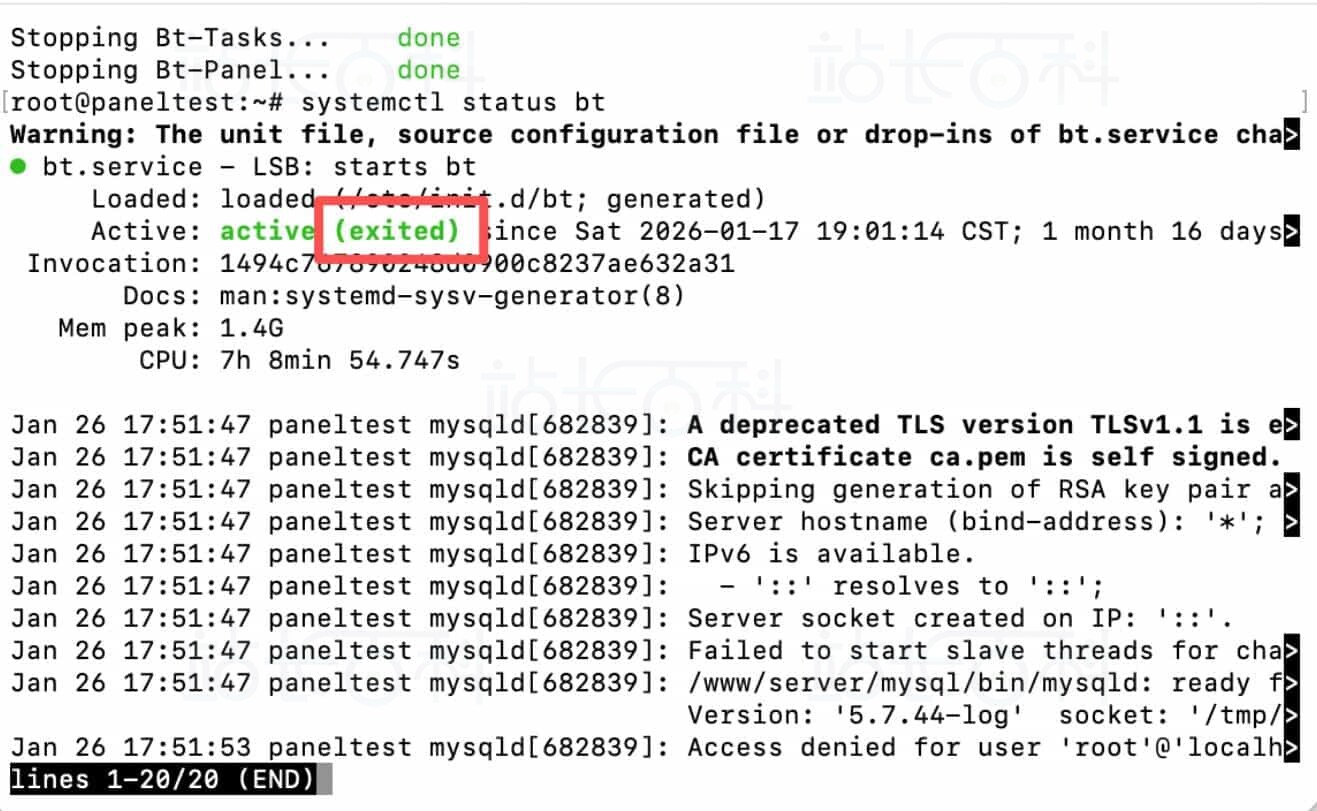
先查看面板状态:
systemctl status bt
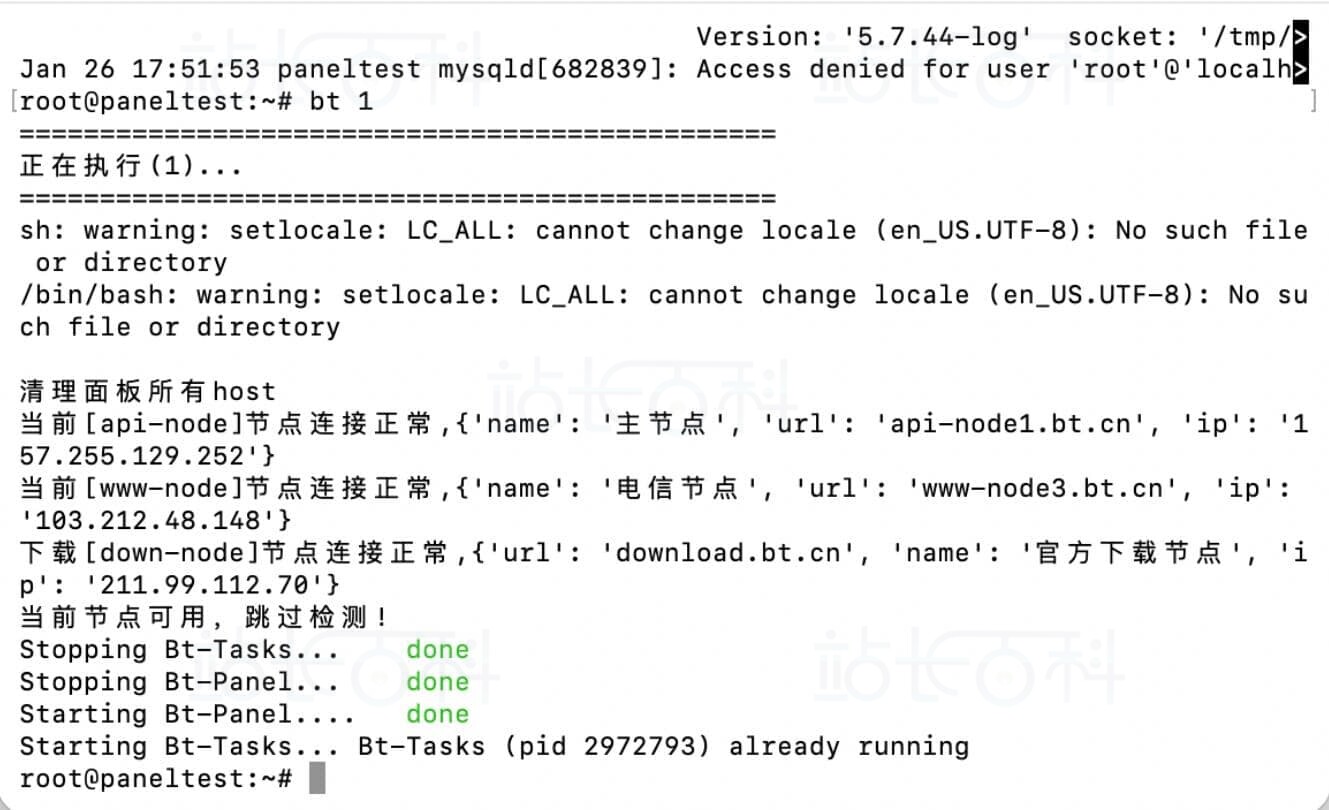
如果看到 oom-kill 或 exited,直接重启面板:
bt 1
重启后一般立刻恢复。
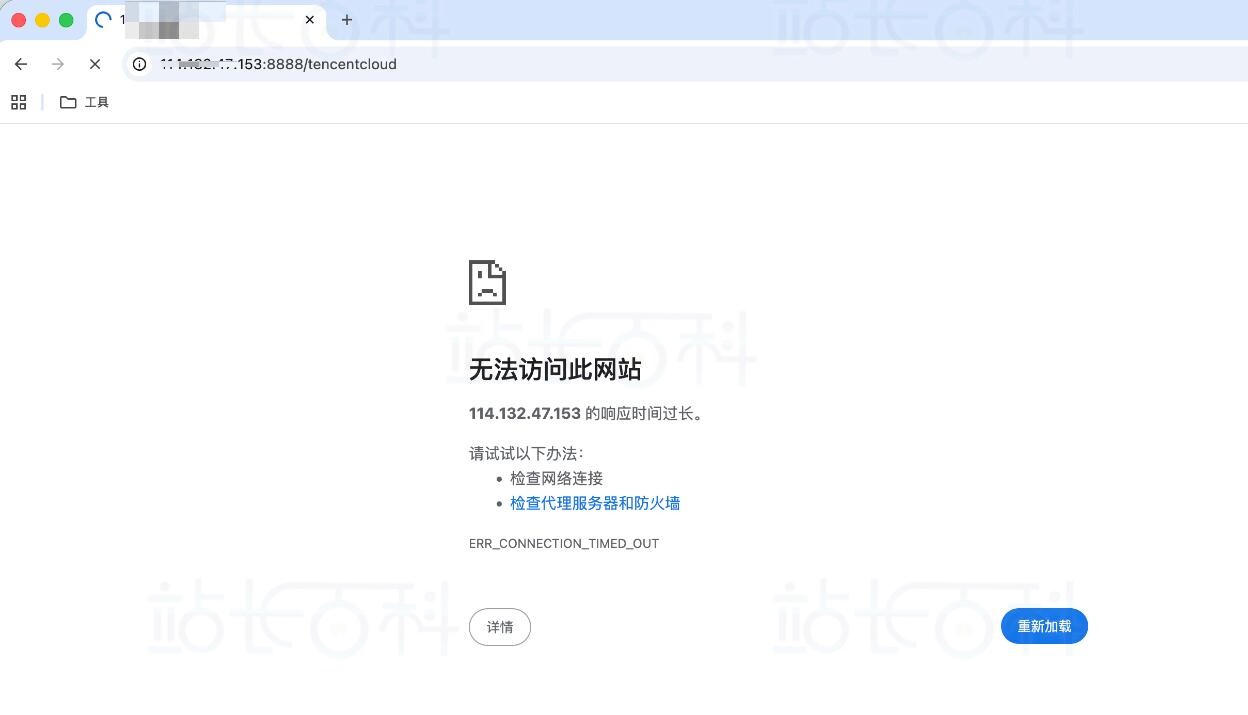
七、报错:ERR_CONNECTION_TIMED_OUT
提示:连接超时。这是最典型的端口被拦截。
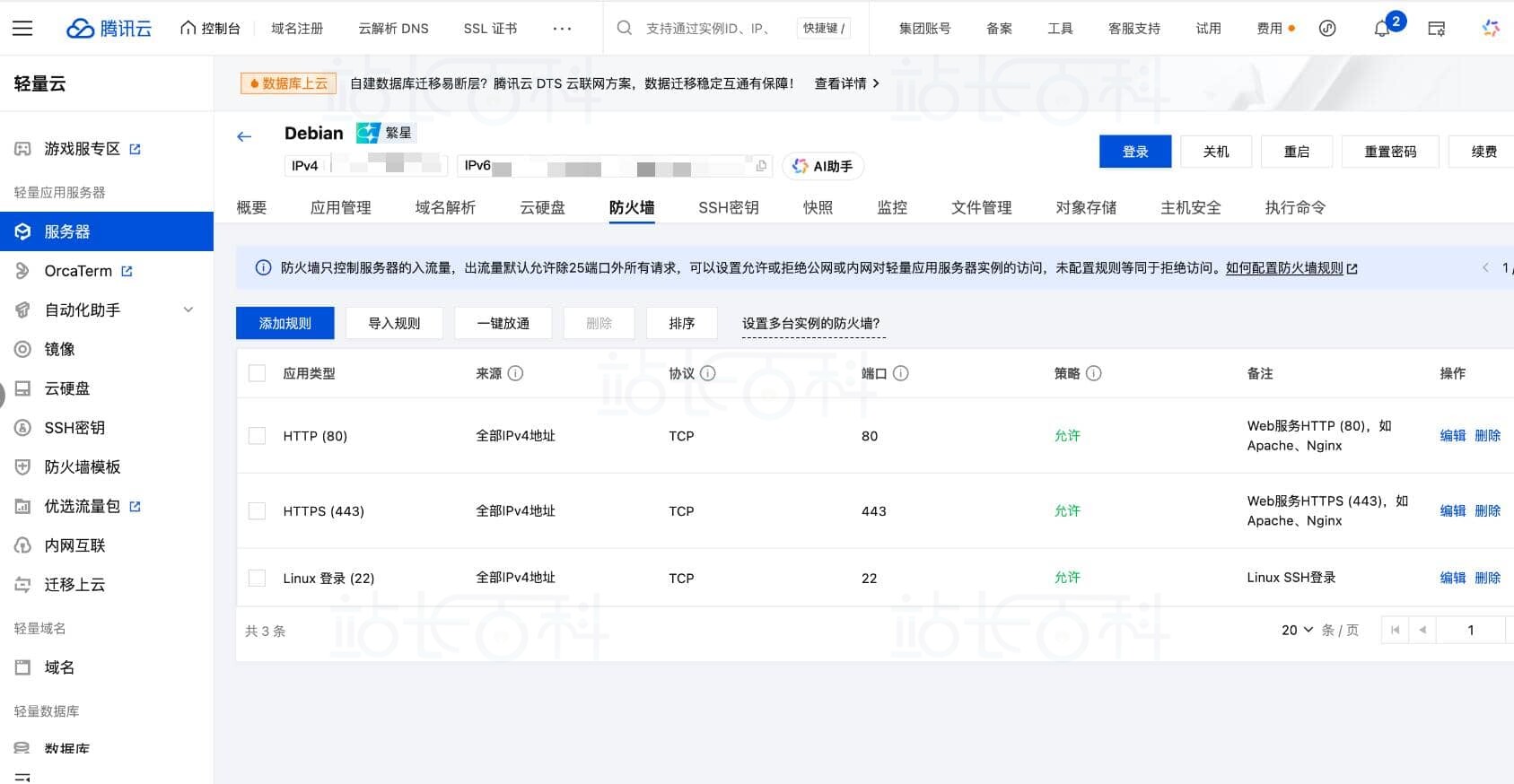
排查顺序:
先查云厂商防火墙(安全组)你的宝塔端口(默认 8888)必须放通,否则外面根本进不来。去阿里云 / 腾讯云控制台,添加放行规则。
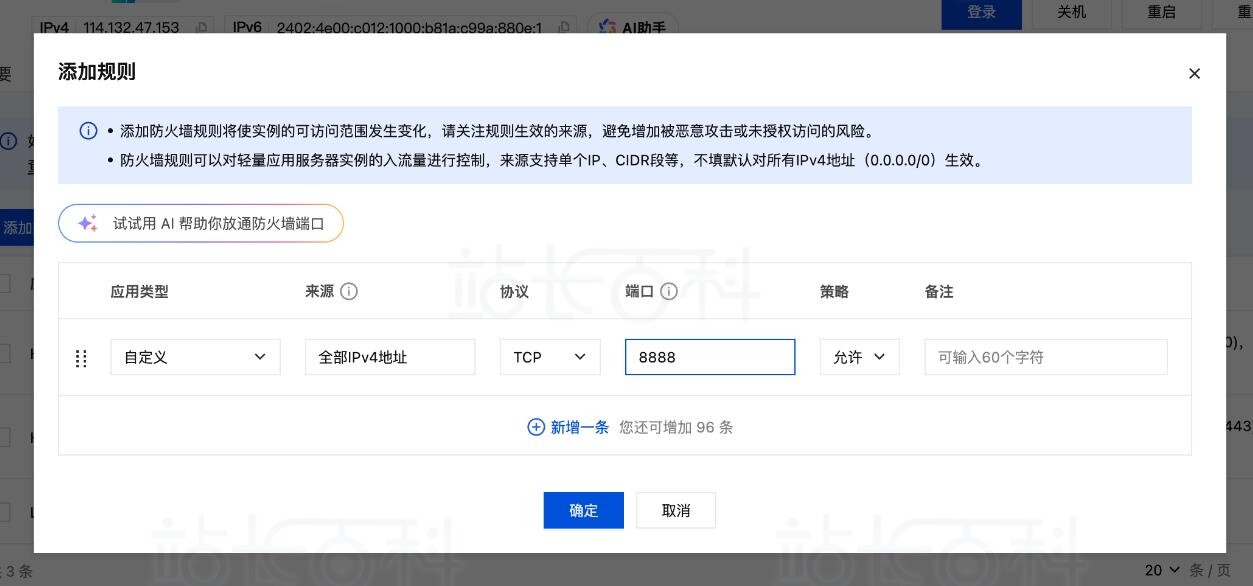
检查是否限制了来源 IP很多人设置了只允许自己 IP 访问,但家里 / 公司 IP 是动态的,一变就超时。解决:
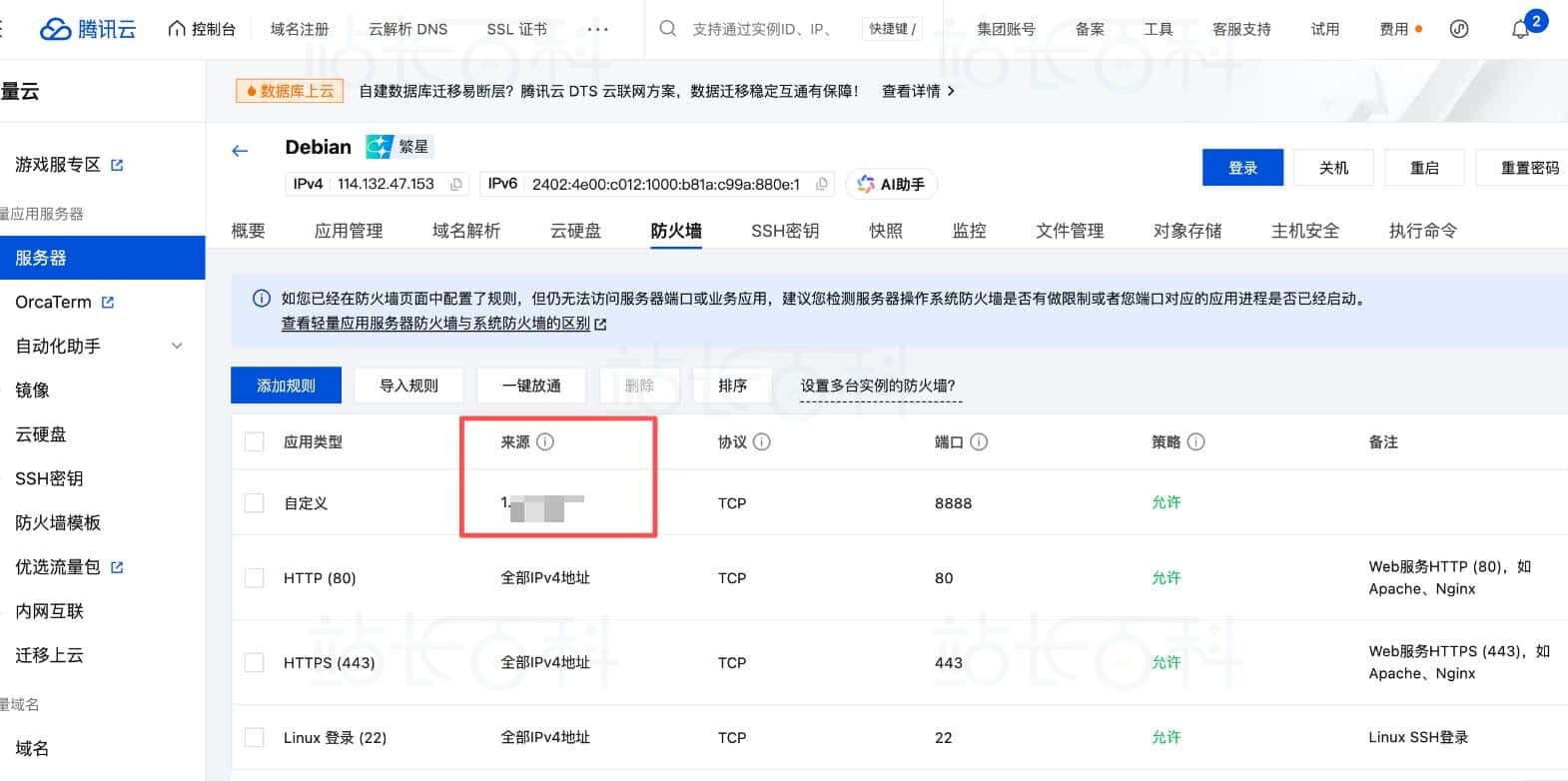
最简单:允许所有 IP 0.0.0.0/0
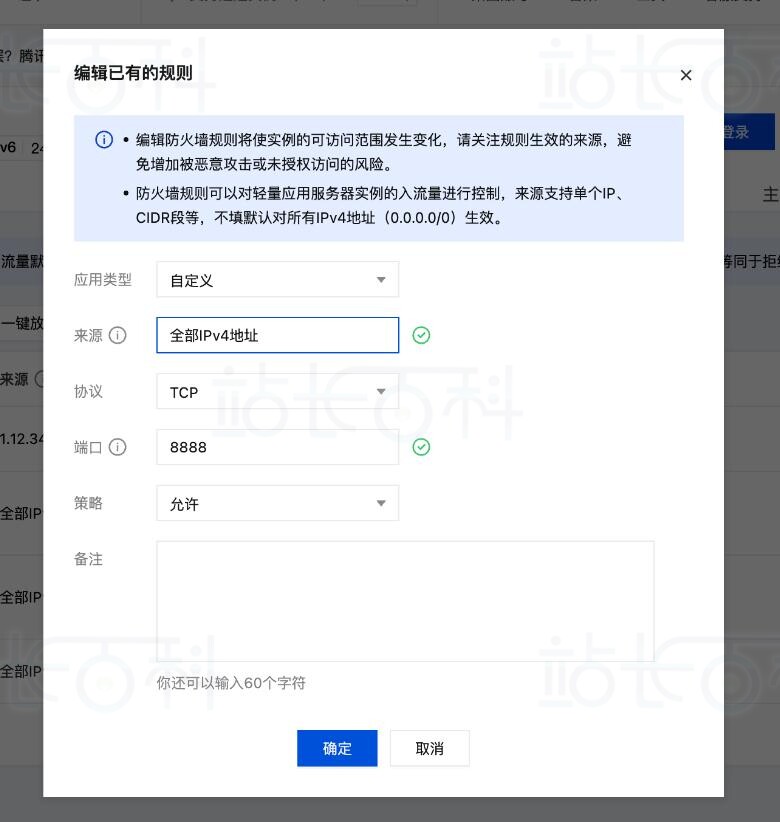
更安全:把当前出口 IP 全部加进去
最后检查系统防火墙云防火墙放行后还是超时,就关一下系统防火墙应急:
# CentOS/OpencloudOSs
ystemctl stop firewalld
# Debiansy
stemctl stop ufw
八、提示:您的连接不是私密连接
这是最不影响使用的 “假报错”。原因:宝塔用的是自签名 SSL 证书,浏览器不认,但不影响安全。
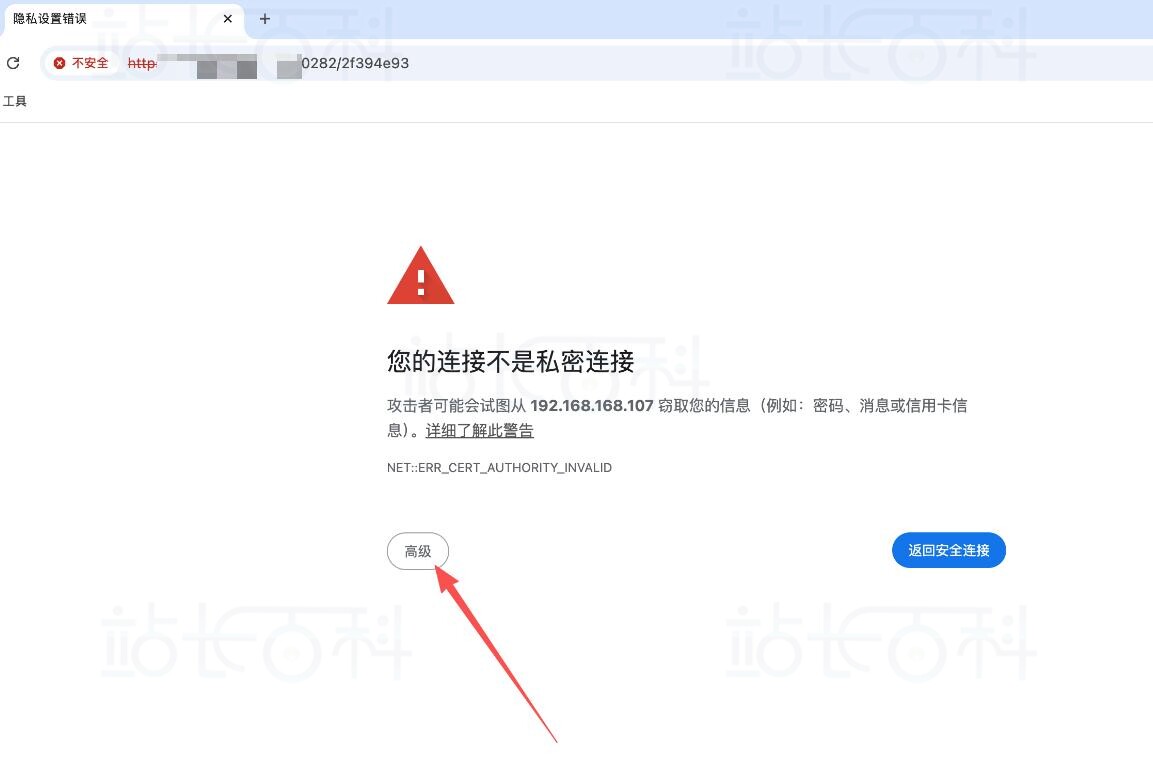
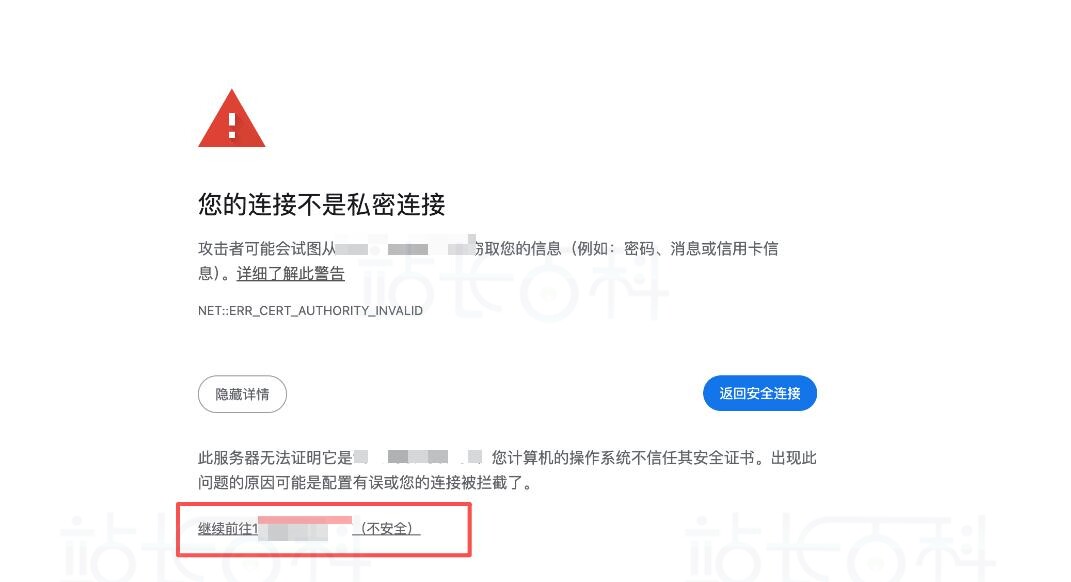
解决方法:
点「高级」→「继续前往」即可正常登录。