
宝塔面板文件同步

宝塔面板文件同步工具主要用于面板使用过程中的数据同步到本地/异地,支持搭配负载均衡,为不同的备份节点提供高质量且有价值的数据同步。关于宝塔面板文件同步工具的使用教程,下文将具体介绍。
一、宝塔面板文件同步工具适用场景
1、两台或以上服务器做负载均衡,需要做网站数据的同步时
2、需要做数据镜像时
3、其它需要文件实时同步的项目中
4、数据备份
二、宝塔面板文件同步工具安装教程
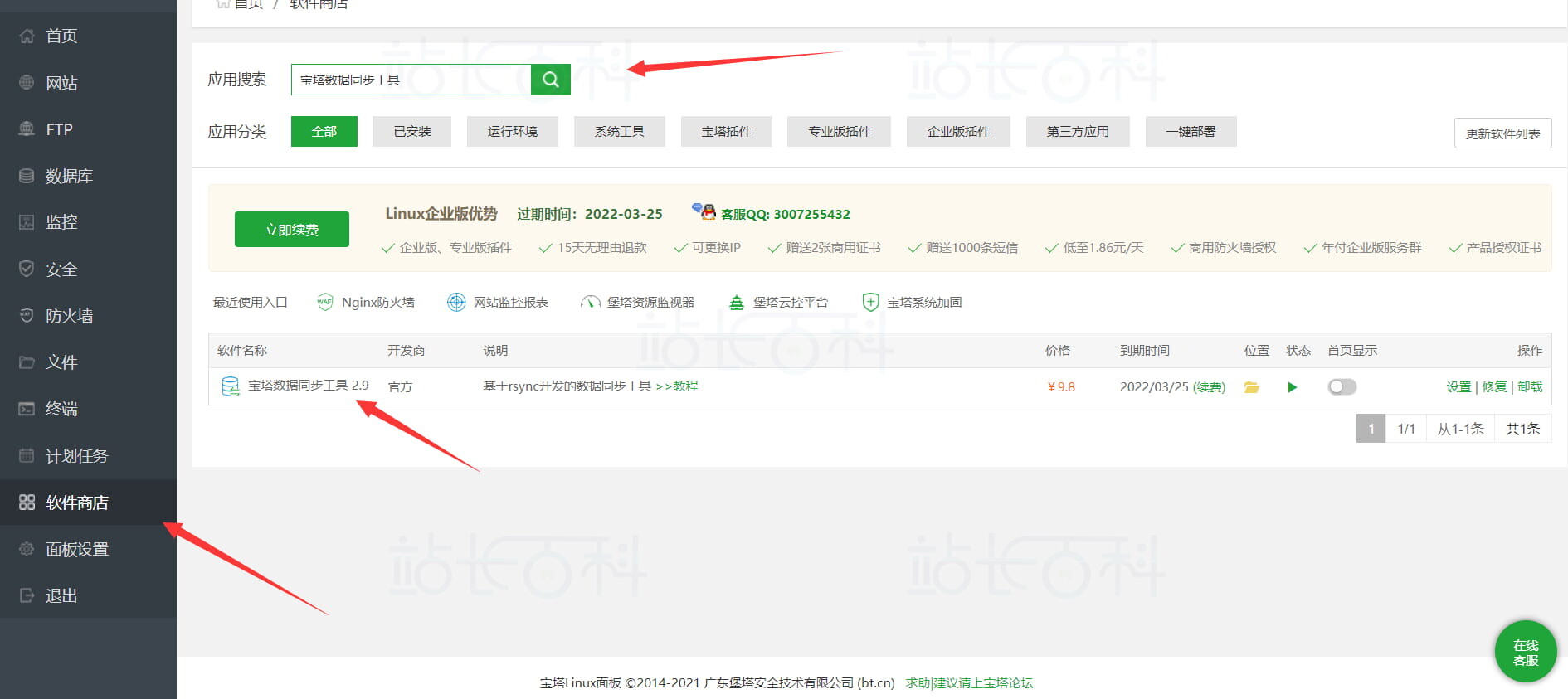
登录宝塔面板 > 软件商店 > 搜索“宝塔数据同步工具”或“点击专业版插件” > 宝塔数据同步工具 > 安装。
三、服务器数据同步
1、rsync连接方式
(1)设置接收任务 (在接收文件的服务器(以下简称“接收服务器”)创建)
打开接收服务器上的宝塔数据同步工具:宝塔数据同步工具 > 接收配;
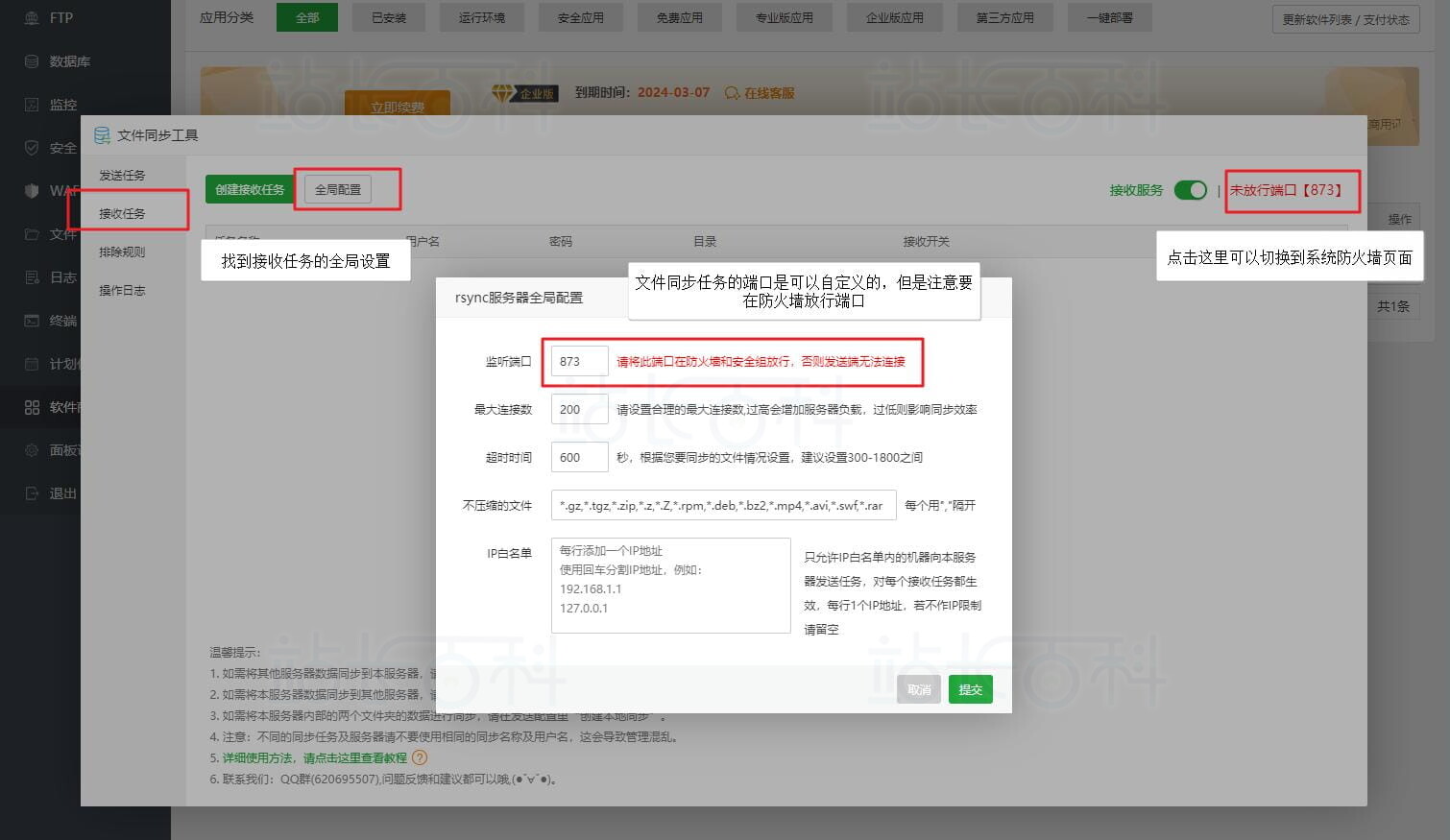
全局配置:
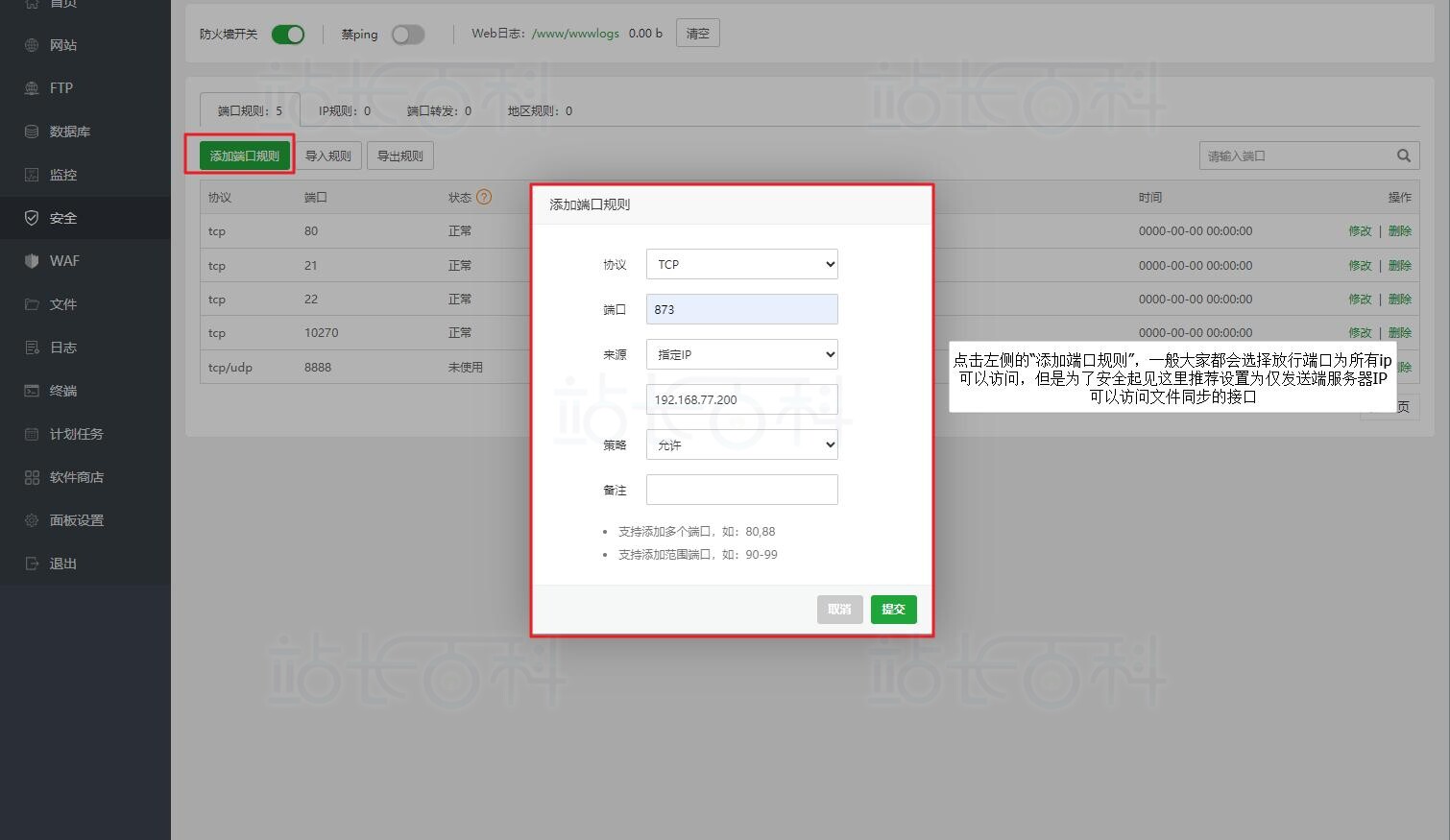
宝塔数据同步工具 > 接收配置 > 全局配置,需要注意的是在创建接收任务前,需要在服务器的防火墙中放行数据同步服务端口。否则会导致发送数据的服务器无法连接接收服务器而导致创建发送任务失败。如果是云服务器还需要到服务器后台控制台的安全组中放行端口,默认端口为:873。
创建接收任务:输入框中填写相对应用户名、密码,以及同步目录地址,密钥自动生成。资料填写无误后,点击提交即可,如图:
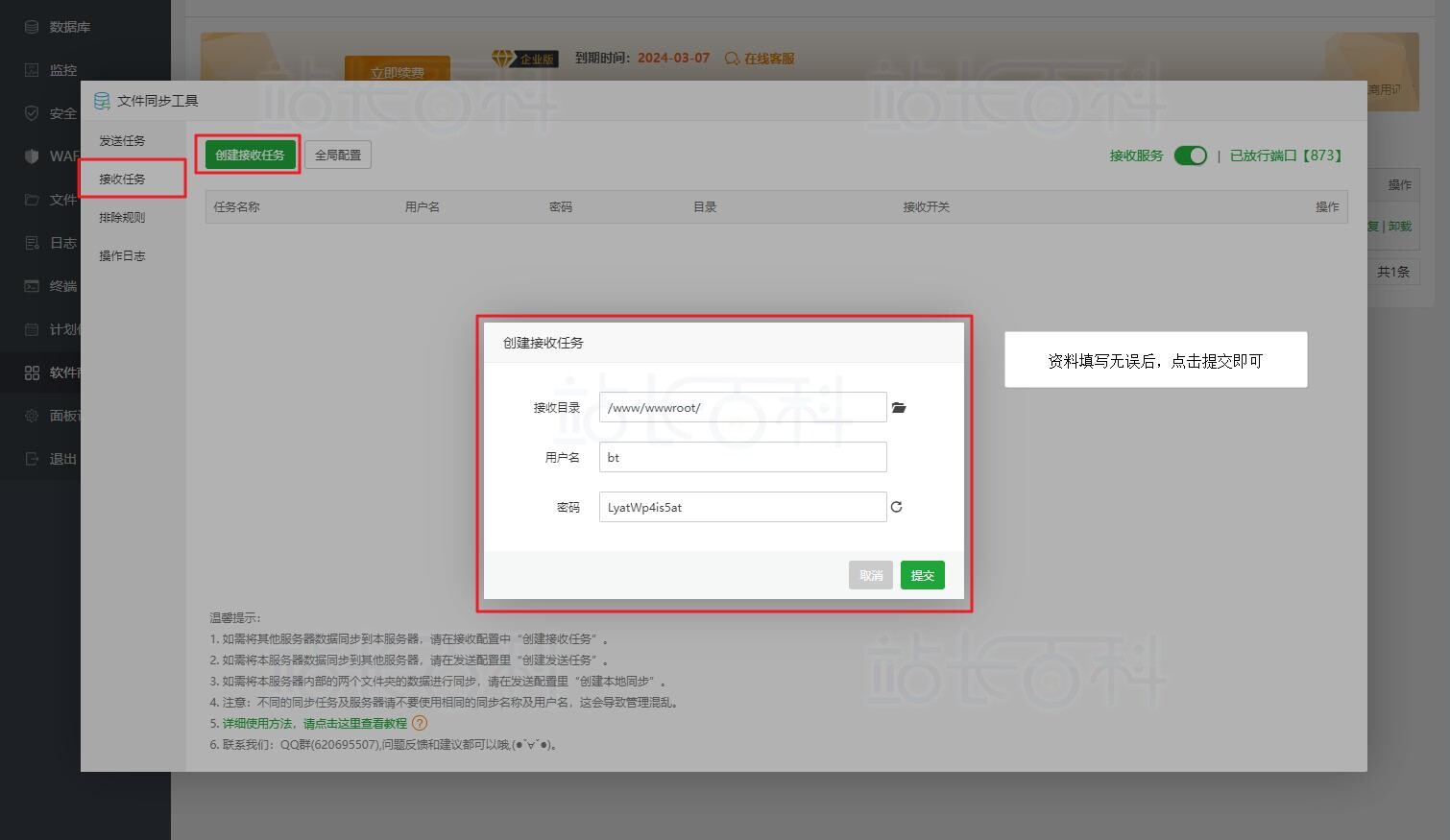
提交后会生成对应接收任务,弹出接收密钥对话框,紧接着服务会自动开启。注意保存密钥,后续在创建发送任务中会用到。
(2)设置rsync连接方式的发送任务
打开发送数据的服务器上的宝塔数据同步工具的发送配置。输入框中填写之前创建的接收配置的信息(根据自行爱好使用rsync的验证方式:密钥或者虚拟帐号)及同步目录地址。资料填写无误后,点击提交即可。
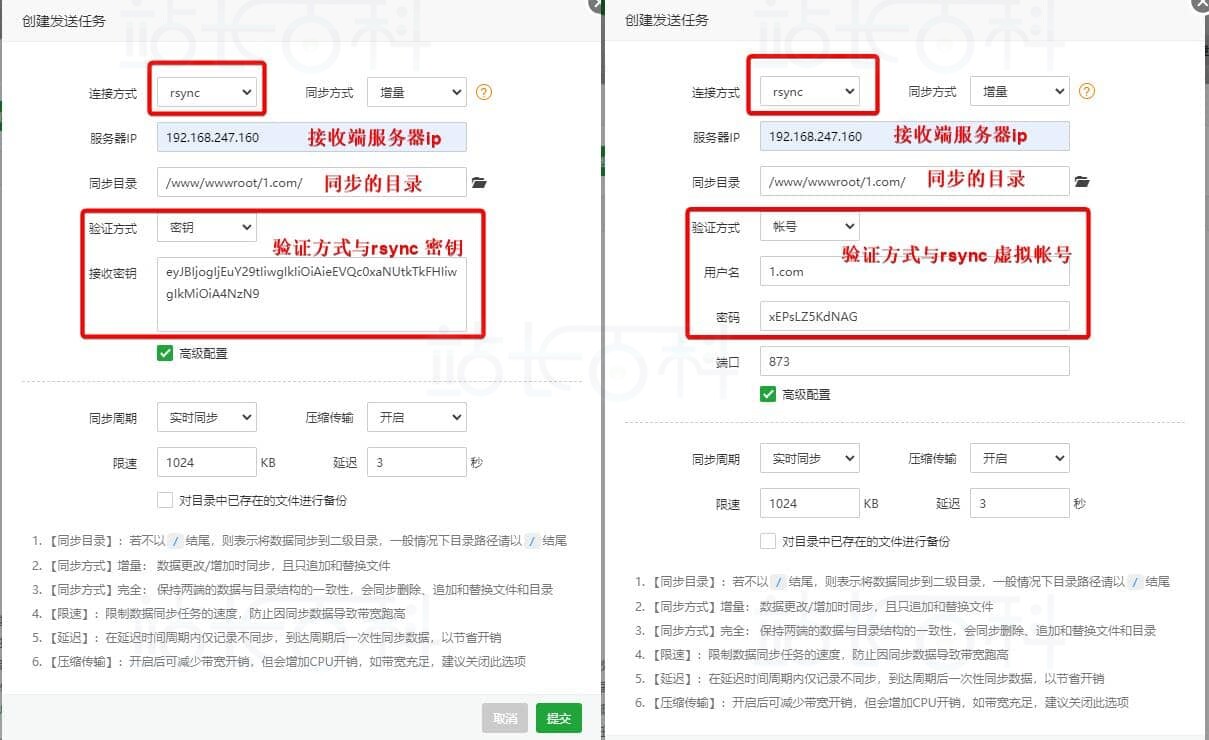
- 连接方式rsync:通过rsync虚拟帐号方式传输文件;
- 同步方式:增量或者完全;
- 增量:数据更改/增加时同步,且只追加和替换文件;
- 完全:保持两端的数据与目录结构的一致性,会同步删除、追加和替换文件和目录;
服务器IP:填写上对应的接收数据的服务器IP;
- 同步目录:需要同步文件的存放目录;
- 验证方式:rsync密钥;
- 接收密钥:接收配置中生成的密钥;
- 验证方式:rsync虚拟帐号;
- 用户名:接收配置中设置的用户名;
- 密码:接收配置中设置的密码;
- 端口:接收服务器全局配置中的端口,默认为:873 防火墙需要开放端口;
- 同步周期:定时同步(自定义备份时间),实时备份(实时同步备份文件);
- 压缩传输:数据在同步时是否压缩文件;
- 限速:限制上传的速度,防止因同步数据导致带宽跑高;
- 延迟:延迟时间周期内仅记录不同步,到达周期后一次性同步数据,以节省开销。
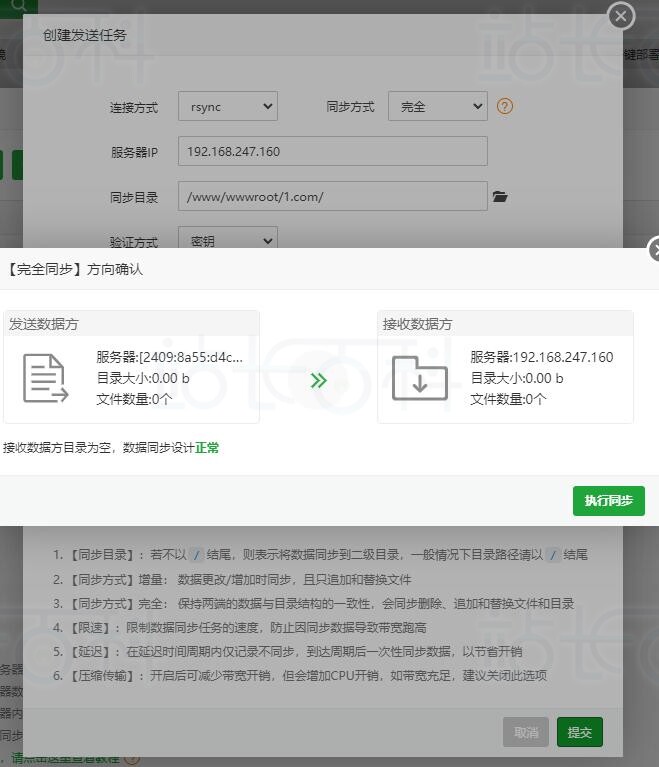
提示“正常”后点击“执行同步”。
如果同步方式是“完全”模式。接收端存在文件将提示异常:
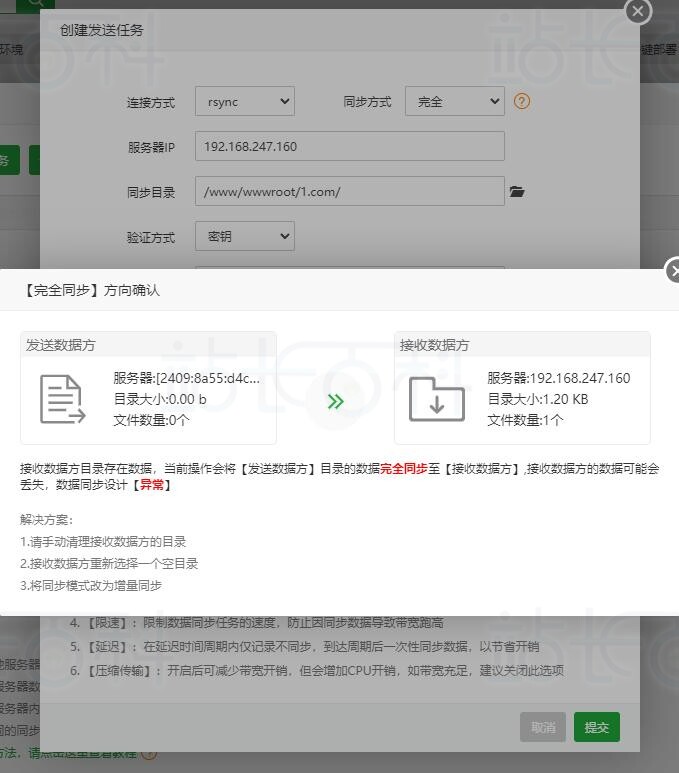
根据提示解决方案解决,解决后再设置同步:
- 请手动清理接收数据方的目录;
- 接收数据方重新选择一个空目录;
- 将同步模式改为增量同步。
创建发送任务成功,会自动同步文件。如图:
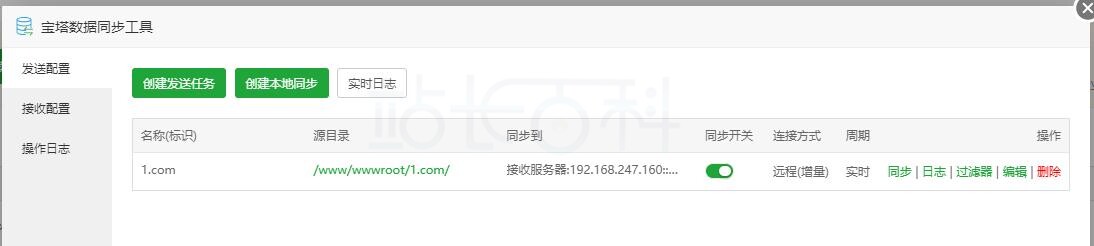
rsync连接方式发送任务的名称是直接读取的接收端的用户名,所以接收端不要使用相同的名称。
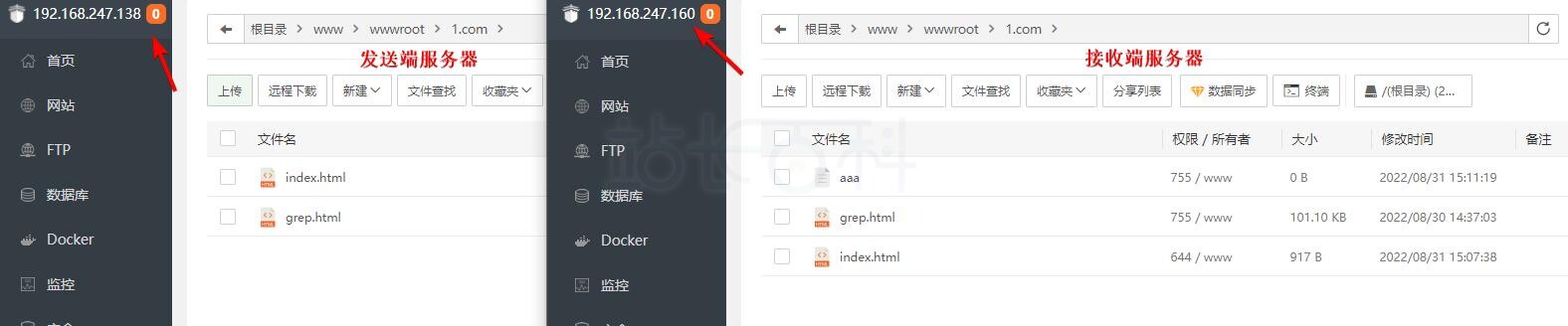
同步方式为 “增量” 时两边的文件可以不一致。可以看到接收端多一个文件。
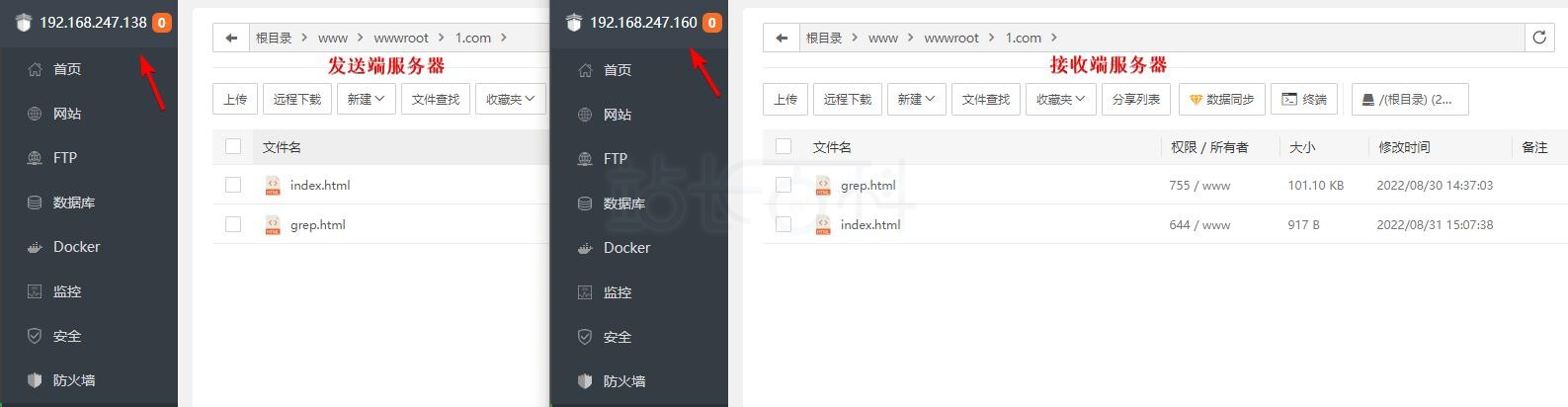
同步方式为 “完全” 时两边的文件一致。
注意:
- 同步方式为 “完全”时:在创建任务后,第一次同步完成后,如果在接收端建立了文件后也会不一致,点击任务的“同步”按键后会以发送端为准,会删除接收端的文件;
- 建议同步方式选择“完全”时,同步完成后修改成“增量”同步方式。避免文件数据的丢失。
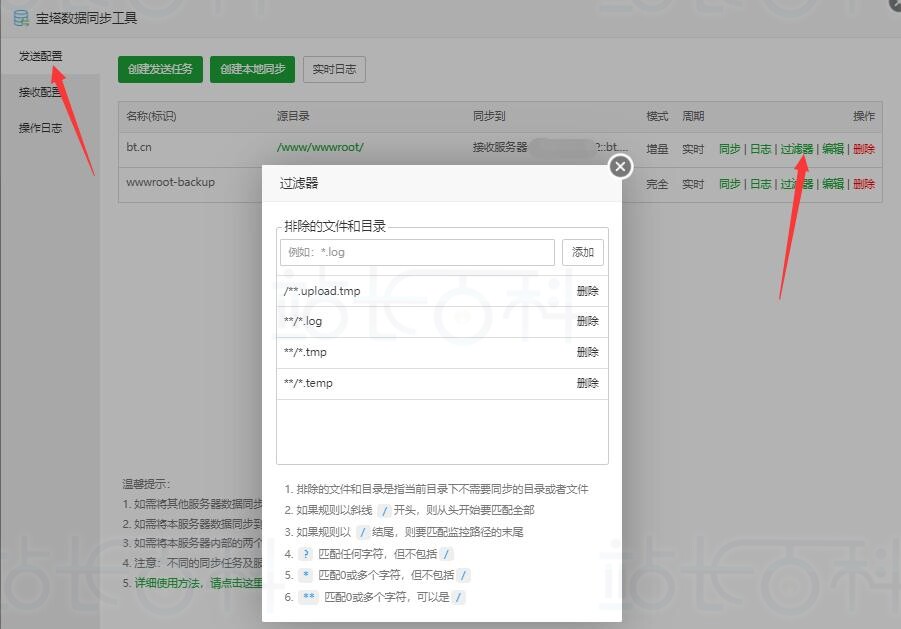
设置过滤器:用于排除同步目录中不需要同步的文件、目录,如图:
查看日志:实时日志是查看自动同步的日志。(同步周期:实时同步或者定时同步)
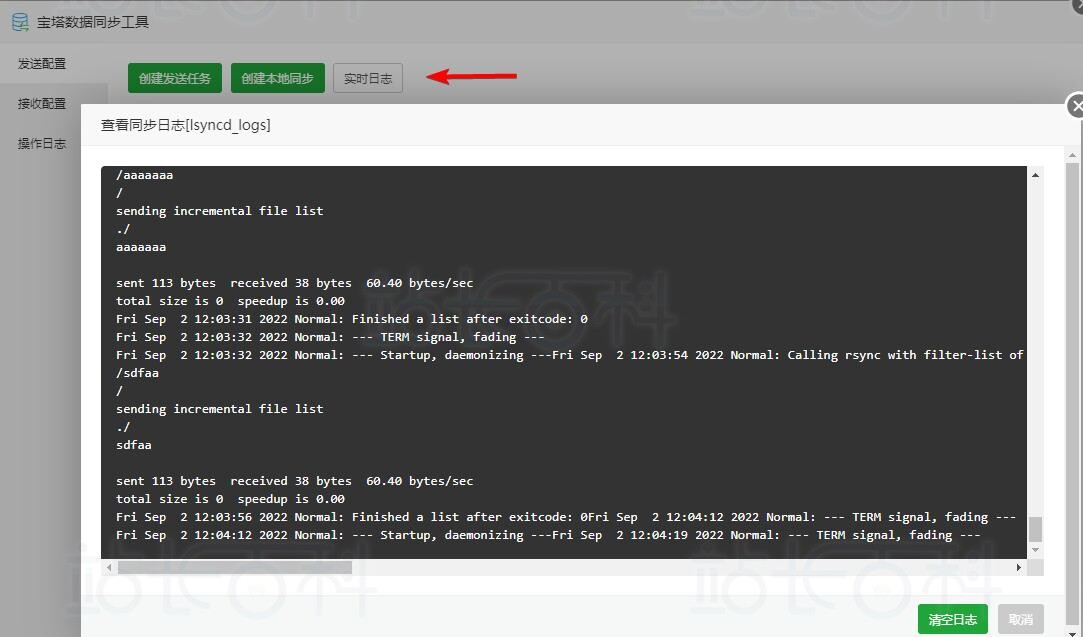
任务中的日志是查看手动同步的日志。
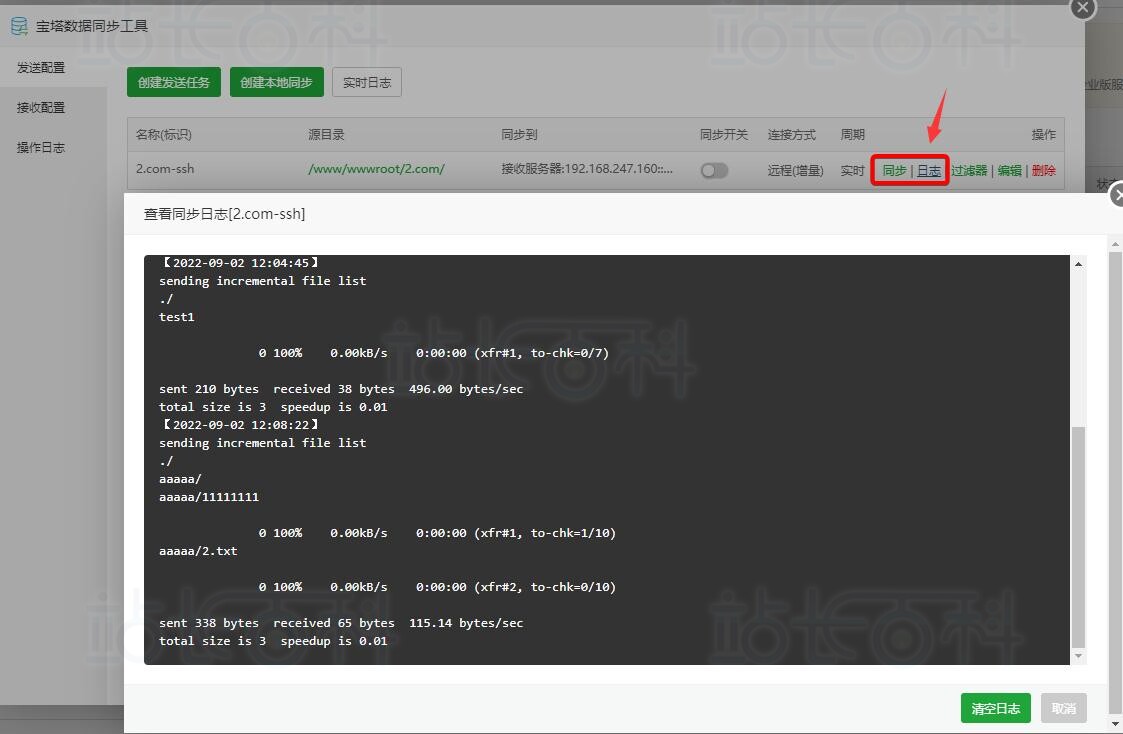
发送端服务器设置完成、rsync连接方式设置完成。
2、SSH连接方式
设置SSH连接方式的发送任务 (仅在发送服务器创建)
验证方式:SSH帐号、SSH密钥
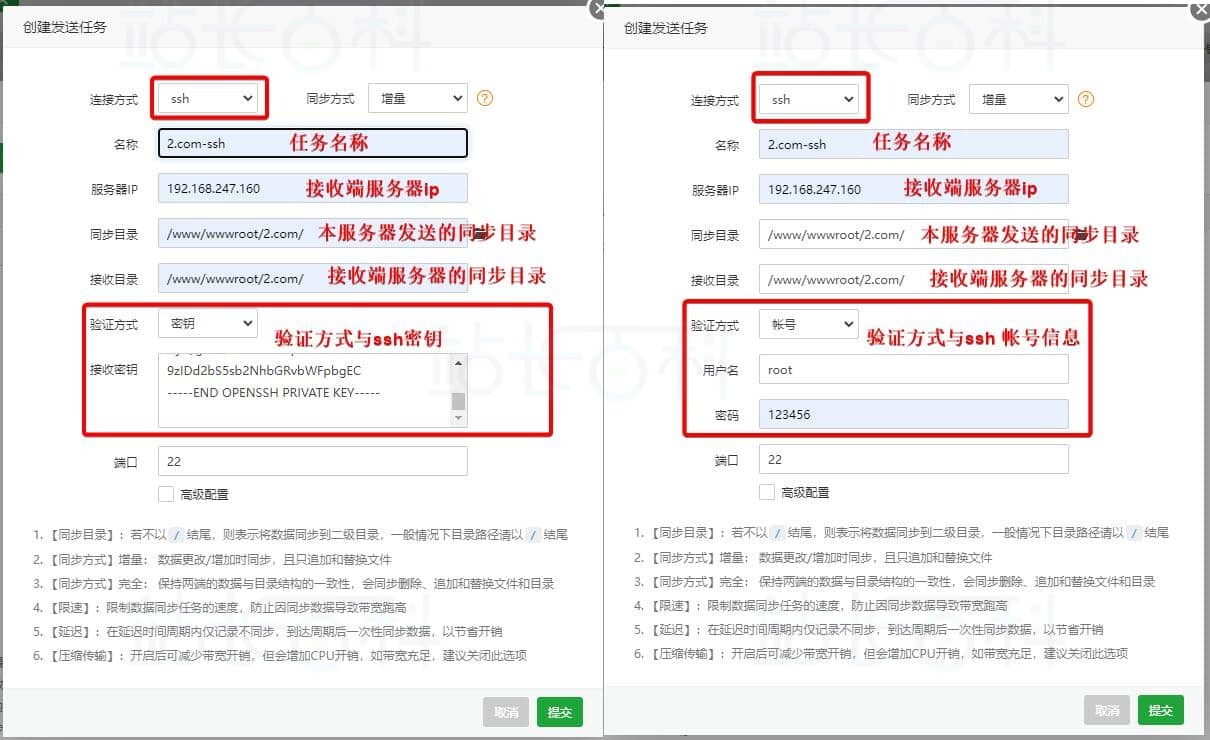
SSH连接方式请根据自行实际使用选择使用SSH帐号还是SSH密钥,如果创建任务后更换了SSH用户名与密码、SSH密钥。这里也需要更改为最新的,否则将无法验证导致同步失败。
与rsync不同的是SSH连接方式 是直接使用操作系统的用户无需建立rsync密钥与rsync虚拟帐号。也就是无需设置“接收配置”,无需在接收端安装宝塔数据同步工具。
说明:
- 名称 :名称用于标识同步任务;
- 接收目录 :接收端服务器的目录;
- 验证方式:SSH密钥;
- 接收密钥:登录操作系统用户的SSH终端密钥;
- 验证方式:SSH帐号;
- 用户名:登录操作系统用户的ssh的用户名;
- 密码:登录操作系统用户的ssh用户的密码;
- 端口:接收服务器的SSH端口。默认为:22。
其他的与rsync 连接方式相同。建议使用root用户或者有root权限的用户,可以避免权限问题。
四、本地数据同步
宝塔面板文件同步工具本地数据同步主要用于数据备份。创建本地数据同步步骤如下:
示例:如将默认的建站目录/www/wwwroot/目录做个数据备份,备份至/www/backup/wwwroot目录下。
任务名定义为wwwroot-backup。如图:
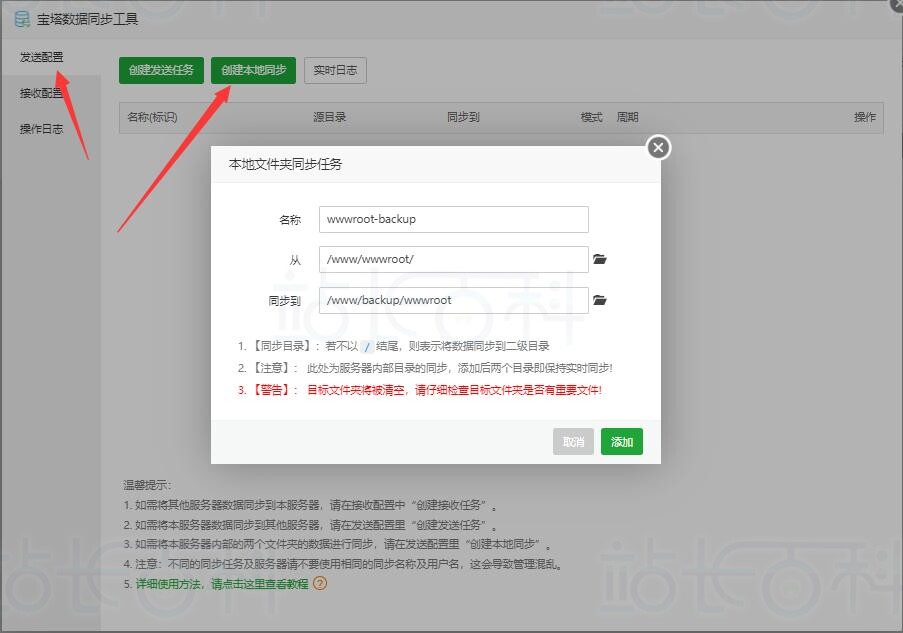
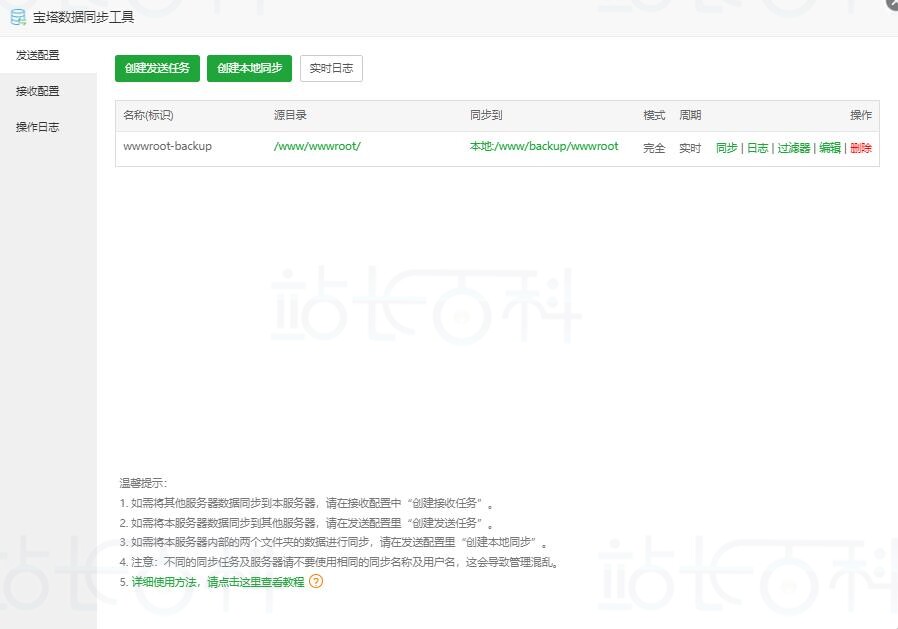
资料填写无误后,点添加即可。如图:
五、操作日志
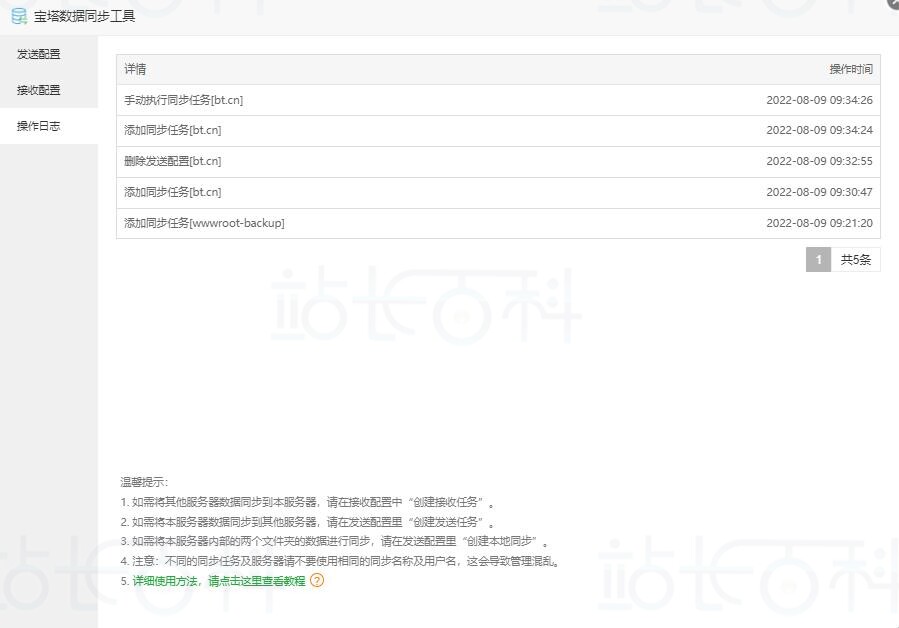
通过操作日志可以查看宝塔数据同步工具的详细操作记录。操作记录记录了操作的具体事项、操作时间,如图:
以上就是文件传输工具的设置方法。

广告合作

QQ群号:4114653
- 本网站发布的内容(图片、视频和文字)以原创、转载和分享网络内容为主,如果涉及侵权请尽快告知,我们将会在第一时间删除。邮箱:2942802716#qq.com(#改为@)。
- 本站原创内容未经允许不得转载,转载请注明出处“站长百科”和原文地址。
