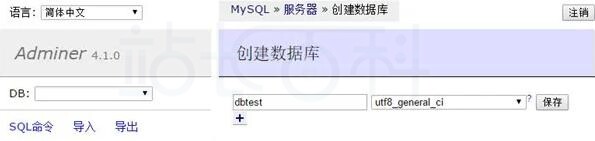
类型:服务器管理面板
简介:基于Linux和Windows系统的网页控制面板,主要用于服务器管理、网站建设与运维
各位网站管理员在管理数据库时大概率都遇到过这样的烦恼:管理MySQL时打开phpMyAdmin,操作PostgreSQL又要切换到pgAdmin,碰到MongoDB还得单独启动Compass,桌面上堆满各种数据库管理工具,过程容易出错还浪费时间。那么有没有解决办法?本文将利用宝塔面板部署Adminer实现一站式管理各类数据库。
一、Adminer是什么
Adminer是一款小而美的的数据库管理工具,轻量级但功能强大,它以单一 PHP 文件为核心,却能支持市面上主流的数据库类型,包括 MySQL、MariaDB、PostgreSQL、SQLite、Oracle 等,无需为不同数据库安装不同工具。
相比传统的数据库管理工具,Adminer有三个核心优势:
1、轻量不占资源:整个工具仅需几百 KB,部署后对服务器内存和磁盘空间占用极小,不会给服务器带来额外负担;
2、界面简洁直观:摒弃了复杂的功能堆砌,核心操作(如查询、修改、导入导出)都放在显眼位置,新手也能快速上手;
3、跨数据库兼容:不管你同时维护多少种数据库,只要打开 Adminer,选择对应数据库类型就能直接管理,彻底告别工具切换的麻烦。
Adminer主要应用于:
1、日常数据库维护,高效又省心如果你需要定期检查数据库表结构、清理冗余数据,Adminer 的 “可视化管理” 功能会非常顺手。
2、辅助开发,加速项目进度开发过程中,经常需要创建测试表、导入测试数据,Adminer 能帮你节省大量时间。
3、数据调试与查询,复杂需求也能满足Adminer 界面简洁,支持自定义 SQL 查询,聚合查询等,非常适合日常调试。
二、安装宝塔面板
建议参考:
注:已经安装过宝塔面板的用户可以跳过此步骤。
三、宝塔面板部署Adminer教程
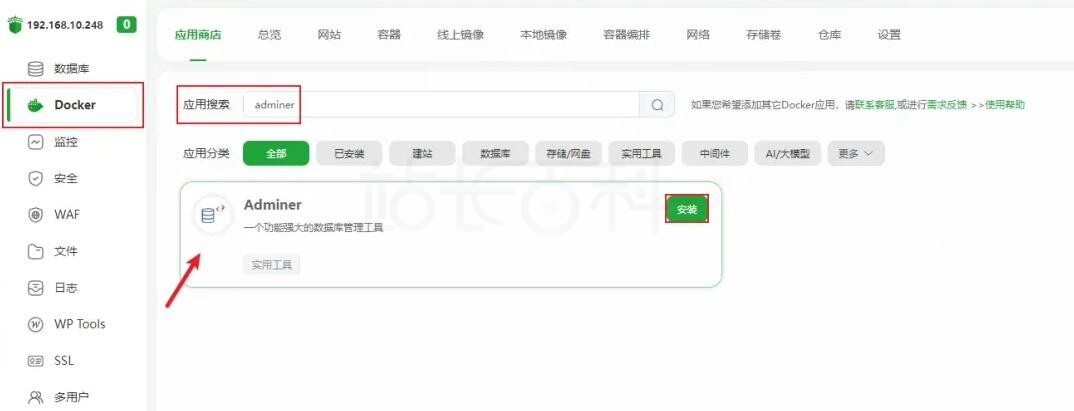
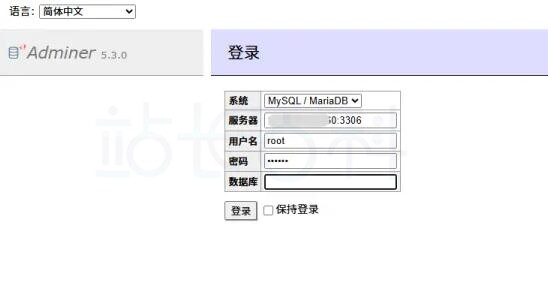
打开宝塔面板的docker模块应用商店,在搜索框中输入关键词“adminer”,然后点击搜索。在搜索结果中找到Adminer,点击“安装”按钮,接下来只需耐心等待安装完成即可。安装完成后,在浏览器中输入 http://服务器IP:24280进入登录页。
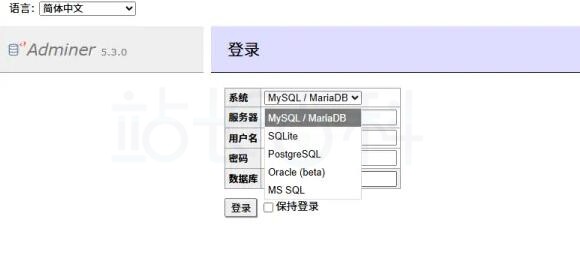
打开Adminer登录页后需要填写3个核心信息:
选择数据库类型:点击下拉框,根据你要管理的数据库选择(如 MySQL、PostgreSQL);
填写连接信息:
- 服务器:填写数据库所在的 IP 地址;
- 用户名 / 密码:填写数据库的登录用户名和密码;
- 数据库(可选):如果想直接进入某个数据库,就填写数据库名称;不填写的话,登录后会展示该账号有权限访问的所有数据库,按需选择即可。
填写完成后点击登录进入Adminer主管理界面。
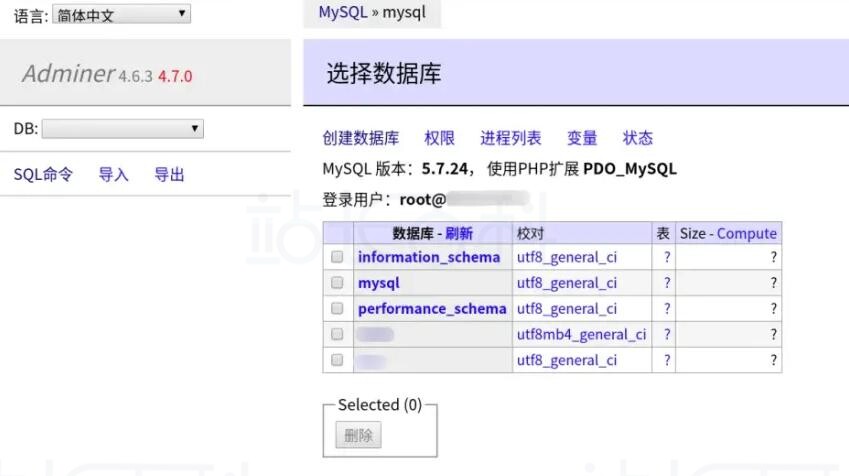
如果需要创建新的数据库,有两种简单方法:
方法1:登录时创建(适合新建空数据库)
在登录页填写信息时,在 “数据库” 输入框中填写你想创建的数据库名称,然后点击登录。此时若该数据库不存在,Adminer 会自动创建该数据库并登录;
方法 2:登录后创建(适合创建带表结构的数据库)
登录后,点击页面顶部的创建数据库按钮,输入数据库名称和字符集,点击保存即可创建空数据库。之后可在该数据库下点击创建表,设置表名、字段名、字段类型等,完成表结构创建。