
宝塔面板部署OpenClaw接入企业微信

宝塔面板凭借可视化操作界面、一键安装与反向代理配置等优势,成为OpenClaw最适合新手的部署方式之一。本文将详细讲解如何通过宝塔面板完成OpenClaw部署,并实现与企业微信的对接,让你快速拥有自主可控的AI智能体。
一、安装宝塔面板
宝塔面板官网:点击直达 相关参考: 《Centos系统怎么安装宝塔面板?》 《宝塔面板Linux安装教程》 《宝塔面板Windows安装》 宝塔面板11.6.0正式版:
if [ -f /usr/bin/curl ];then curl -sSO https://download.bt.cn/install/install_panel.sh;else wget -O install_panel.sh https://download.bt.cn/install/install_panel.sh;fi;bash install_panel.sh ed8484bec
宝塔面板11.6.0正式版 + OpenClaw小龙虾:
if [ -f /usr/bin/curl ];then curl -sSO https://download.bt.cn/install/btClaw.sh;else wget -O btClaw.sh https://download.bt.cn/install/btClaw.sh;fi;bash btClaw.sh op260309
二、宝塔面板安装OpenClaw
1、前置准备:打开SSH终端 登录宝塔面板后,在顶部导航栏找到“终端”模块,打开SSH终端(若未开启终端功能,需先在面板设置中启用)。 2、执行安装命令(按系统选择) (1)常用系统(Debian/Ubuntu/CentOS) 直接在终端粘贴以下命令,回车执行一键安装(如未安装OpenClaw):
curl -fsSL https://clawd.bot/install.sh | bash
(2)国产操作系统(OpenCloudOS/Alibaba Cloud Linux) 因系统兼容性限制,需先配置 Node.js 环境: 进入宝塔面板 → “网站”→ “Node 项目”→ “Node 版本管理器”; 点击右上角“更新版本列表”,找到并安装最新稳定版 v24.13.0; 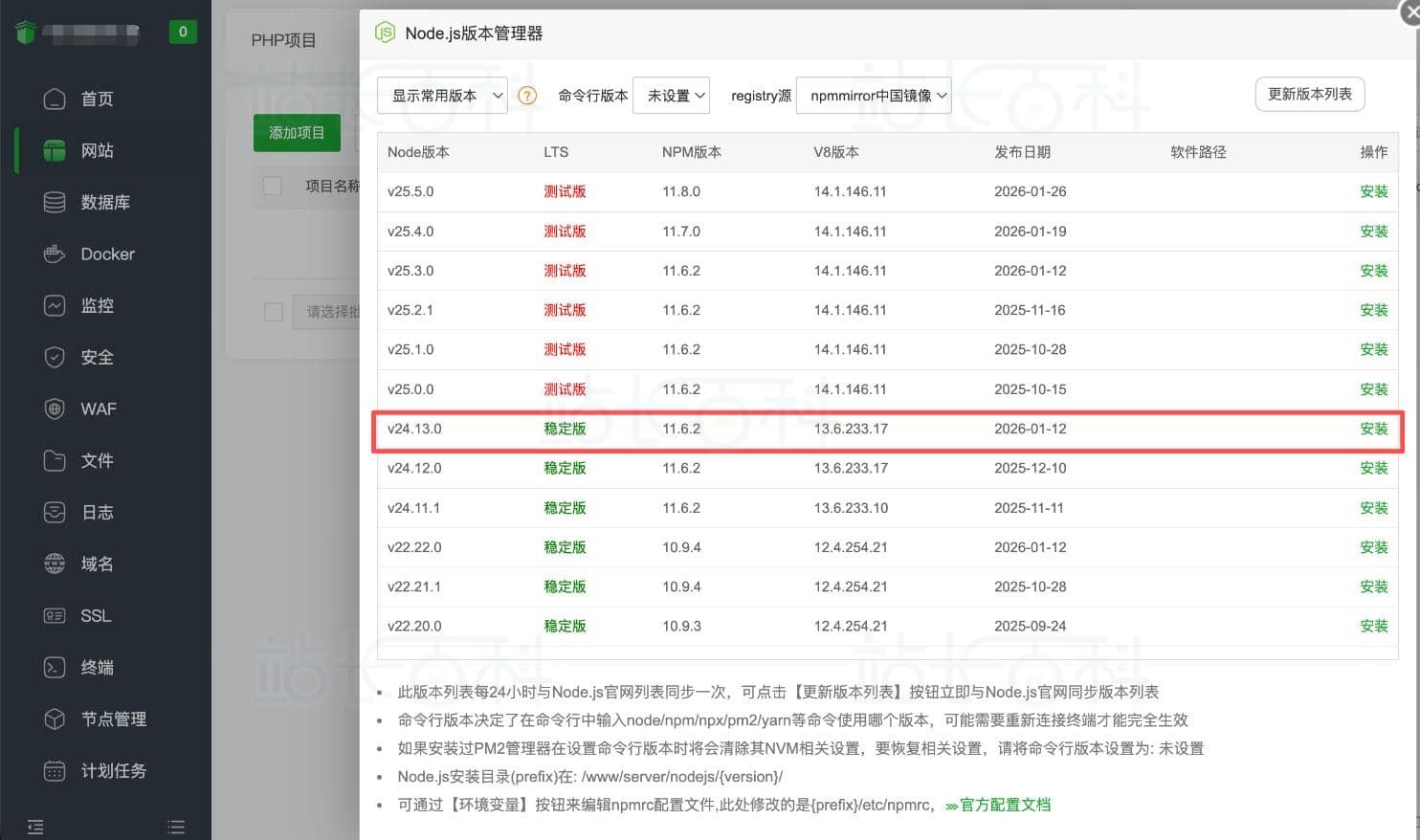 安装完成后,点击“设置命令行版本”,选择刚安装的 v24.13.0 并保存;
 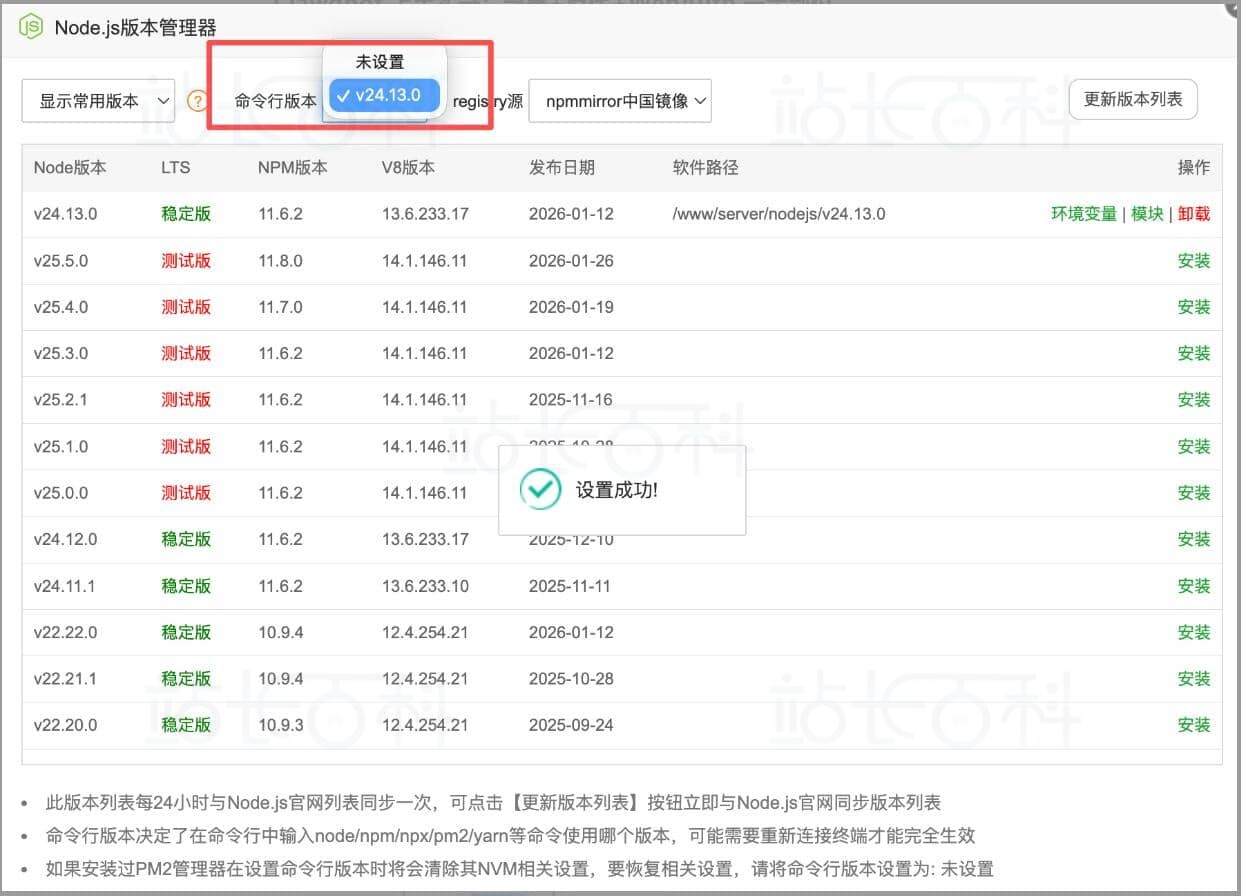 返回 SSH 终端,执行以下命令完成安装:
npm install -g clawdbot@latest
3、初始化配置(自动 / 手动双模式) 若通过一键脚本安装(常用系统),安装完成后会自动进入初始化页面,直接跳过以下手动命令; 若通过 npm 安装(国产系统),需手动执行初始化命令:
clawdbot onboard --install-daemon
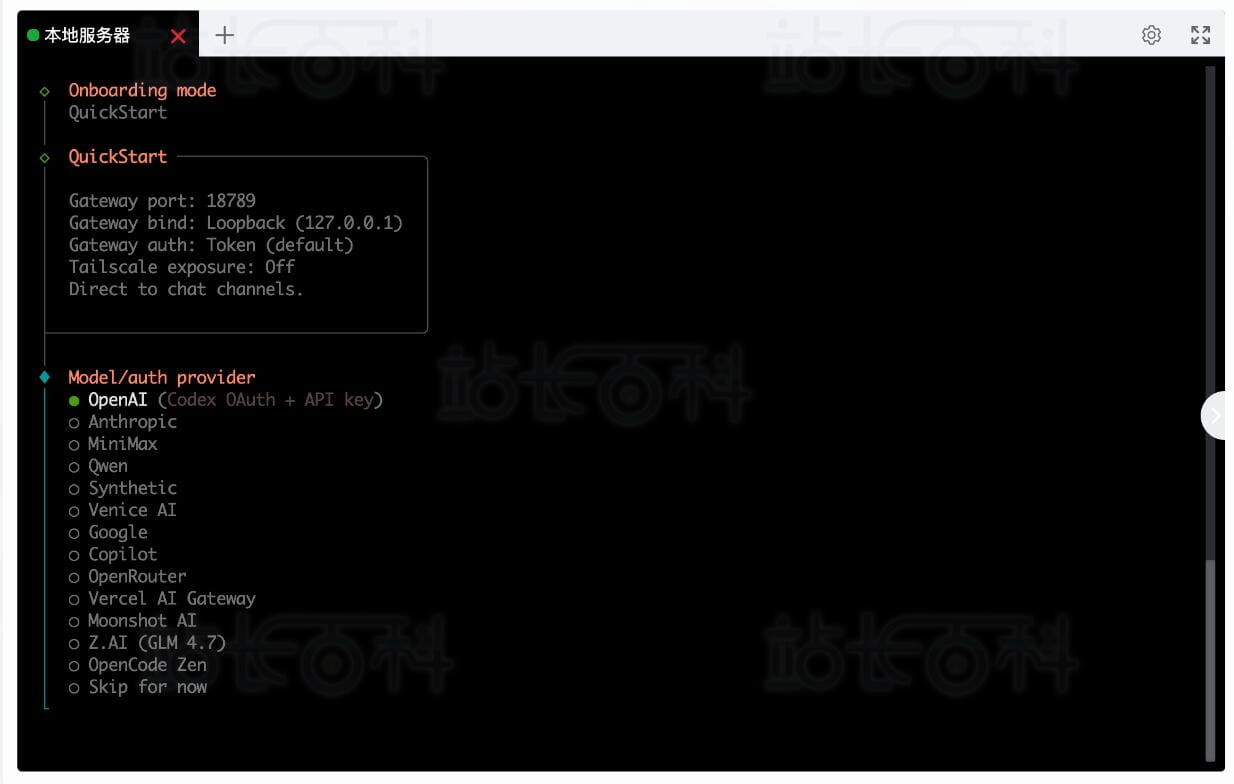
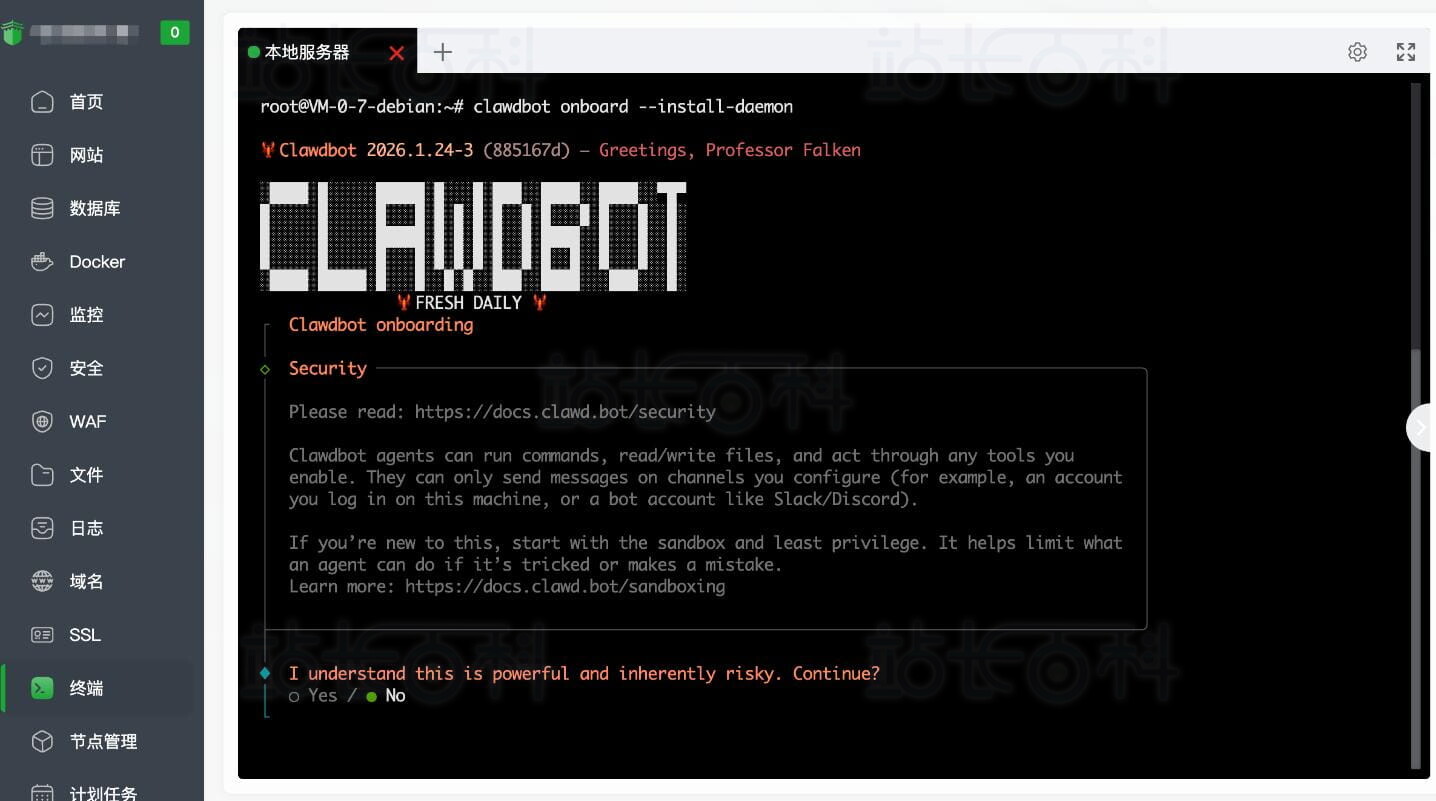 初始化流程分步指引: 风险提示确认:看到 I understand this is powerful and inherently risky、Continue? 提示时,按左方向键选中“yes”,回车确认; 引导模式选择:默认“Quick Start(快速开始)”,直接回车跳过;
 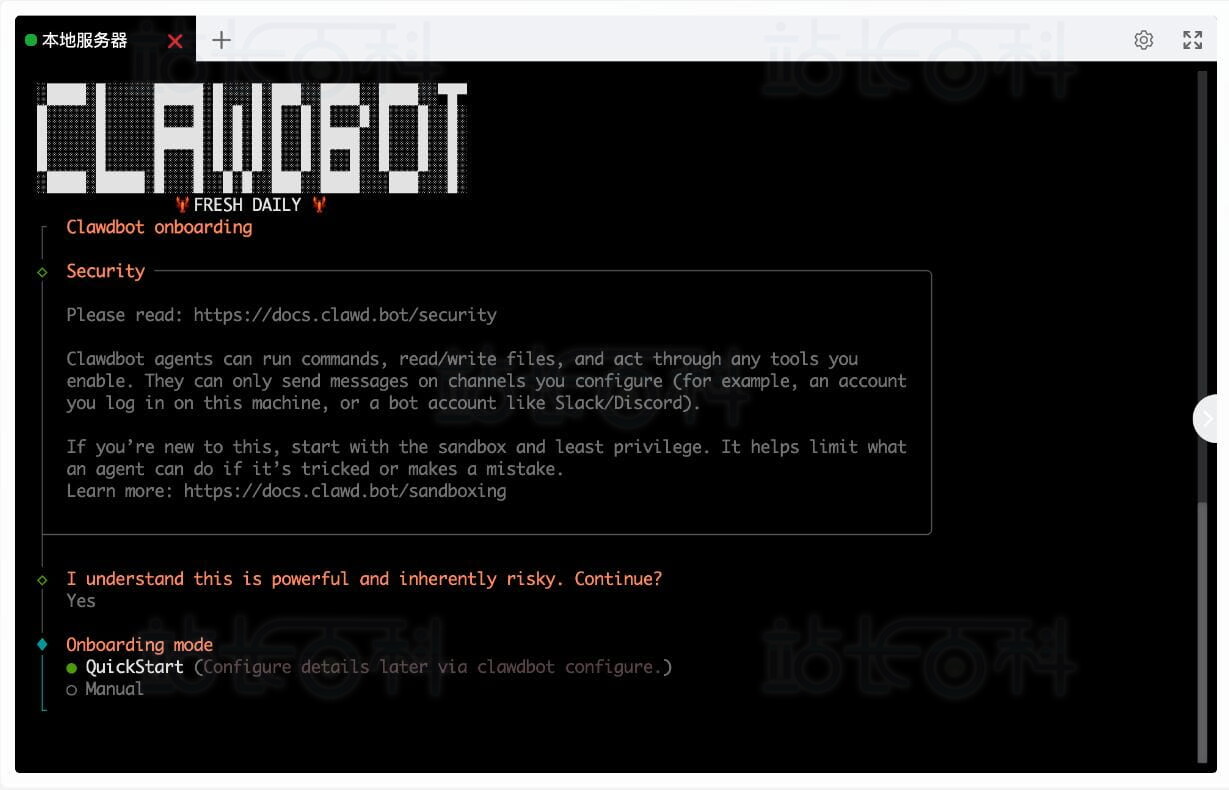 模型/鉴权配置:根据自身需求选择模型(注意:列表中 Moonshot、Qwen 默认使用国际站端点,国内账户可能无法正常连接,建议选择国内支持的模型);
  通道选择:若暂时不需要对接通讯工具,直接回车跳过(后续可在配置中补充);
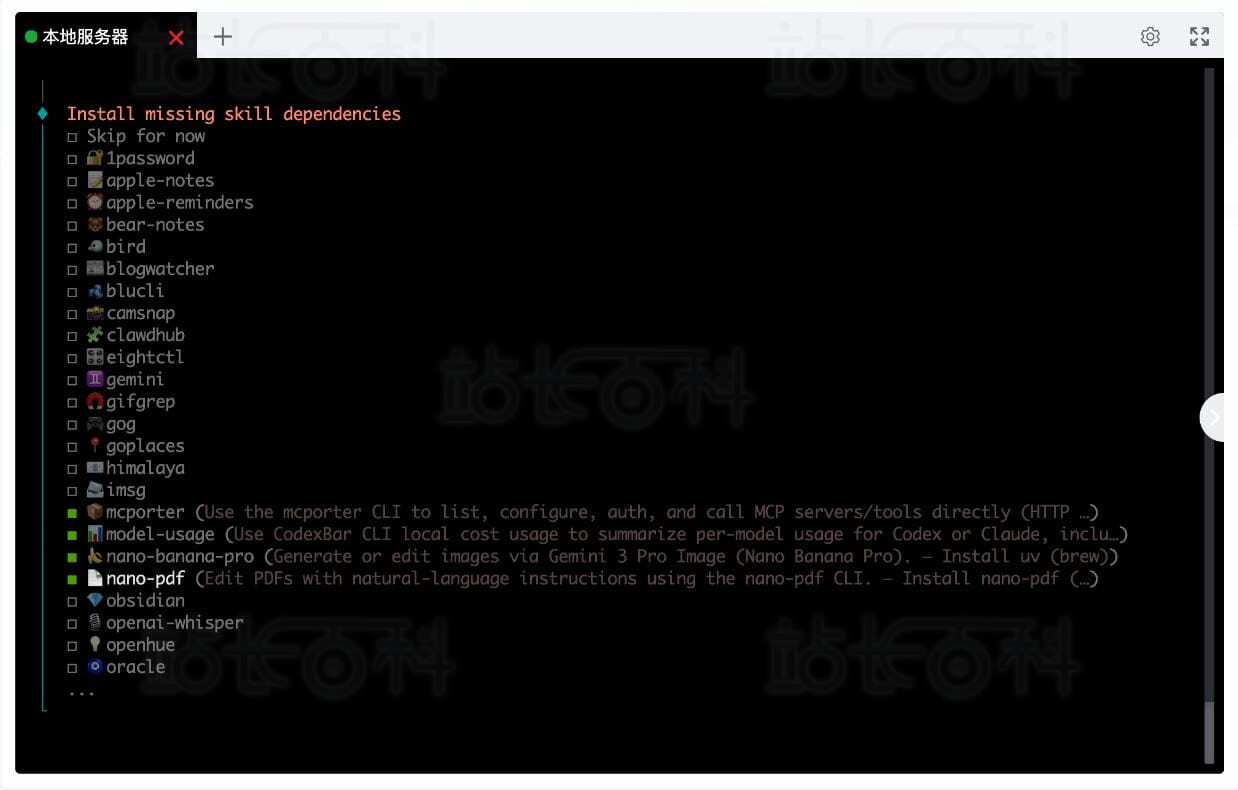
 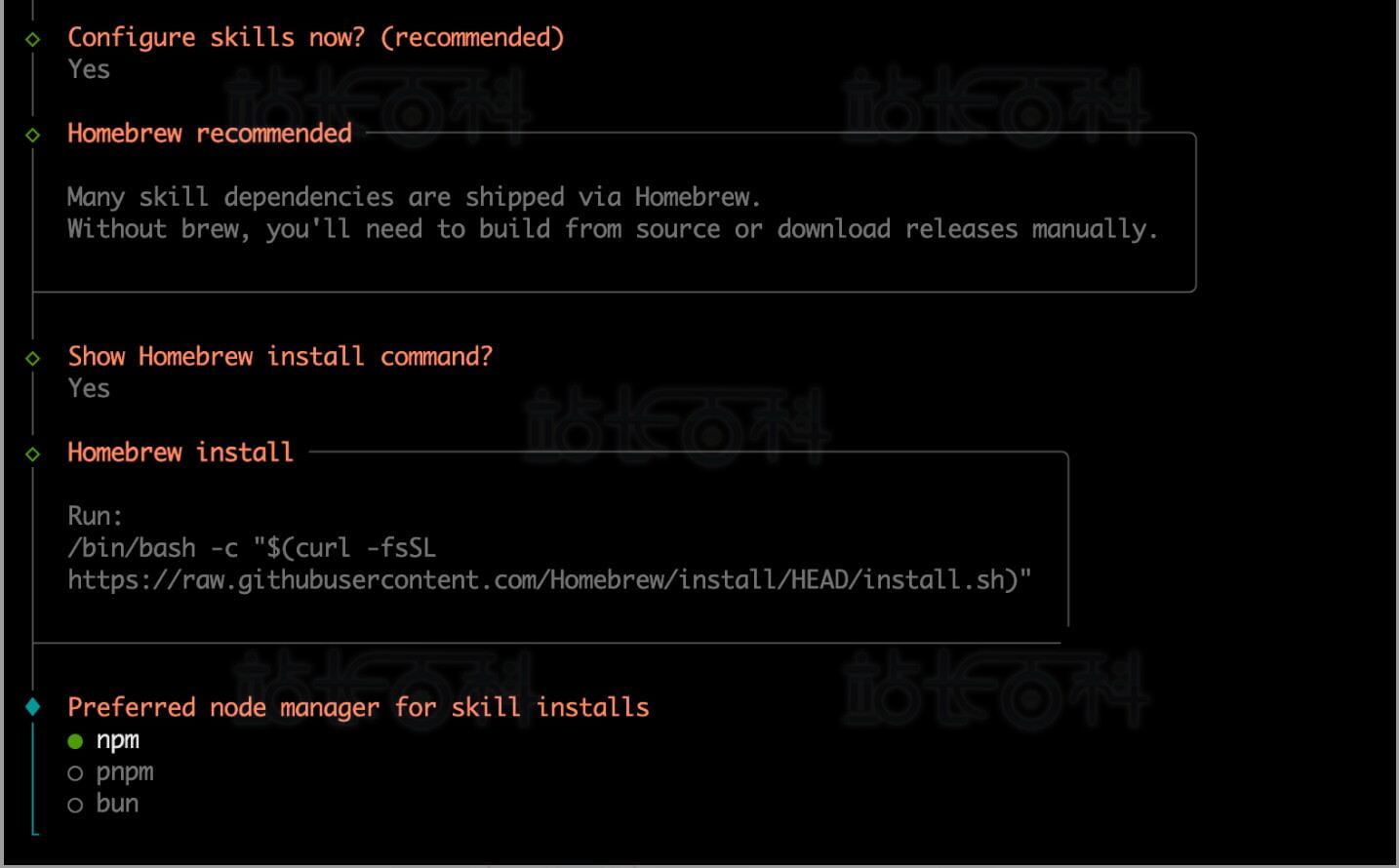 技能配置:默认选中“Configure skills now(推荐)”,回车后通过“空格键选中”需要的技能,最后回车确认安装(不想立即安装可选择第一项“Skip”跳过);
  API 配置:剩余 API 配置项默认回车跳过,后续可在 OpenClaw 后台补充;
 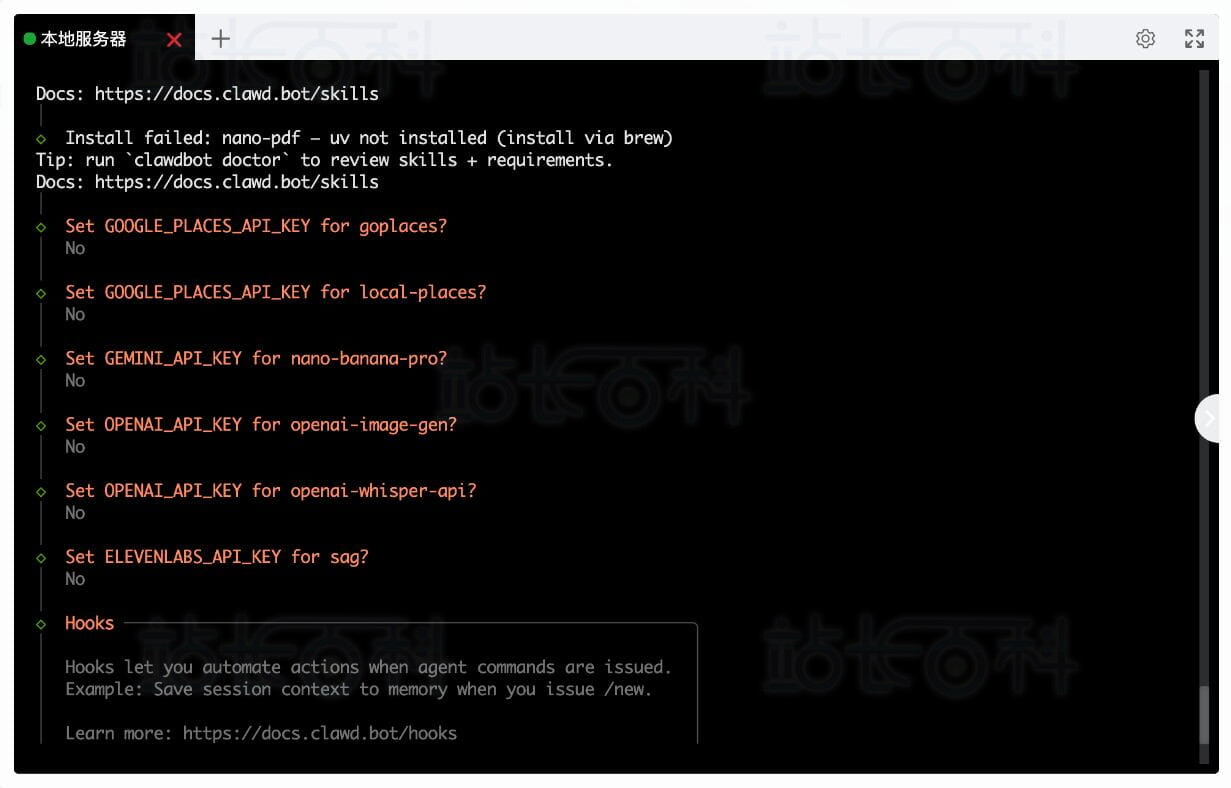 保存 Token:初始化完成后会生成专属 Token,务必复制保存(后续对接工具可能用到)。
 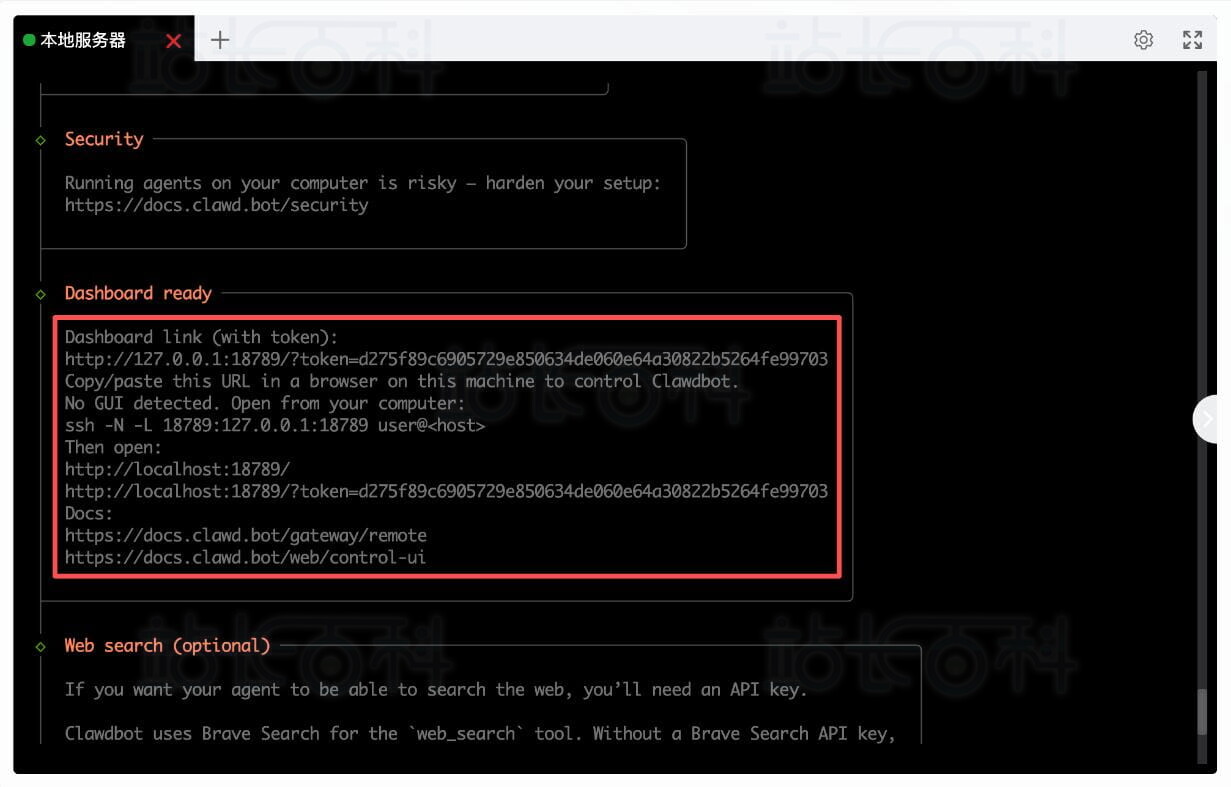 4、安装并启动OpenClaw服务 注意:宝塔面板内置终端或云厂商控制台免密登录,无法完成服务安装,需通过 Xshell、FinalShell 等 SSH 客户端连接服务器操作: 连接服务器后,执行服务安装命令:
clawdbot daemon install
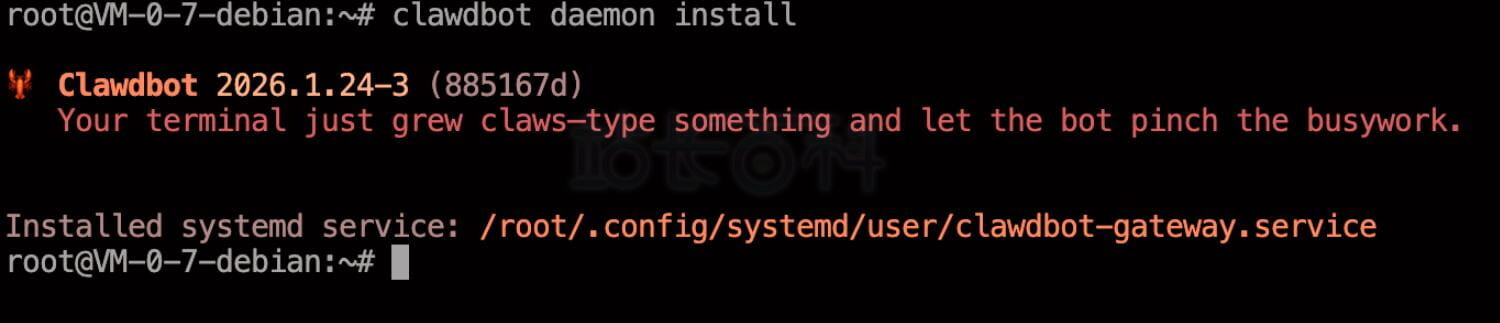 安装成功后,启动服务:
clawdbot daemon start
 为保证OpenClaw运行安全,建议外加一层反向代理和Web Auth。详情参考:《OpenClaw(原名Clawdbot)部署教程:宝塔面板+反向代理+WebAuth》
三、OpenClaw接入企业微信机器人
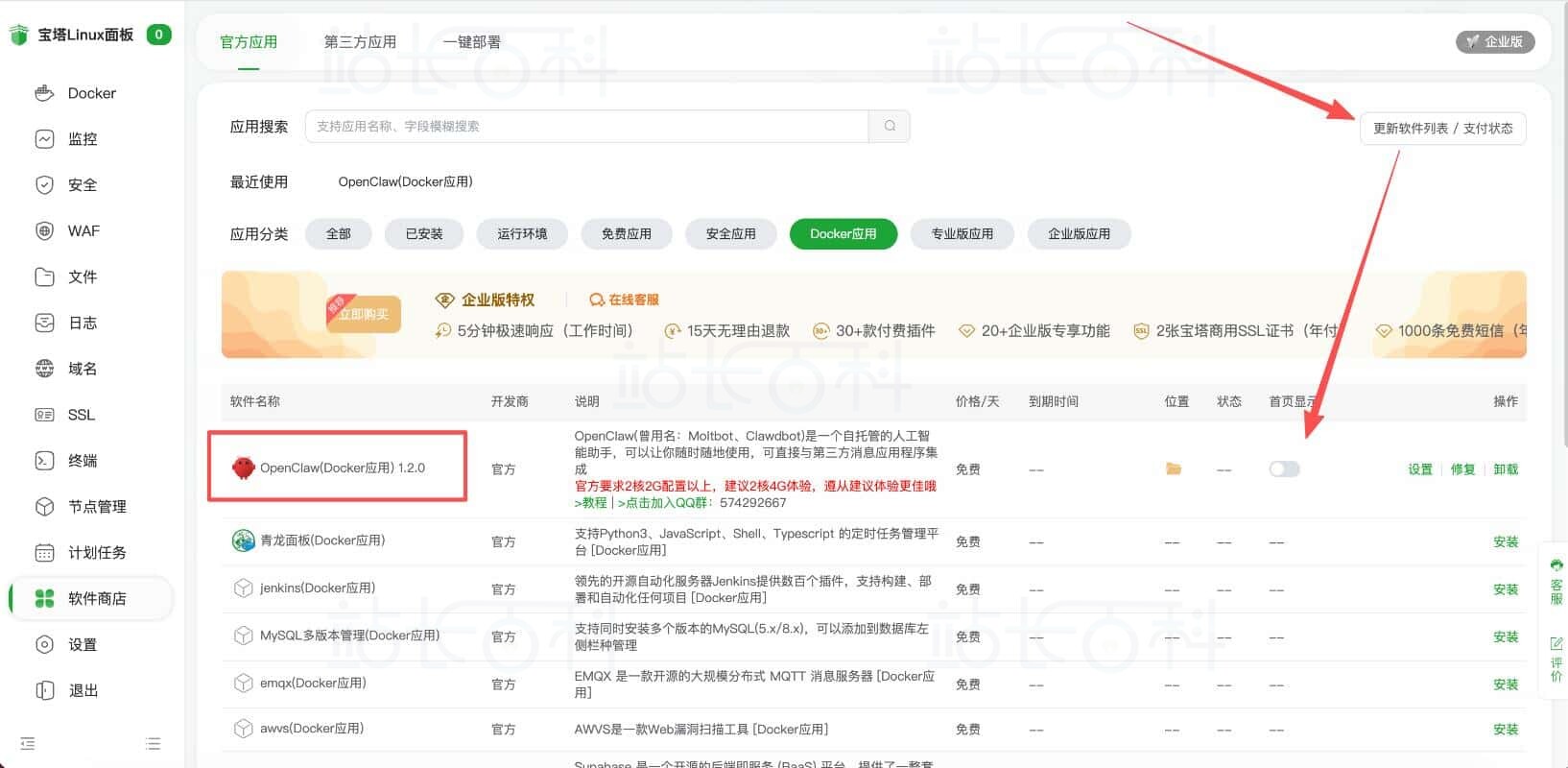
OpenClaw 1.2.0 及以上版本新增企业微信、钉钉渠道支持,以下是完整对接步骤: 1、前置准备:更新OpenClaw插件 若已安装旧版本 OpenClaw,需先更新至最新版(1.2.0+): 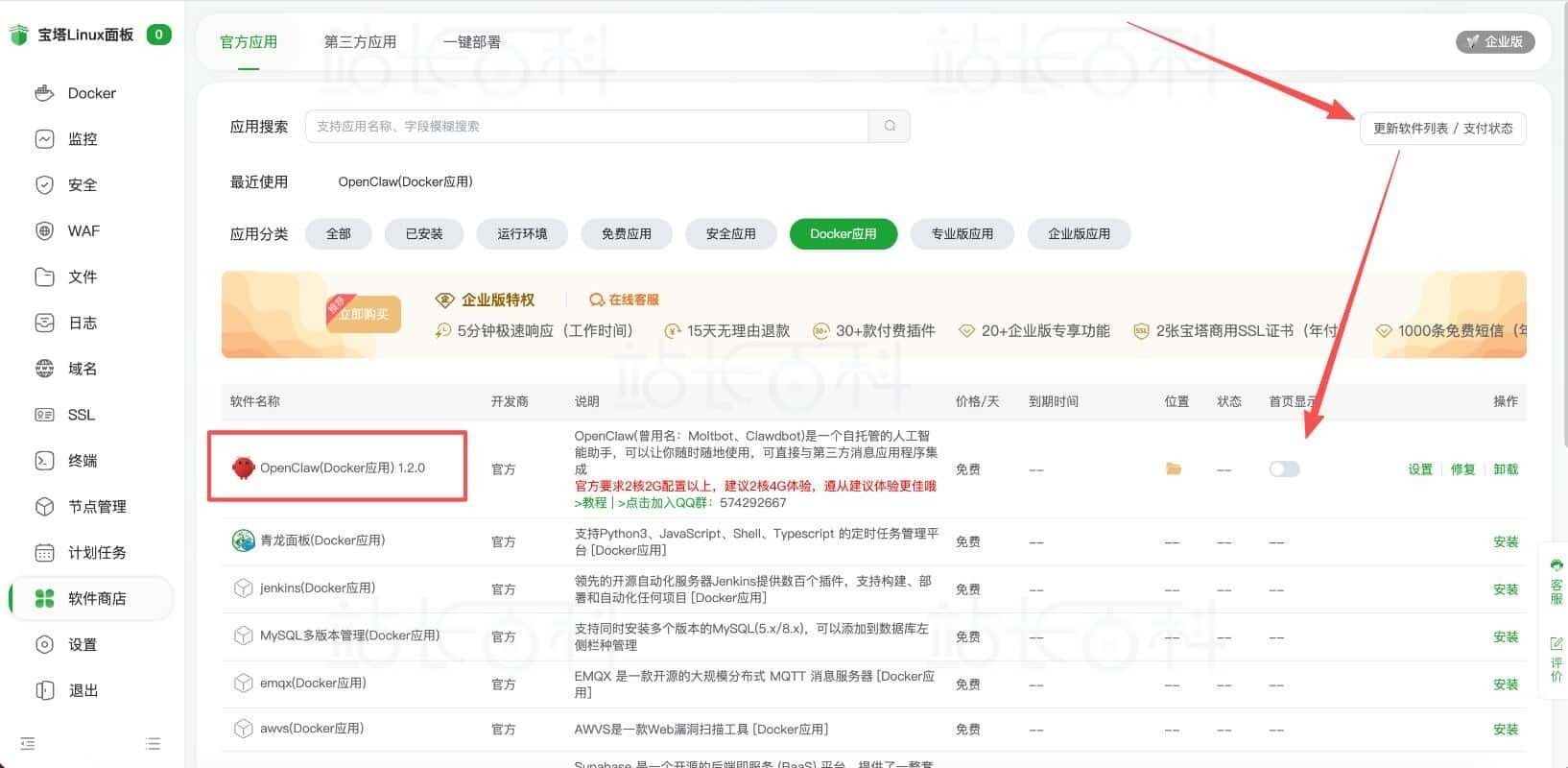 2、企业微信机器人创建与配置 登录企业微信网页管理后台; 导航至“安全与管理”→ “管理工具”→ “智能机器人”;
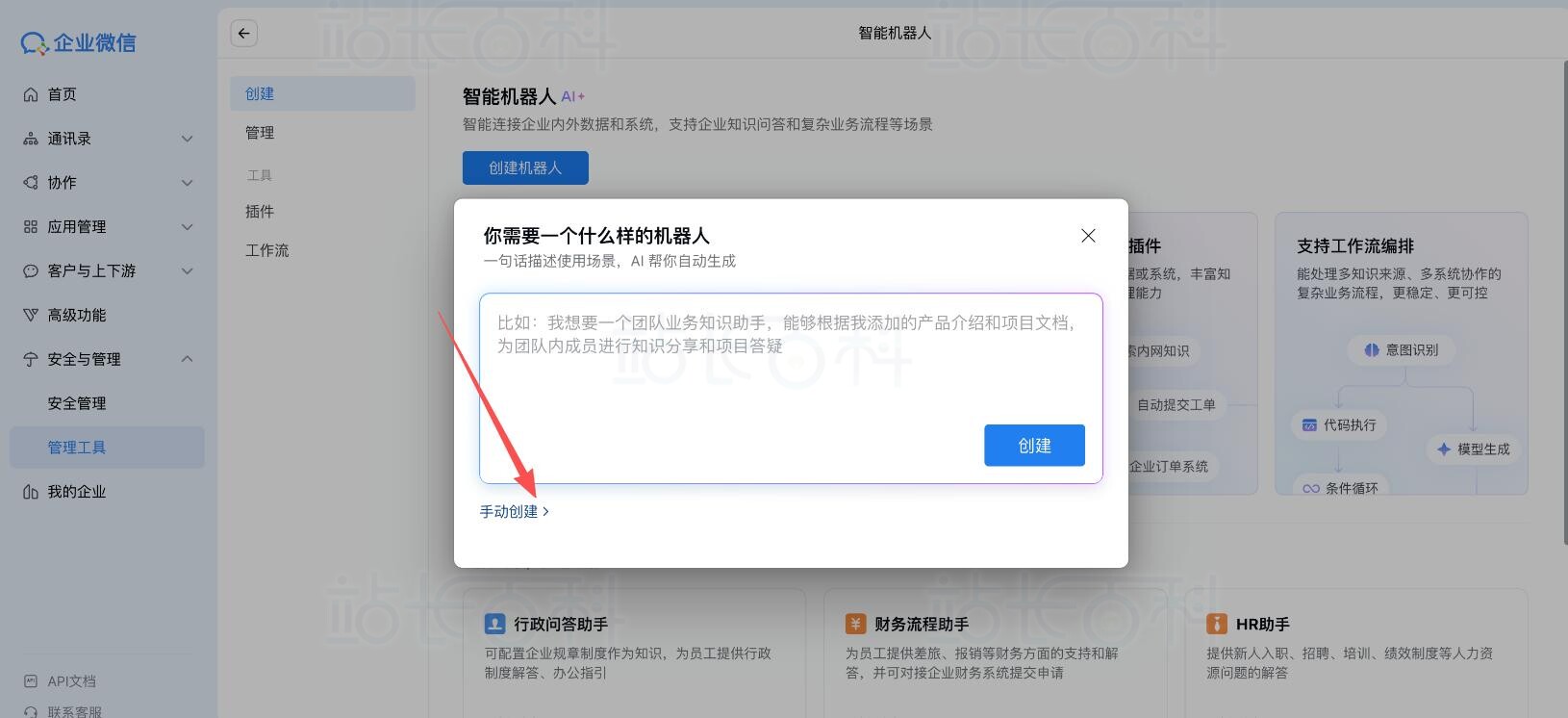
 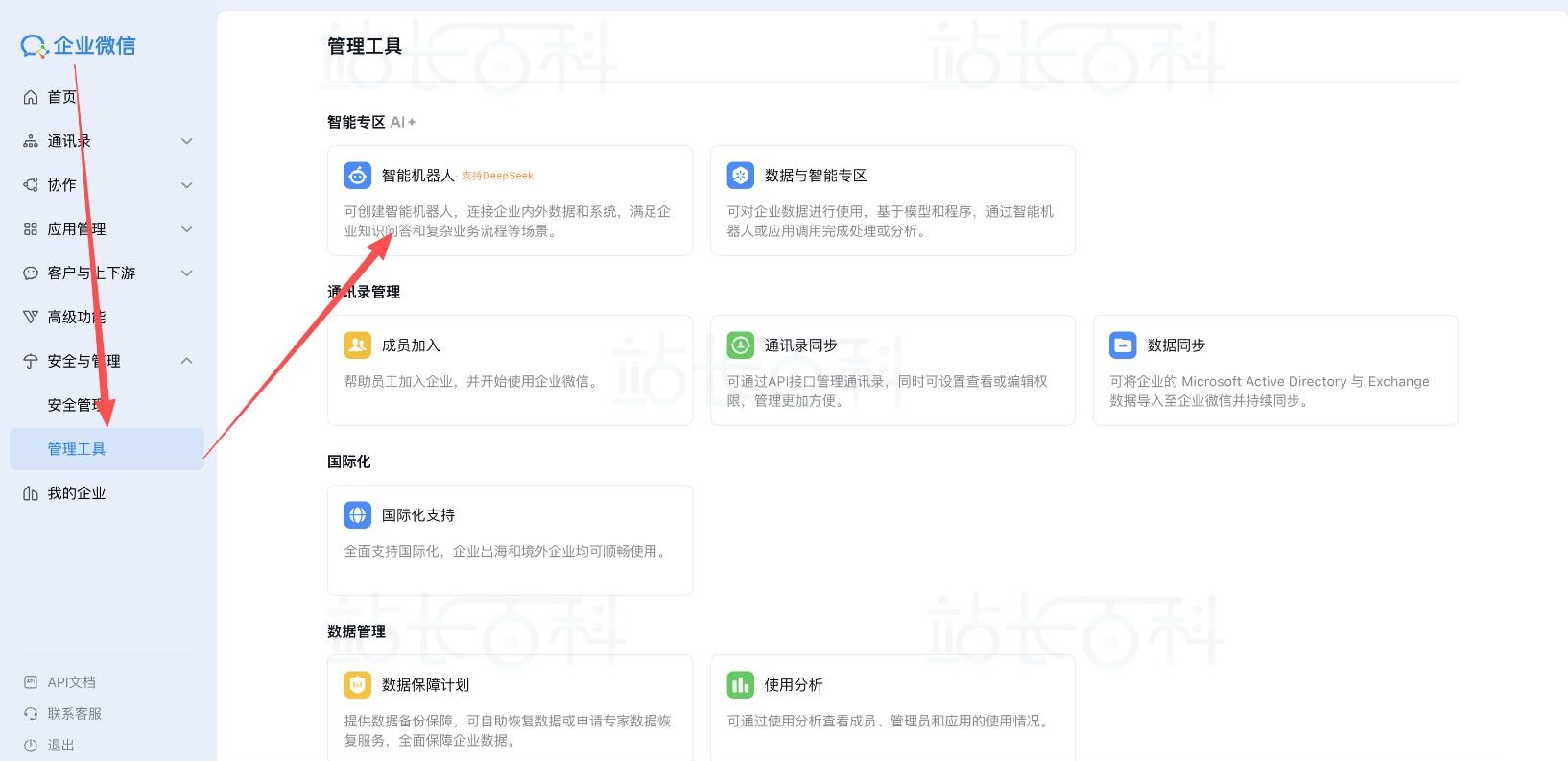 点击“创建机器人”,选择“手动创建”;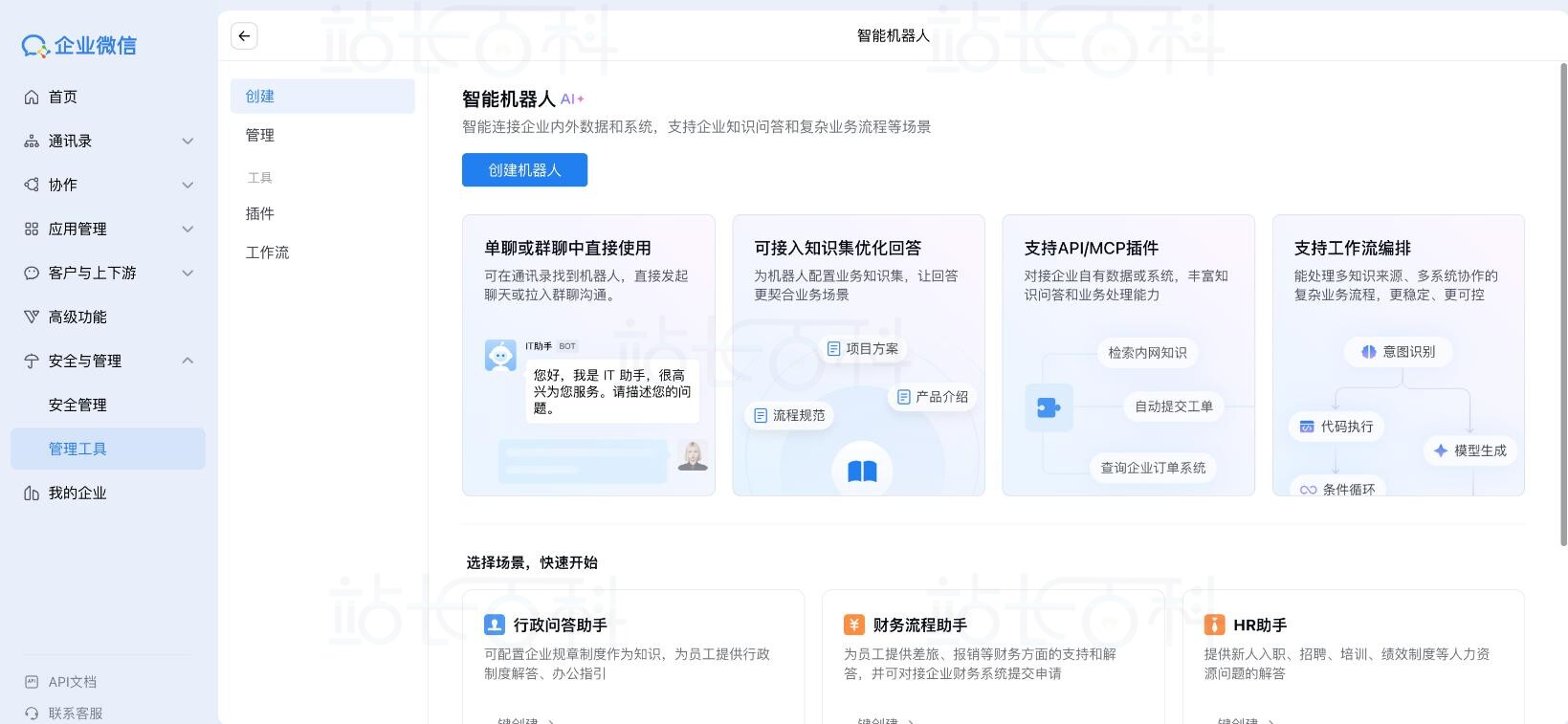
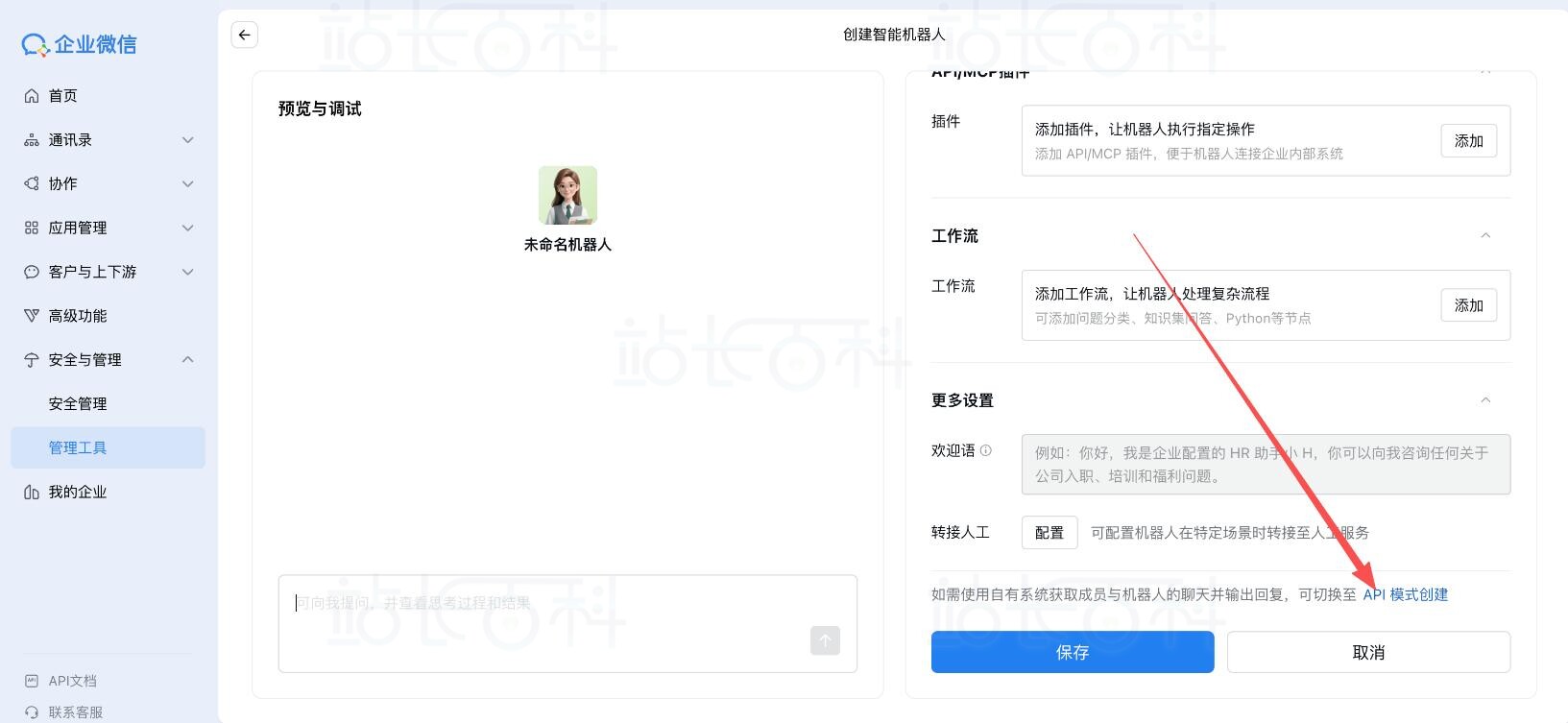
 下滑页面,在“创建方式”中选择“API 创建”;
  填写机器人名称,设置可见范围(部门 / 成员),勾选“使用长链接”,点击“保存”; 保存后会生成“Bot ID”和“Secret”,复制这两项信息(后续配置需用到)。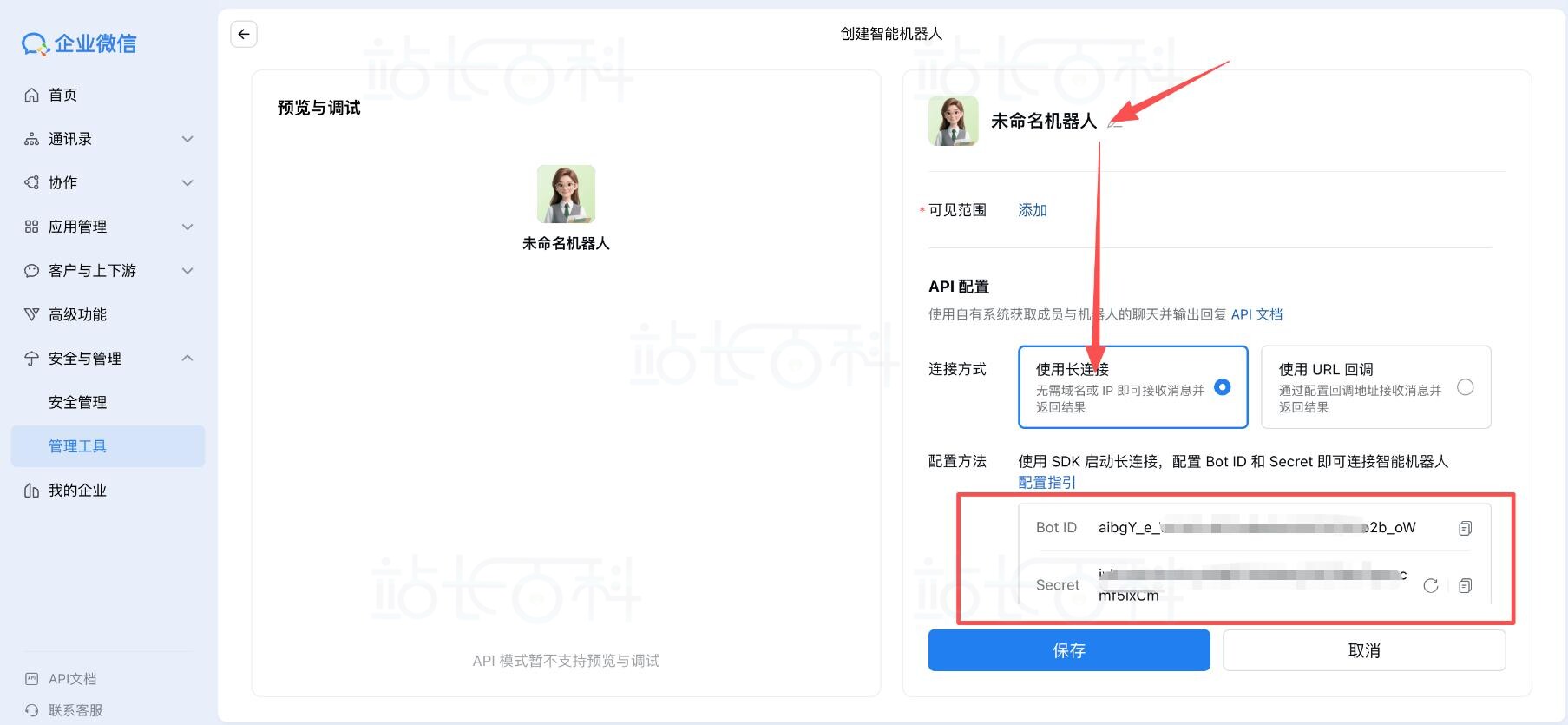
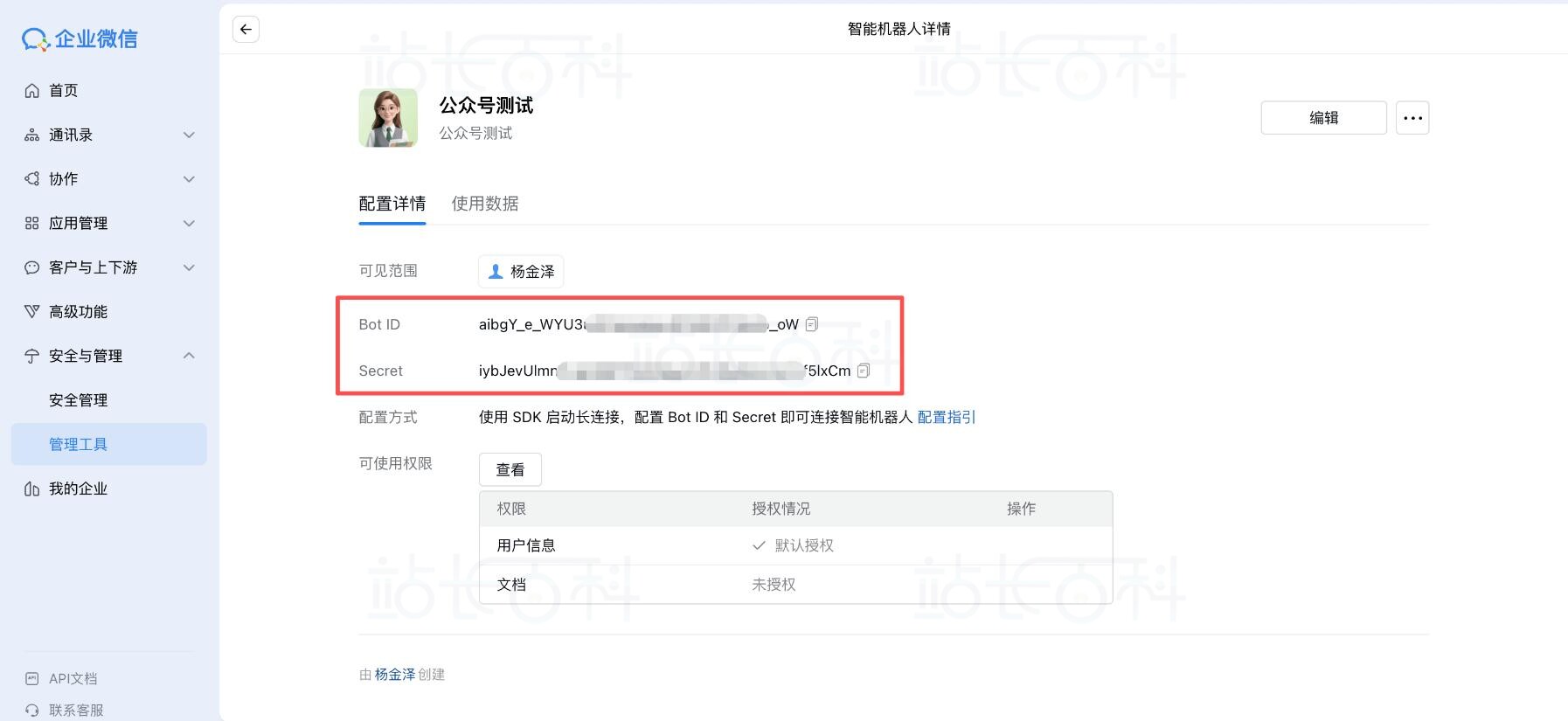
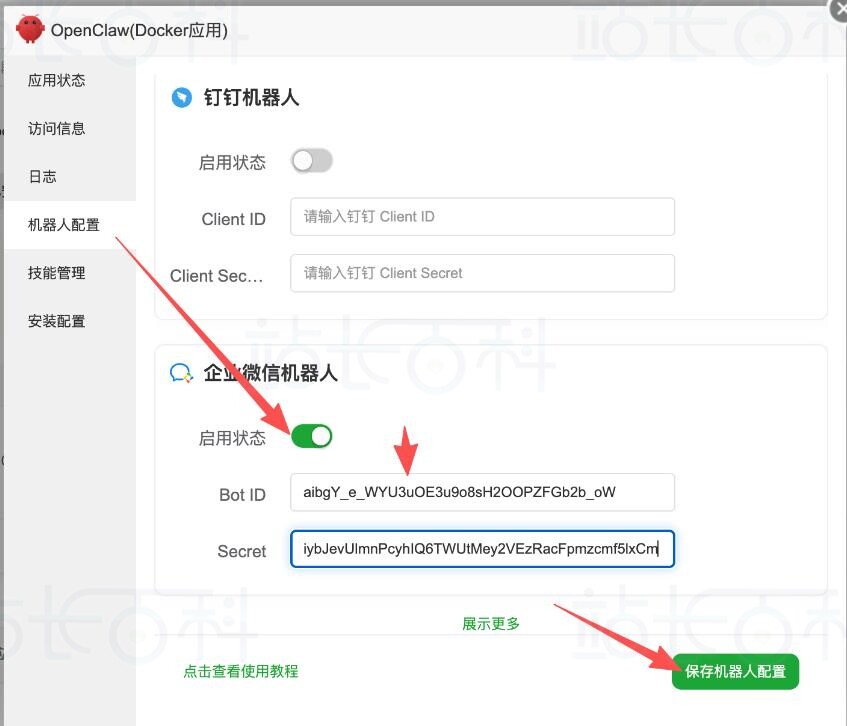 3、OpenClaw 与企业微信对接 回到宝塔面板或 SSH 终端,打开 OpenClaw 配置界面(或通过初始化时的管理地址访问); 找到“通讯渠道”→ “企业微信”配置项,依次粘贴已复制的“Bot ID”和“Secret”; 点击“保存配置”,系统会自动提示安装企业微信插件,按提示完成安装;
 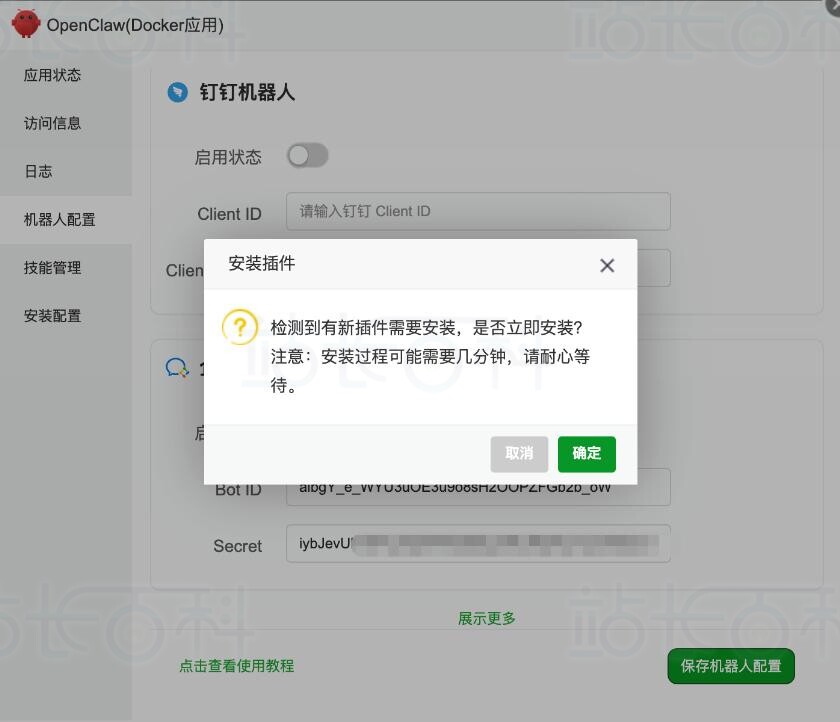 安装完保存成功即可使用,在通讯录-智能机器人,找到刚刚创建的机器人对话即可:
  完成以上配置后,OpenClaw 机器人就已经成功接入企业微信了。
 (QQ扫码加入OpenClaw小龙虾交流群)
 (微信扫码加入OpenClaw小龙虾交流群)
立即加入腾讯频道【OpenClaw小龙虾交流群】:点击直达频道

广告合作

QQ群号:4114653
- 本网站发布的内容(图片、视频和文字)以原创、转载和分享网络内容为主,如果涉及侵权请尽快告知,我们将会在第一时间删除。邮箱:2942802716#qq.com(#改为@)。
- 本站原创内容未经允许不得转载,转载请注明出处“站长百科”和原文地址。
