近两天OpenClaw(原名Clawdbot)突然爆火,很多技术人员已经在服务器上尝试部署,真正部署完成之后才发现绕不开Web控制台、HTTPS、安全访问等问题。为了更加安全、方便的部署使用,这里简单分享一下通过宝塔面板做反向代理并加一层Web Auth部署OpenClaw(原名Clawdbot)的过程。
一、安装宝塔面板
宝塔面板官网:点击直达
相关参考:
二、安装OpenClaw
1、登录宝塔面板,打开SSH终端。
常用系统(如Debian/Ubuntu/CentOS)可直接通过以下命令安装:
curl -fsSL https://clawd.bot/install.sh | bash
部分国产操作系统如OpenCloudOS/Alibaba Cloud Linux,请先到面板-网站-Node项目-Node版本管理器-右上角更新版本列表-安装最新稳定版v24.13.0
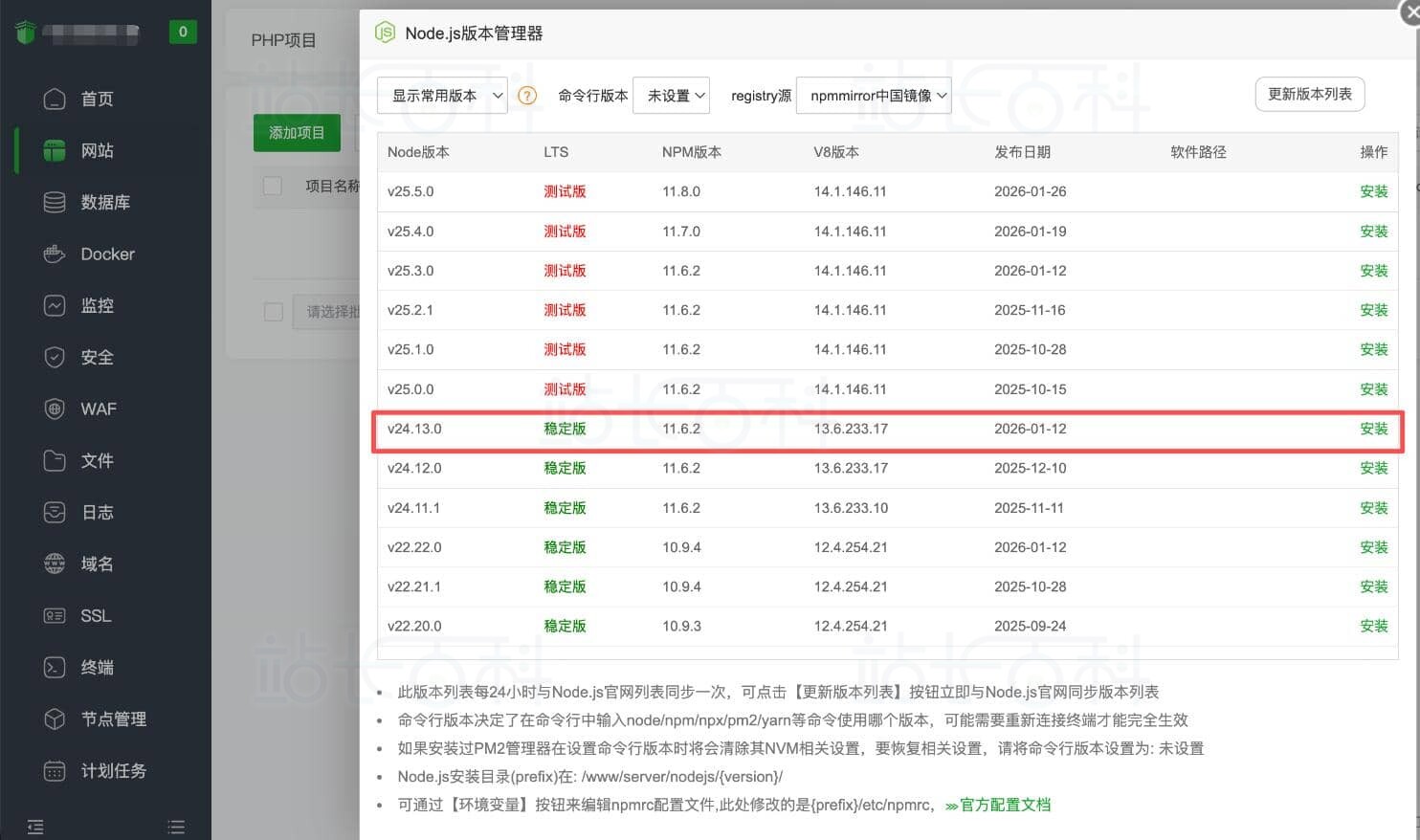
并设置命令行版本为刚刚安装的稳定版。
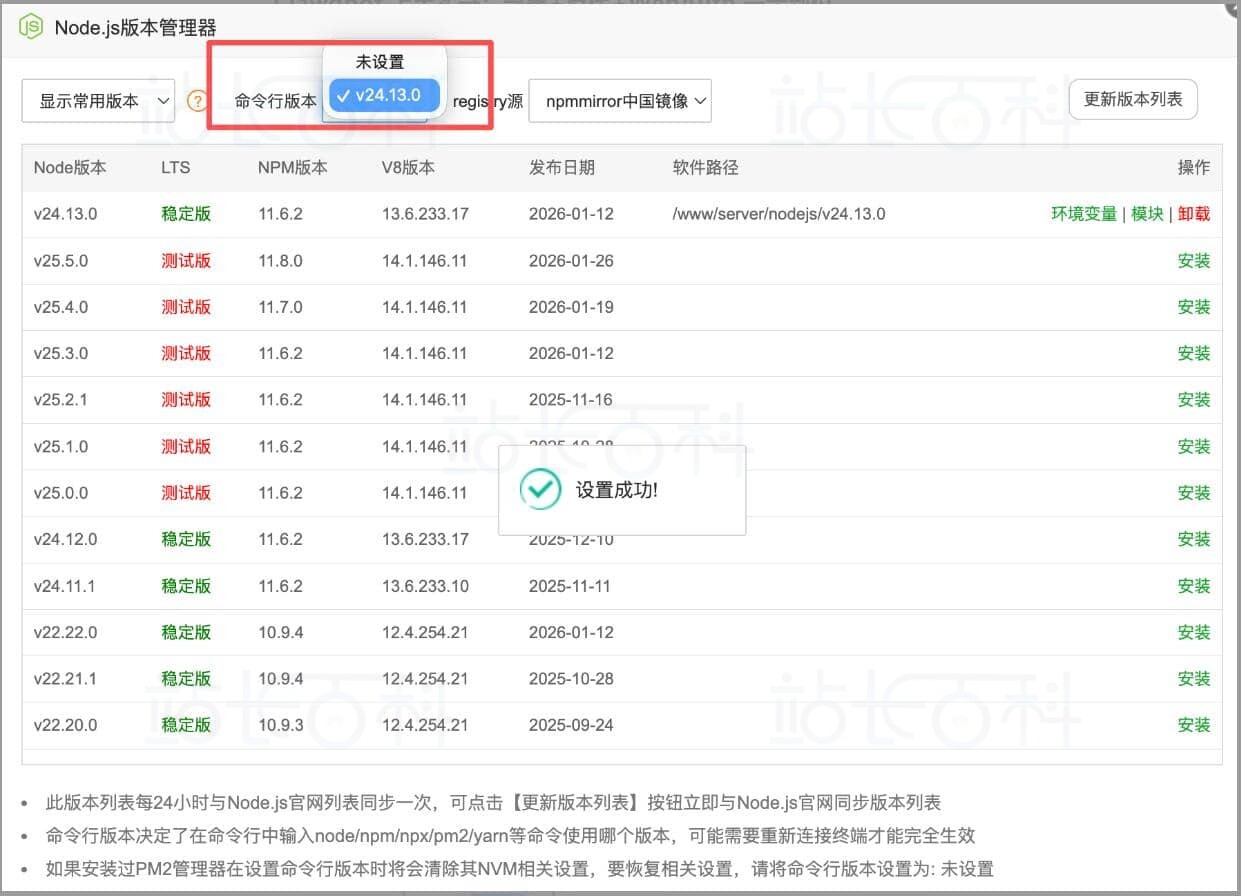
然后终端执行以下命令安装:
npm install -g clawdbot@latest
2、安装完成后执行以下命令进行初始化,如若脚本安装会自动进入初始化页面,可忽略下面的命令。
clawdbot onboard –install-daemon
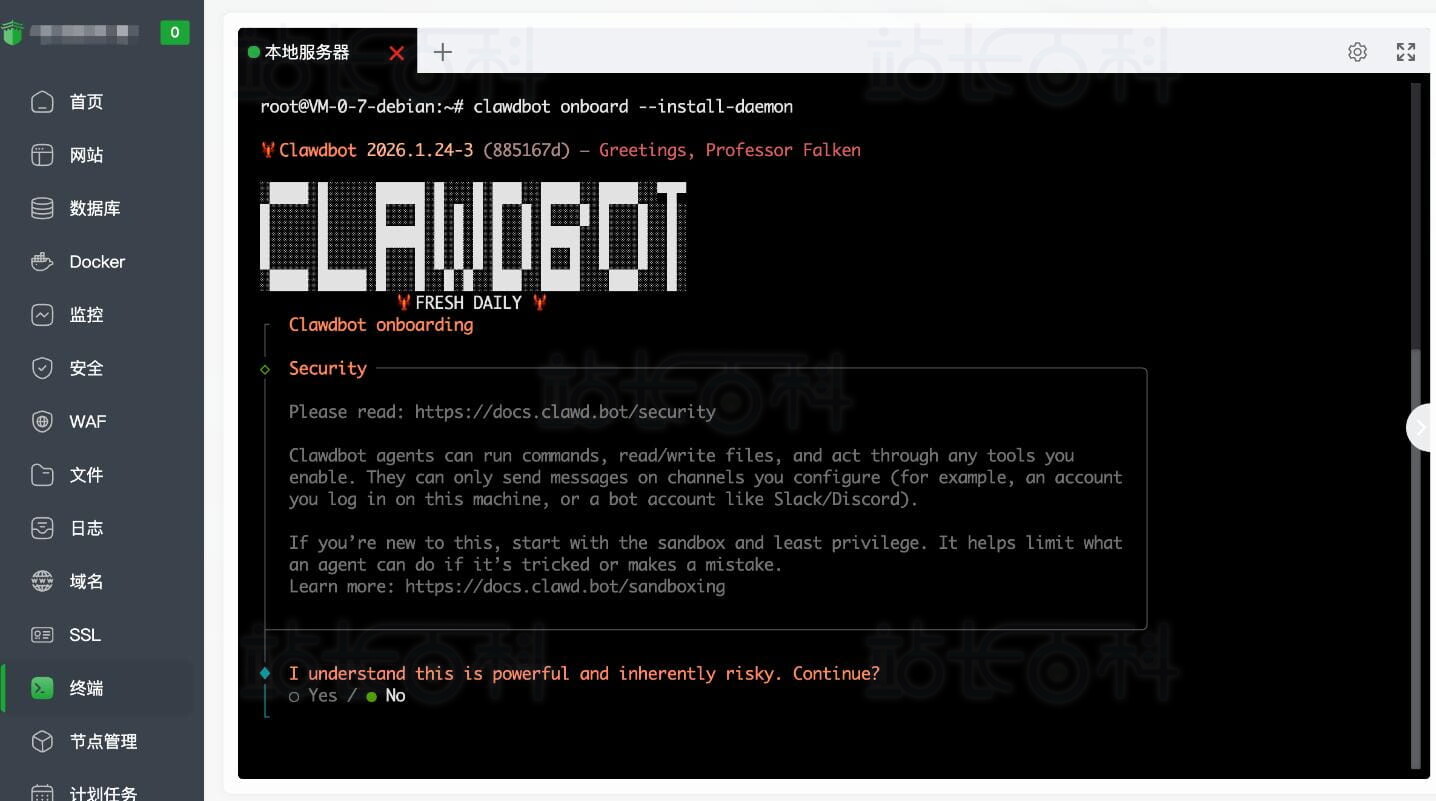
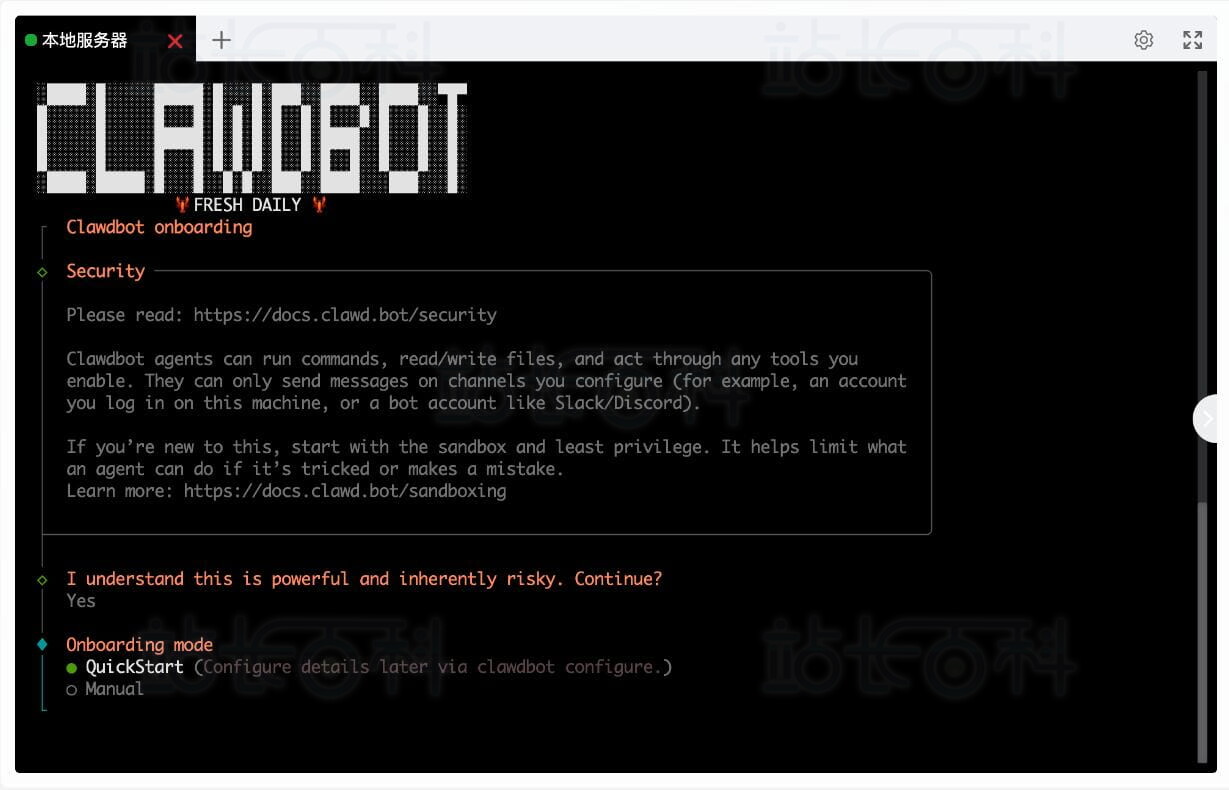
3、然后根据流程提示完成初始化配置:
I understand this is powerful and inherently risky. Continue?(我知道这个功能很强,但也存在风险,要继续吗?)按左方向键,选择yes
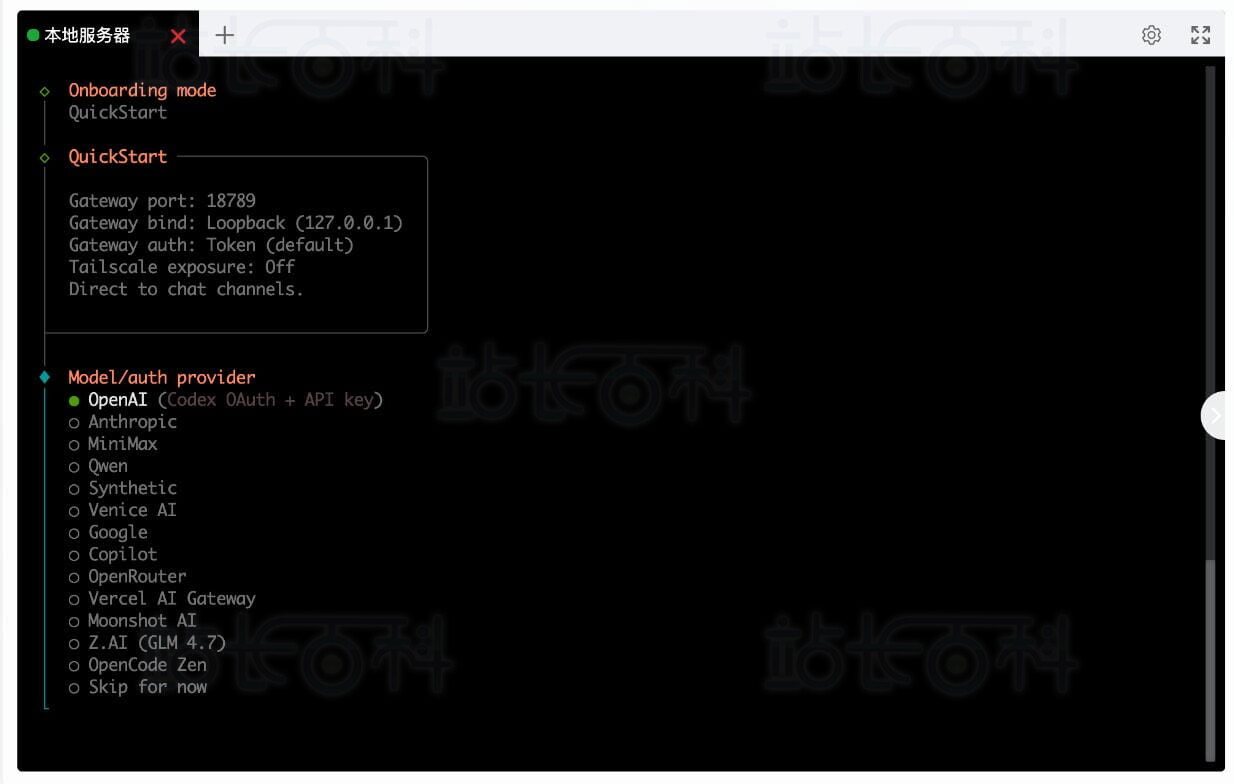
Onboarding mode(引导模式)默认快速开始即可。
Model/auth provider(模型 / 鉴权提供方),根据自己需要选择并设置,请注意,此处列表里面的Moonshot、Qwen,默认为国际站端点,国内账户可能无法使用。
Select channel (QuickStart)(选择通道),根据自己需要选择渠道并按提示完成配置,我这里使用网页对话,直接跳过,大家可以根据自己需要选择;
Configure skills now? (recommended)(配置技能),配置技能并选择安装技能的方式,默认选择即可。
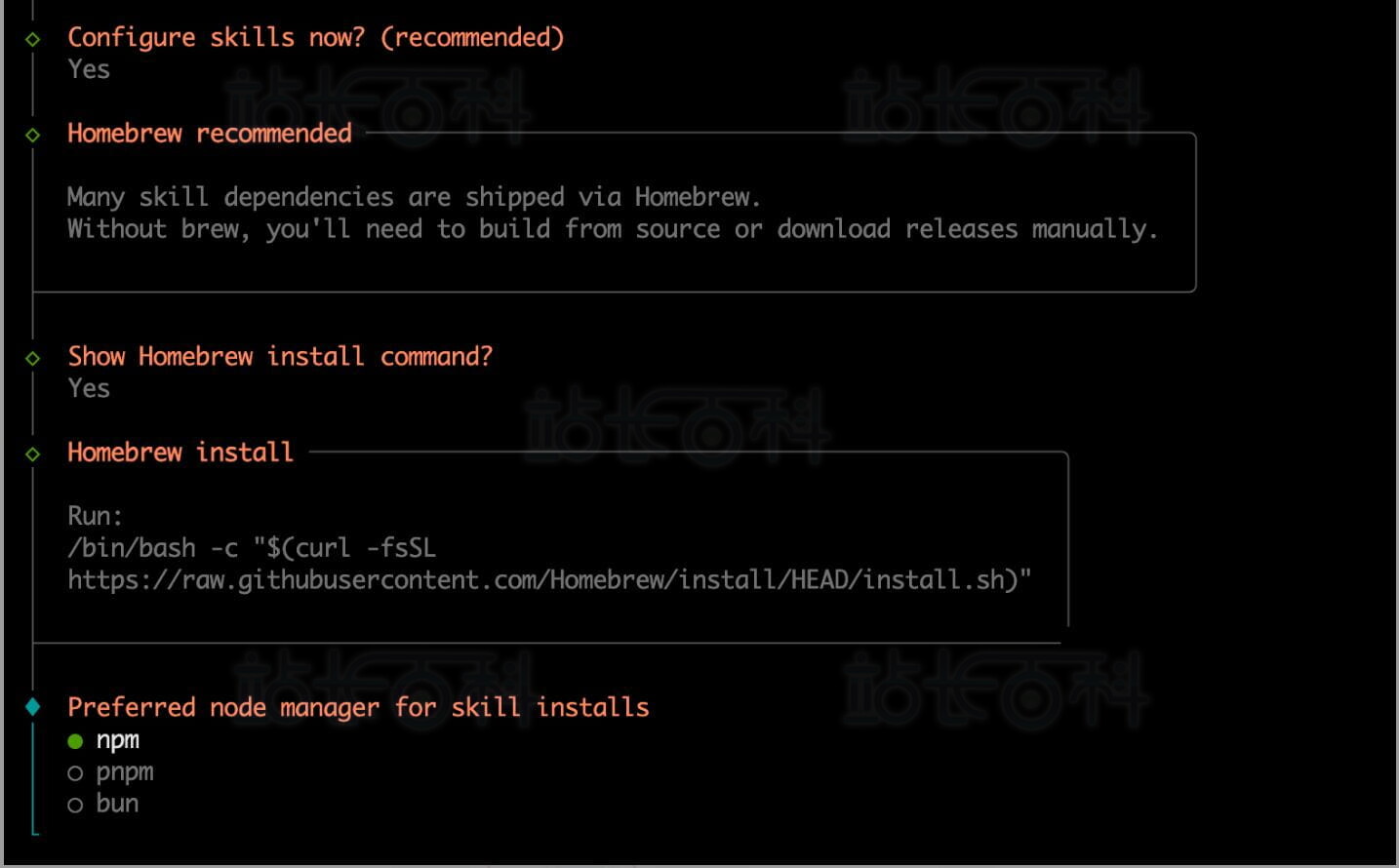
根据需要选择自己的技能,空格键选中,最后按回车键确认,等待安装即可,如果不想现在安装可以选择第一项跳过。
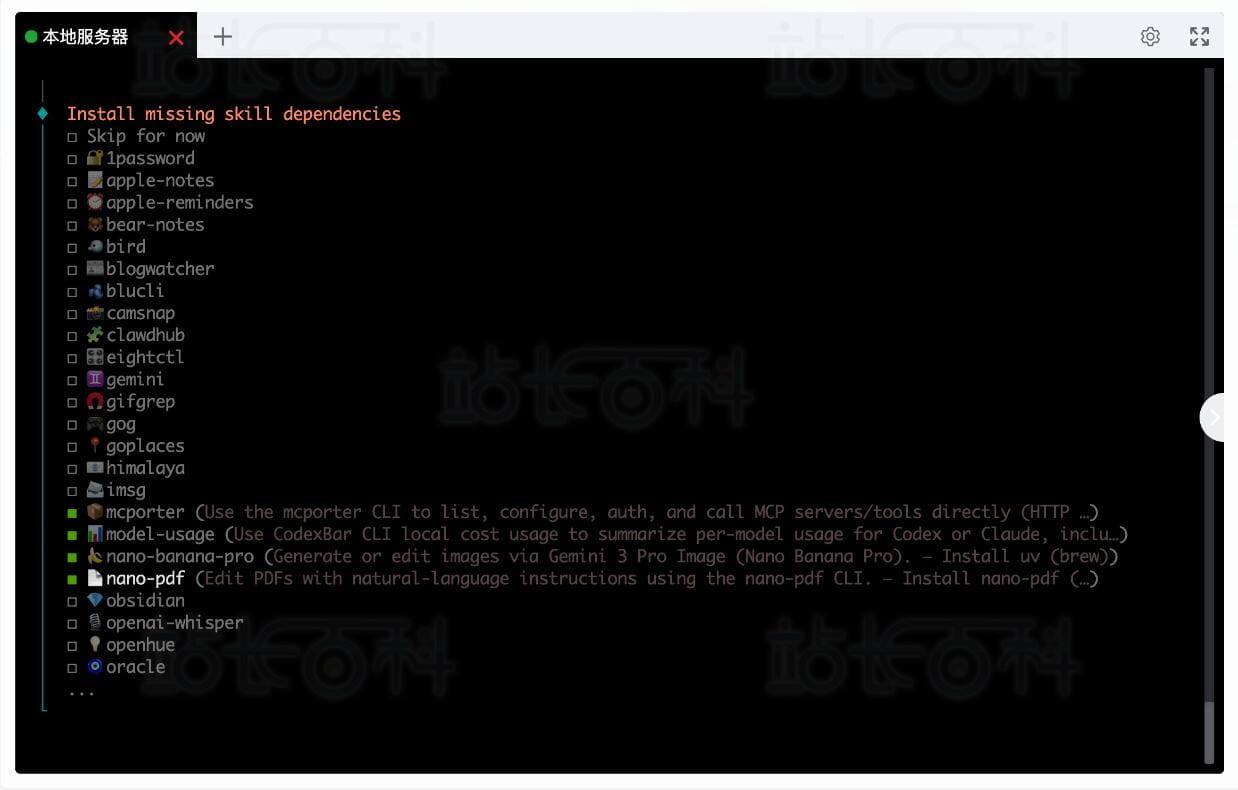
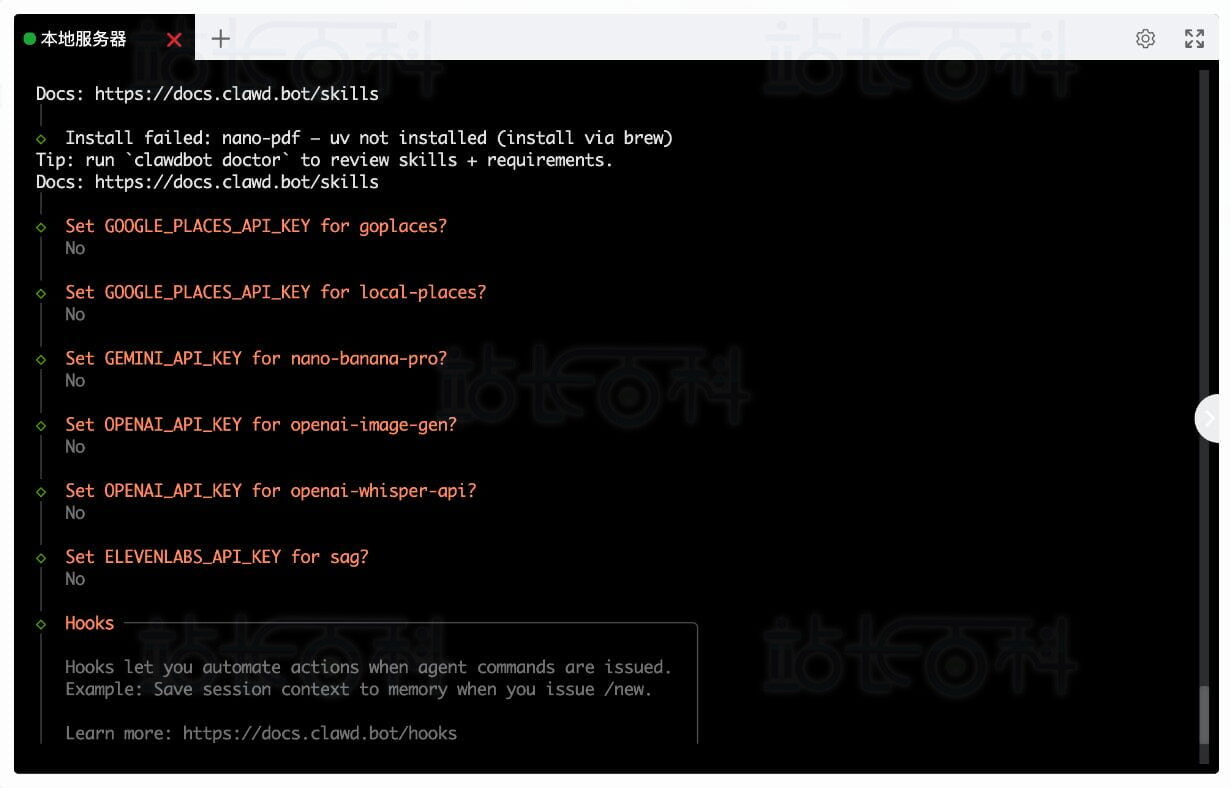
把剩下的几个API配置先默认跳过,实际请根据自己的需要选择配置。
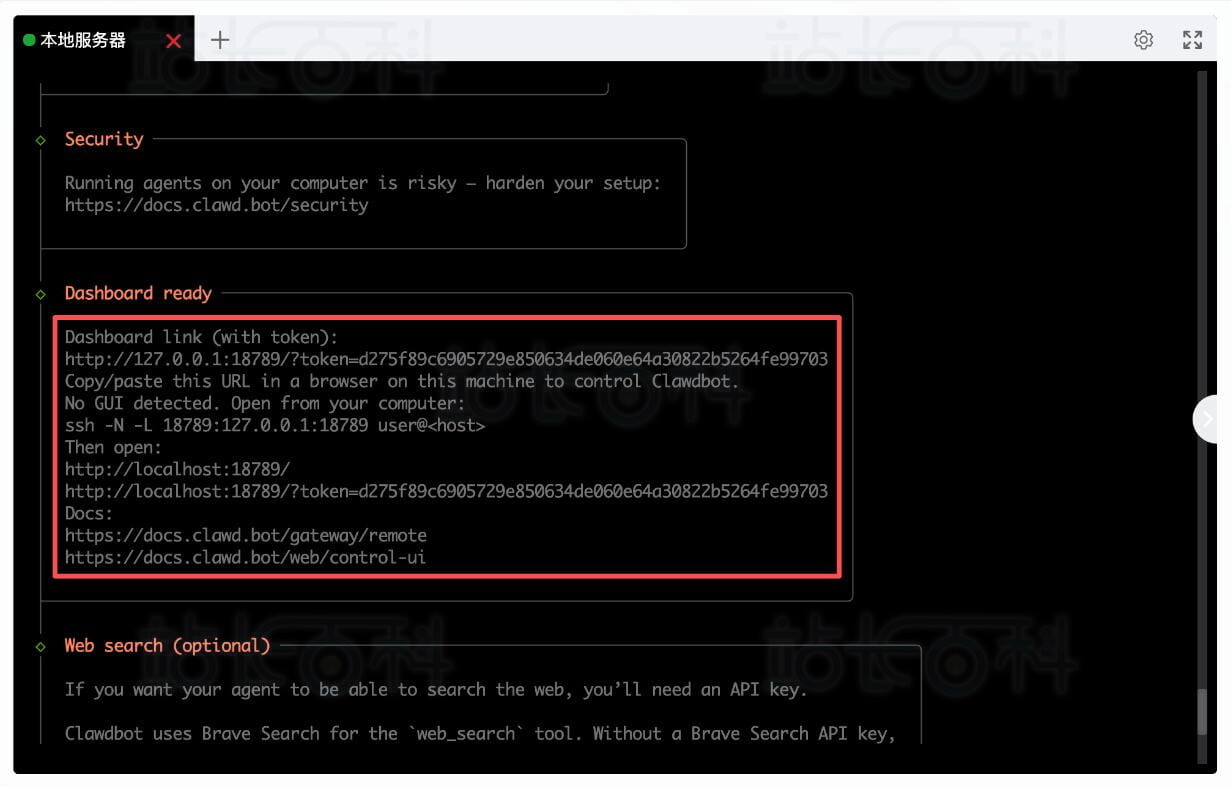
安装完成后会展示Token,注意保存,后面会用到。
4、安装服务:面板或者腾讯云/阿里云控制台免密登录方式无法完成服务安装,需要使用SSH客户端连接到服务器,并执行以下命令安装服务。
clawdbot daemon install
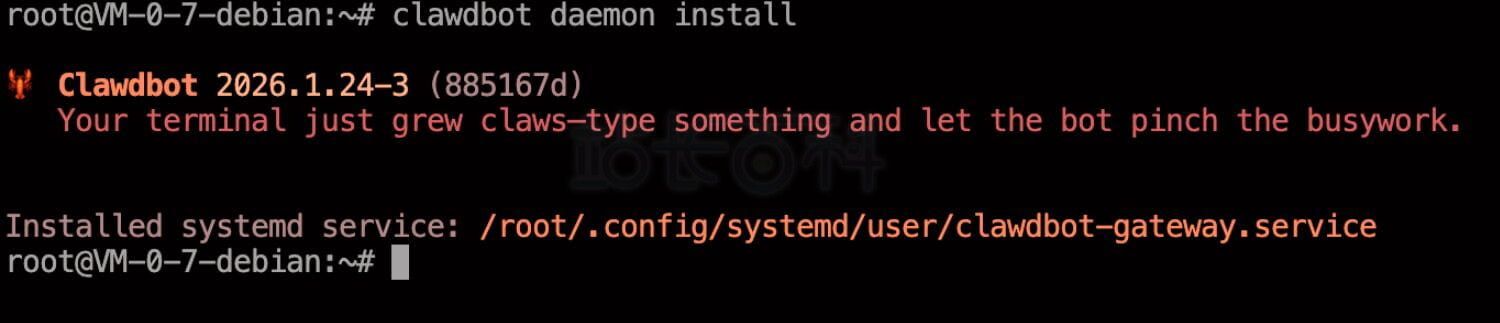
5、安装成功后执行以下命令启动Clawdbot:
clawdbot daemon start

三、配置反向代理
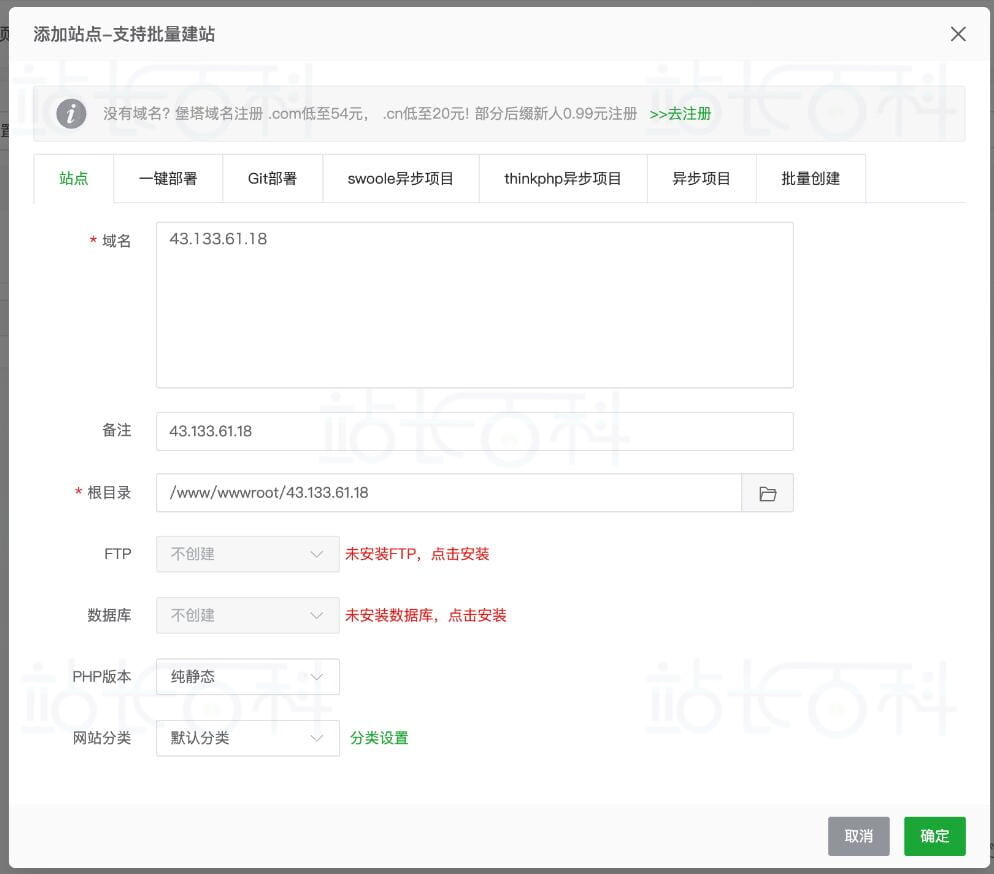
1、由于服务默认监听本地端口,不支持公网访问,因此需要配置反向代理,打开面板-网站-PHP,添加项网站,并设置域名(这里用IP做演示)。
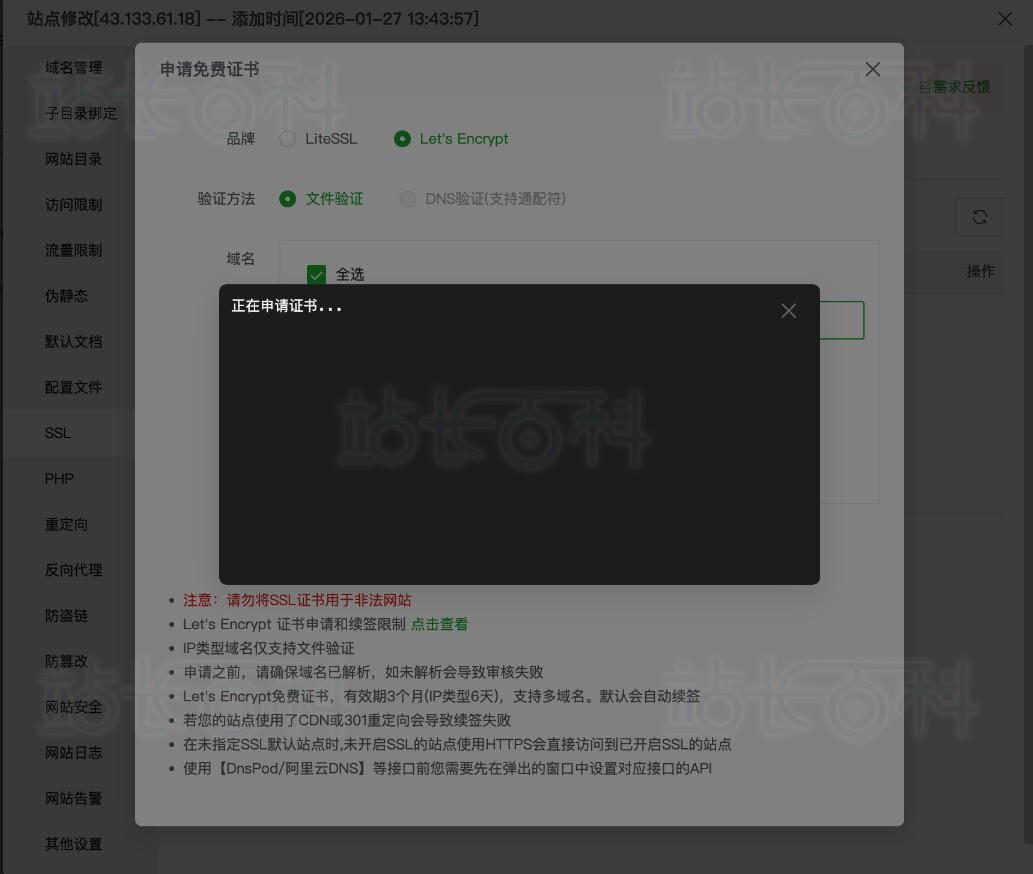
2、打开站点设置-SSL,配置SSL证书。
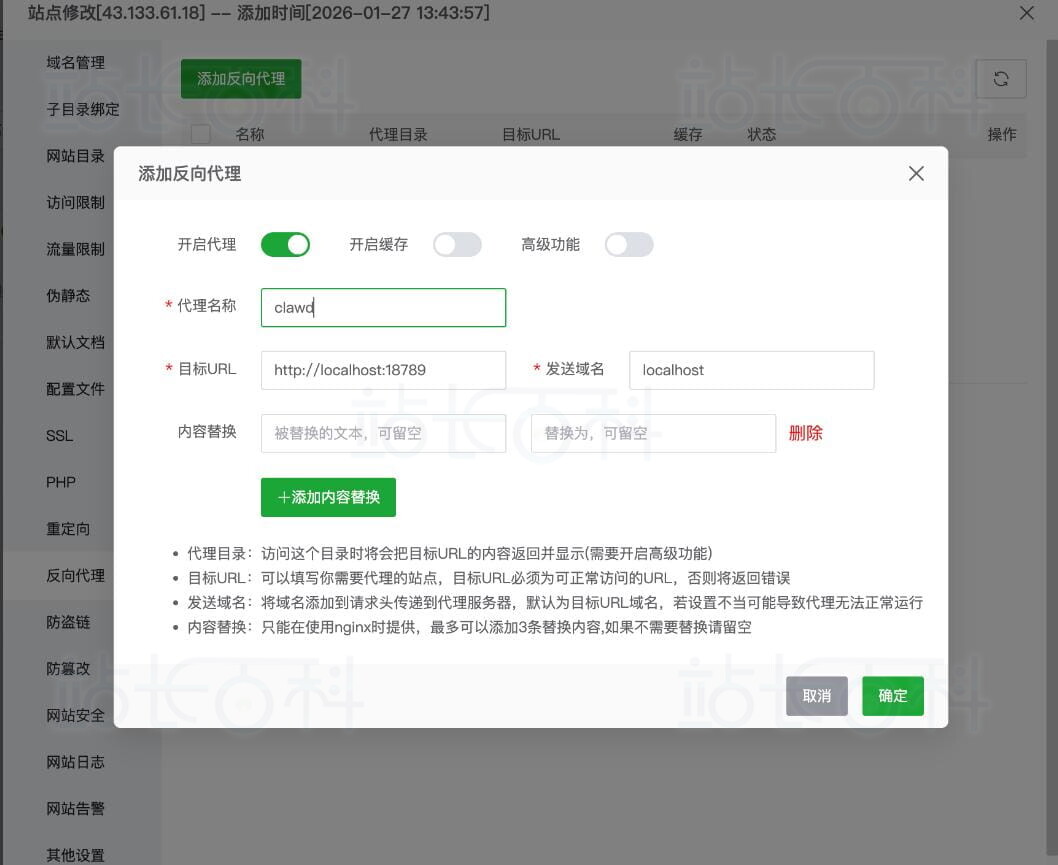
3、点击反向代理>添加配置反向代理,并填写以下配置。
4、配置完成后找到之前保存的Token。
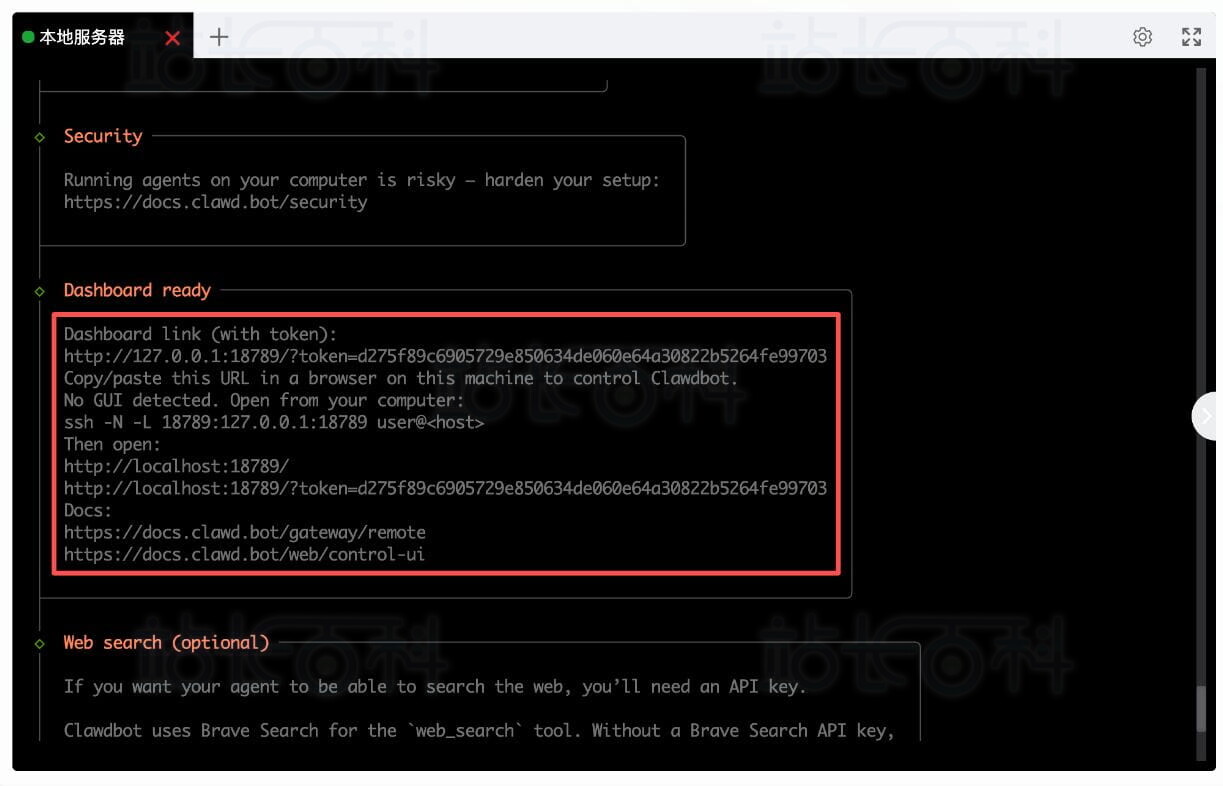
替换Token域名为实际域名,例如这里将“http://localhost:18789/?token=d275f89c6905729e850634de060e64a30822b5264fe99703”替换成了“https://43.133.61.18/?token=d275f89c6905729e850634de060e64a30822b5264fe99703”,正常显示如下提示:
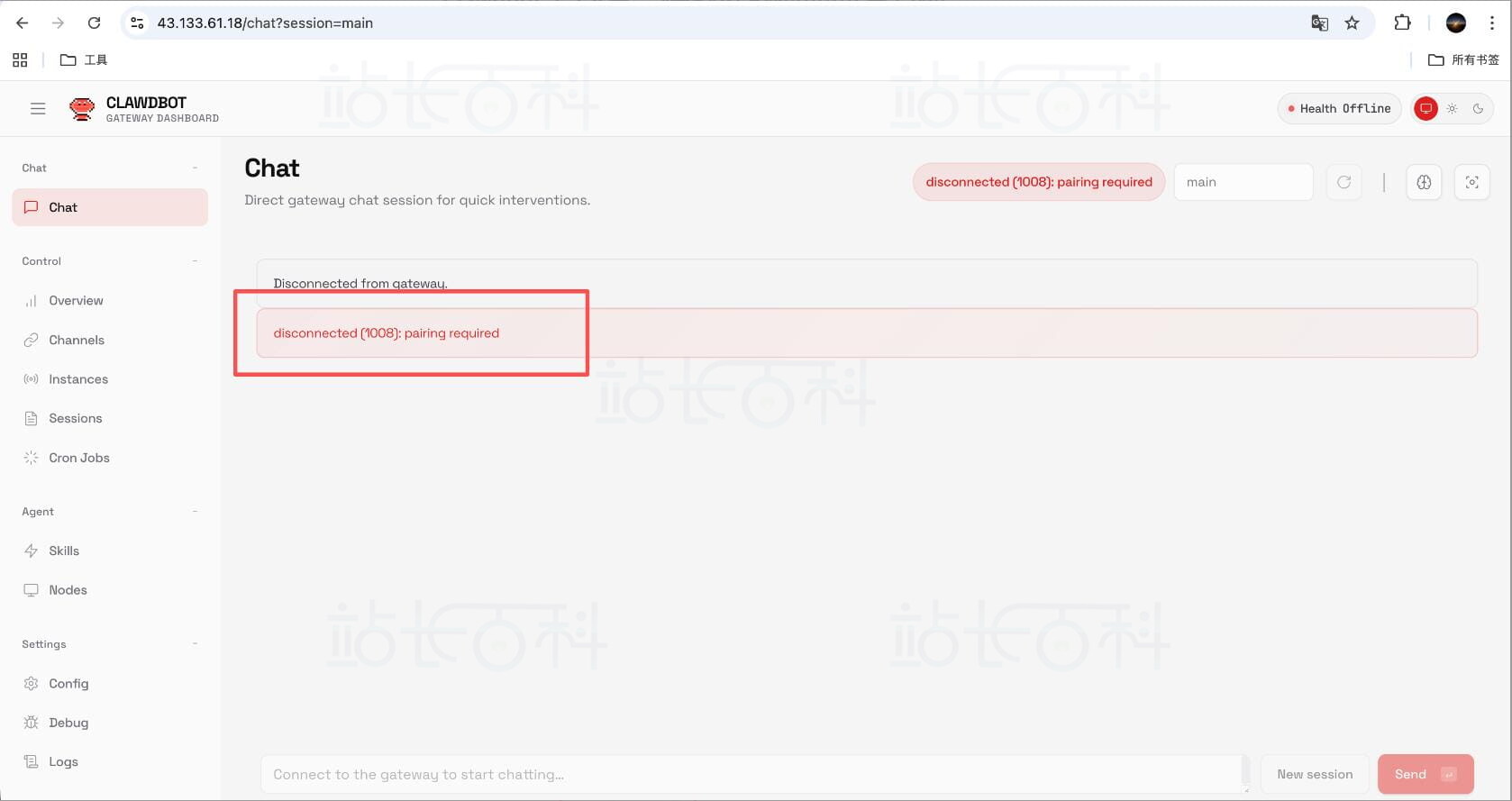
5、回到终端,执行以下命令,查看待授权的访问
clawdbot devices list
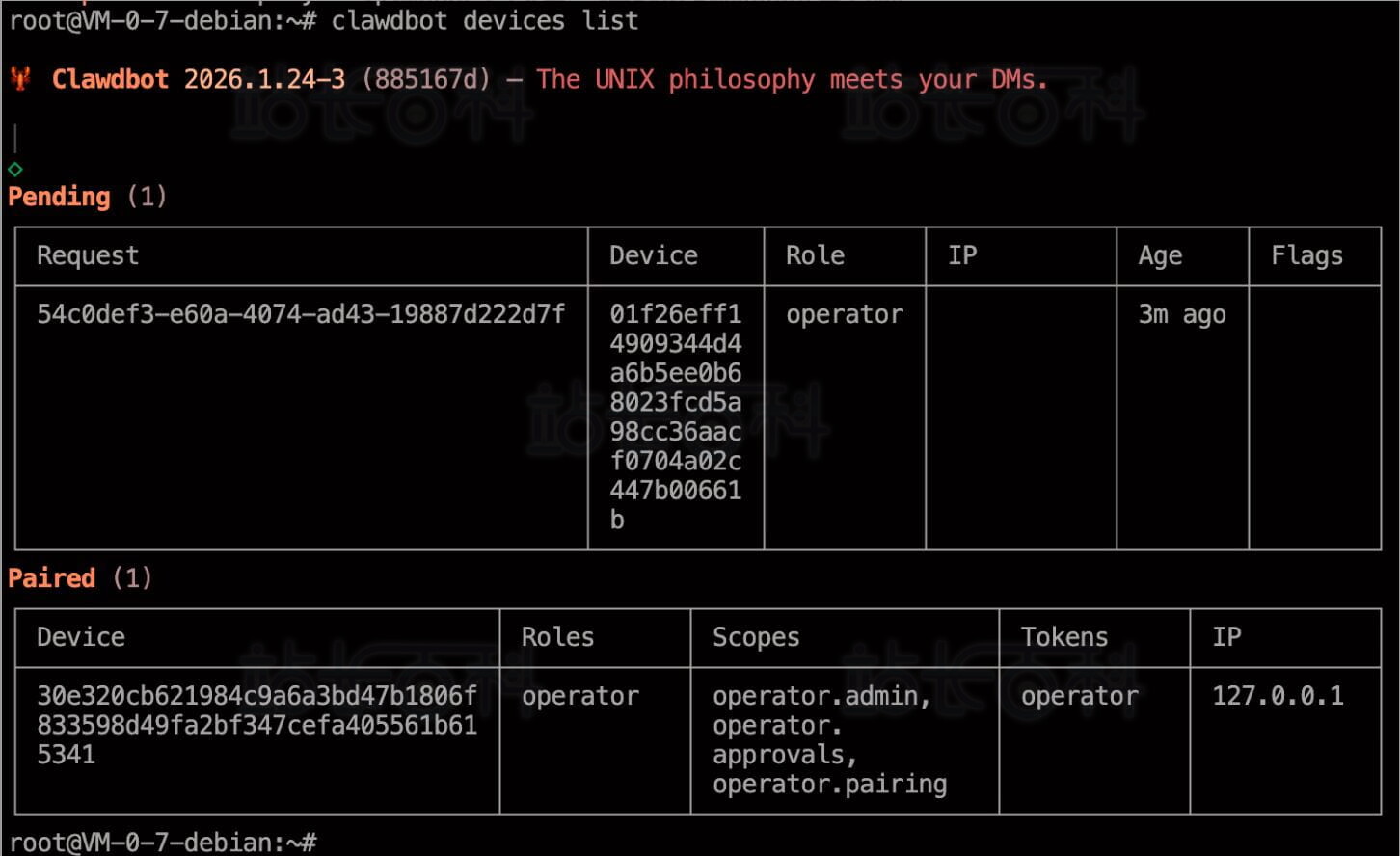
6、执行以下命令批准访问
clawdbot devices approve request-id
如:
clawdbot devices approve 54c0def3-e60a-4074-ad43-19887d222d7f
执行成功将看到以下提示:

页面状态也会变成OK。
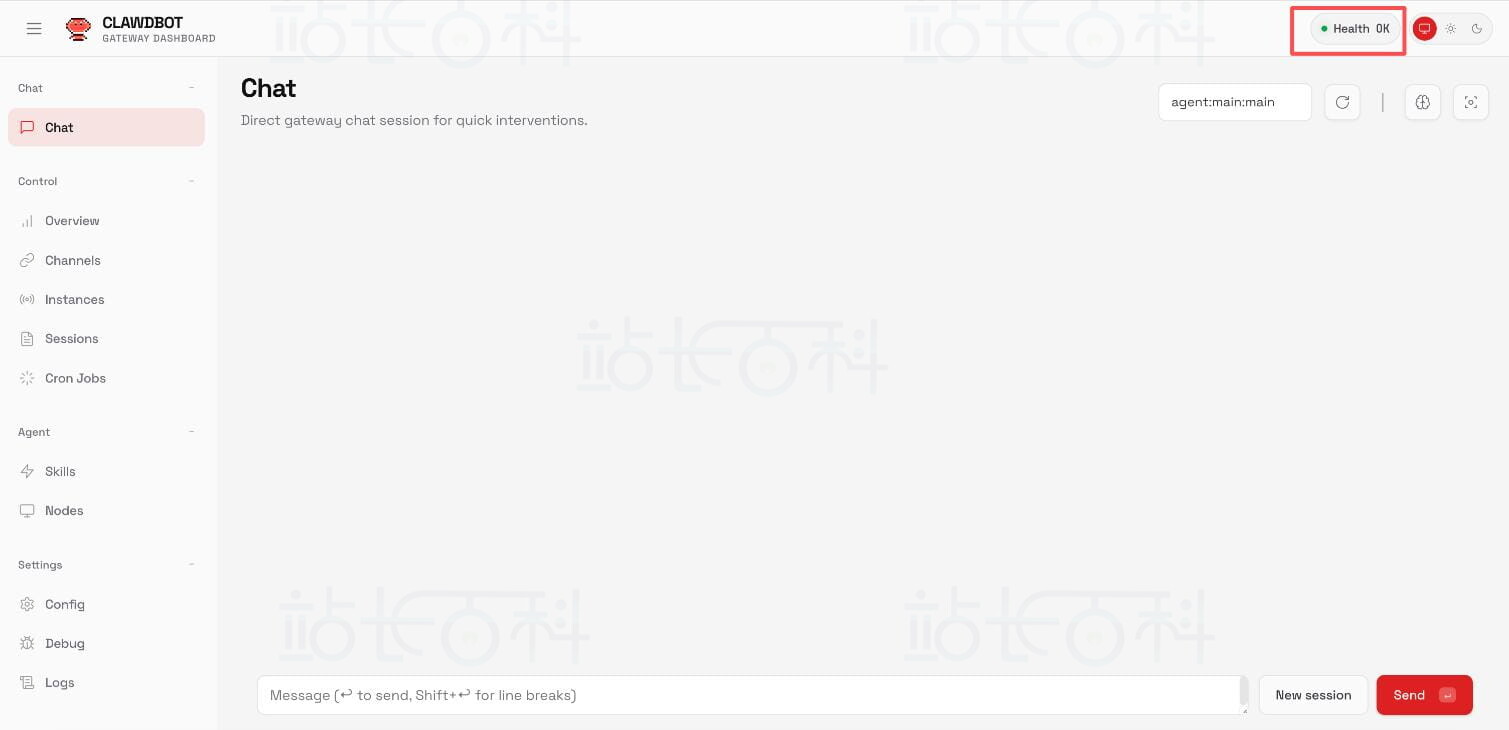
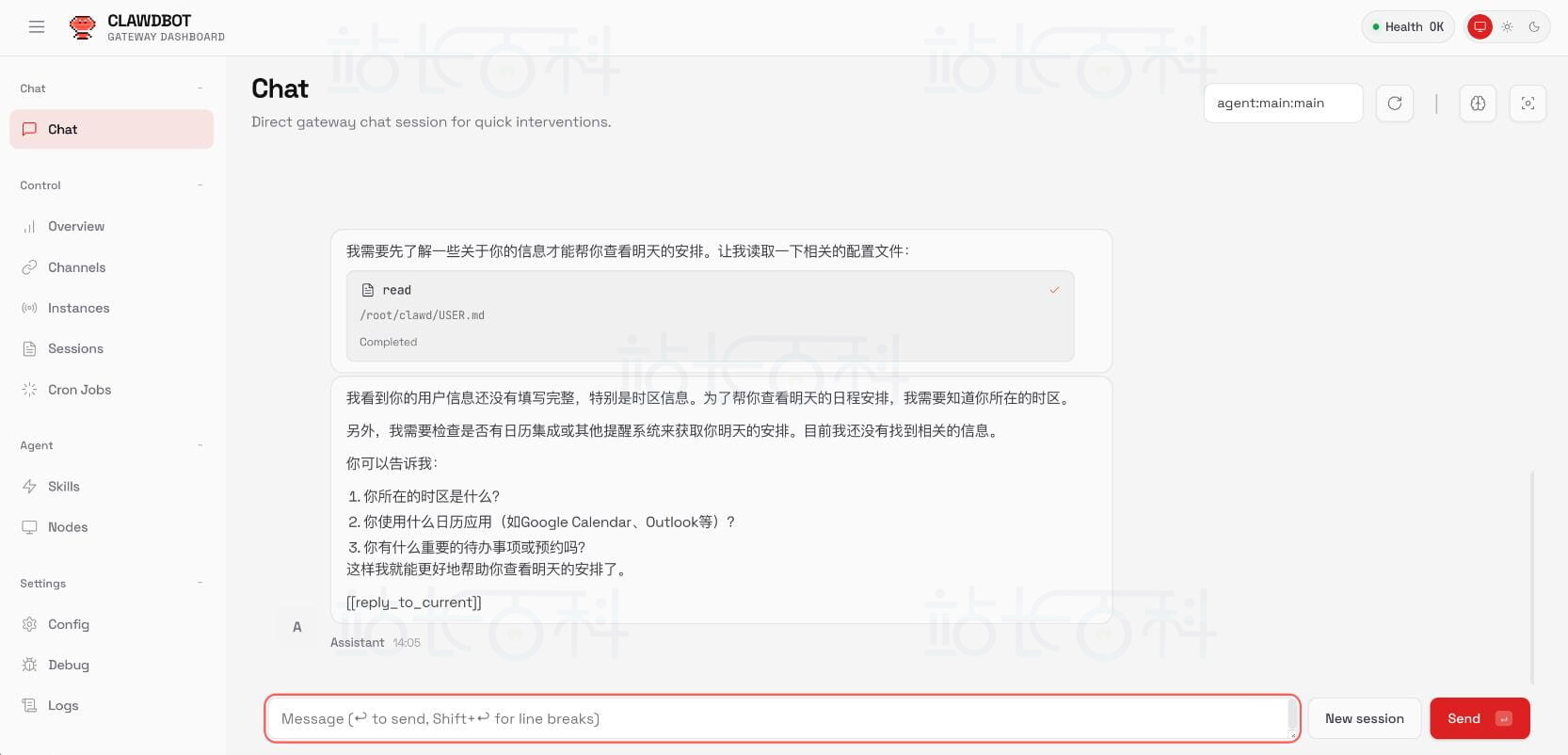
7、此时我们就可以试着对Moltbot进行对话。
四、配置BasicAuth
若需要再加固一层,可以配置BasicAuth手动修改:
1、打开终端,执行以下命令,生成htpasswd文件
printf “用户名:$(openssl passwd -apr1 密码)\n” > /www/server/nginx/conf/clawd.pass
请替换用户名和密码,例如:
printf “clawd:$(openssl passwd -apr1 clawd123)\n” > /www/server/nginx/conf/clawd.pass
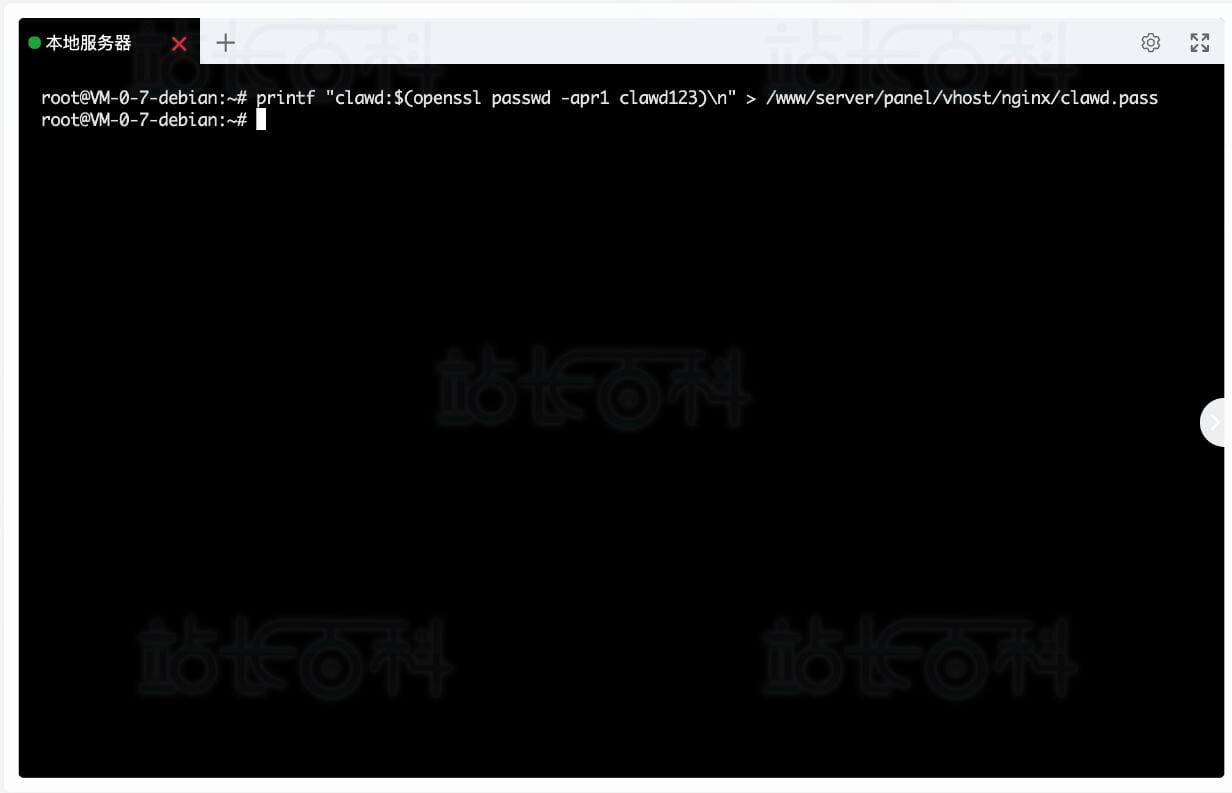
生成后执行以下命令修改权限:
chown root:www /www/server/nginx/conf/clawd.pass
chmod 640 /www/server/nginx/conf/clawd.pass
2、回到网站-设置-反向代理-配置文件
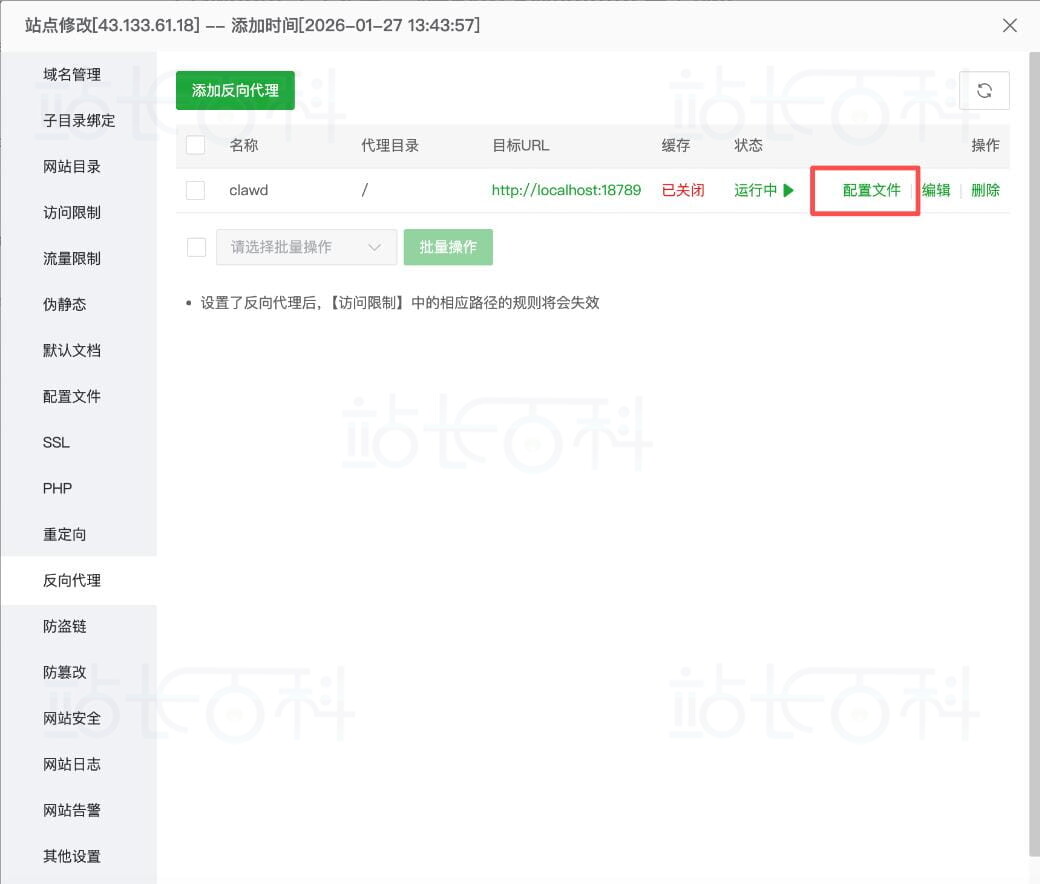
3、打开并添加以下内容:
auth_basic “Authorization”;
auth_basic_user_file /www/server/nginx/conf/clawd.pass;
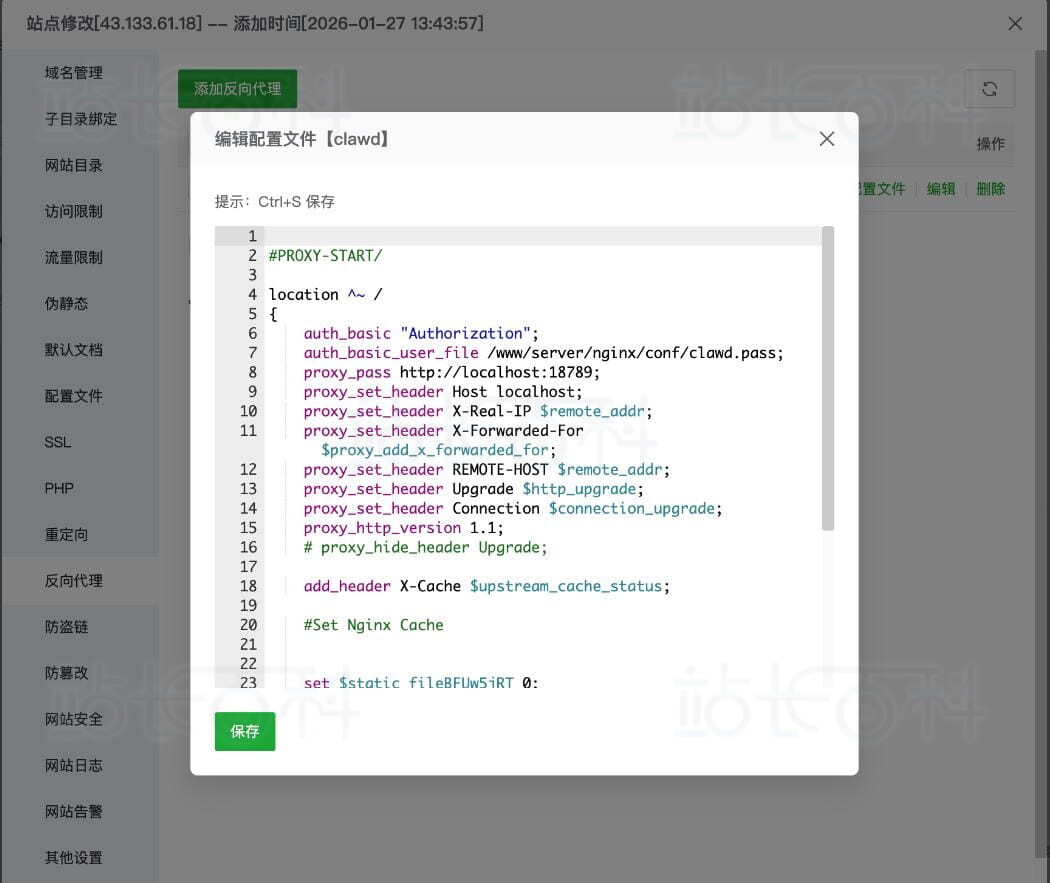
4、点击保存,服务会自动重载。
5、再次访问,应该可以看到需要输入用户名和密码,输入刚才设置的用户名和密码点击登录即可。
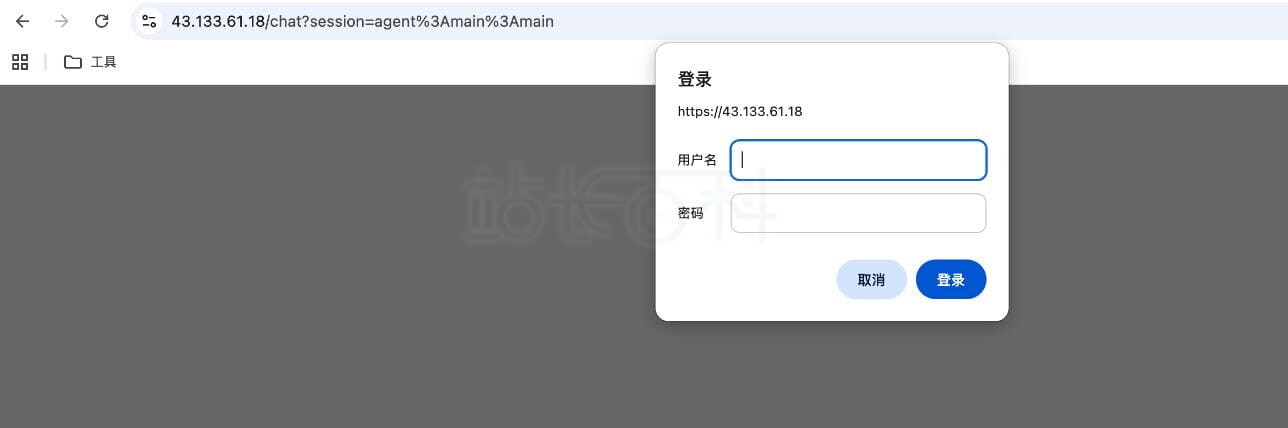
到目前为止,Moltbot部署步骤就已经全部完成了。若在终端已经完成了所有配置,可以忽略以上反向代理的步骤,相对来说安全性也会更高。
 (QQ扫码加入OpenClaw小龙虾交流群)
 (微信扫码加入OpenClaw小龙虾交流群)
立即加入腾讯频道【OpenClaw小龙虾交流群】:点击直达频道
-

广告合作
-

QQ群号:4114653