Xshell连接旧版本服务器配置教程
不同年代部署的服务器在协议支持、加密方式、身份验证机制等方面往往存在差异。如果终端工具无法兼容这些旧环境,极易导致连接失败、操作中断甚至安全隐患。本篇教程主要介绍如何将Xshell软件连接到旧版本。
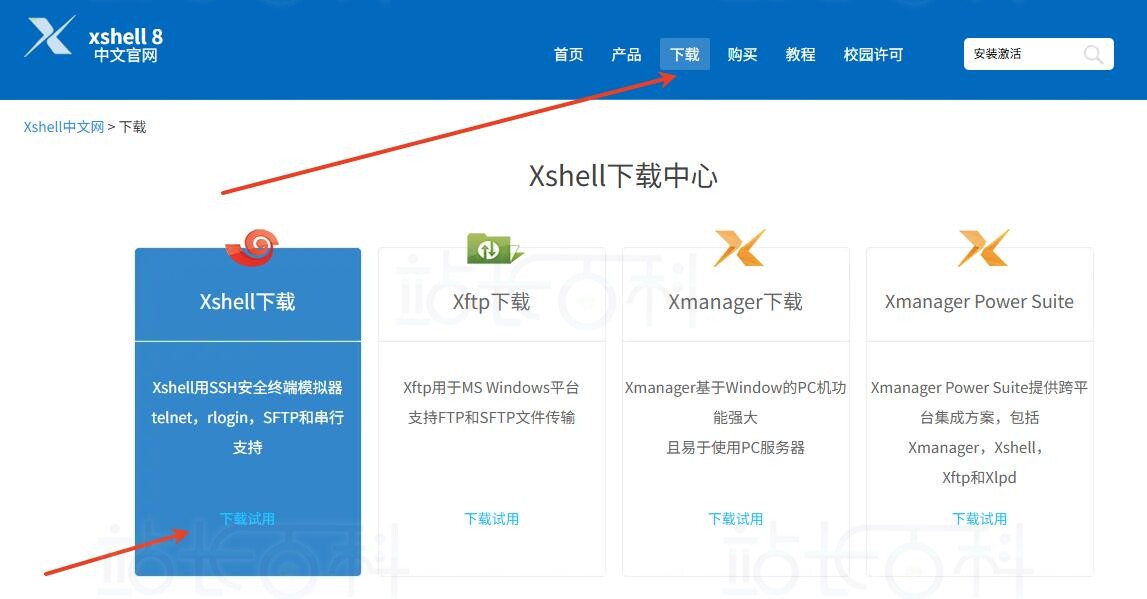
Xshell8官网地址:点击直达
相关阅读:
一、关于Xshell兼容性
1、支持多种协议版本
Xshell兼容性较好,完全支持SSH1/2、Telnet、SFTP等多种远程连接协议,能够自动检测远程服务所使用的版本,并进行自动切换,同时也保留手动指定协议的能力。
2、适配旧加密算法
目前很多老版本的服务器仅支持早期加密算法如3DES、RC4、MD5指纹识别等。而Xshell允许用户手动勾选或取消支持这些算法,避免出现“Key Exchange Failed”或“不支持加密方式”的错误提示。
3、终端仿真与字符集兼容性强
Xshell并可自定义字符编码,有效解决中文乱码、排版错乱、命令行响应异常等问题。
4、支持多种身份验证方式
Xshell支持快速配置并自动记忆,无论是传统的用户名+密码登录,还是基于RSA/DSA/ECDSA密钥的无密码登录。同时配合Pageant或外部安全令牌,还可实现二次验证与证书登录。
二、Xshell多环境混合管理中的应用优势
1、多会话并行管理提升效率
Xshell支持标签页式多会话连接,在同一窗口内可同时登录不同服务器,支持会话分组与标签颜色分类,极大提升批量管理效率,适用于运维批处理、脚本分发、日志收集等日常工作。
2、会话导入导出与模板复用
支持将已配置的会话导出为XCS文件,便于在不同机器或用户之间快速迁移配置。同时可基于某一连接模板批量生成新会话,节省重复配置时间。
3、安全策略集中控制
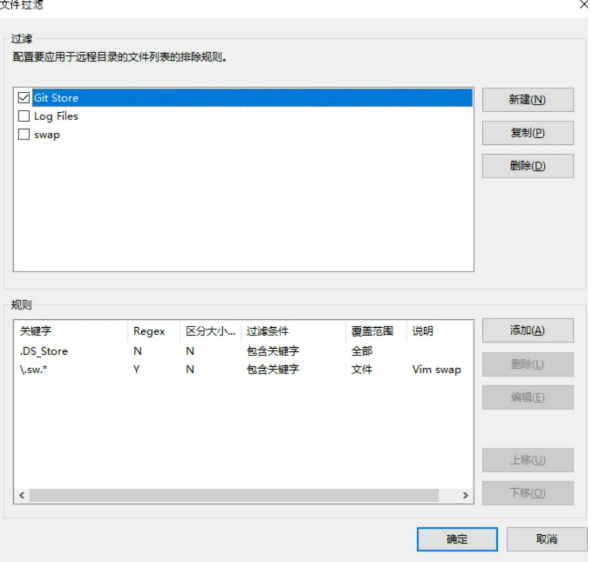
可集中设定用户身份验证、密钥管理、日志记录、禁止危险命令,并结合Xshell的安全日志,实现操作留痕与审计追溯。
4、与Xftp、Xmanager无缝协同
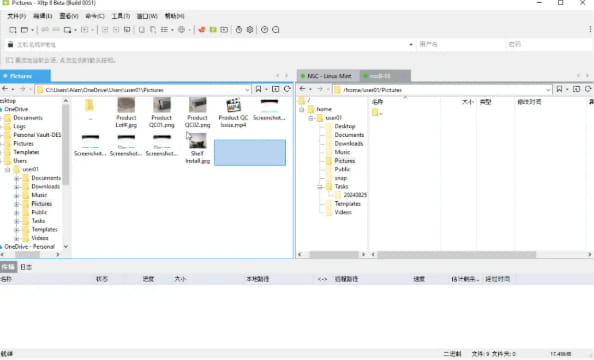
Xshell配合同厂商产品Xftp,可实现远程文件图形界面管理,与Xmanager结合则能远程启用图形桌面环境,为嵌入式开发、国产操作系统运维等场景提供完整的工具链。
5、支持脚本自动化执行
通过内置脚本语言或结合外部工具,可在Xshell中实现登录后自动执行命令、上传文件、拉取日志等操作,尤其适合重复性强的批量任务。
三、Xshell连接旧版本服务器配置教程
1、创建或编辑连接会话
打开Xshell软件点击“文件”菜单中的“新建”建立连接会话,或在左侧会话列表中右键已有会话选择“属性”;然后在弹出的会话属性窗口中,点击左侧“连接”选项,选择“协议”为“SSH”或“Telnet”等视情况设定。
2、设置使用的SSH协议版本
- 在“SSH”连接参数页中,找到“SSH协议版本”设置项;
- 手动切换为“SSH1”或“SSH2”,根据远程服务器支持情况进行选择 ;
- 如不确定,可使用“自动”设置尝试兼容性检测。
3、调整密钥交换与加密算法
- 切换到左侧“用户身份验证”界面;
- 若使用密码登录,确保“密码”验证方式已勾选;
- 若使用密钥登录,点击“浏览”指定已生成的私钥文件;
- 若连接失败提示“no matching key exchange method”,点击“高级”选项,进入加密算法自定义设置页;
- 根据提示逐一尝试开启3DES、Blowfish、Arcfour等旧算法,勾选兼容Kex与旧签名算法。
4、禁用严格主机密钥检查
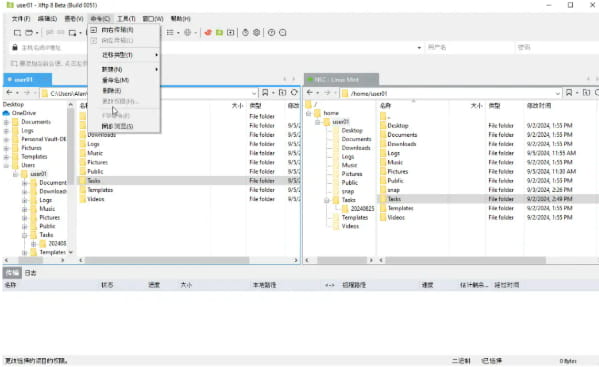
旧服务器的主机密钥算法可能已不再安全。可在“高级”设置中勾选“允许不安全密钥交换”,或关闭“启用主机密钥验证”,避免因验证失败中断连接。
5、终端仿真与编码调整
- 切换至“终端”设置,选择仿真类型为“VT100”或“Linux”;
- 在“字符集”中选择“简体中文GBK”或“UTF-8”,确保中文输出正常;
- 如命令显示异常,可在“窗口”设置中手动调整列宽与高度。
6、保存并测试连接
- 点击“确定”保存所有配置;
- 返回主界面双击连接会话,观察是否正常进入远程终端界面;
- 如遇再次失败,根据提示信息继续逐项调整设置直至连接成功。

广告合作

QQ群号:4114653
- 本网站发布的内容(图片、视频和文字)以原创、转载和分享网络内容为主,如果涉及侵权请尽快告知,我们将会在第一时间删除。邮箱:2942802716#qq.com(#改为@)。
- 本站原创内容未经允许不得转载,转载请注明出处“站长百科”和原文地址。