BillionMail邮件服务器搭建超全教程
BillionMail具有开源、免费、自托管等优势,无发送限制,数据也可完全自主掌控,对于大部分企业营销人员来说是自建邮件服务器的首选。但由于自建服务的技术难度较高,很多运营人员都忘却止步。随着技术的成熟和云服务的发展,很多国外主机VPS平台均提供部署好的环境,省去了环境搭建的繁琐流程。本文将基于主机行业巨头——Hostinger VPS教大家一步步搭建属于自己的BillionMail邮件服务器。
步骤一、购买、配置Hostinger VPS
Hostinger官网:点击直达
首先需要购买一个VPS,本文以Hostinger VPS的“KVM1”方案为例演示,配置为1核CPU+4GB内存+50GB NVMe硬盘+4TB月流量,能够支撑中小型团队的邮件发送需求;若需发送高频次、大容量邮件,可升级至KVM2或以上版本,性能更充足。
进入VPS购买页面,选择方案进行购买。
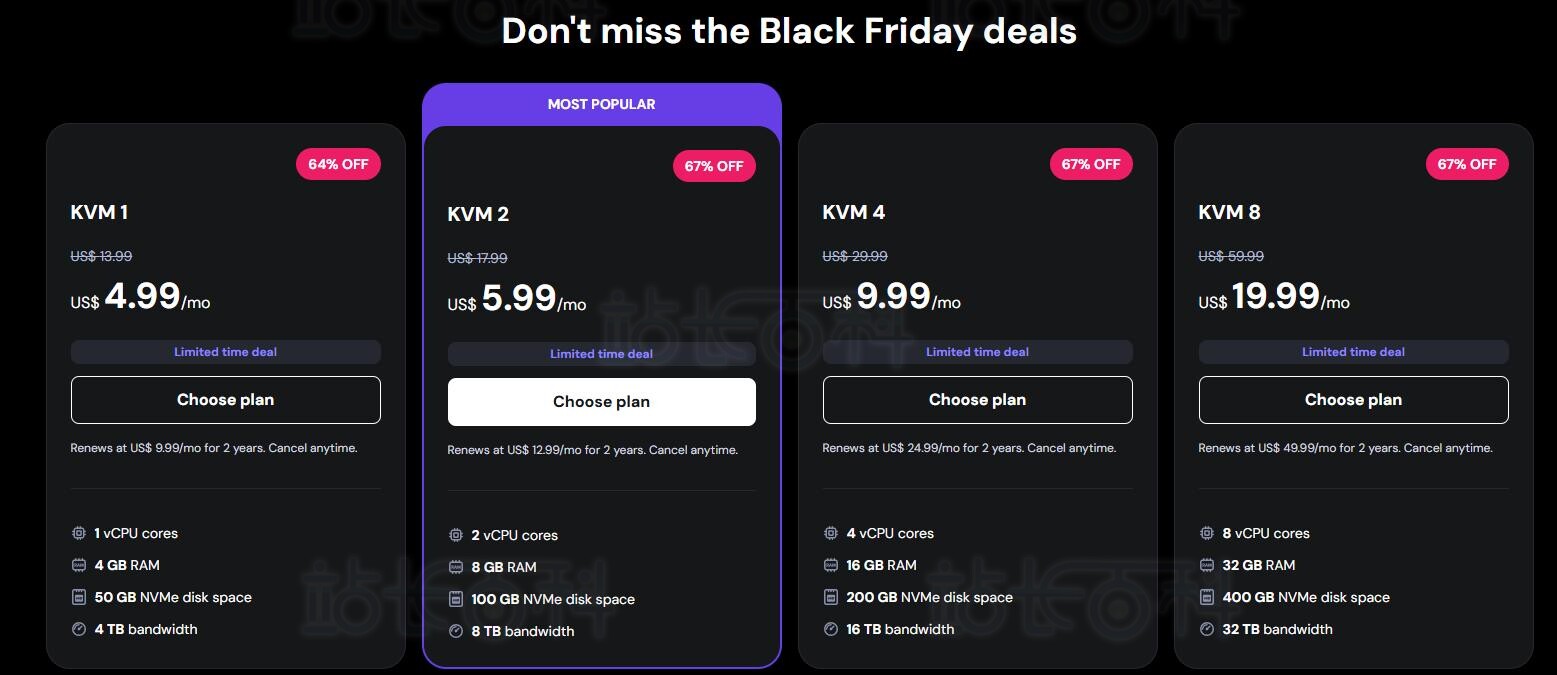
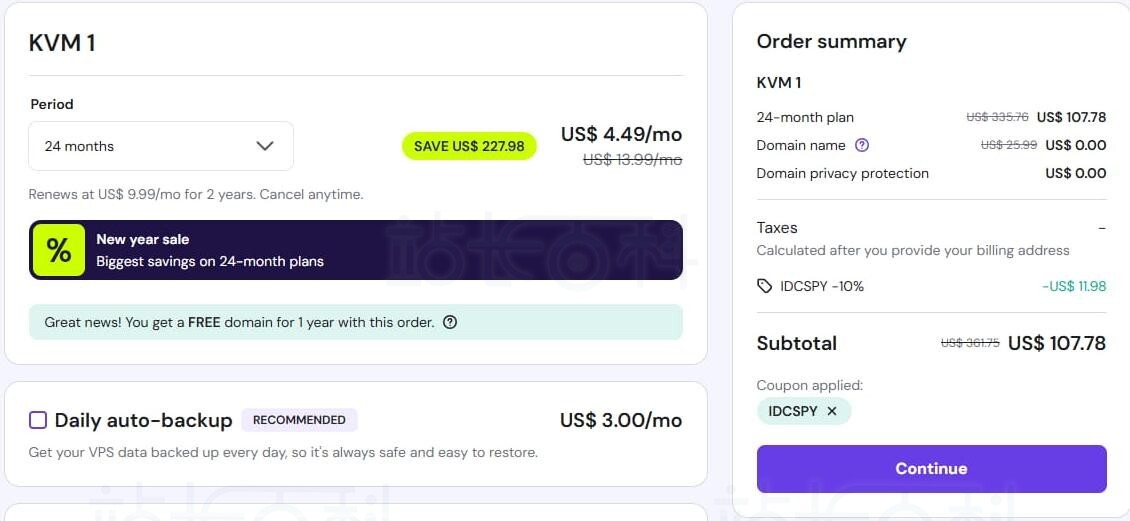
选择付款周期、输入Hostinger优惠码,机房位置先不管。目前选择24个月付款周期是最划算的,使用我们独家优惠码“IDCSPY”支持在其官网任何优惠的基础上叠加10%折扣。如下图:
个人信息填写之后选择你常用的付款方式支付。这里选择支付宝付款。
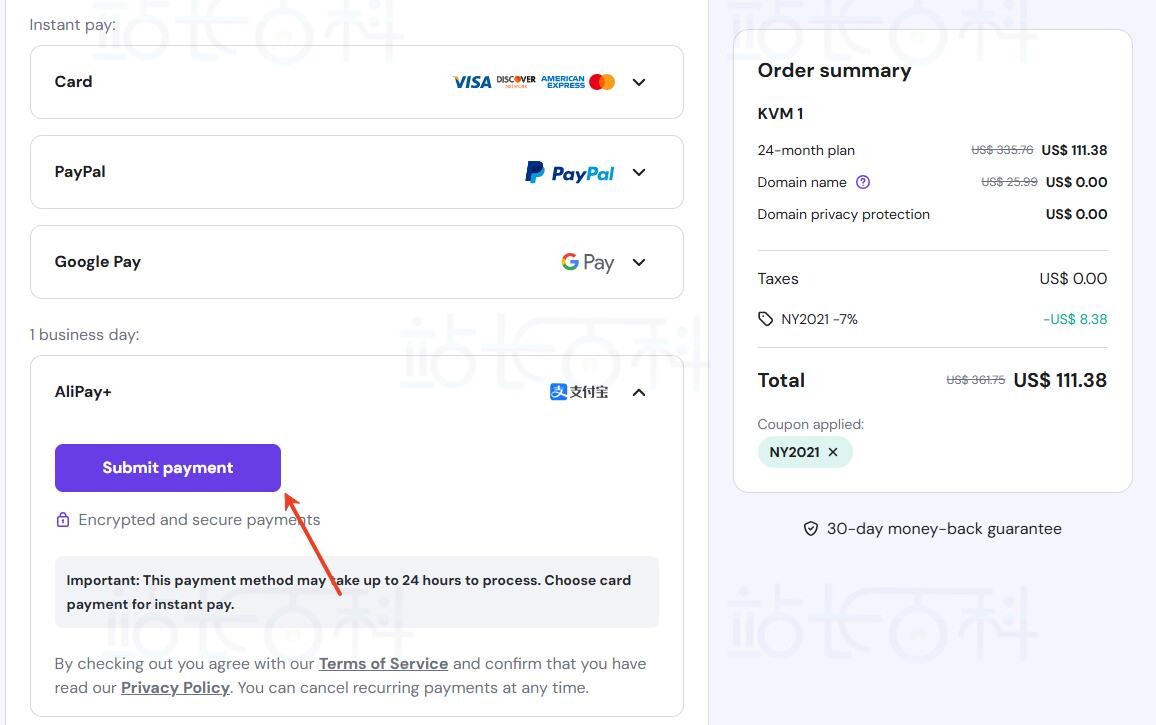
完成付款后,你将收到用于访问托管账户的登录信息。通过这些信息可以管理多个网站、域名、电子邮件账户、数据库和文件等。
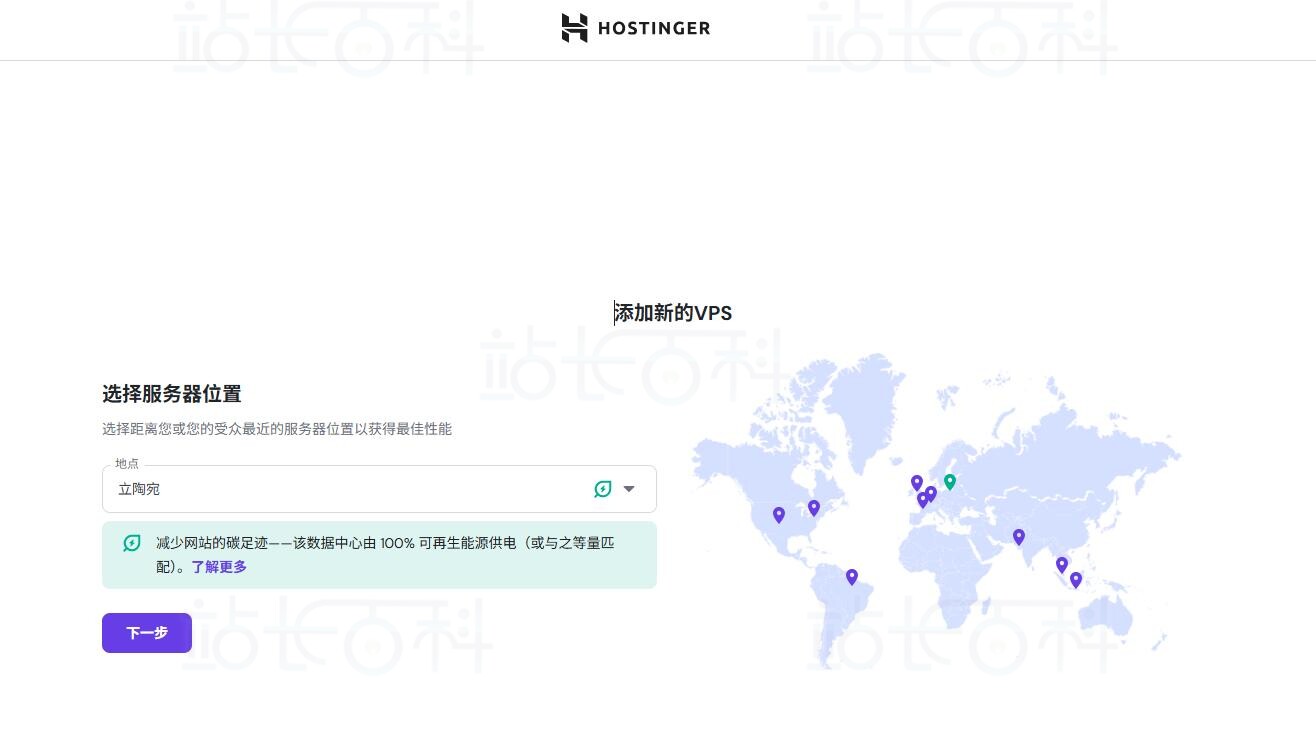
机房位置选择:Hostinger提供美国、巴西、法国、德国、立陶宛、印度等多个数据中心,根据你的客户群体分布位置选择。这里选择的是美国数据中心。
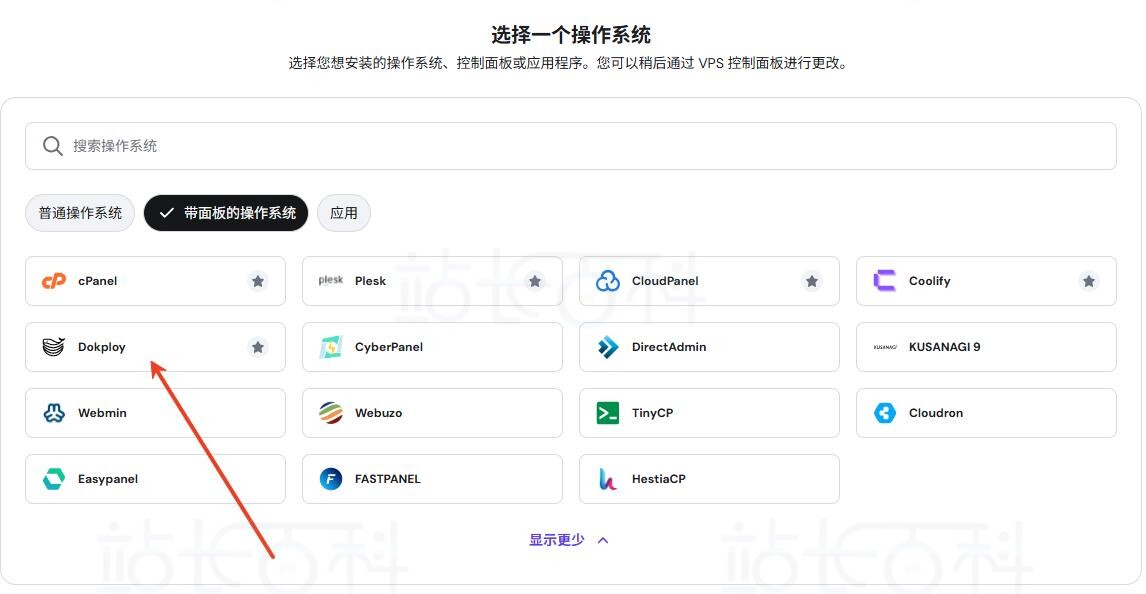
操作系统选择:直接选择“Docker”,若不小心选错了后期也可一键更换。例如这里选择的是“Dokploy”,后面为大家演示如何更换至“Docker”。
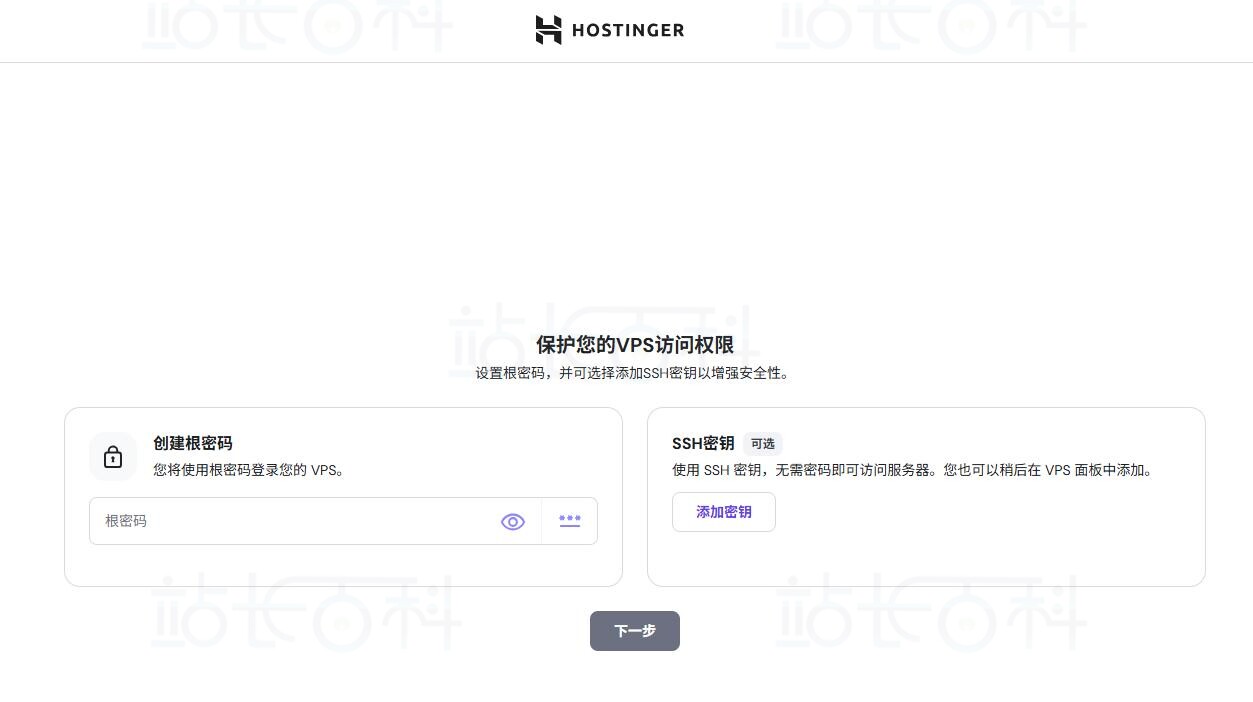
2、配置VPS访问权限
设置root密码和SSH密钥(可选),密码必须包含大写字母+小写字母+数字+特殊符号,避免简单密码被暴力破解;而SSH密钥(可选)初期可暂不设置,后续进入hPanel中补充添加,比密码登录更安全。
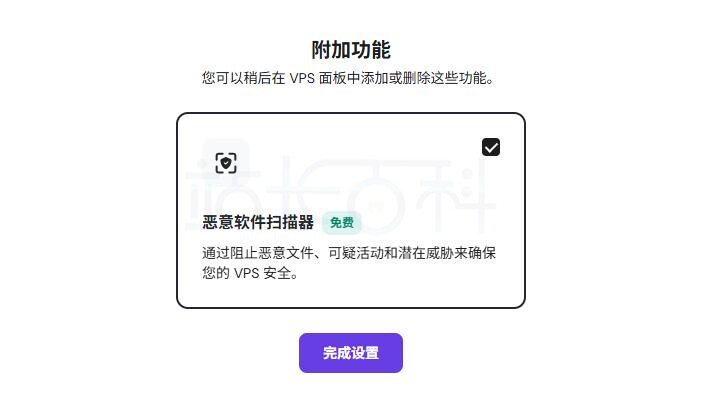
3、附加功能
系统是默认勾选的“恶意软件扫描器”的,这是Hostinger免费功能,选择没有坏处。
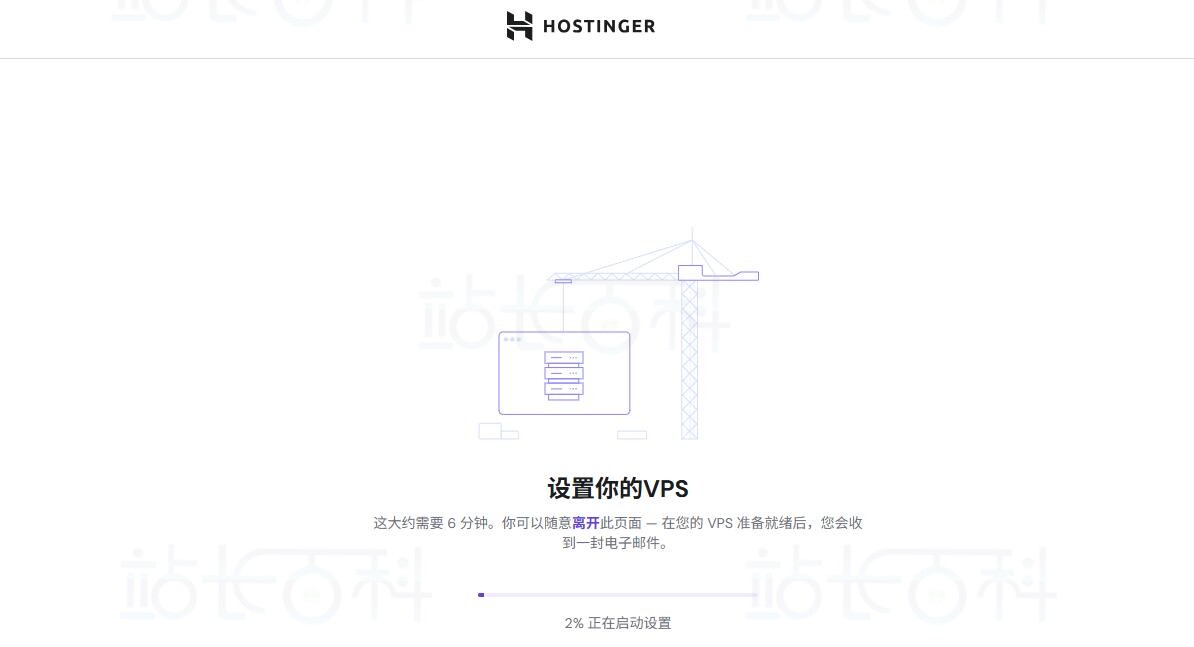
4、配置初始化
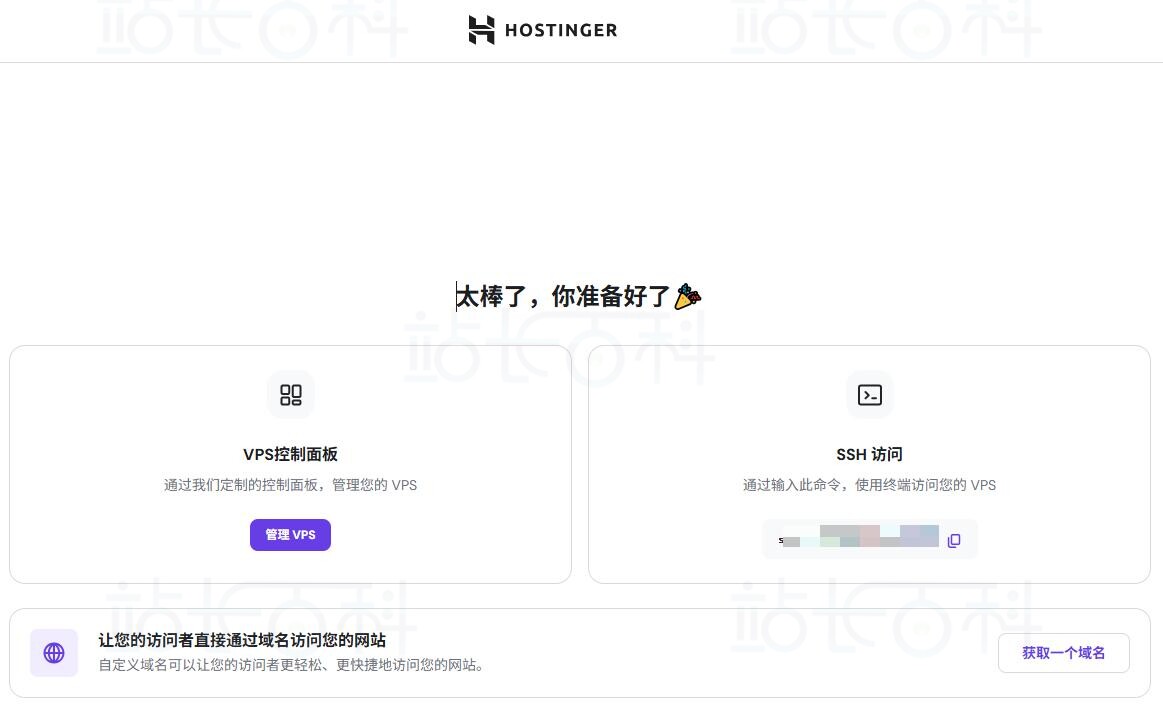
点击“完成设置”后系统会在2-5分钟内初始化VPS,成功后注册邮箱会收到含服务器IP、SSH端口的通知邮件。
5、更换至Docker系统
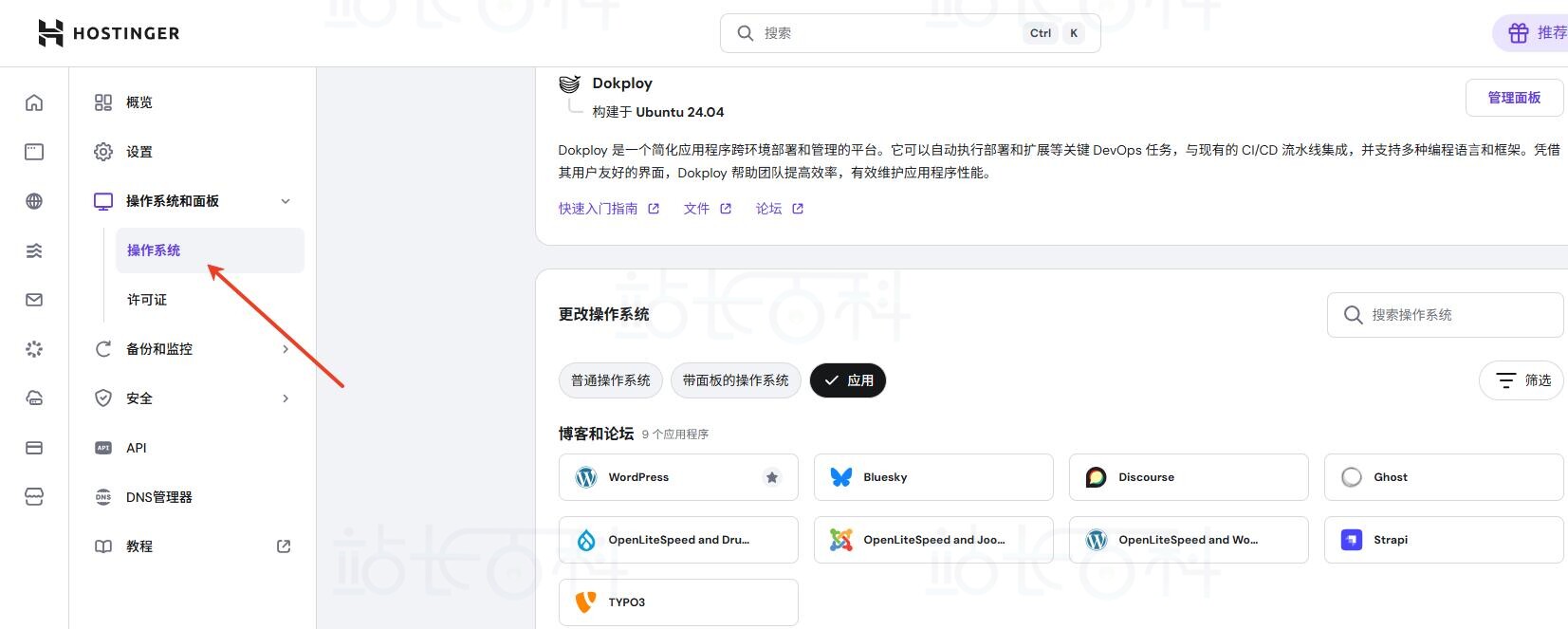
进入hPanel的VPS管理页,点击左侧“操作系统”>“应用”,找到“Docker”选项,点击“更改操作系统”;。
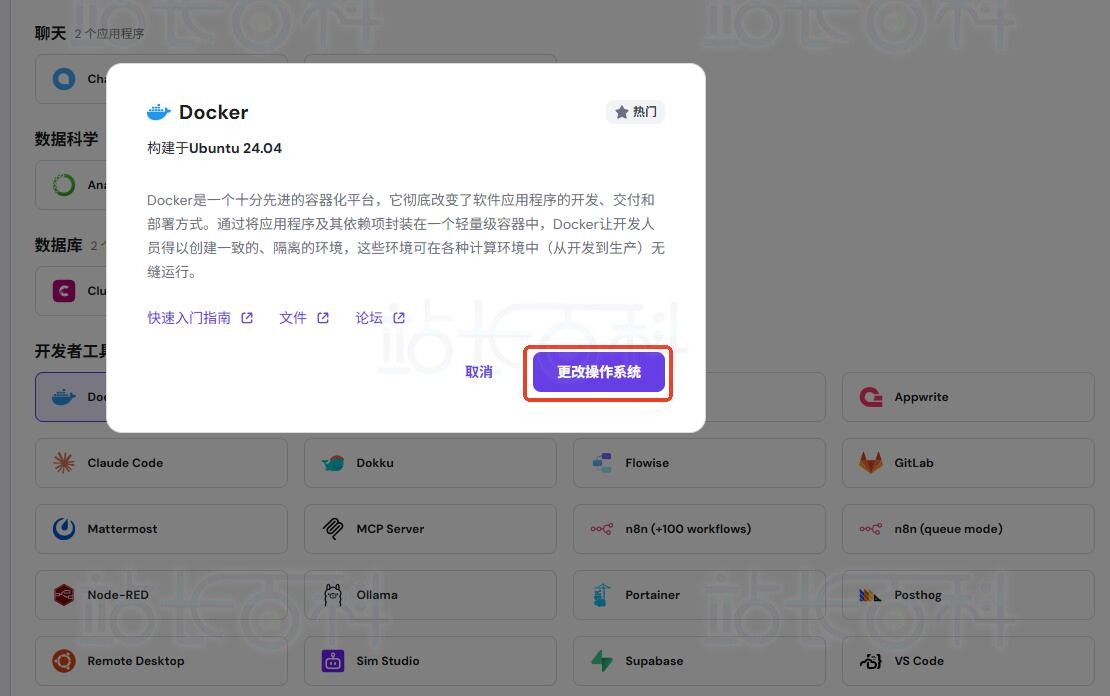
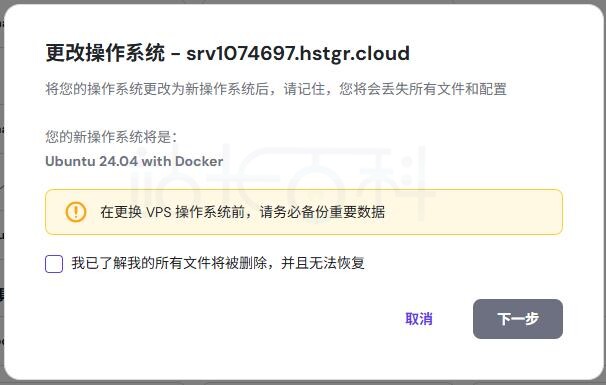
因新VPS无数据,直接点击“确认更换”,等待3分钟左右,系统会自动安装Docker环境。
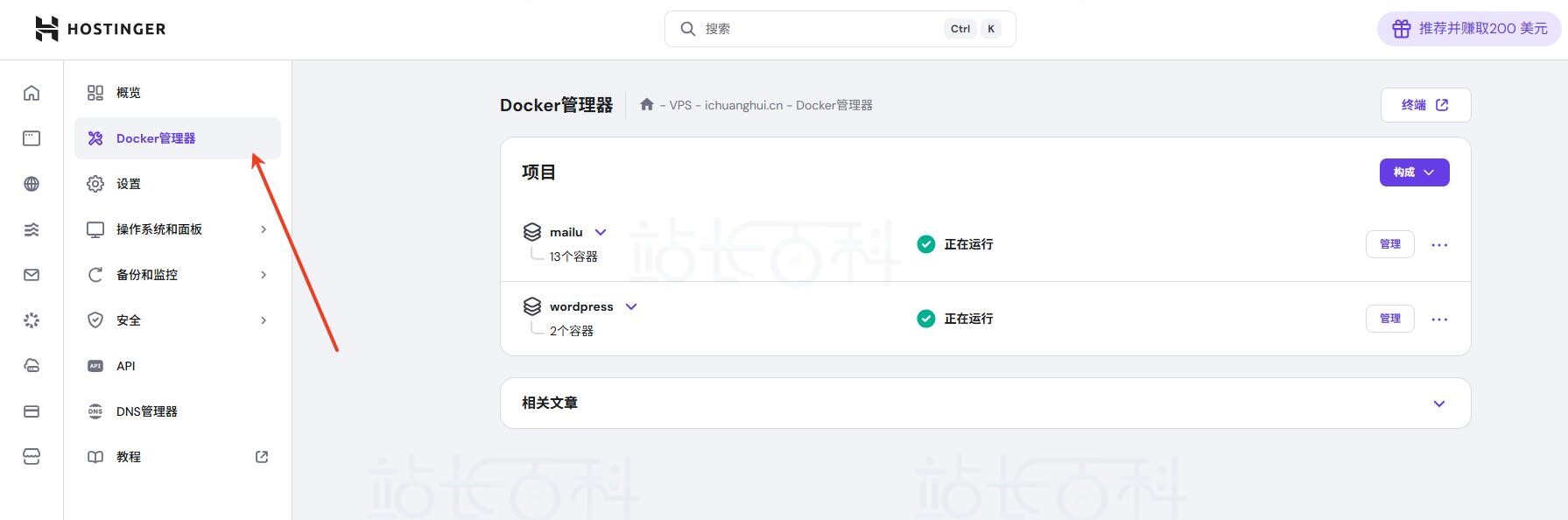
完成后页面会显示“Docker管理器”入口,说明环境已就绪。
步骤二、域名注册并配置
建议从靠谱的域名商处购买一个,以下是两家国际域名商推荐及官网跳转:
Gname(官网链接):通过专属链接注册可领5张1.99美元.com注册券,单域首年低至10.5美元,支持批量注册;
Namecheap(官网链接):优势在于隐私保护免费,适合注重域名信息安全的用户。
访问VPS后台页面更改主机名为本次使用的域名,如下图:
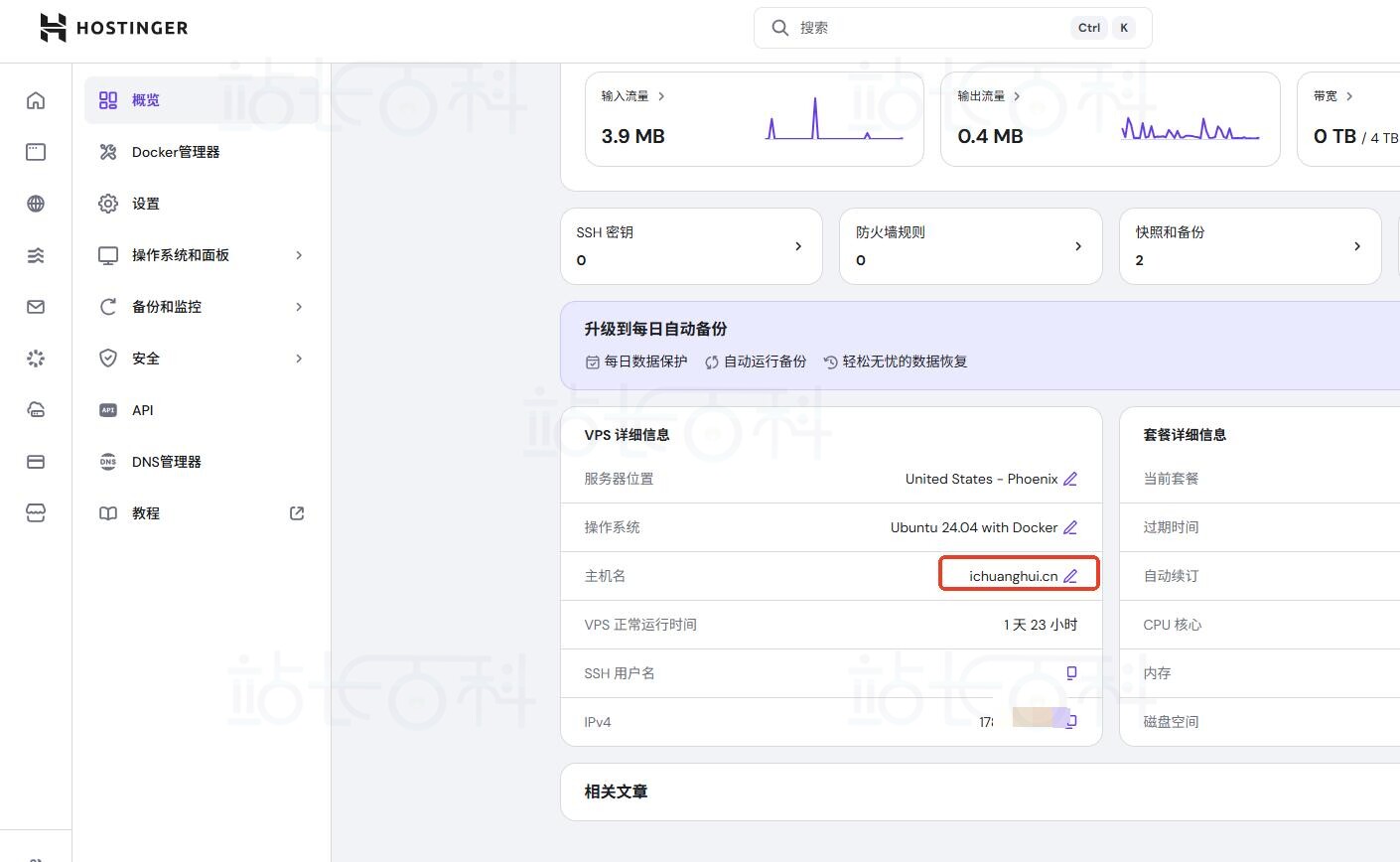
执行hostname命令验证,若显示设置的域名,说明主机名修改成功。
2、配置域名解析
登录域名服务商后台进入域名解析页面,添加A、MX、TXT域名解析,由于大家的域名商不同后台也有差异,这里就不一一列举。
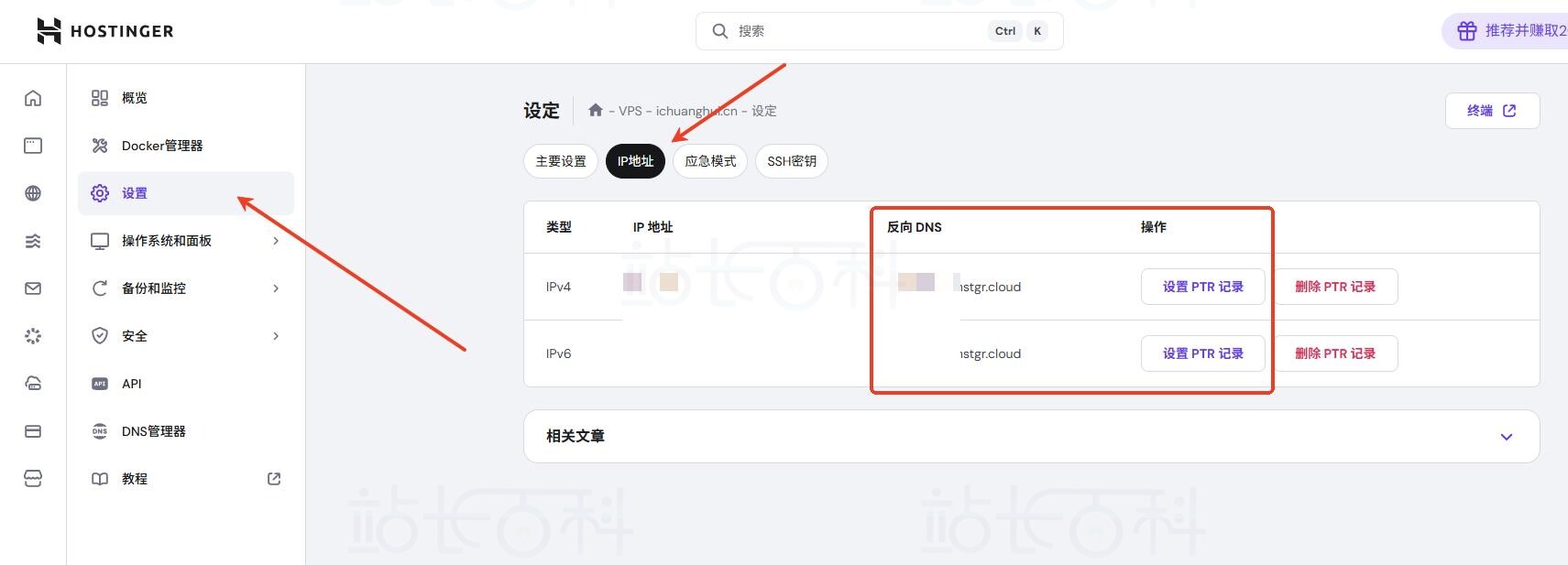
操作完成后进入Hostinger后台VPS管理>IP管理>设置 rDNS,将下图中改成你的域名(格式为mail.你的域名.com)。填写时确保“IP反查域名”与mail.你的域名.com一致。
步骤三、SSH连接VPS并安装Docker Compose
1、连接VPS的3种方式
方式1:hPanel内置终端
进入VPS管理页,点击“概览”>“浏览器终端”,输入root密码即可直接登录,无需额外工具。
方式2:macOS/Linux用户用终端
打开系统终端,执行命令(替换IP为你的VPS地址):输入密码后回车登录。
方式3:Windows用户用PuTTY
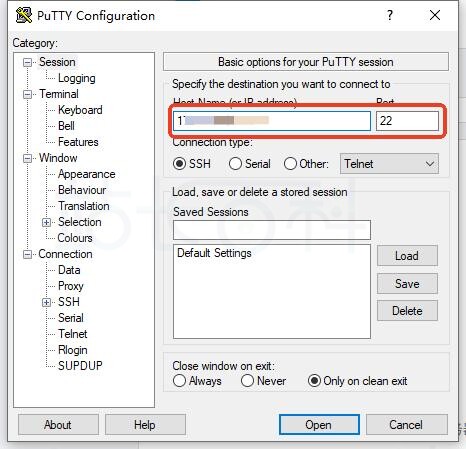
打开PuTTY,在“HostName”栏粘贴VPS IP,“Port”栏填SSH端口(默认22);
相关阅读:《PuTTY远程连接Linux云服务器教程》
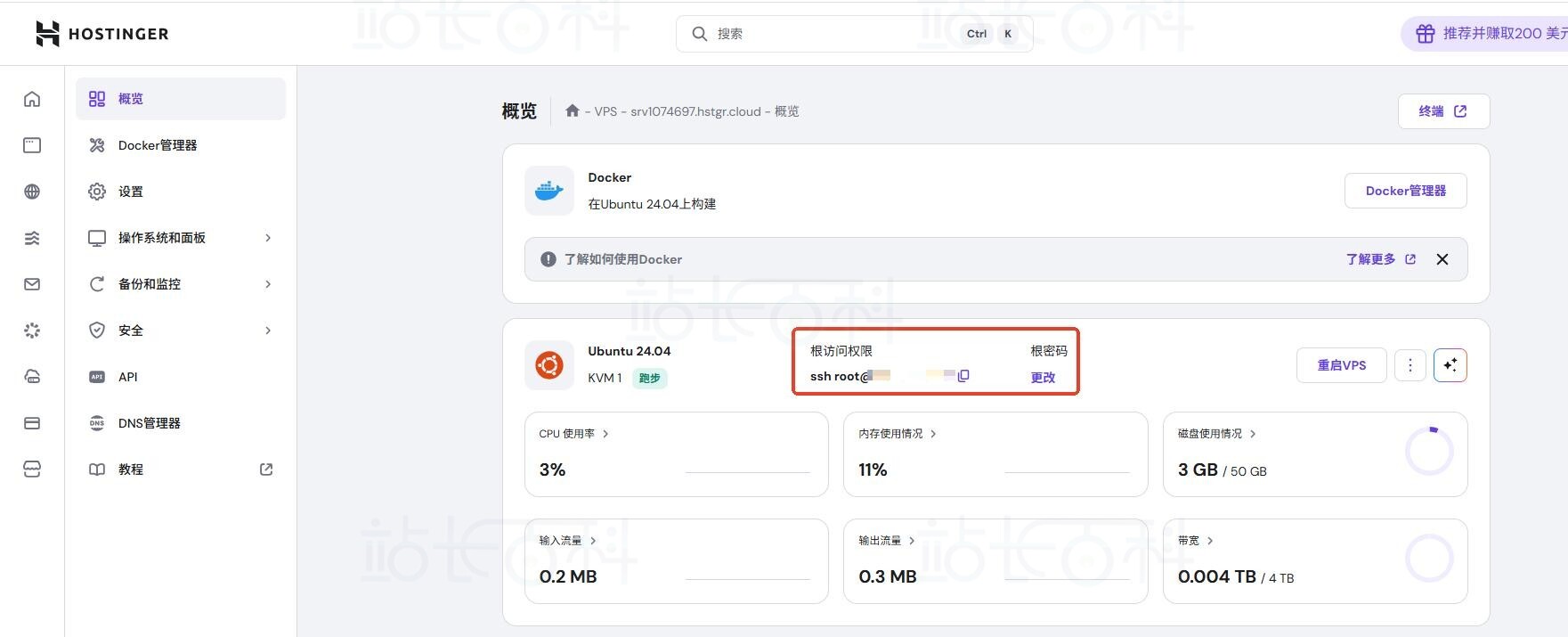
点击“Open”,输入用户名“root”和密码(密码在Hostigner VPS面板概览获得,若不记得可重置)。
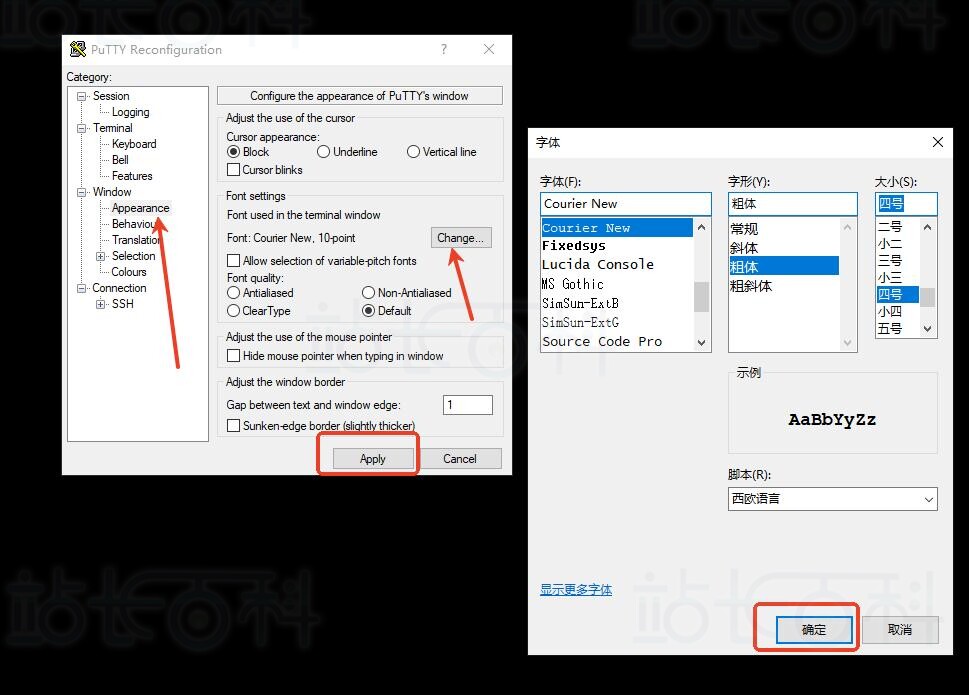
按照以下步骤操作可调大字号:
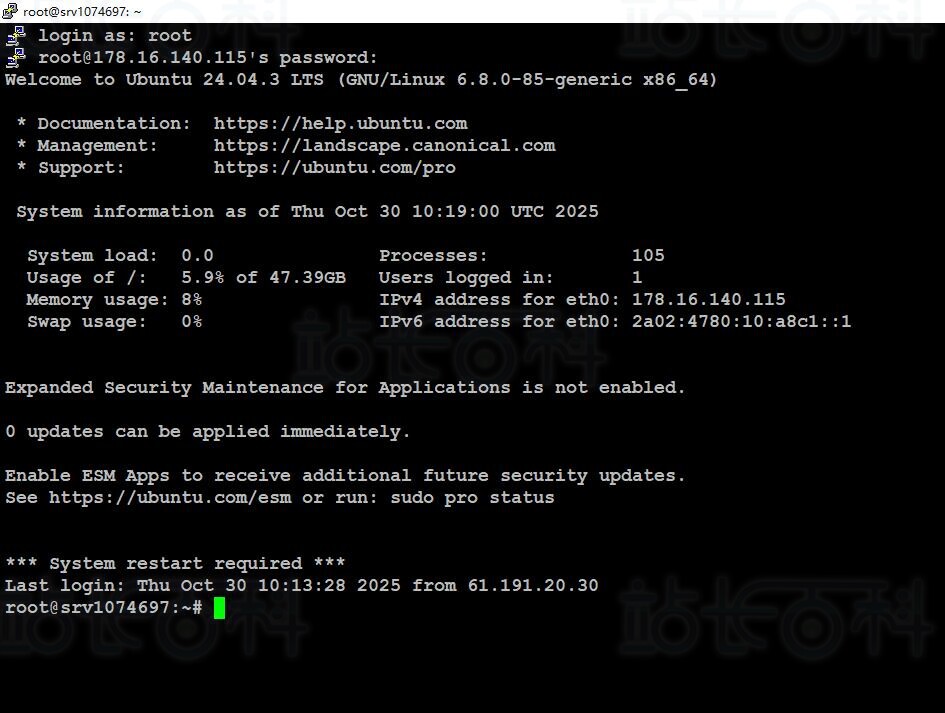
登录后会弹出以下信息,这就是你的服务器后台以及服务器相关配置等。
随后输入以下命令更新系统和依赖:
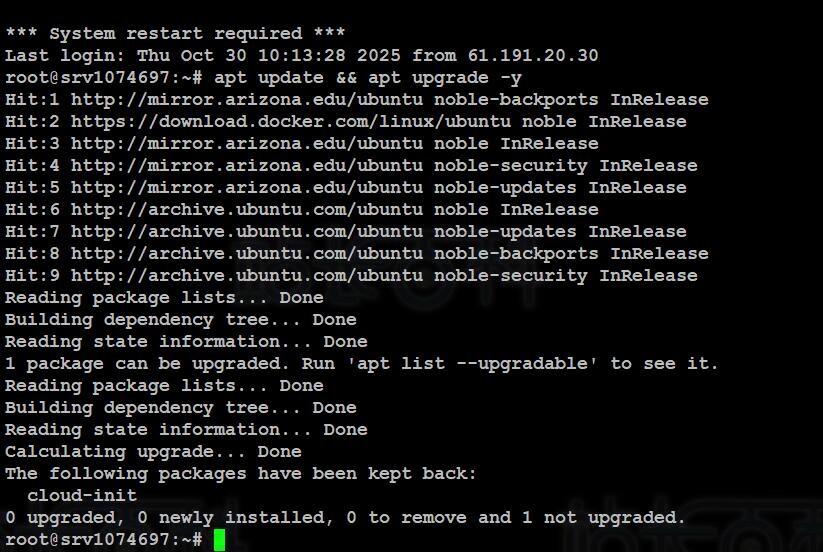
apt update && apt upgrade -y
命令跑完后如下图所示:
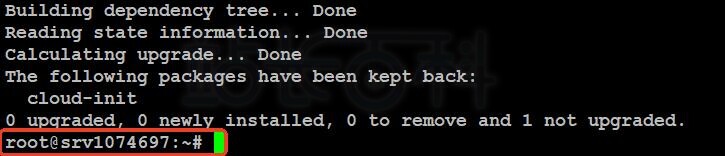
看到服务器出现“root@srv1074697:~#”等符号就说明可以开始安装docker和docker compose了。Hostinger VPS已自带Docker镜像,因此无需再次安装Docker。
只需执行以下命令安装Docker Compose:
sudo curl -L "https://github.com/docker/compose/releases/download/$(curl -s https://api.github.com/repos/docker/compose/releases/latest | grep tag_name | cut -d '"' -f 4)/docker-compose-$(uname -s)-$(uname -m)" -o /usr/local/bin/docker-compose sudo chmod +x /usr/local/bin/docker-compose
安装成功后如下所示:

步骤四、安装并配置BillionMail
1、检查防火墙和端口
请检查BillionMail所需端口是否已开放且未被其他应用占用:
ss -tlpn | grep -E -w '25|110|143|465|587|993|995' # 或者: netstat -tulpn | grep -E -w '25|110|143|465|587|993|995'
如果你的BillionMail有防火墙或安全组,请确保以下端口已放行:
| 服务 | 协议 | 端口 |
| Postfix SMTP | TCP | 25 |
| Postfix SMTPS | TCP | 465 |
| Postfix Submission | TCP | 587 |
| Dovecot IMAP | TCP | 143 |
| Dovecot IMAPS | TCP | 993 |
| Dovecot POP3 | TCP | 110 |
| Dovecot POP3S | TCP | 995 |
2、安装BillionMail
在VPS服务器终端页面输入以下命令安装BillionMail:
cd /opt && git clone https://github.com/aaPanel/BillionMail && cd BillionMail && bash install.sh
安装完成后可使用以下命令进行管理操作:
- 查看登录默认信息:bm default
- 更新BillionMail:bm update
- 启动BillionMail:bm start
- 重启BillionMail:bm restart
- 查看运行状态:bm status
- 停止BillionMail:bm stop
- 修改BillionMail管理员密码:bm change-password
- 修改BillionMail管理员帐号:bm change-user
- 修改BillionMail访问端口:bm change-port
- 更多命令,请查看帮助:bm help
安装成功后终端会弹出以下登录信息,包括登录地址、用户信息和密码:

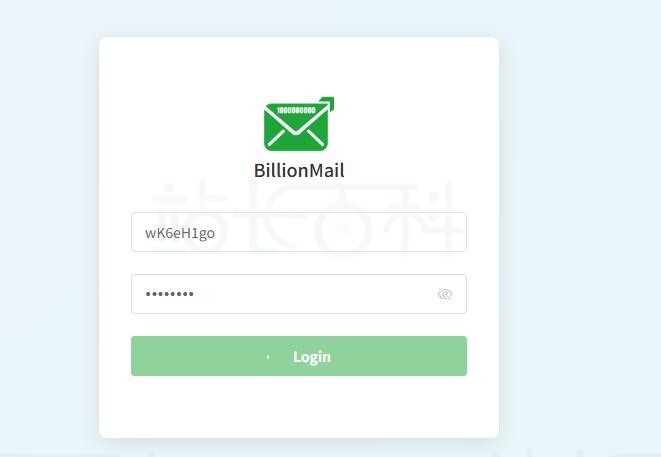
复制并在浏览器打开登录地址,一般格式为“https://103.179.243.216/hzKvGbCH ”,建议在后缀加上“/domain”。随后输入账号密码登录。
3、添加域名
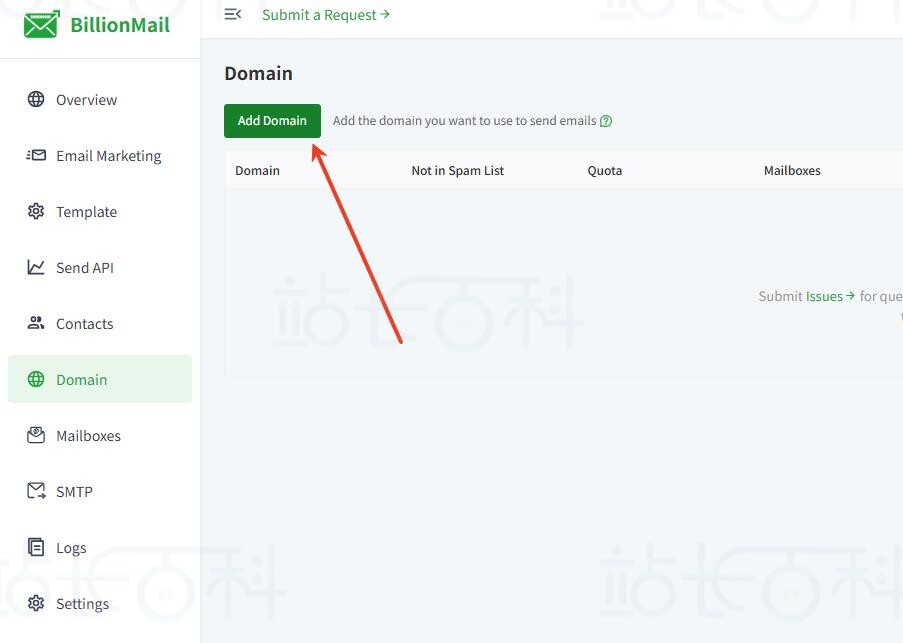
登录后导航至左侧域名一栏点击添加域名。
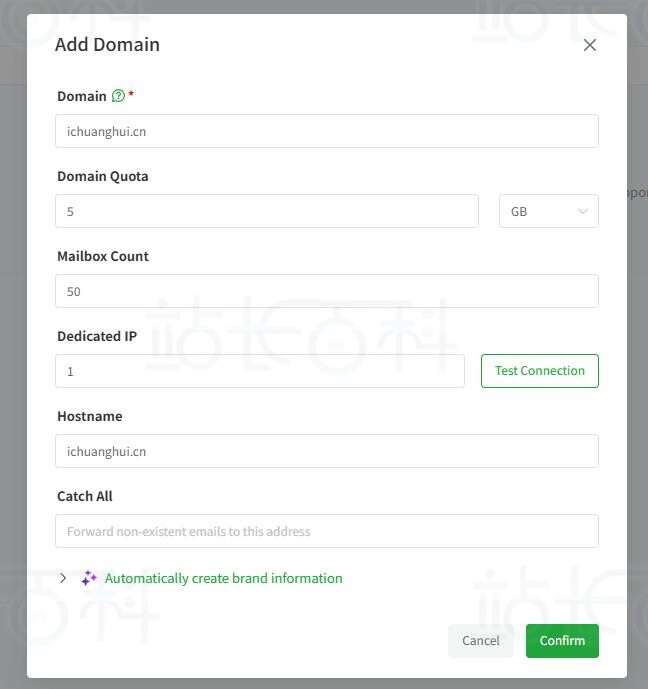
然后依次属于解析的域名、VPS IP地址和主机名,点击“Confirm”。
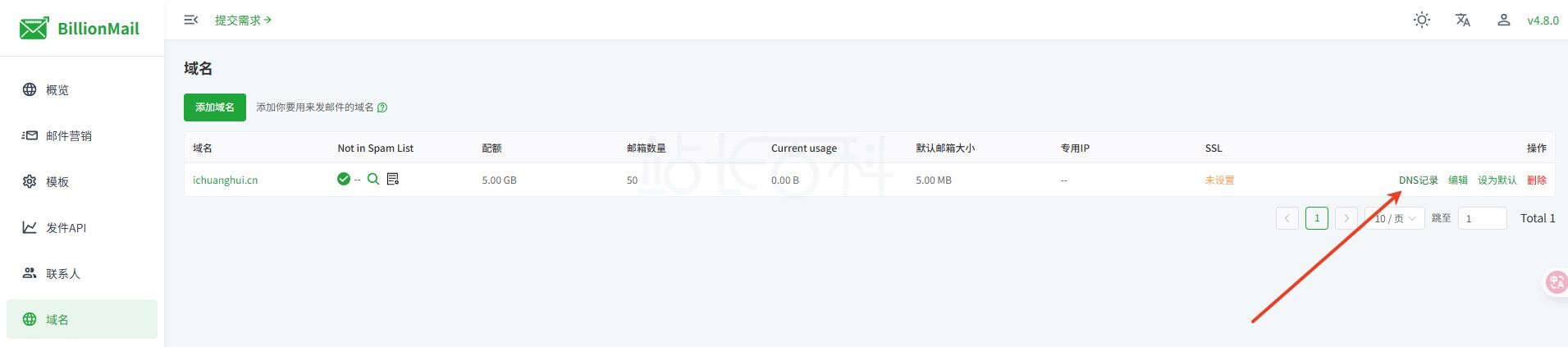
域名添加后在后方位置点击“DNS记录”进行域名解析。如下图所示,目前未进行解析因此状态都是错误的,后续解析成功后会弹出绿色。
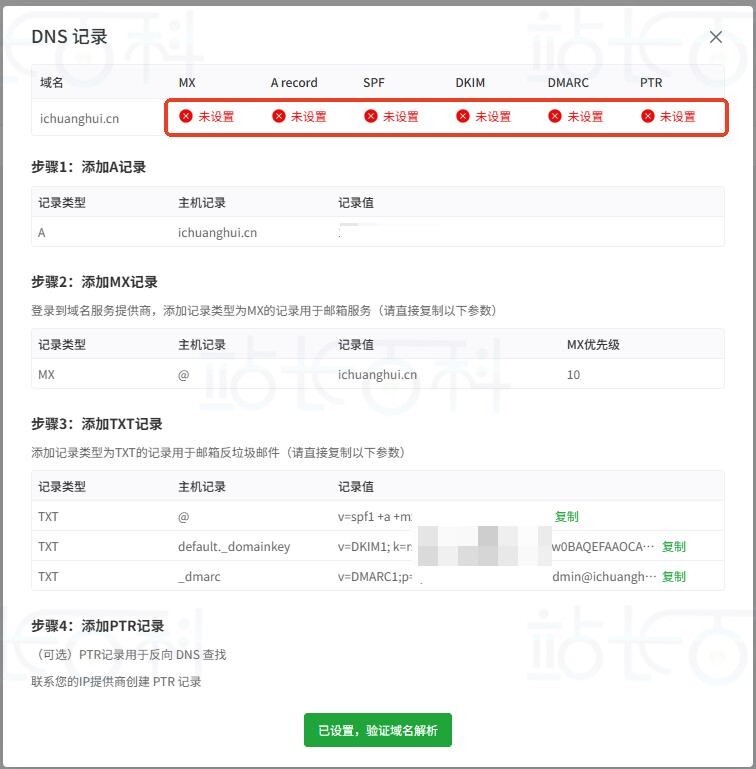
请转到你的域名服务商后台按照你的页面提示进一步解析,例如:


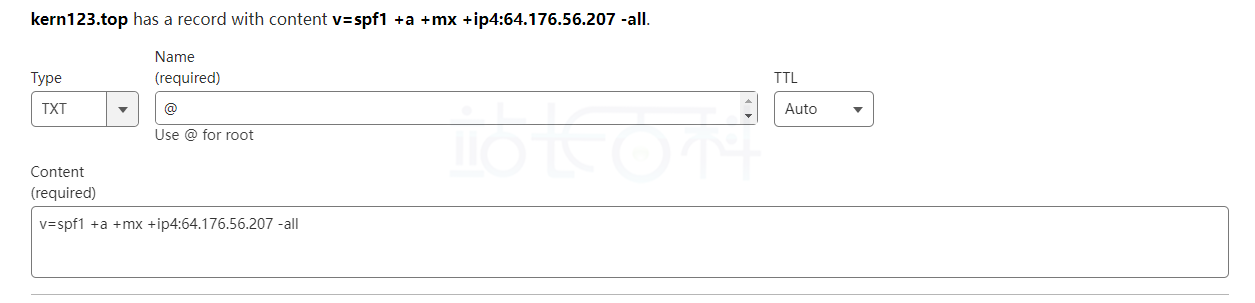
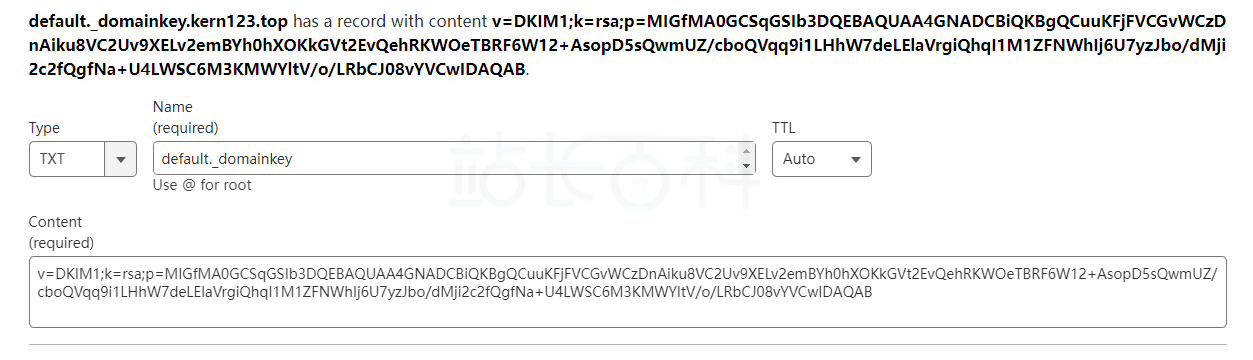
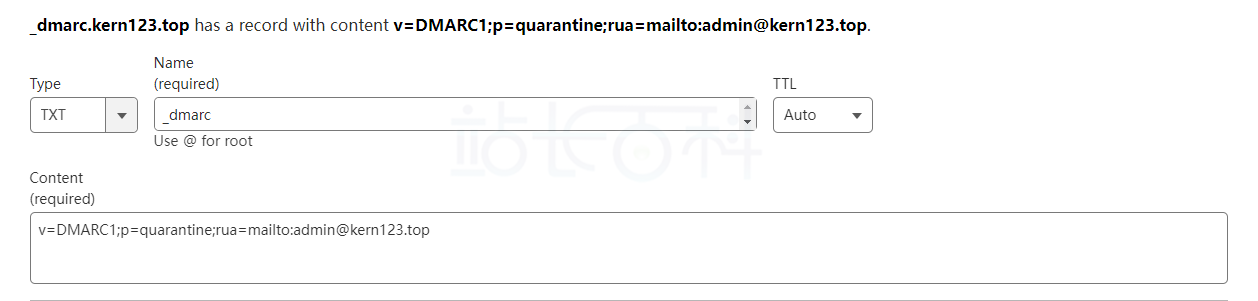

4、申请SSL证书
可以选择直接使用Let's Encrypt申请免费证书,如下图操作:
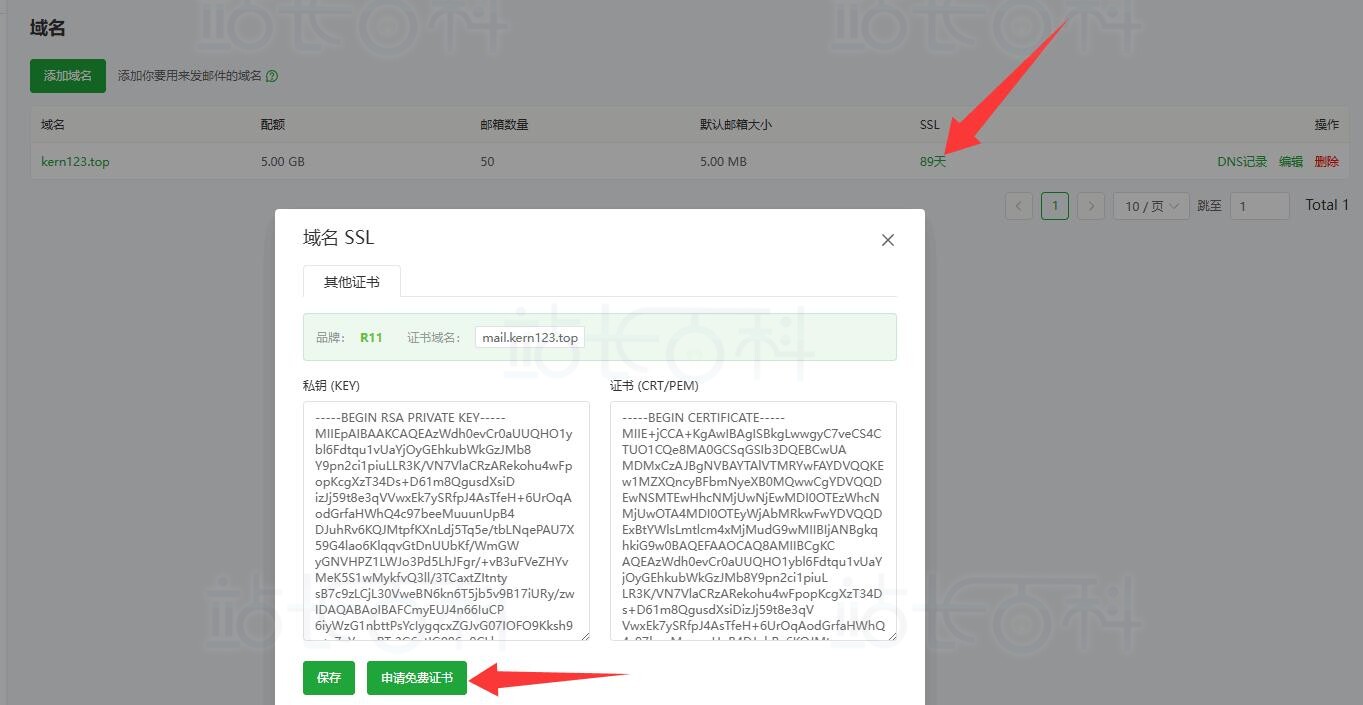
另外也可以直接粘贴密钥和证书。
5、邮件发送
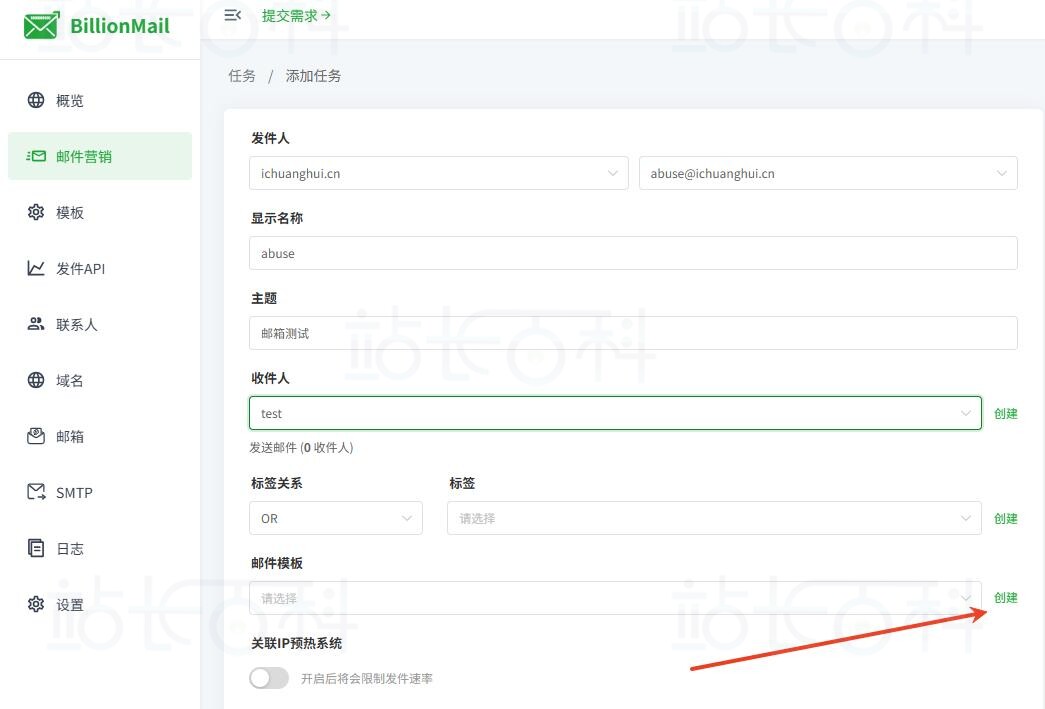
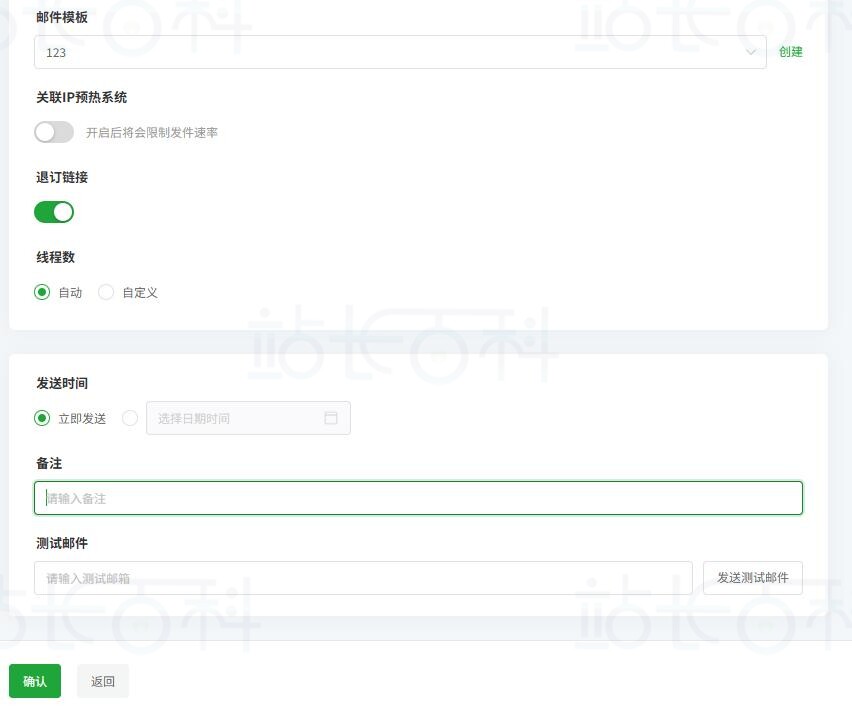
接下来可以直接转到“邮件营销”模块点击“添加任务”,即开始编辑邮箱发送。此步骤设计发件人、联系人和发件模板,大家可以在对应板块先添加完成之后在进行此步骤,或者也可以根据本教程一样在添加任务的同时新建这些信息。
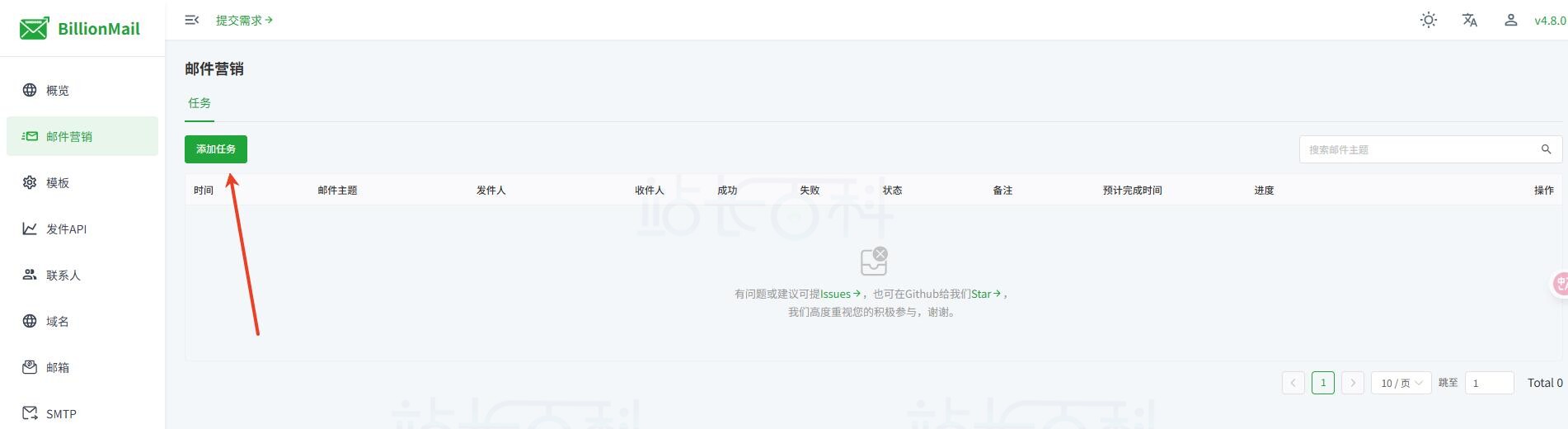
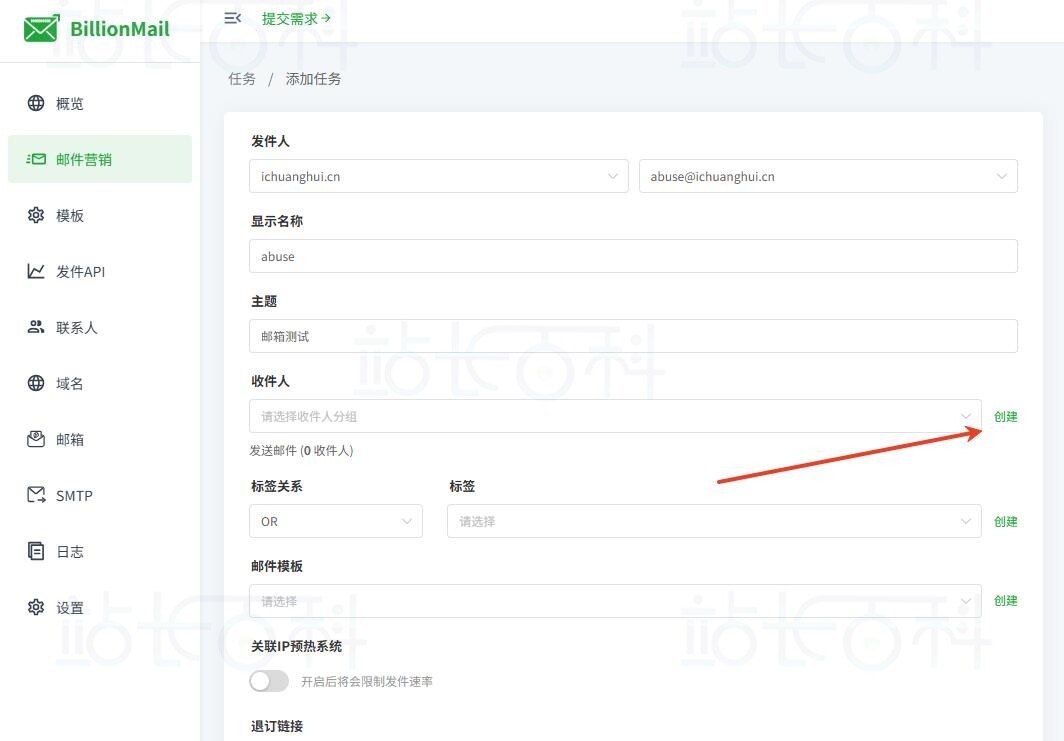
首先下来选择发件人信息依次创建发件名称、主题、收件人、标签和邮件模板:
- 发件人:自定义切换,可在“发件API”添加并调整;
- 显示名称:在邮件中显示的发件人姓名/公司名称;
- 主题:输入邮件主题,如: 25周活动通知:
- 收件人:点击“创建”分组,直接按照图片中的示例新建一个csv格式的文件并上传,注意格式正确。
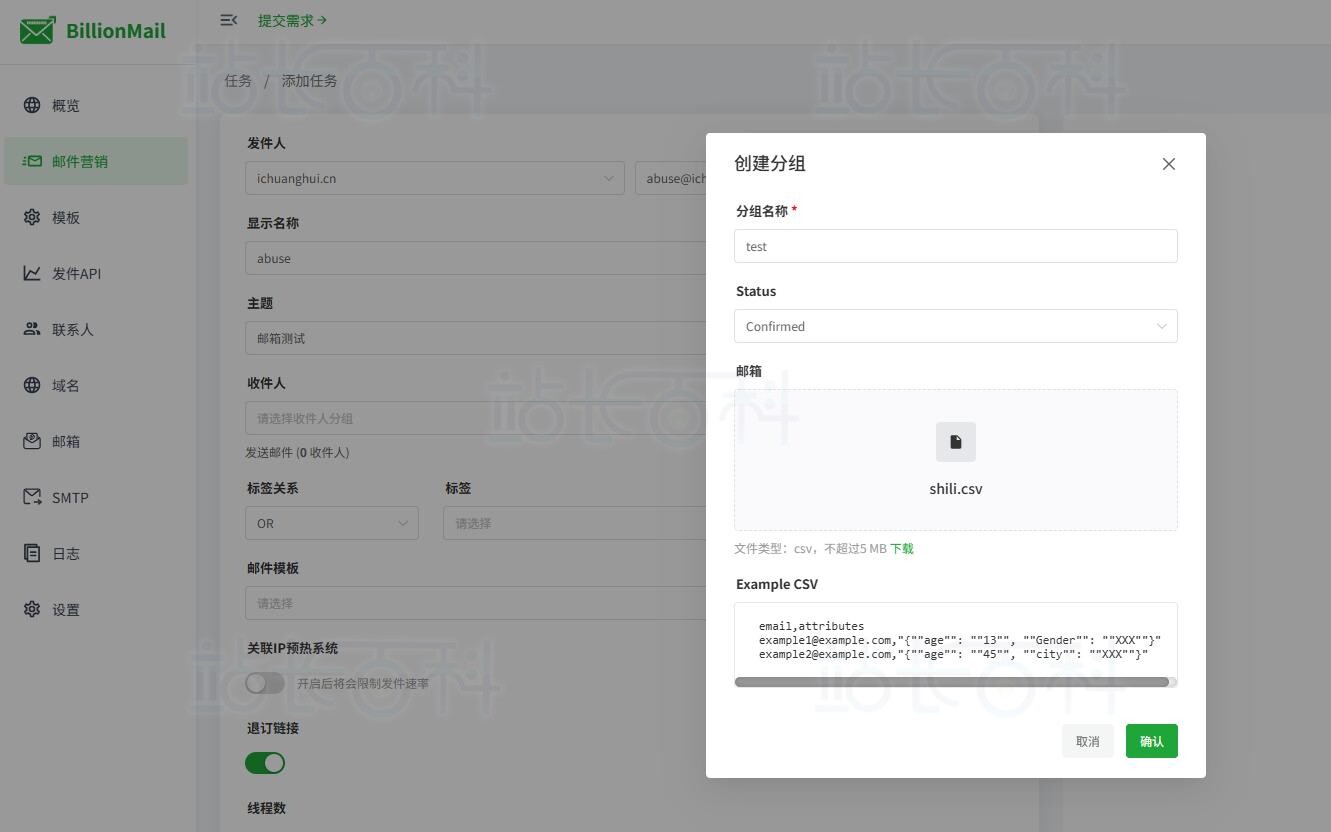
- 标签:自定义创建;
- 邮件模板:选择邮件模板, 用于此次邮件营销任务。点击后方“创建”>"添加模板”;
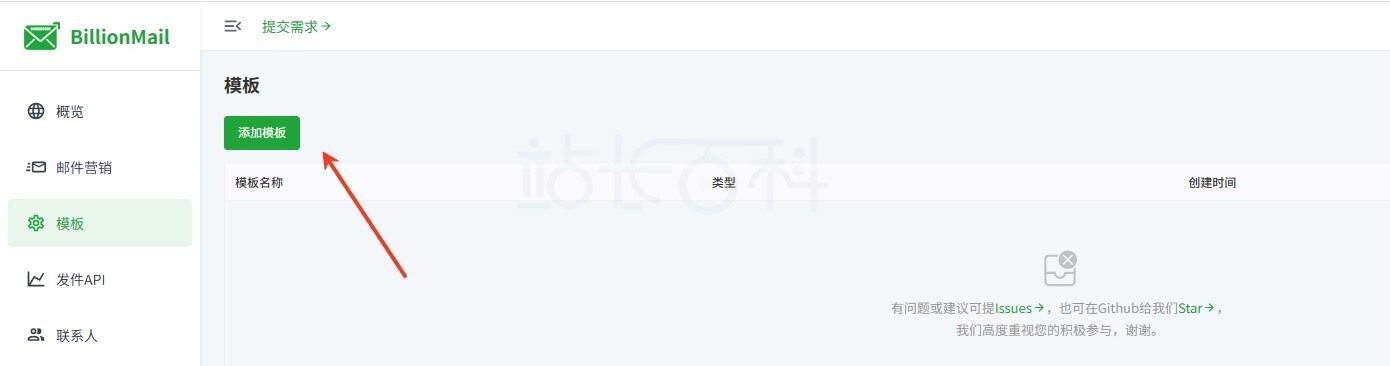
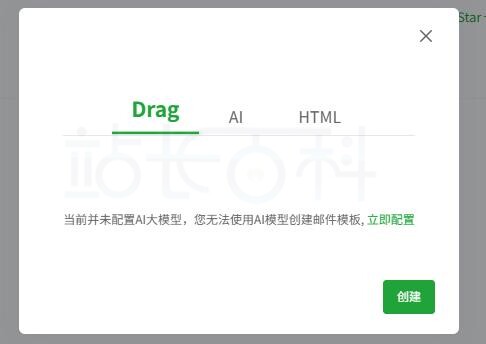
- 模板类型支持:
HTML : HTML 格式文本自定义内容,支持联系人的属性变量替换内容。
Drag :通过拖拽组件生成邮件模板。
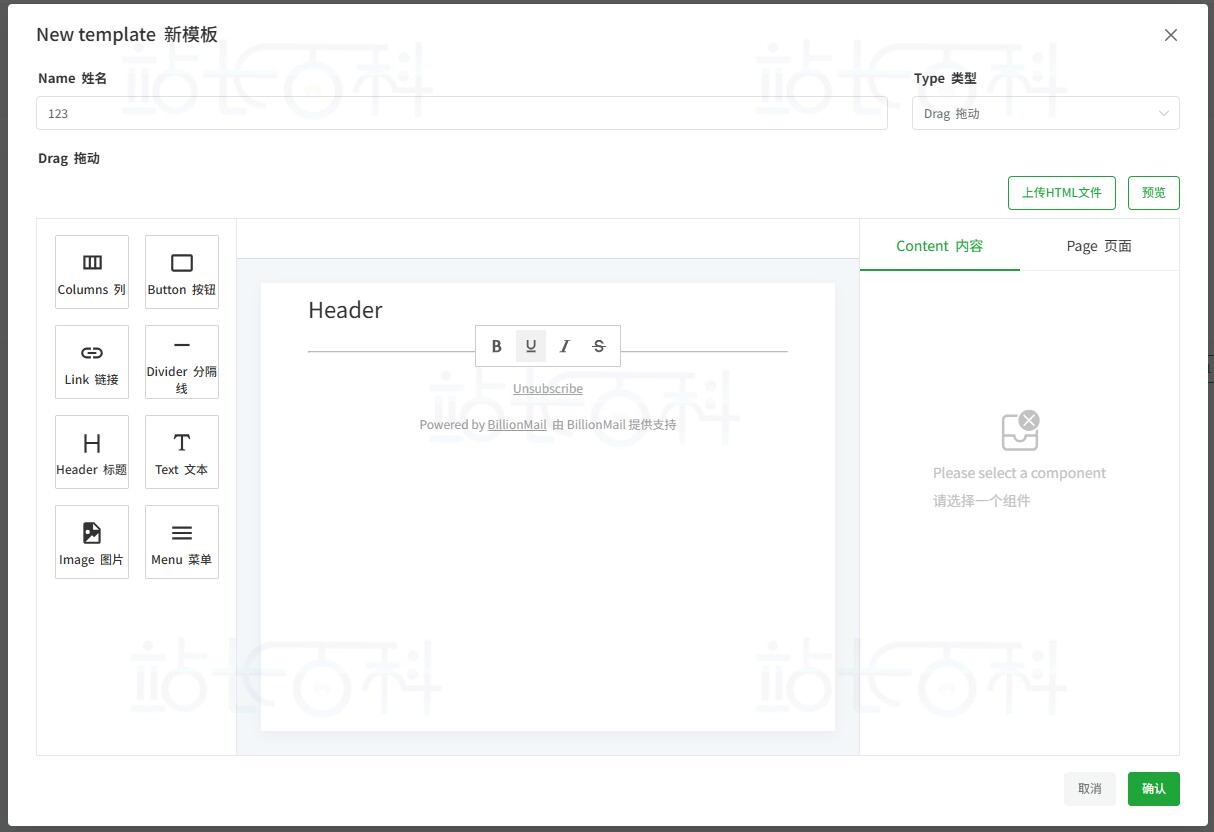
- 退订链接:开启或者关闭退订链接,建议开启;
- 备注:备注此次任务的用途,如: 25周活动通知。
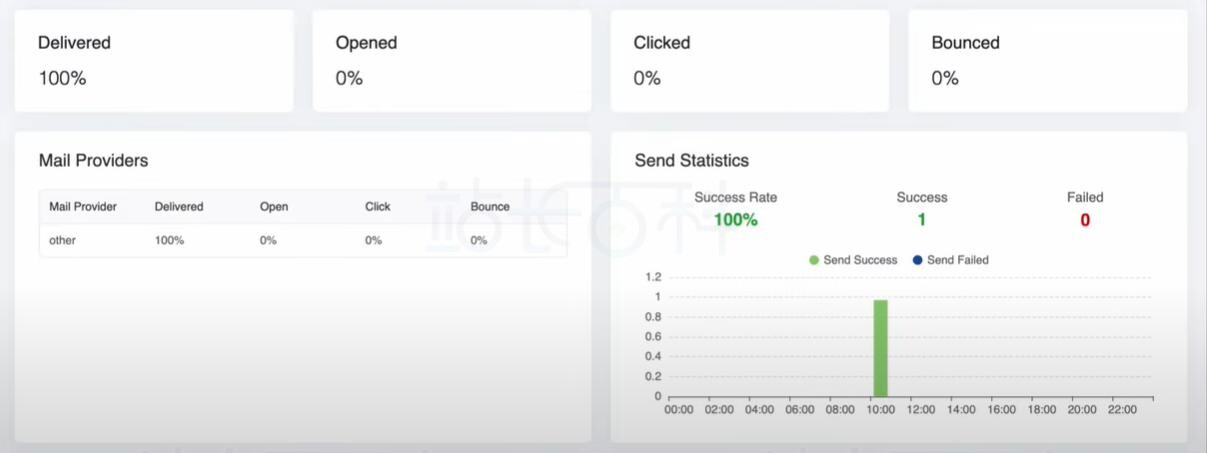
邮件发送成功后会在进度处显示100%。

随后转到“概述”页面查看:
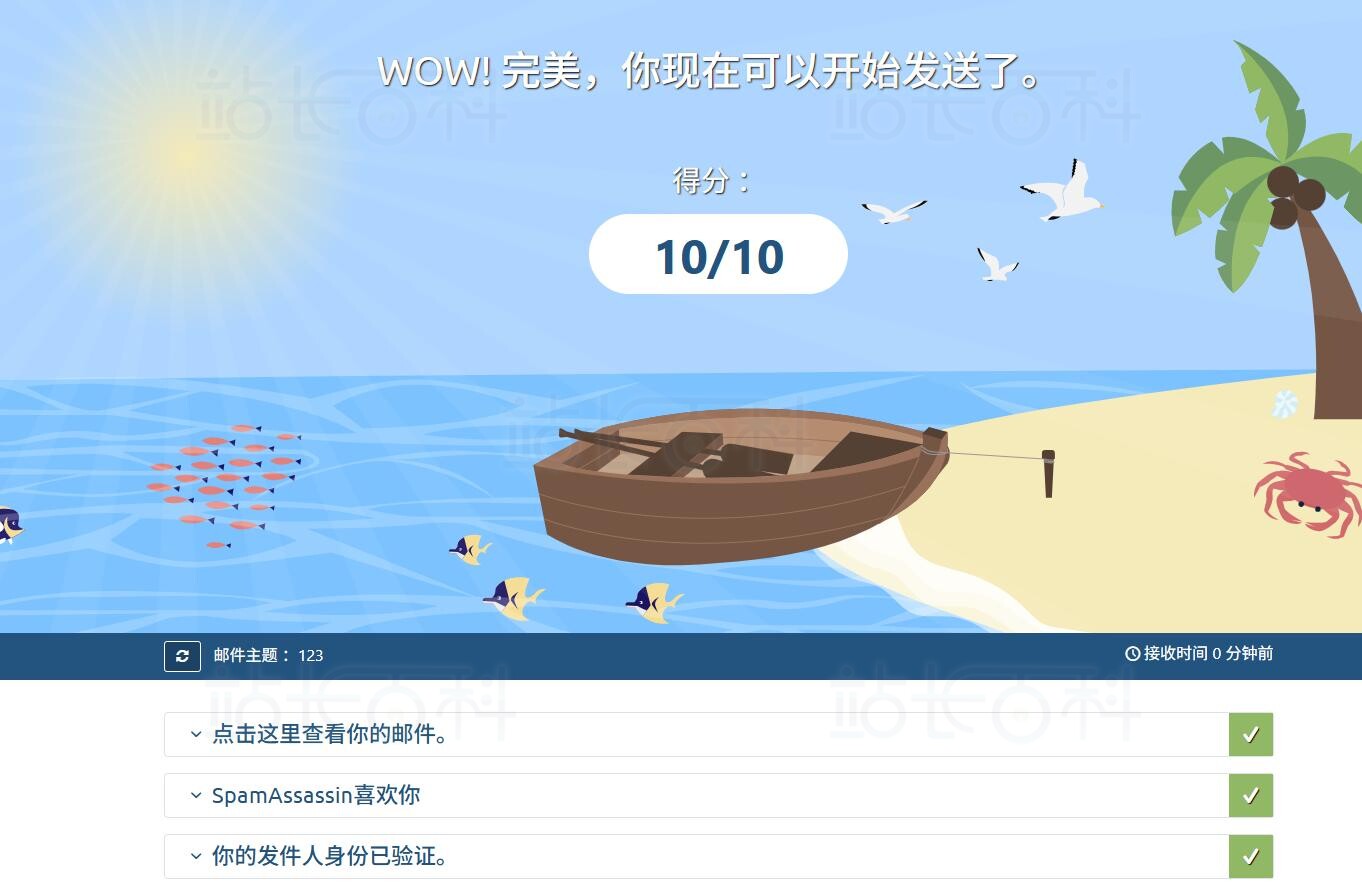
6、测试邮件达率和得分
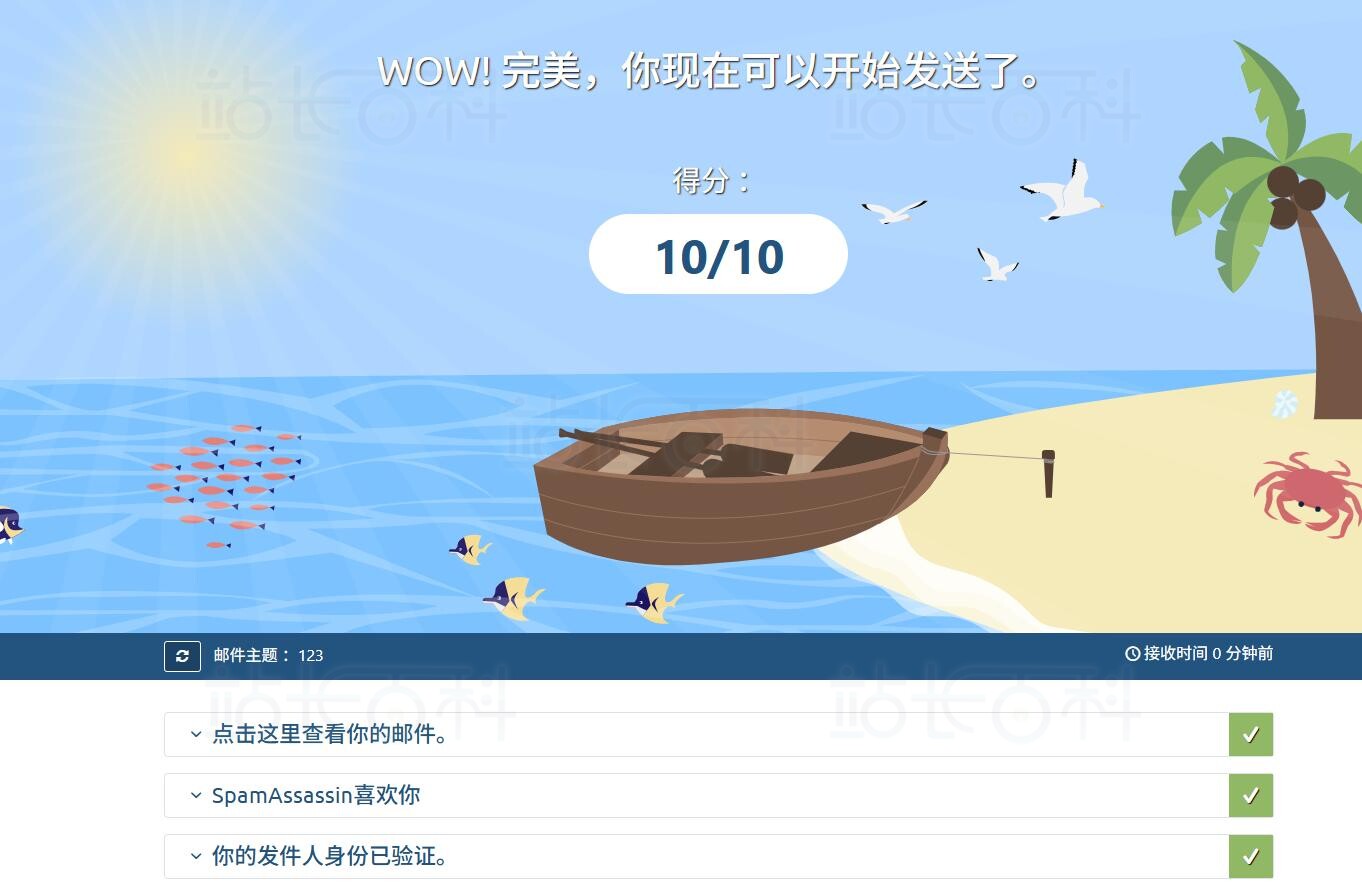
若想要测试BillionMail邮件服务器的达率和得分,可以使用“www.mail-tester.com”测试工具,发送后刷新mail-tester页面,若得分≥8/10,说明邮件进箱率良好;若得分低,根据提示优化。
相关推荐:

广告合作

QQ群号:4114653
- 本网站发布的内容(图片、视频和文字)以原创、转载和分享网络内容为主,如果涉及侵权请尽快告知,我们将会在第一时间删除。邮箱:2942802716#qq.com(#改为@)。
- 本站原创内容未经允许不得转载,转载请注明出处“站长百科”和原文地址。