Gmail批量发送邮件完整指南
在Gmail里发批量邮件听起来挺简单的,可等你真动手试了就知道没那么容易,因为Gmail根本不是为大规模邮件活动设计的。Gmail本质是个邮件服务商,不是发邮件活动的平台。它有很严格的每日发送限额,而且像数据分析这种最基础的群发功能都不具备。
但即便如此,还是有数百万人需要在Gmail里发批量邮件。这时候就需要借助第三方平台,例如GMass(直达官网)、Mailwarm(直达官网)、Warmup Inbox(直达官网)等。站长百科下文将主要介绍通过GMass工具对Gmail邮件进行批量发送。
一、Gmail无法发送批量邮件的4个原因
单靠Gmail本身发批量邮件会遇到几个绕不开的难题。
1、每日发送限额
Gmail有每日发送限额,平时发几封日常邮件,很难碰到这个上限。但这个限额是真实存在的,而且对发批量邮件的人来说,实在太低了。
免费Gmail账号,每天最多发500封邮件,新账号的限额还会更低。付费的Google Workspace账号每天最多发2000封,新账号同样可能达不到这个上限。
更要注意的是,你发的每一封邮件都算在限额里,不管是不是批量活动的一部分。而且,给邮件加抄送(CC)或密送(BCC)的人,也会占用这个限额。
2、Gmail自带的邮件合并工具
2023年Gmail推出了自带的邮件合并工具,但没怎么宣传,很多人都不知道。究其原因,还是这个工具问题太多,而且是大问题。
首先,免费Gmail账号用不了,连最常用的Workspace基础版(就是我们大多人用的、每月7美元的商业入门版)也用不了,只有更贵的套餐才能用;其次,就算你花钱买了高级套餐,也没法在主题行加邮件合并内容,不能定时发活动,不能设置自动跟进,而且每天、每个活动最多只能发给1500个收件人。这种有硬限制的基础工具,对批量邮件活动来说,基本没什么用。
3、没有任何提升邮件送达率的功能
Gmail没给你提供任何工具,没法测试邮件会不会进垃圾箱,没有“控制发送速度”“调整邮件内容重复度”这类提升送达率的功能,也没有数据分析能帮你看哪些操作有效。
等于你是在瞎发,很多邮件可能进了垃圾箱,你都不知道。
4、无法在Gmail里直接跟踪活动效果
想知道谁打开了你的邮件?谁点了里面的链接?多少人取消了订阅?Gmail完全不会告诉你——这些数据它都不跟踪,一点信息都没有。正因为这些原因,发批量邮件的人最后都会找第三方工具,帮自己在Gmail里实现真正的批量邮件活动功能。
二、用GMass在Gmail发批量邮件
GMass是用Google Workspace或Gmail发批量邮件最灵活的工具,之所以是最佳选择,还因为不管哪个套餐,都支持无限量发邮件、建活动、存联系人,没有数量限制。
下面就教你怎么搭一个能发几千(甚至几万、几十万!)封邮件的批量活动,而且全程都在你熟悉的Gmail界面里操作:
步骤1:安装并设置GMass
打开Chrome网上应用商店,找到GMass插件,点击安装。
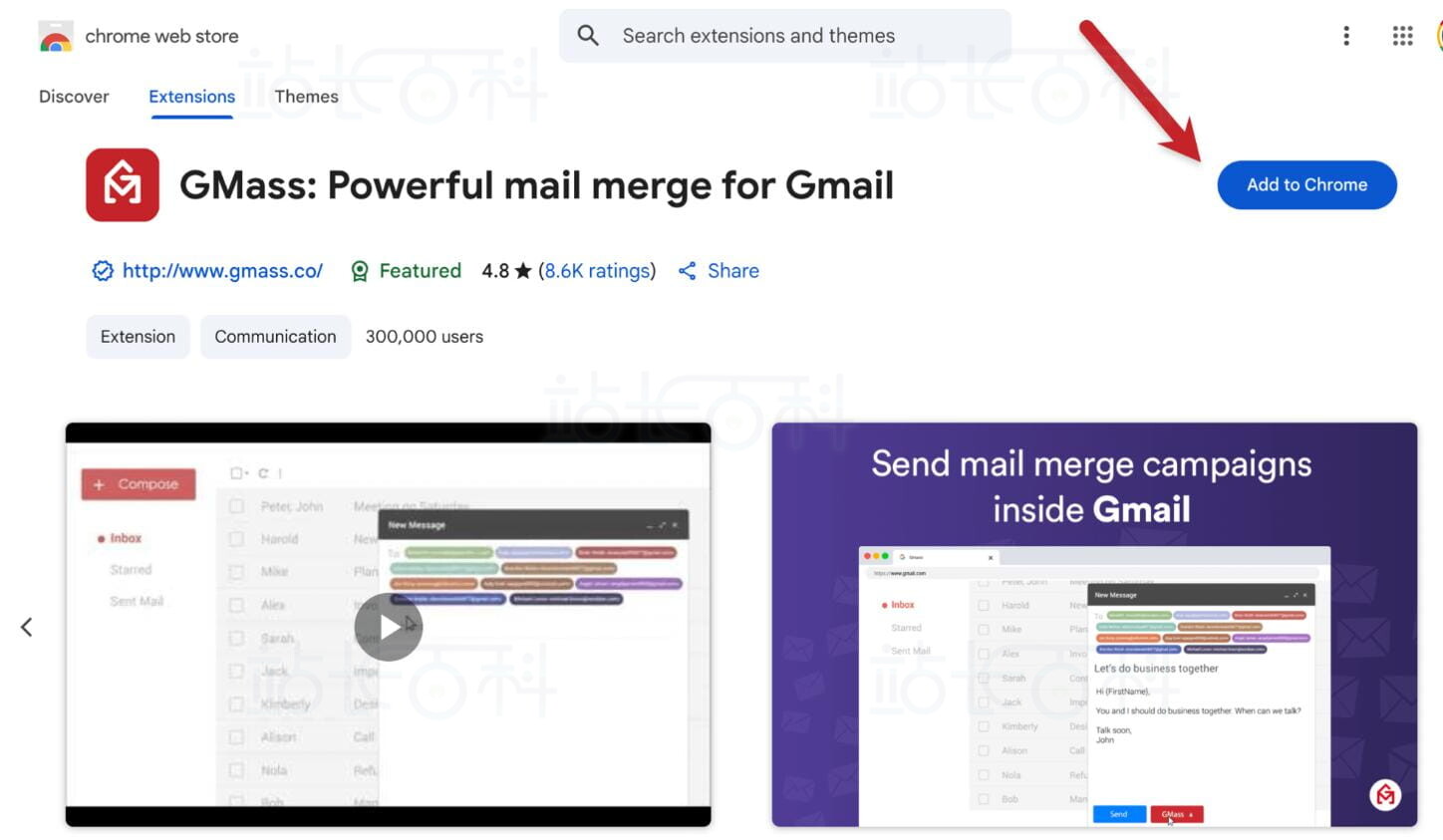
设置过程只要几秒钟,完成后打开Gmail。需要给GMass授予一些常规权限,之后会自动进入免费试用(不用填信用卡)。
注意:如果想发批量邮件活动,需要升级到付费套餐(点击进入官网升级)。GMass免费试用版每天只能发50封邮件,不够用。
步骤2:在Google表格里整理联系人列表
GMass是通过Google表格来实现邮件合并的,所以先整理好联系人数据。打开一个新的Google表格,把联系人信息填进去:
第一行做“标题行”,写清楚列名,比如“EmailAddress(邮箱地址)”“FirstName(名字)”。
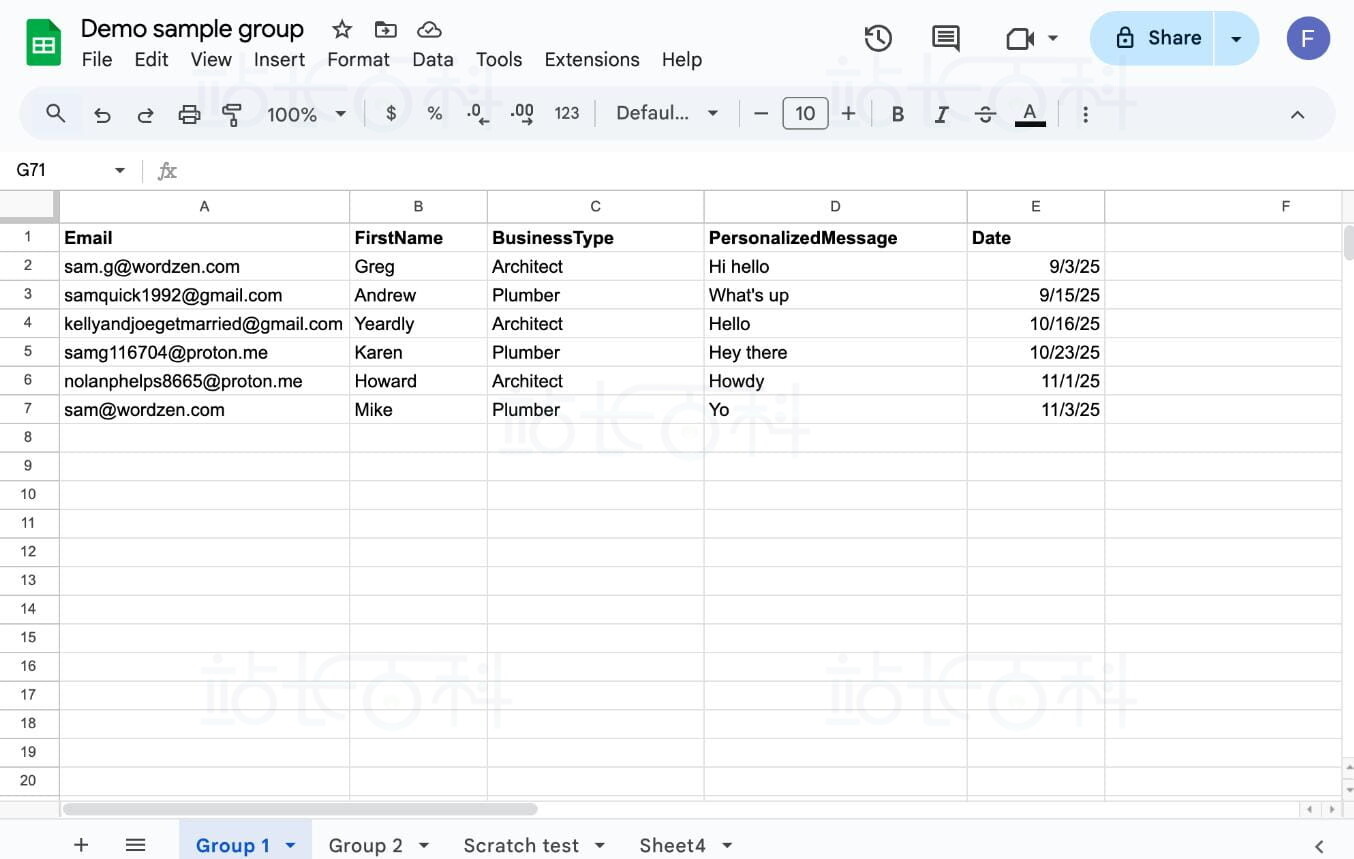
想在邮件里个性化的信息,都可以单独建一列(比如公司名、城市等)。另外,在把列表连到活动前,最好先“清理”一下数据:删掉重复的邮箱,修正明显拼错或无效的邮箱地址,去掉看起来可疑的邮箱。GMass虽然有自带的邮箱验证功能,但从干净的列表开始,能让邮件送达率更高。
和其他批量邮件平台的最大区别:GMass是直接连Google表格,不用你上传CSV文件。这样一来,活动开始后你还能灵活添加、修改联系人,甚至能设置“表格新增一行,就自动发一封邮件”的重复活动。
步骤3:在Gmail里写邮件活动内容
像平时发单独邮件一样,点击Gmail里的“撰写”按钮。点击“收件人(To)”输入框,会看到右边多了个红色的GMass图标,点它就能连接到你刚才整理的Google表格联系人。
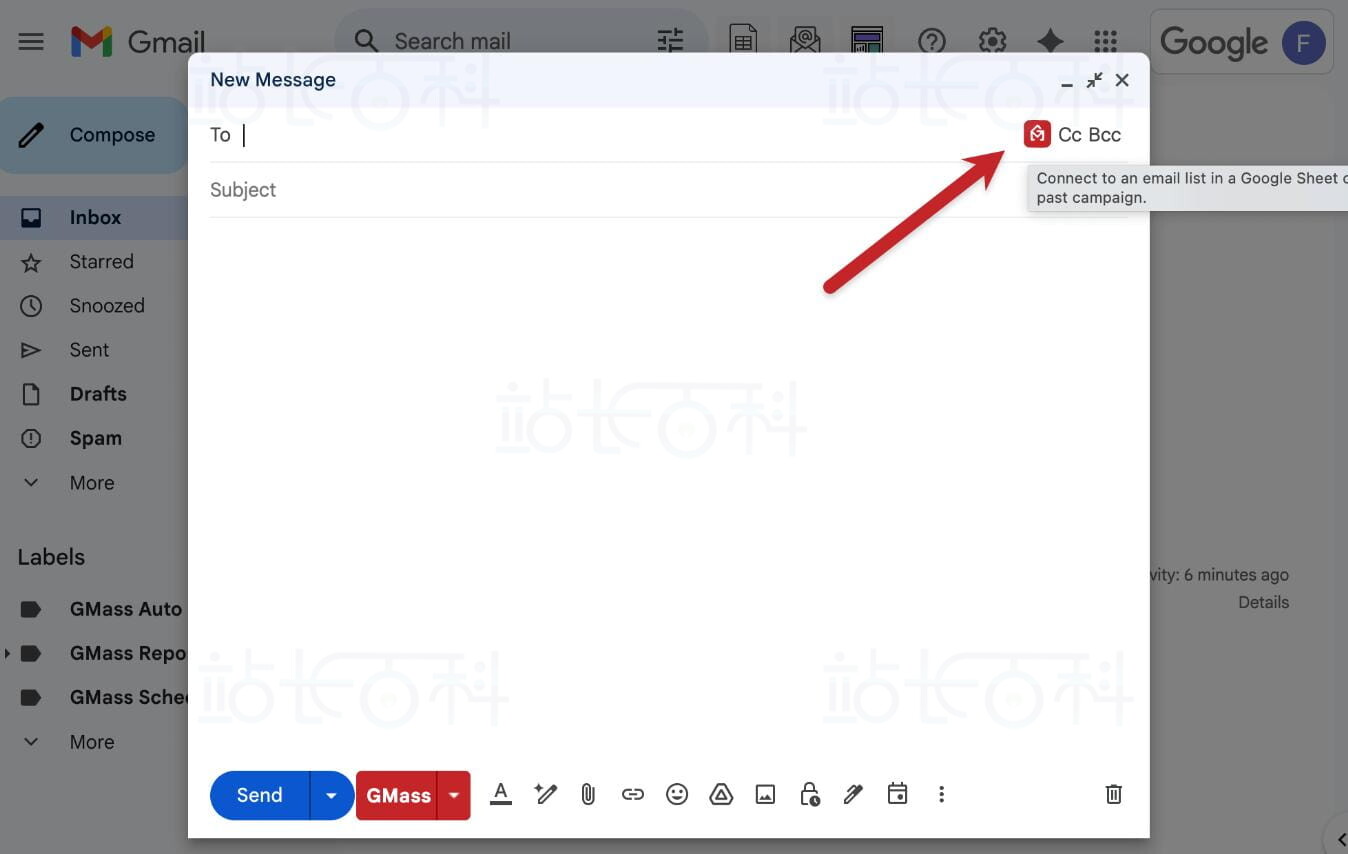
接下来写邮件内容,用大括号{}加“邮件合并标记”来实现个性化,比如“嗨{FirstName},你好!”或者“我注意到{Company}在{City},很感兴趣”。
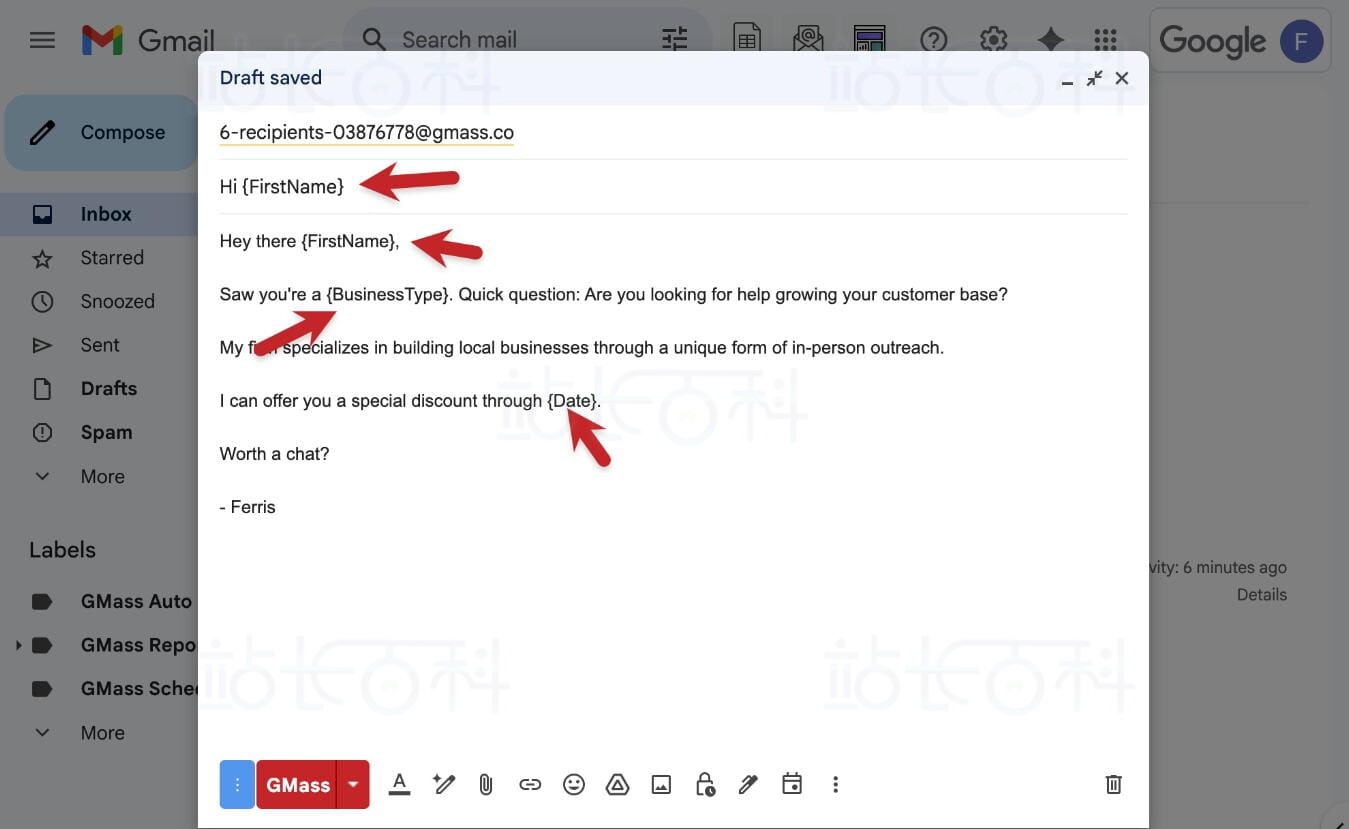
和Gmail自带邮件合并的最大区别:你还能在主题行加个性化内容。比如写“{FirstName},关于{Company}的一个小问题”——就这一个小改动,能大大提高邮件的打开率。
步骤4:配置邮件活动的设置
点击撰写窗口里的GMass按钮,会打开设置面板。在这里你可以细化活动的各种规则,比如:
定时发送:精确设置活动什么时候发。可以选特定日期(比如想跳过周末就跳过),设置每天的发送时间段,甚至能自动避开节假日。
控制发送速度:放慢发送速度能提高送达率。不用一次性发1万封,而是分散到几小时内,每发一批停一会儿。
自动跟进:设置自动跟进的邮件序列。你可以建无限个跟进阶段,每个阶段间隔几天或几周,还能设置“触发条件”(比如对方回复了,就停止发跟进邮件)。
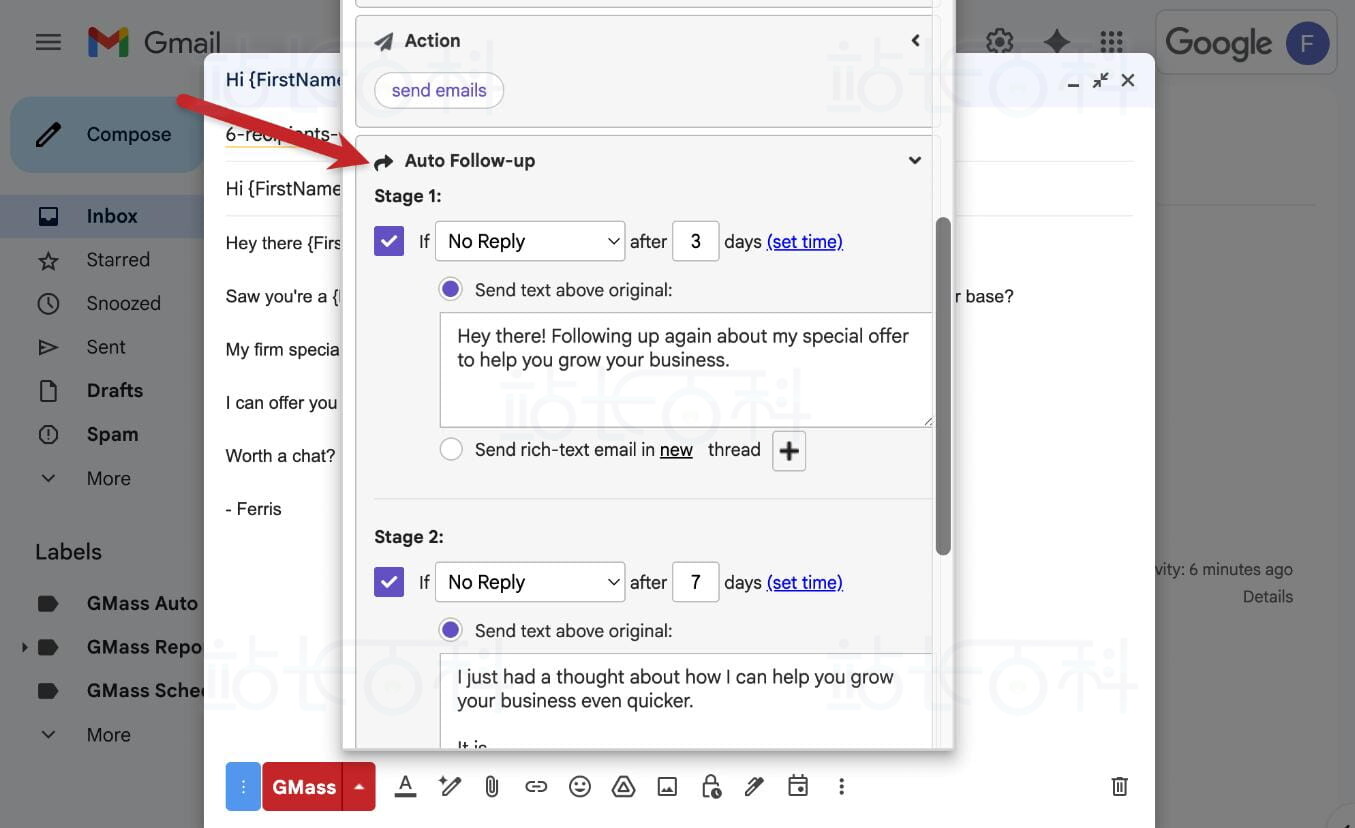
除此之外,GMass还能轻松实现很多功能:A/B测试、快速邮件投票、倒计时提醒等等,这些都能在设置面板里点一下就能开。
步骤5:合法突破Gmail的发送限额
如果要发批量邮件,这一步就是GMass的核心优势了。不用受限于Gmail每天500到2000封的限额,你有三种选择:
自动分天发送:告诉GMass要发给5万人,它会自动把发送任务分到好几天,每天都不超过你的Gmail限额。
连接SMTP服务:把GMass连到SendGrid这类SMTP服务(也能连多个)。这样就能发几乎无限量的邮件,同时还能用Gmail界面,发出去的邮件也会存在Gmail的“已发送”文件夹里。
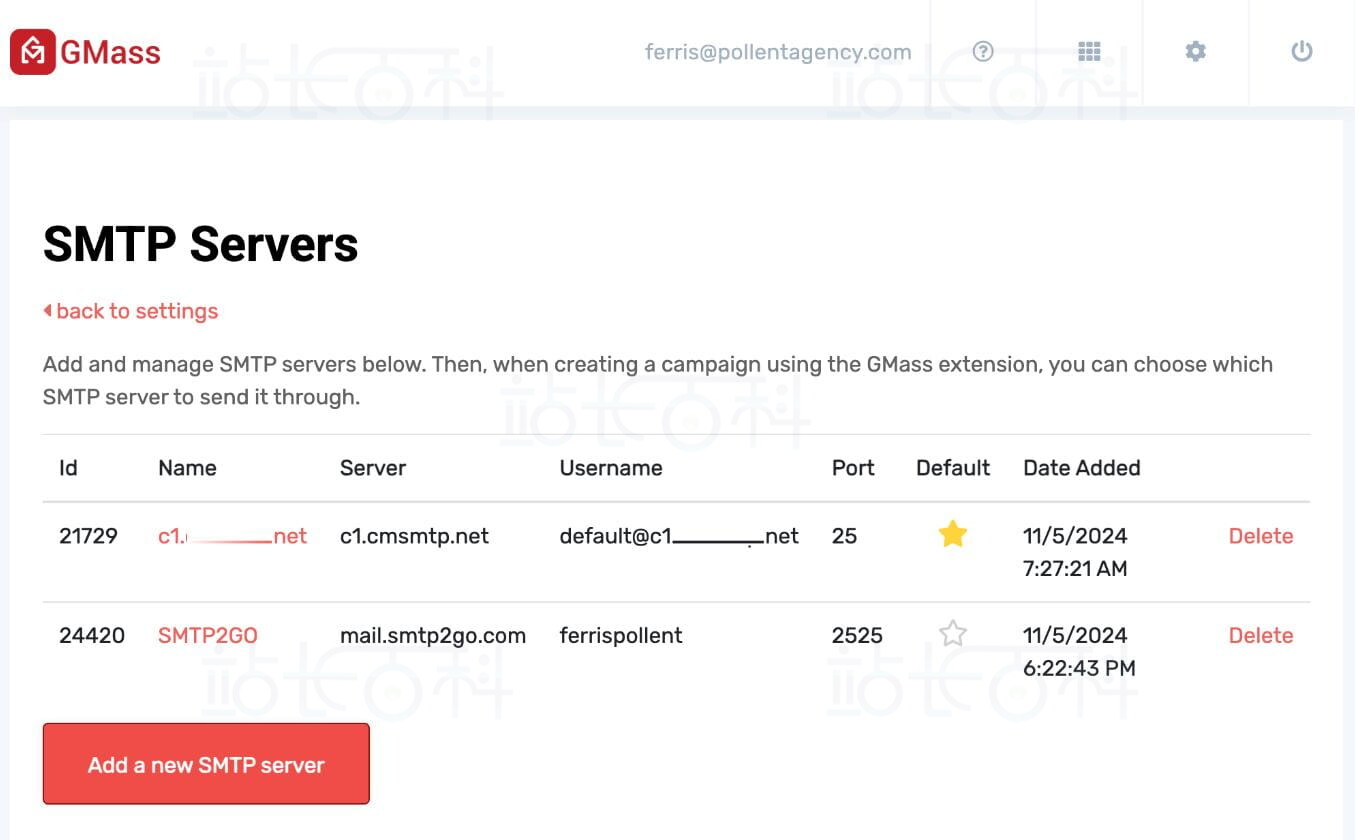
多账号轮换发送:用GMass的“多重发送”功能,把邮件分到任意多个发送账号里。比如不想用一个账号发1万封,就用50个账号,每个账号发200封(只需要一个GMass账号就能管理所有发送账号)。
步骤6:优化邮件送达率
就像之前说的,Gmail没有任何提升送达率的功能,但批量邮件里“能不能送到收件人inbox”是最关键的。
GMass有三个核心功能帮你提高送达率:
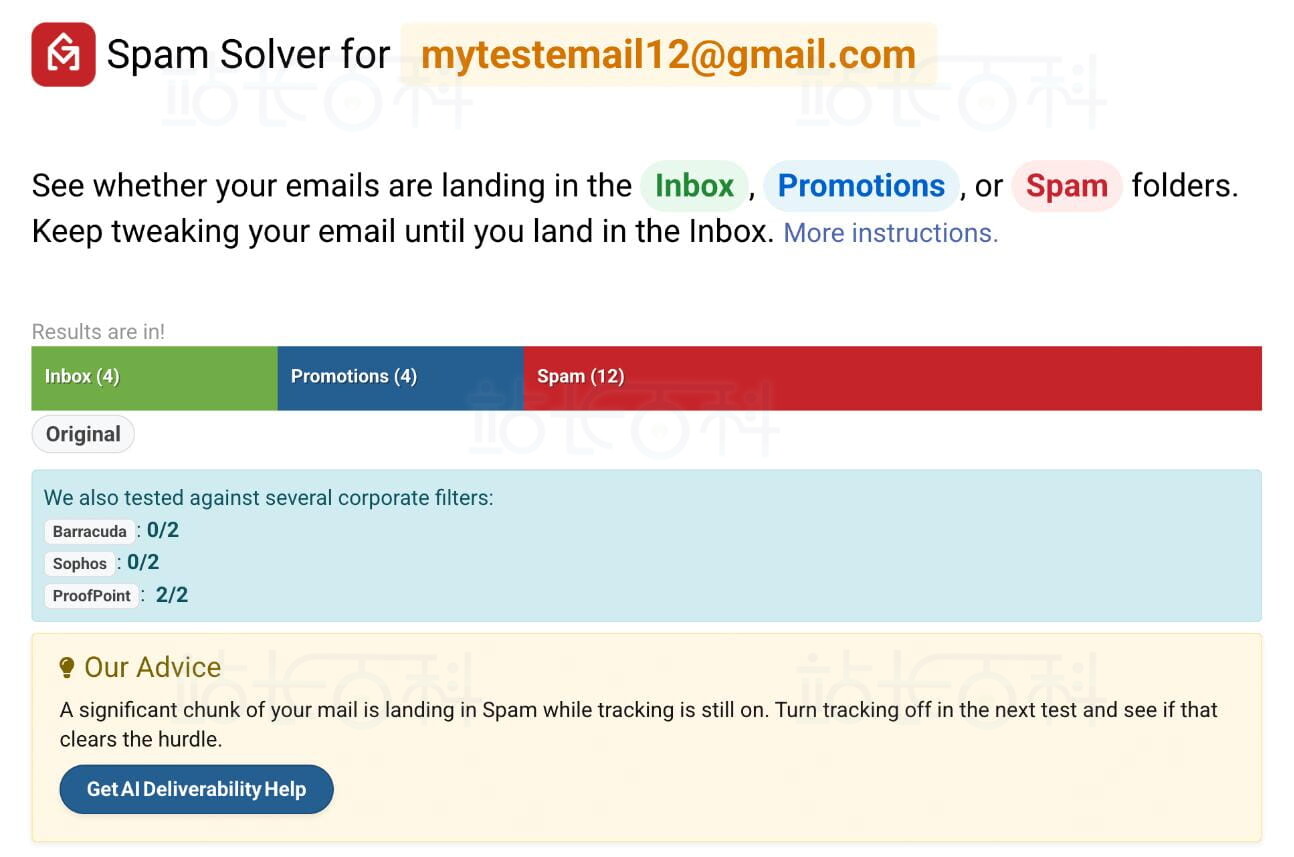
垃圾箱检测:会在真实收件箱里测试你的邮件内容、主题行和发送设置,然后用AI给你提建议,帮你提高“进inbox率”。
邮箱验证:GMass会自动检查收件人列表里的每个邮箱,标记出可能影响你“发件人信誉”的问题邮箱(比如无效邮箱、废弃邮箱)。
自定义跟踪域名:可以设置你自己的跟踪域名,这样你的发件信誉完全归自己所有(如果用共享跟踪域名,别人的发件历史可能会影响到你)。
步骤7:启动活动并监控效果
点击红色的GMass按钮,就能启动邮件活动了。如果需要暂停修改,在设置面板里操作就行。
之后可以通过GMass的数据分析面板跟踪所有数据:打开率、点击率、回复率、退信率、退订率等等。这些数据还会自动写回你的Google表格,让你清楚看到每个联系人的互动情况。
相关推荐:

广告合作

QQ群号:4114653
- 本网站发布的内容(图片、视频和文字)以原创、转载和分享网络内容为主,如果涉及侵权请尽快告知,我们将会在第一时间删除。邮箱:2942802716#qq.com(#改为@)。
- 本站原创内容未经允许不得转载,转载请注明出处“站长百科”和原文地址。