企业在无论是使用免费邮箱还是服务商的企业邮箱难免会遇到这样那样的限制,自建邮件服务器又觉得麻烦不利于后续维护。本文将手把手教大家不到半个小时快速搭建一个完全属于你自己的邮件服务器,简单易操作,实现无限邮箱账号、无限存储空间和无限群发数量,年成本低至300元,全程零代码门槛。
一、准备工作
1、购买VPS
Hostinger官网:点击直达
首先需要购买一个VPS,本文以Hostinger VPS的“KVM1”方案为例演示,配置为1核CPU+4GB内存+50GB NVMe硬盘+4TB月流量,能够支撑中小型团队的邮件发送需求;若需发送高频次、大容量邮件,可升级至KVM2或以上版本,性能更充足。
2、注册一个域名
建议从靠谱的域名商处购买一个,以下是两家国际域名商推荐及官网跳转:
Gname(官网链接):通过专属链接注册可领5张1.99美元.com注册券,单域首年低至10.5美元,支持批量注册;
Namecheap(官网链接):优势在于隐私保护免费,适合注重域名信息安全的用户。
3、基础工具准备
(1)SSH连接工具:Windows用户用PuTTY,macOS/Linux用户直接用系统终端,也可直接用Hostinger hPanel的内置终端;
(2)域名解析平台:登录购买域名的服务商后台,后续需配置DNS记录。
二、Hostinger VPS购买与基础配置
1、购买VPS,选择节点和系统
访问并登录Hostinger官网,进入VPS购买页面,选择方案进行购买。
Hostinger官网:点击直达
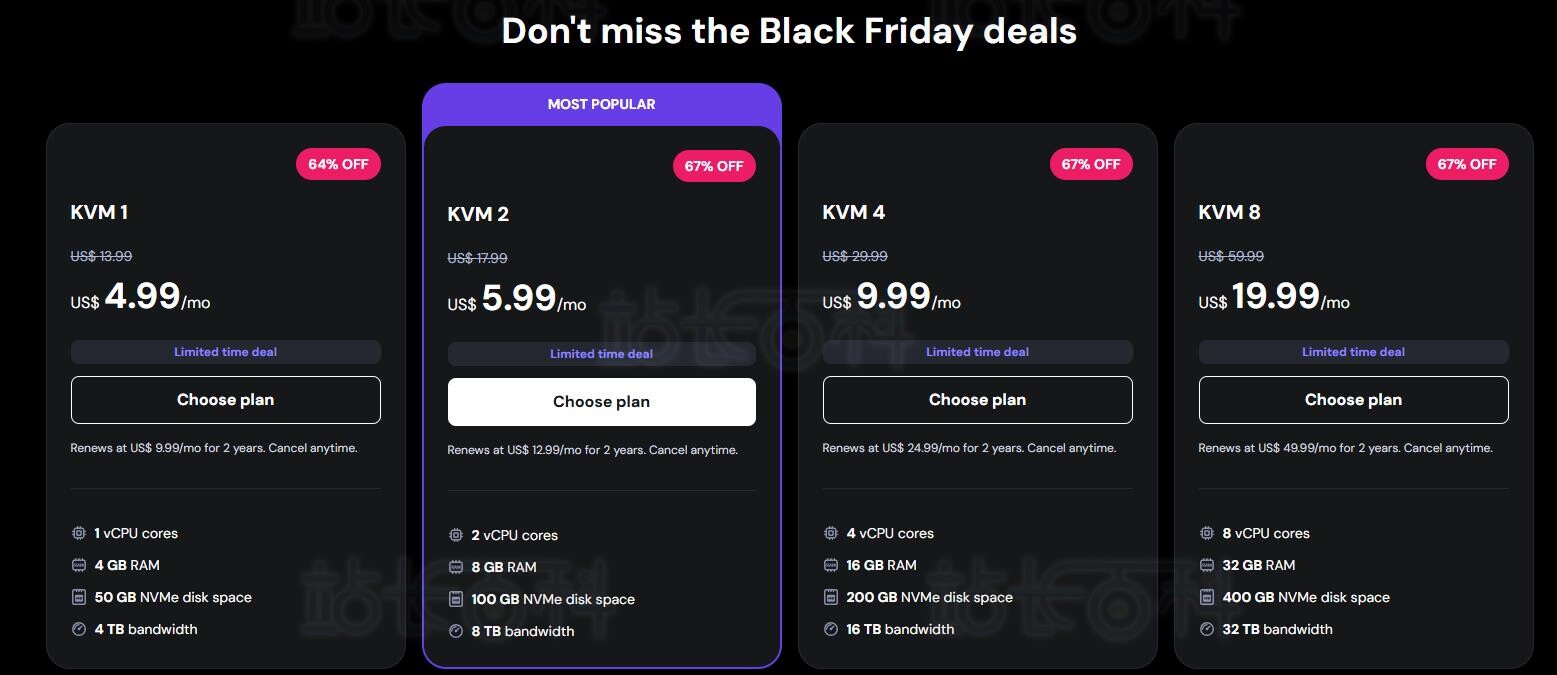
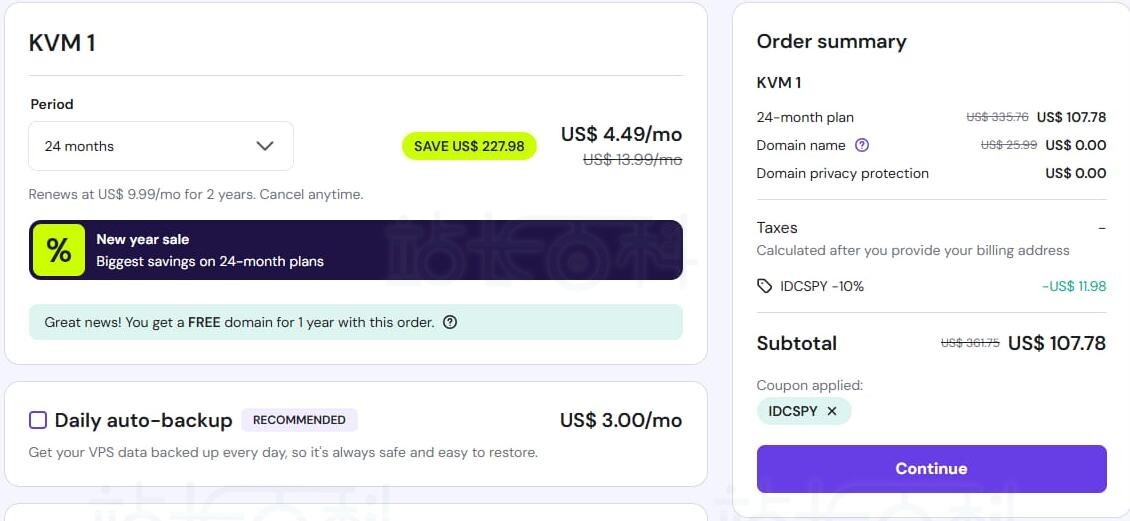
选择付款周期、输入优惠码,机房位置先不管。目前选择24个月付款周期是最划算的,使用我们独家优惠码“IDCSPY”支持在其官网任何优惠的基础上叠加折扣。如下图:
个人信息填写之后选择你常用的付款方式支付。这里选择支付宝付款。
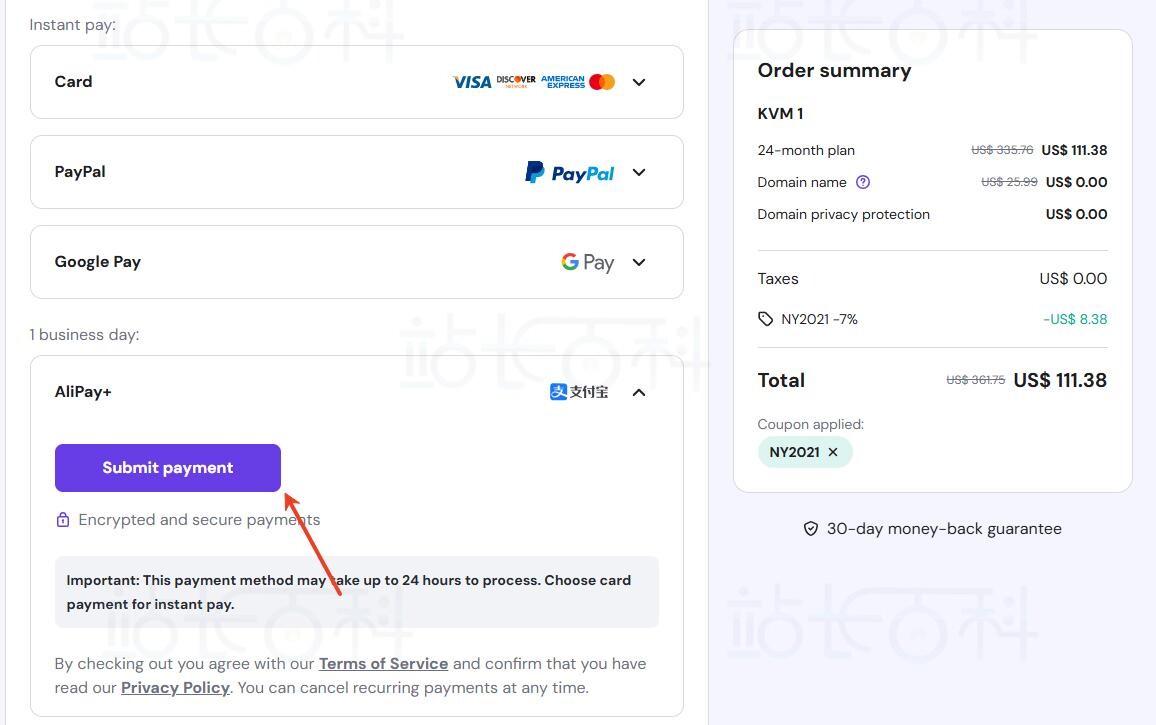
完成付款后,你将收到用于访问托管账户的登录信息。通过这些信息可以管理多个网站、域名、电子邮件账户、数据库和文件等。
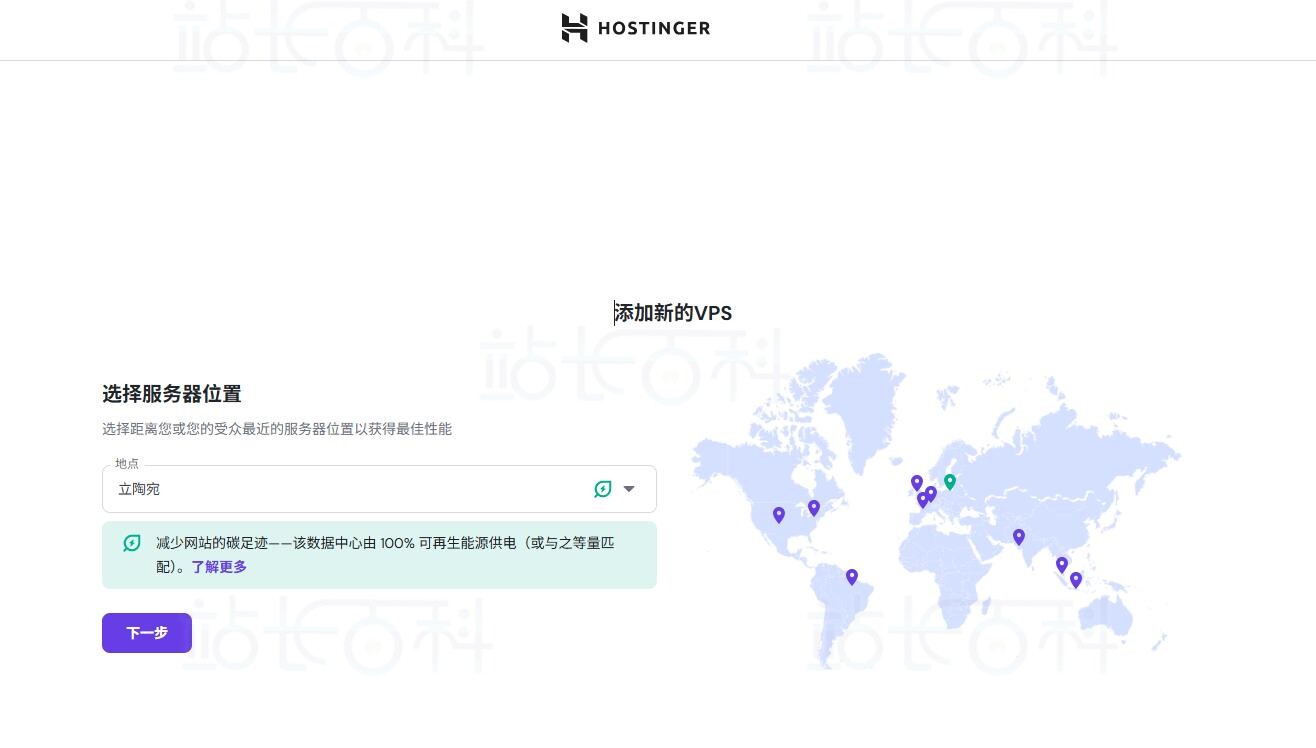
机房位置选择:Hostinger提供美国、巴西、法国、德国、立陶宛、印度等多个数据中心,根据你的客户群体分布位置选择。这里选择的是美国数据中心。
操作系统选择:直接选择“Docker”,若不小心选错了后期也可一键更换。例如这里选择的是“Dokploy”,后面为大家演示如何更换至“Docker”。

2、配置VPS访问权限
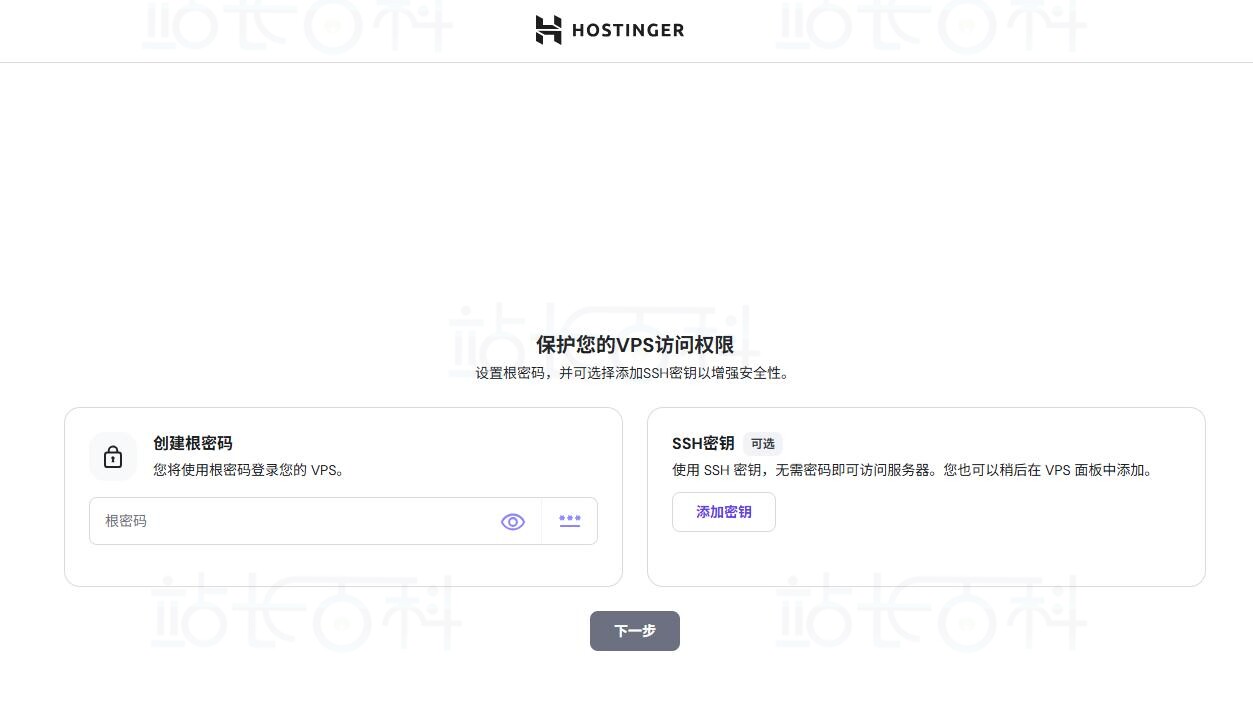
设置root密码和SSH密钥(可选),密码必须包含大写字母+小写字母+数字+特殊符号,避免简单密码被暴力破解;而SSH密钥(可选)初期可暂不设置,后续进入hPanel中补充添加,比密码登录更安全。
3、附加功能
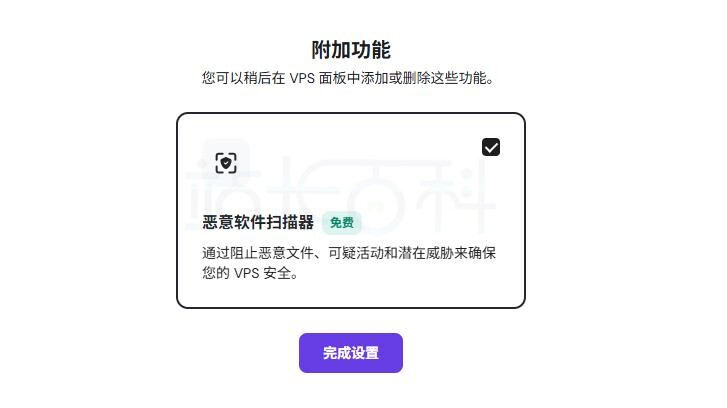
系统是默认勾选的“恶意软件扫描器”的,这是Hostinger免费功能,选择没有坏处。
4、配置初始化
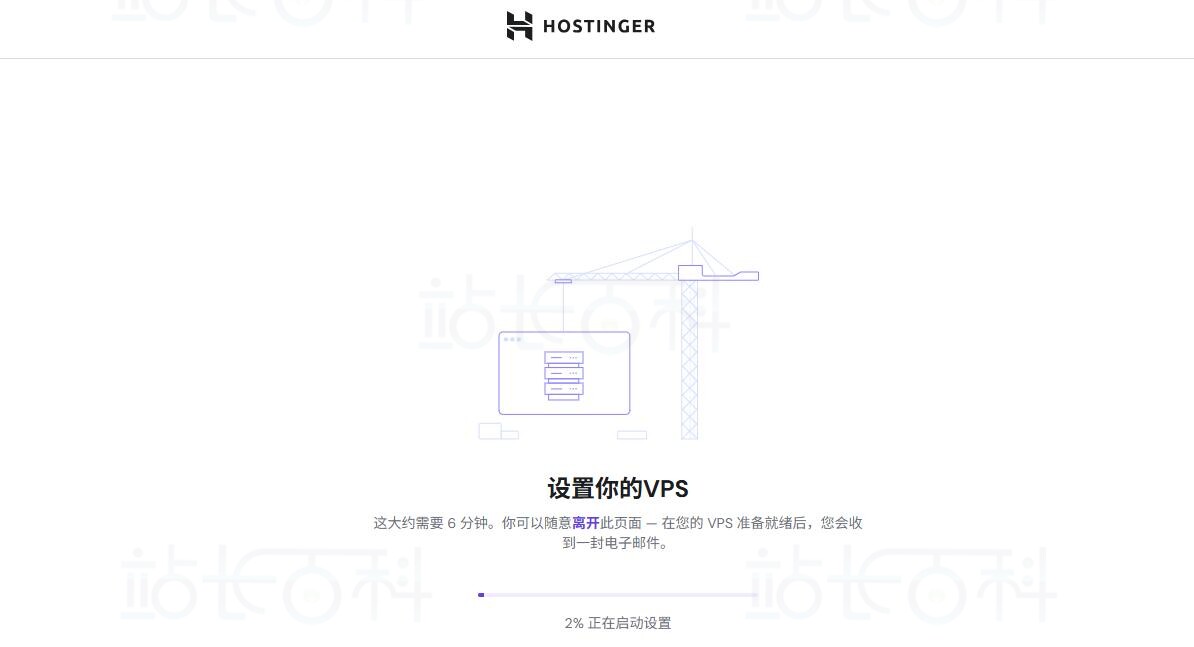
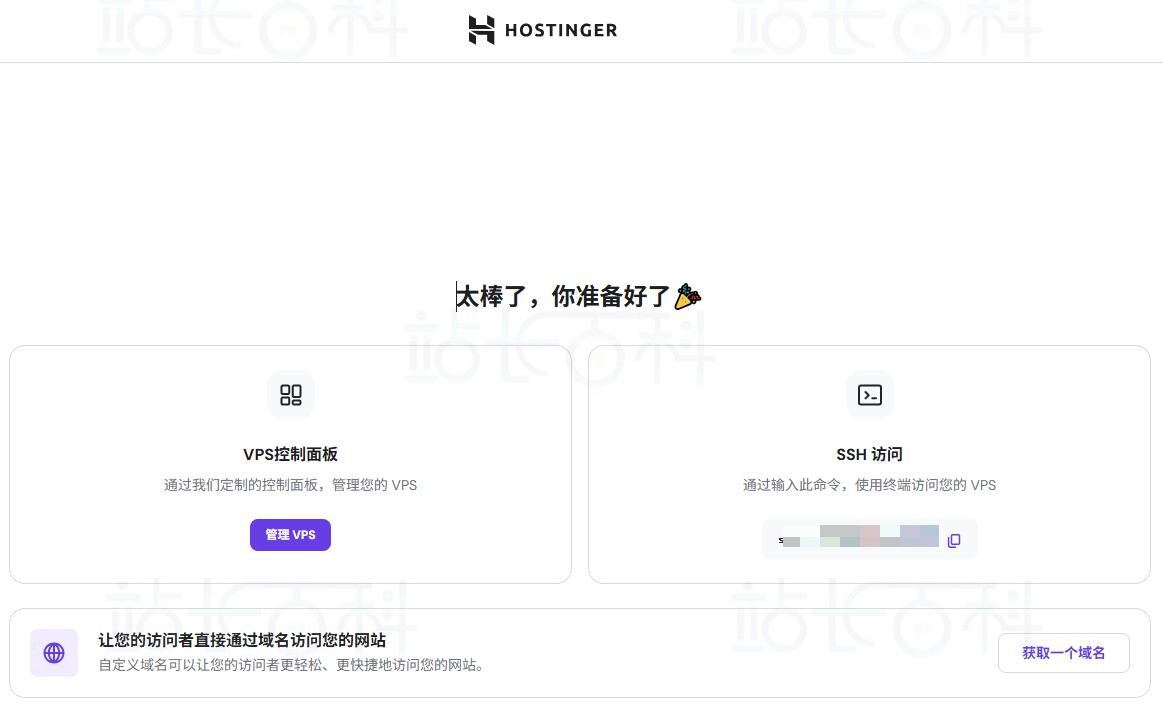
点击“完成设置”后系统会在2-5分钟内初始化VPS,成功后注册邮箱会收到含服务器IP、SSH端口的通知邮件。
5、更换至Docker系统
进入hPanel的VPS管理页,点击左侧“操作系统”>“应用”,找到“Docker”选项,点击“更改操作系统”;。
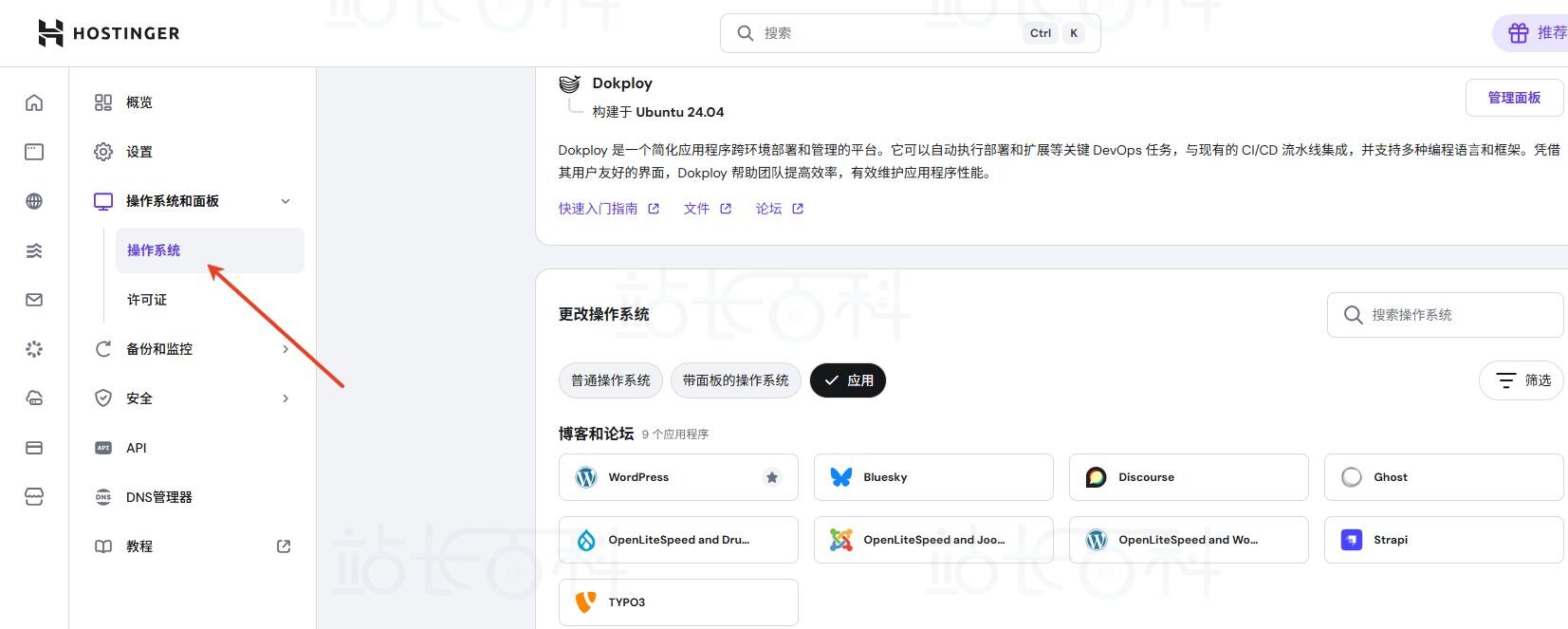
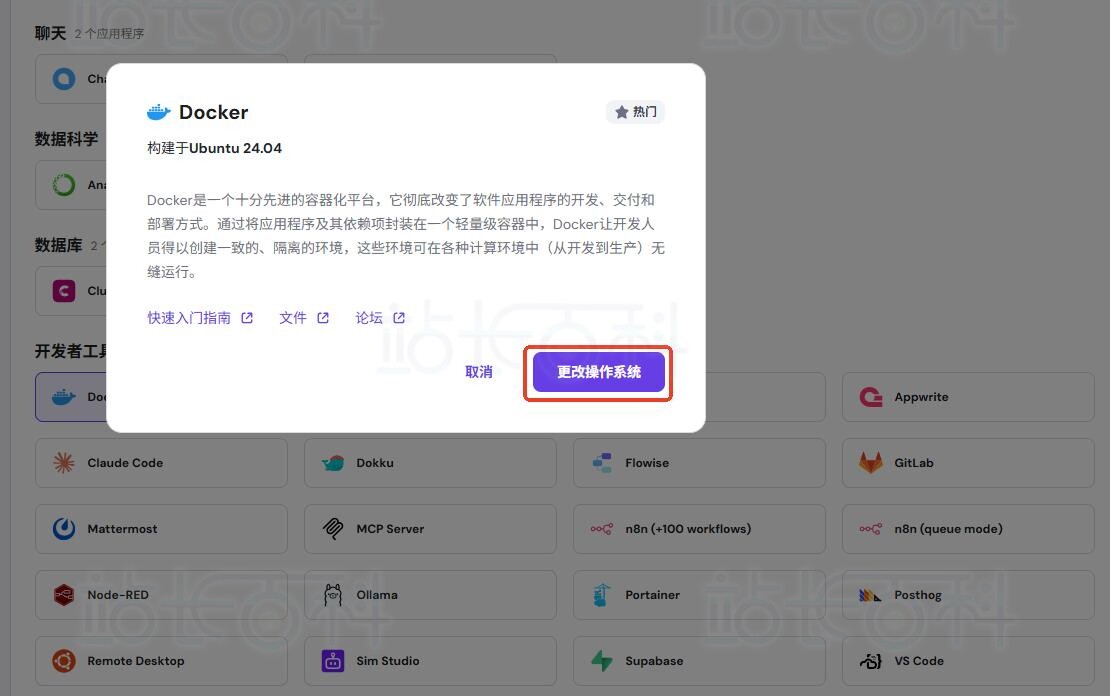
因新VPS无数据,直接点击“确认更换”,等待3分钟左右,系统会自动安装Docker环境。
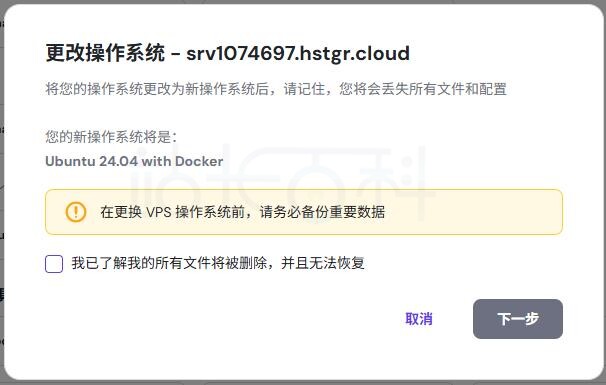
完成后页面会显示“Docker管理器”入口,说明环境已就绪。
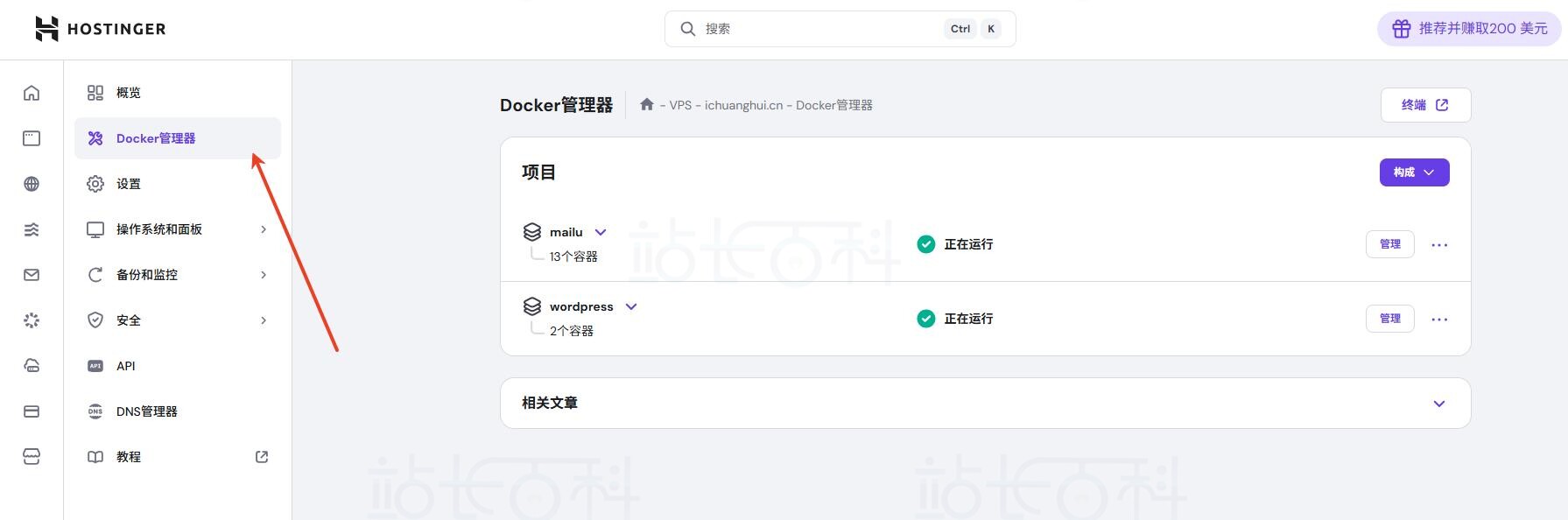
三、域名解析与主机名配置
1、修改VPS主机名
访问VPS后台页面更改主机名为本次使用的域名,如下图:
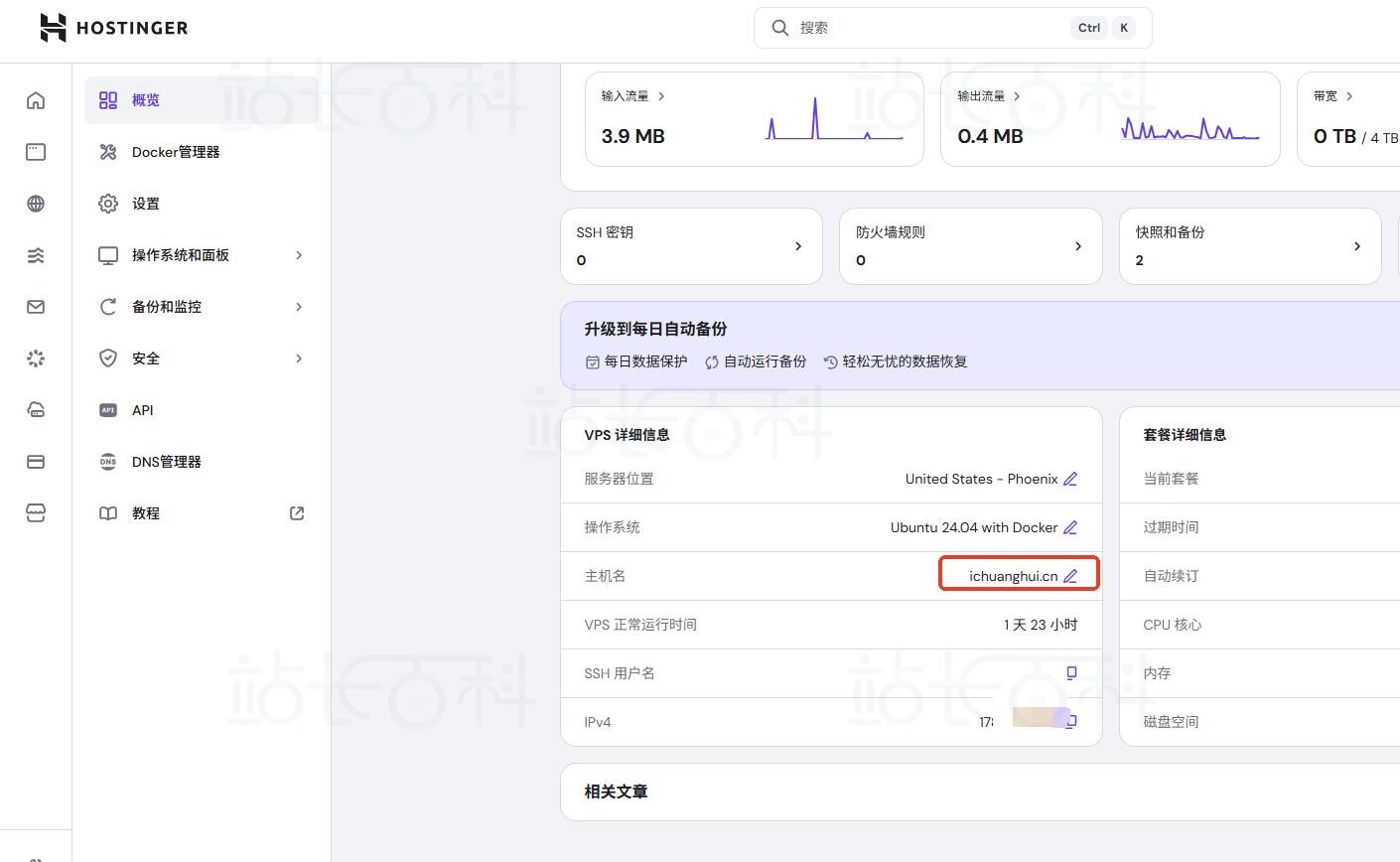
执行hostname命令验证,若显示设置的域名,说明主机名修改成功。
2、配置域名解析
登录域名服务商后台进入域名解析页面,添加A、MX、TXT域名解析,由于大家的域名商不同后台也有差异,这里就不一一列举。
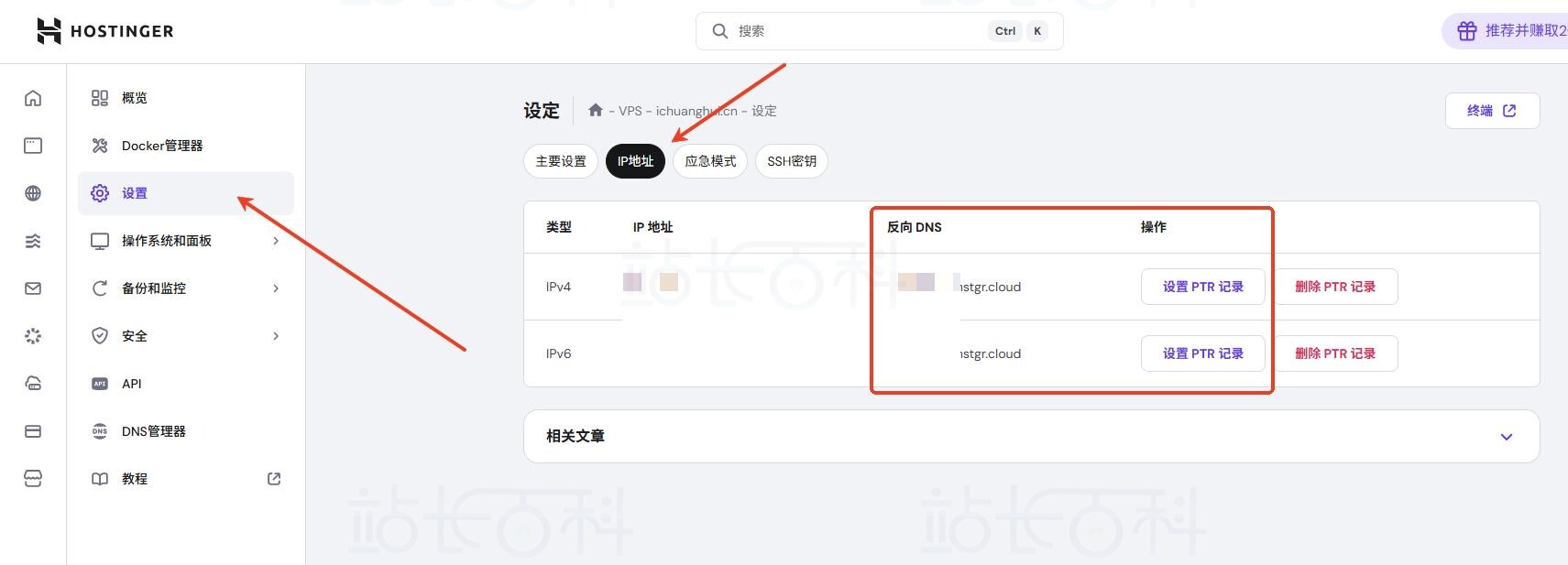
操作完成后进入Hostinger后台VPS管理>IP管理>设置 rDNS,将下图中改成你的域名(格式为mail.你的域名.com)。填写时确保“IP反查域名”与mail.你的域名.com一致。
四、SSH连接VPS并安装Docker Compose
1、连接VPS的3种方式
方式1:hPanel内置终端
进入VPS管理页,点击“概览”>“浏览器终端”,输入root密码即可直接登录,无需额外工具。
方式2:macOS/Linux用户用终端
打开系统终端,执行命令(替换IP为你的VPS地址):输入密码后回车登录。
方式3:Windows用户用PuTTY
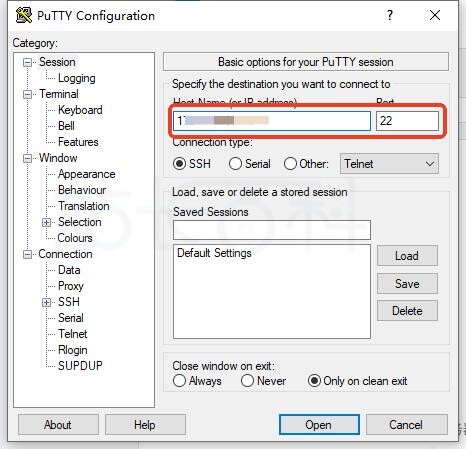
打开PuTTY,在“HostName”栏粘贴VPS IP,“Port”栏填SSH端口(默认22);
相关阅读:《PuTTY远程连接Linux云服务器教程》
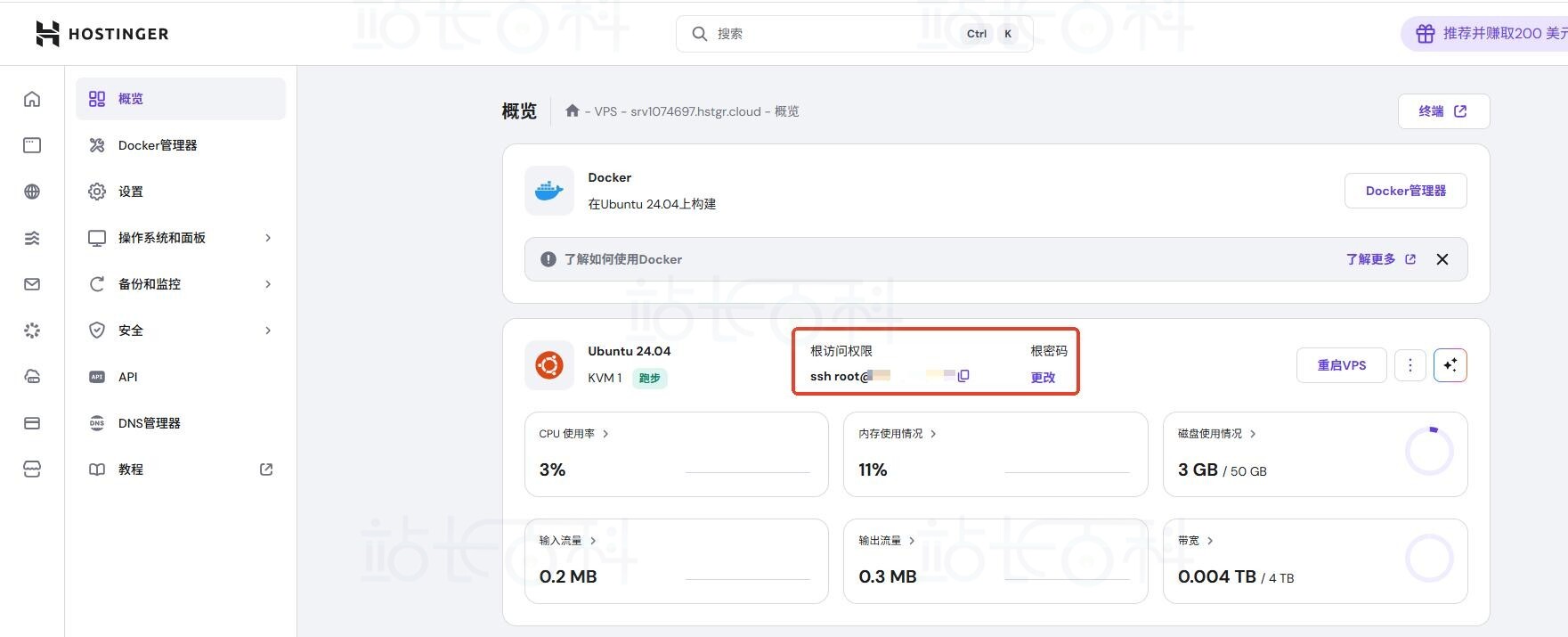
点击“Open”,输入用户名“root”和密码(密码在Hostigner VPS面板概览获得,若不记得可重置)。
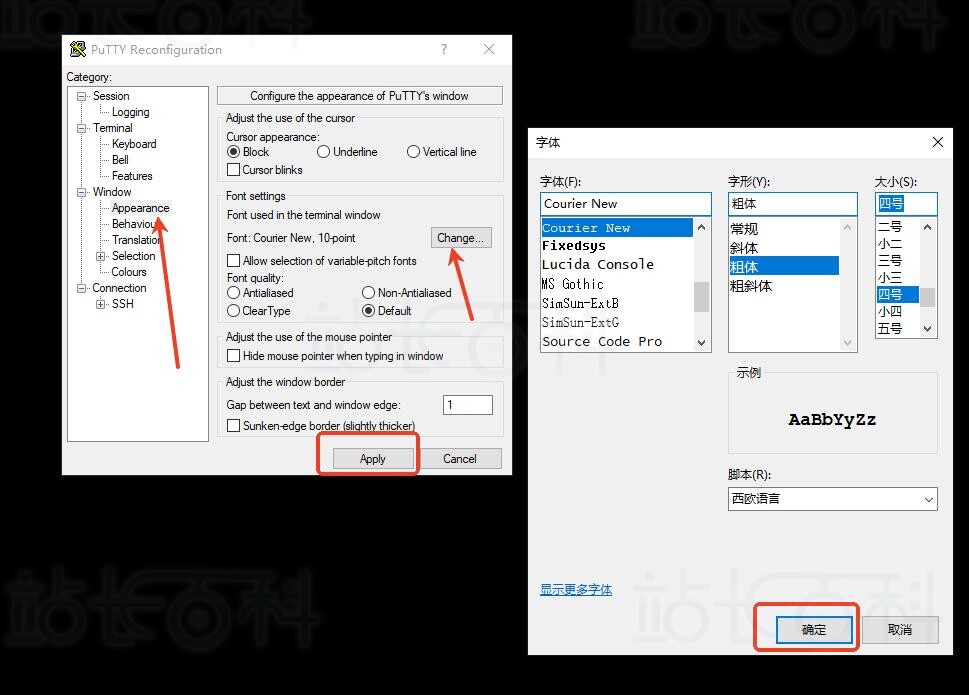
按照以下步骤操作可调大字号:
登录后会弹出以下信息,这就是你的服务器后台以及服务器相关配置等。
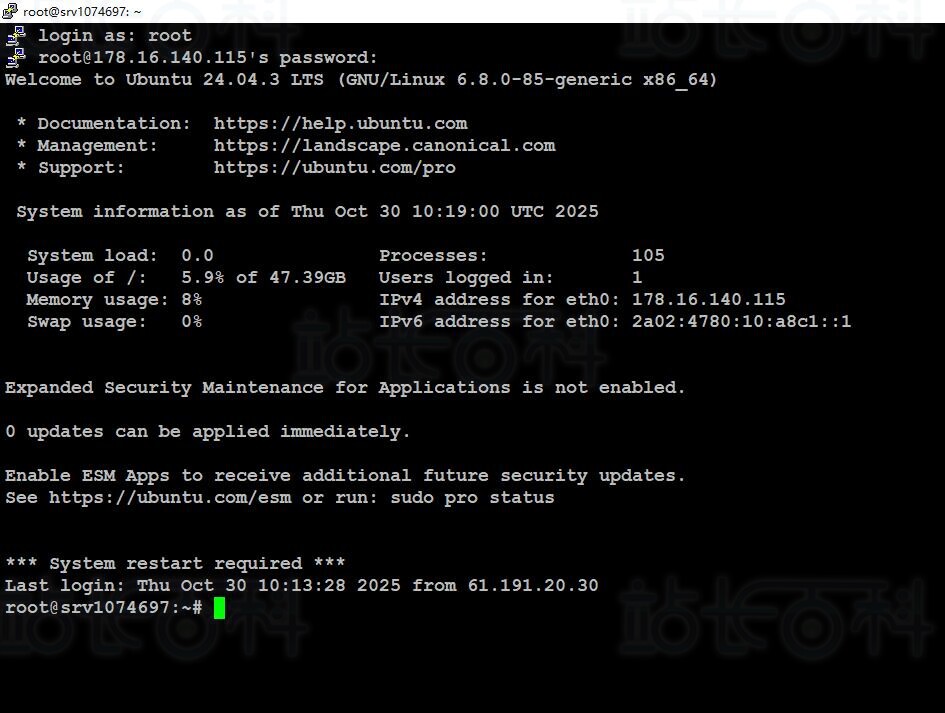
随后输入以下命令更新系统和依赖:
apt update && apt upgrade -y
命令跑完后如下图所示:
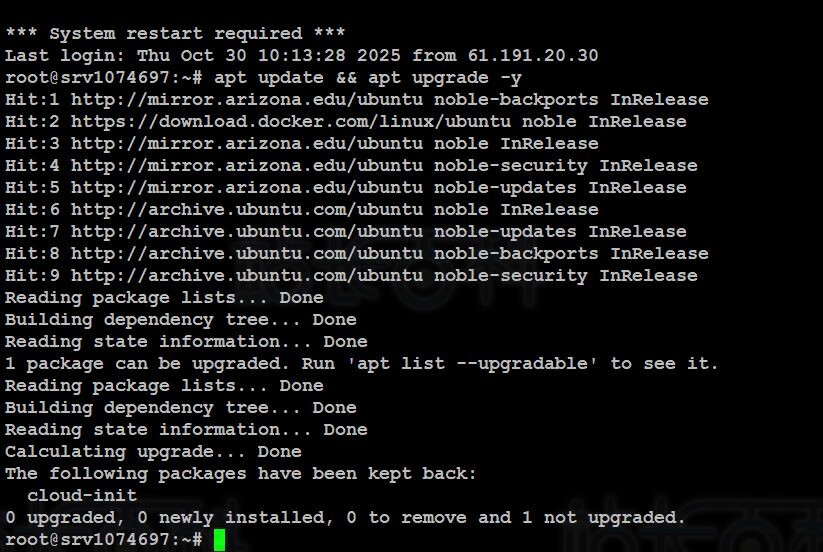
看到服务器出现“root@srv1074697:~#”等符号就说明可以开始安装docker和docker compose了。Hostinger VPS已自带Docker镜像,因此无需再次安装Docker。
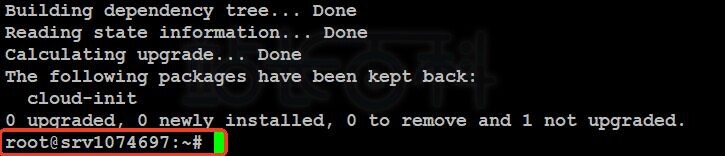
只需执行以下命令安装Docker Compose:
sudo curl -L “https://github.com/docker/compose/releases/download/$(curl -s https://api.github.com/repos/docker/compose/releases/latest | grep tag_name | cut -d ‘”‘ -f 4)/docker-compose-$(uname -s)-$(uname -m)” -o /usr/local/bin/docker-compose
sudo chmod +x /usr/local/bin/docker-compose
安装成功后如下所示:

五、安装Mailu邮件服务器
1、创建Mailu配置目录
在SSH终端中执行以下命令,创建专用目录并进入:
mkdir -p /mailu && cd /mailu
2、通过Mailu向导生成配置文件
打开浏览器,访问Mailu官方配置:https://setup.mailu.io/2024.06/,按以下参数设置:
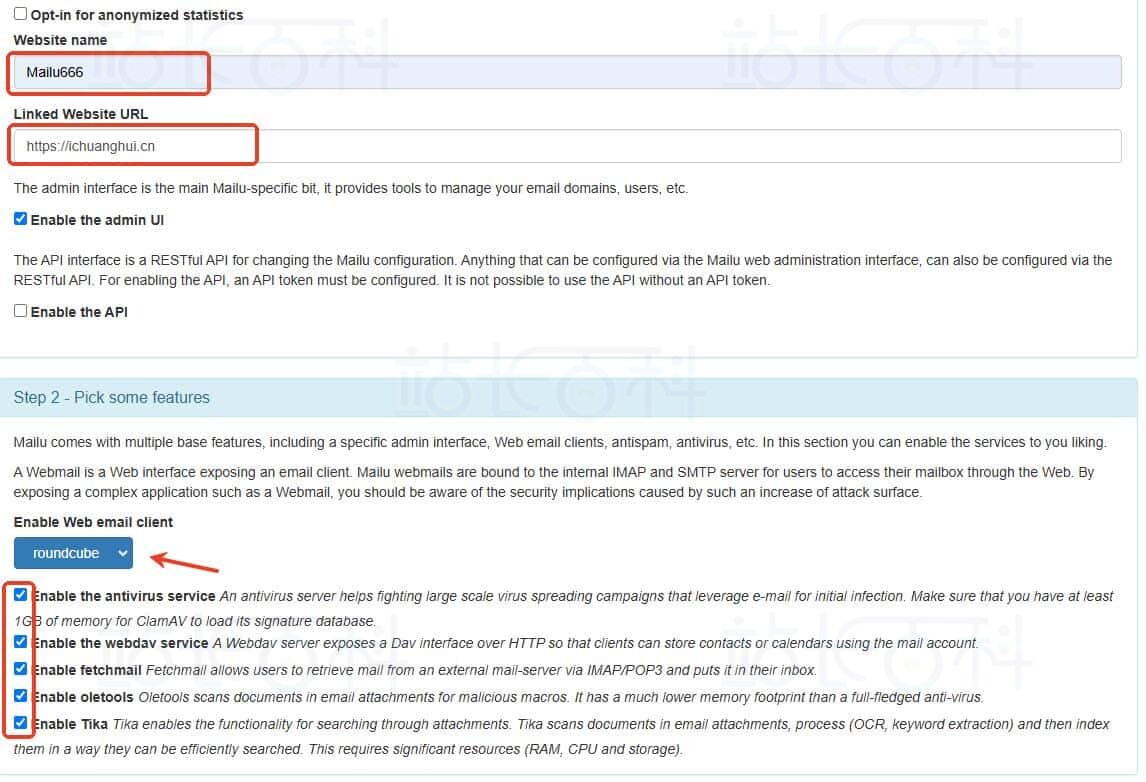
- Main mail domain and server display name:填写自己的根域名;
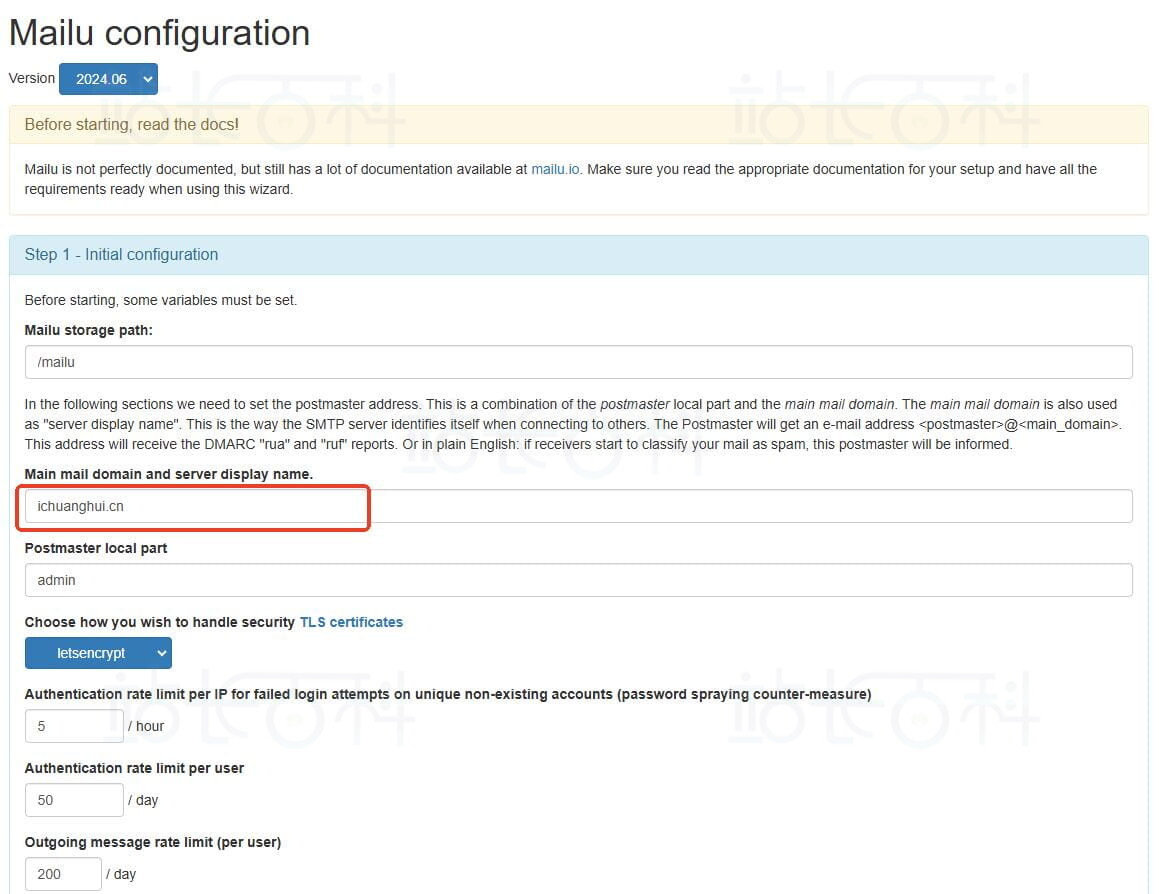
- Website name:邮件服务器名称,随意即可;
- Linked Website URL:网站域名;
- Enable Web emall cllent:勾选为“roundcube”;
- 由于Hostinger VPS比较吃系统资源,建议将上方红框里的全部勾选;
- IPv4 listen address:请填写服务器对外的IPv4地址;
- Public hostnames:填写“mail.你的域名.com”。
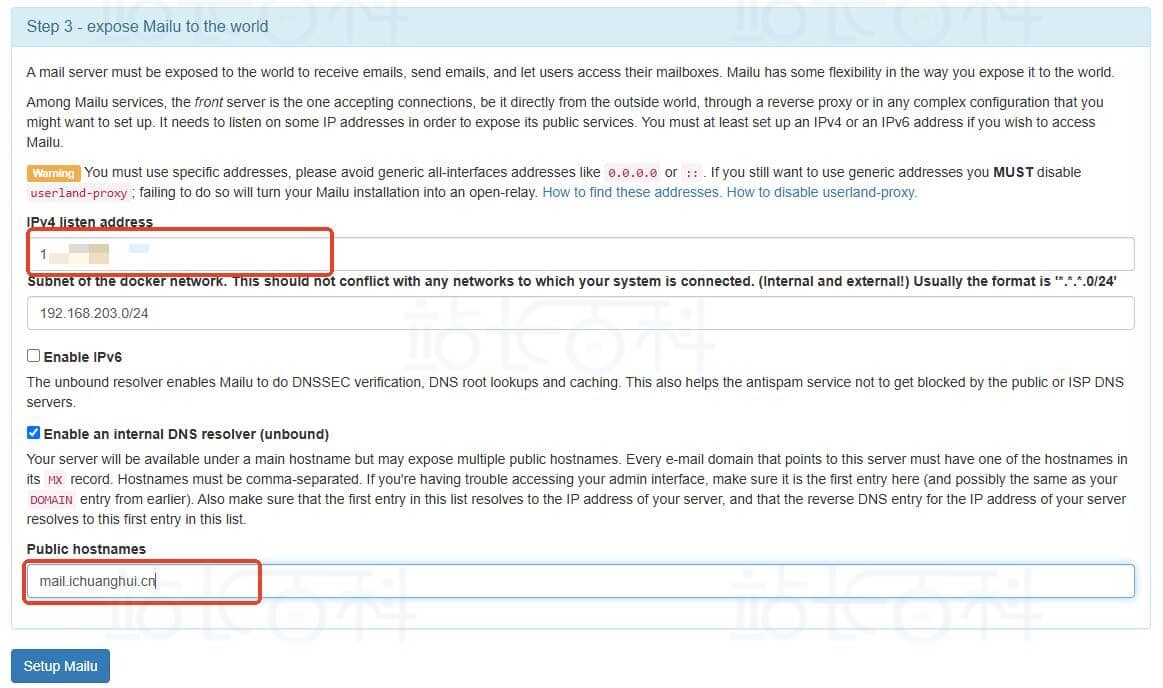
设置完成后,点击“Setup Mailu”。
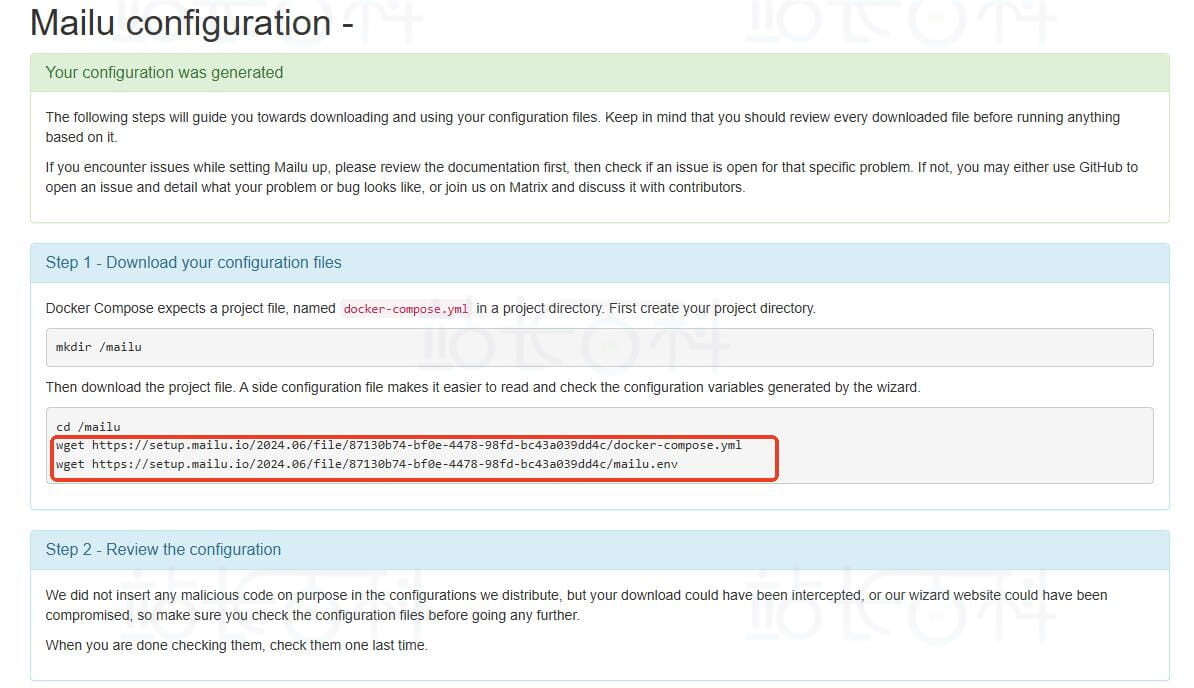
紧接着Mailu向导会生成几段命令,请依次复制到SSH终端中执行。
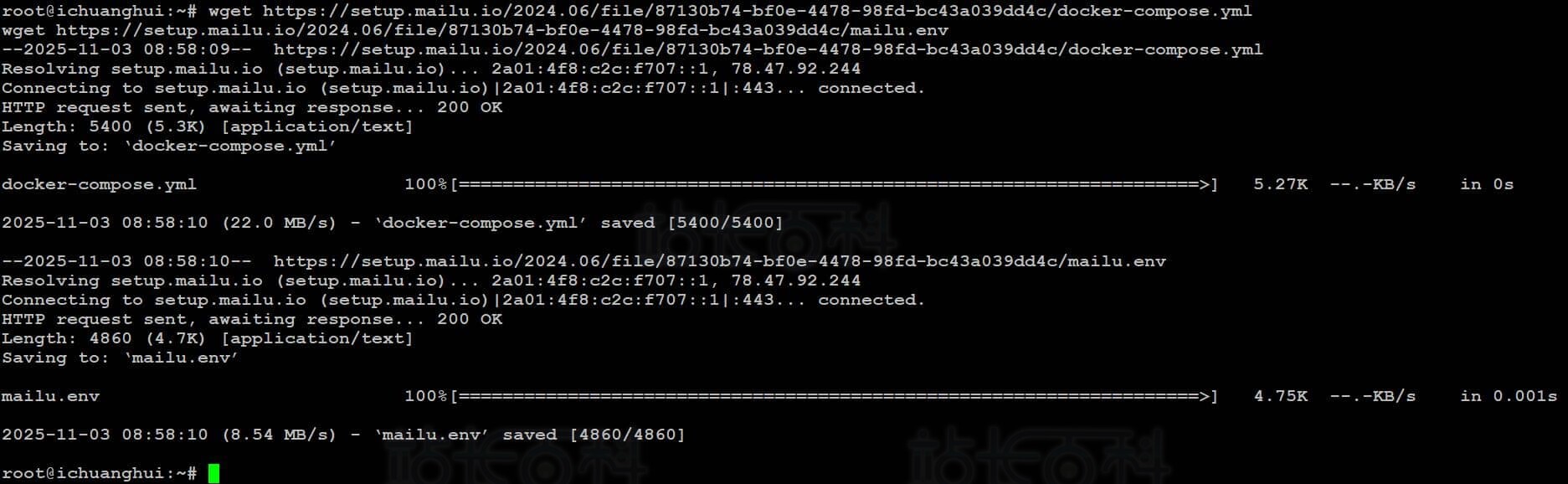
首先把“Download your configuration files”部分的两行命令复制到SSH终端并按回车。
终端跑完后显示如下:
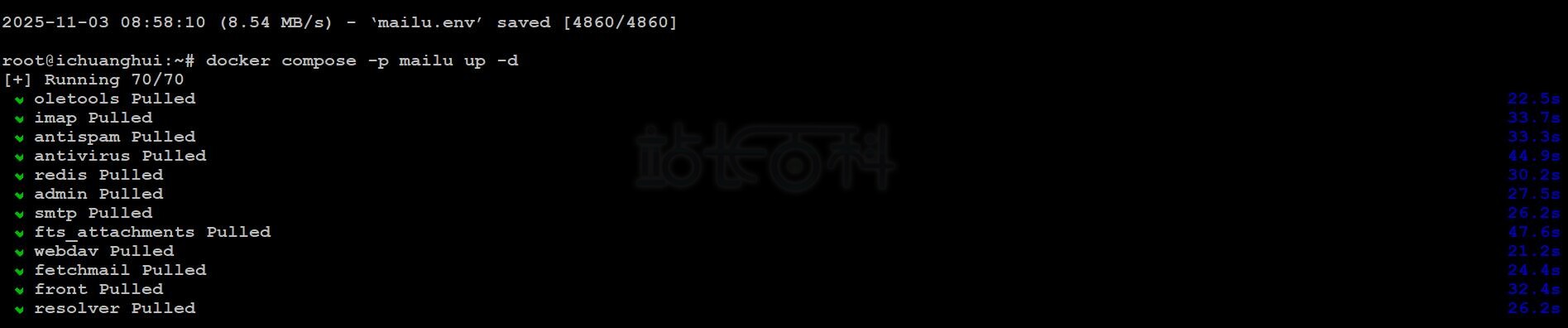
随后运行步骤三中的第一行命令拉取Mailu镜像和启动(docker compose -p mailu up -d)。
跑完后如下截图所示:
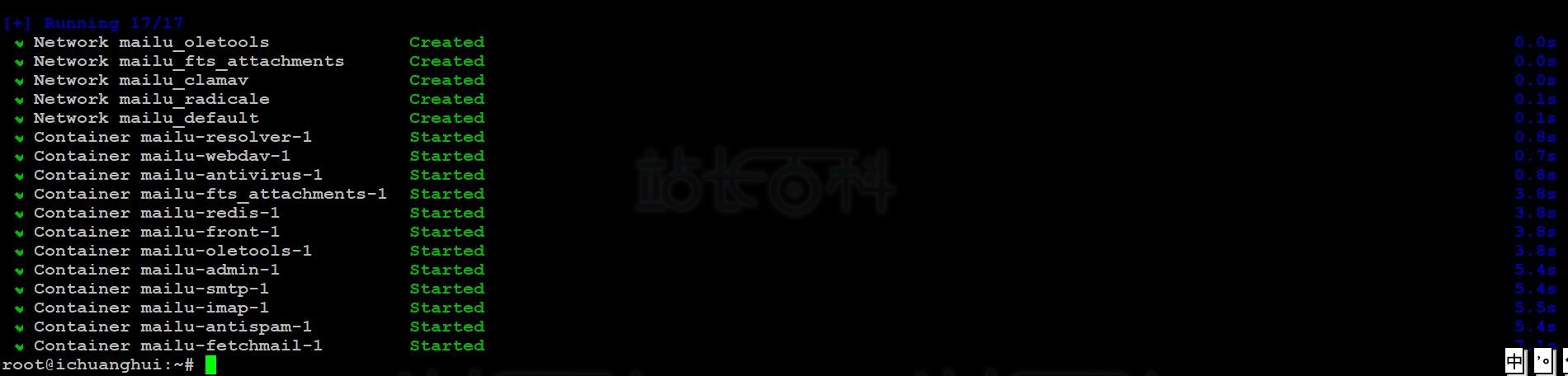
然后将步骤三第二行命令执行到SSH终端,记得将结尾的“PASSWORD”改为你的Mailu管理员登录密码。
docker compose -p mailu exec admin flask mailu admin admin 你的域名 abc12345678ABC
最后执行以下命令退出SSH终端:
exit

六、完善Mailu配置与邮箱测试
1、登录Mailu管理员后台
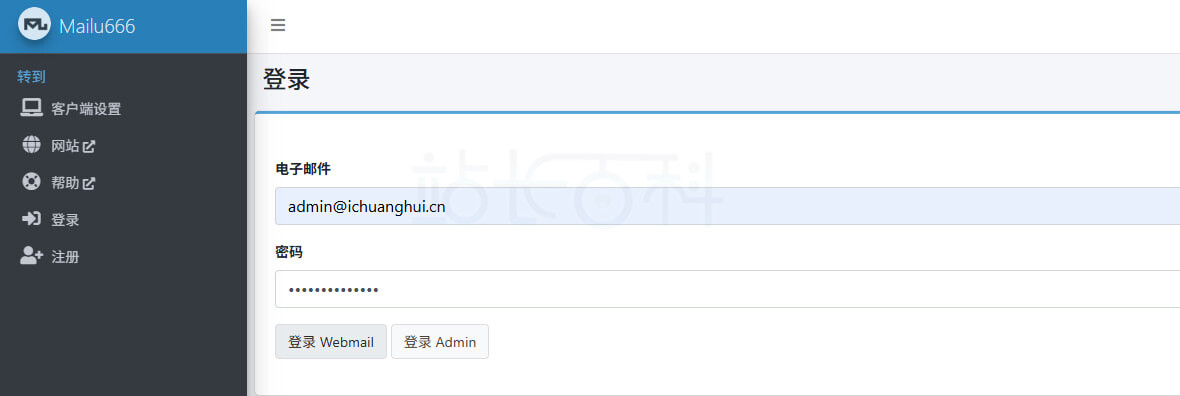
打开浏览器,访问https://mail.你的域名.com,用刚才创建的管理员邮箱(admin@你的域名.com)和密码登录(注意是登录Admin)。
2、补充域名DNS记录
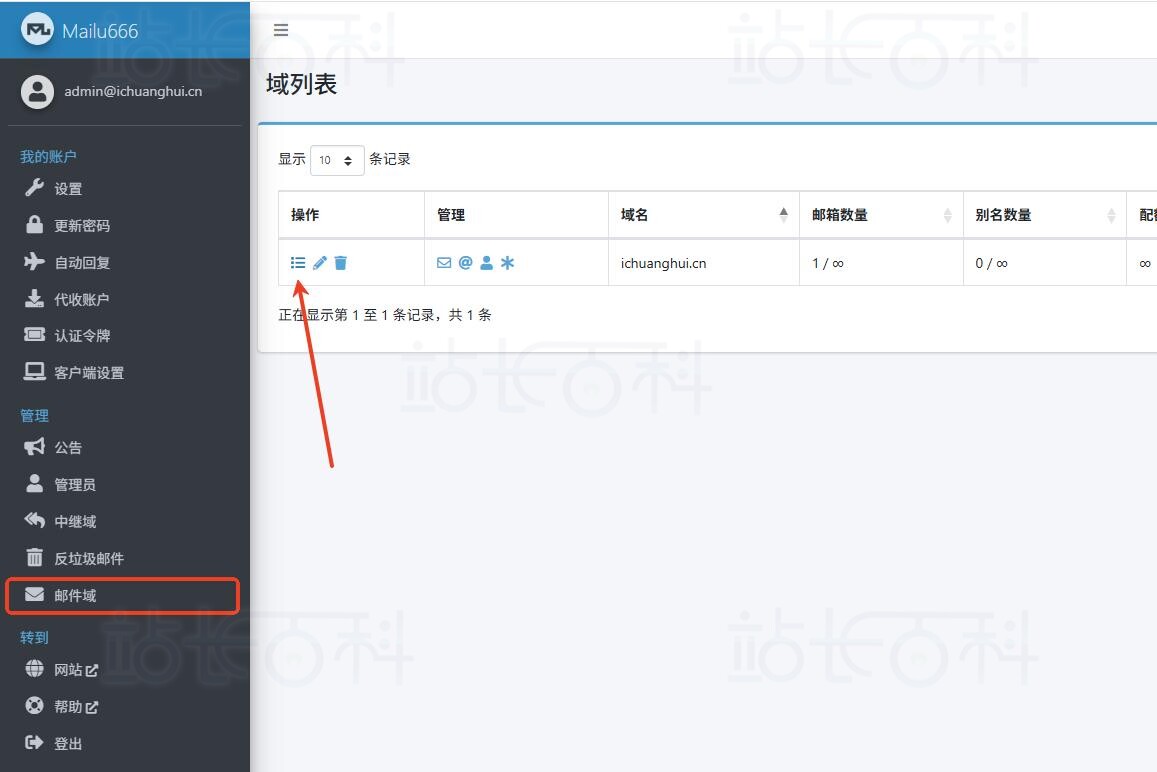
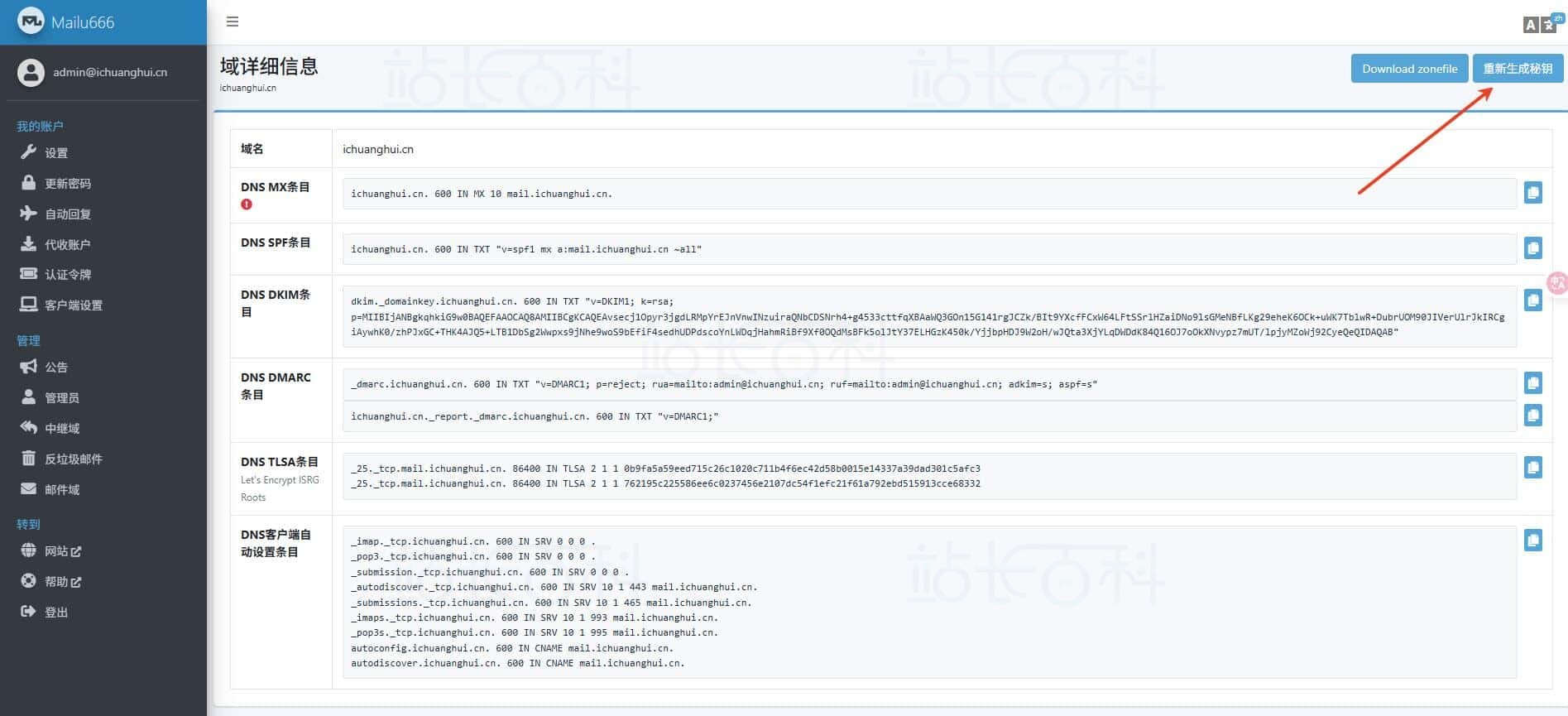
这一步很关键,登录管理员后台,点击“邮件域”>第一个图标,会看到系统生成的记录,点击右上角的“生成密钥”会生成DKIM和DMARC条目。按照以下步骤解析:
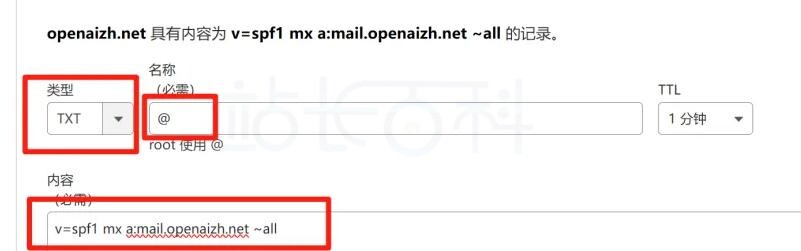
回到域名解析后台,添加一条TXT记录:
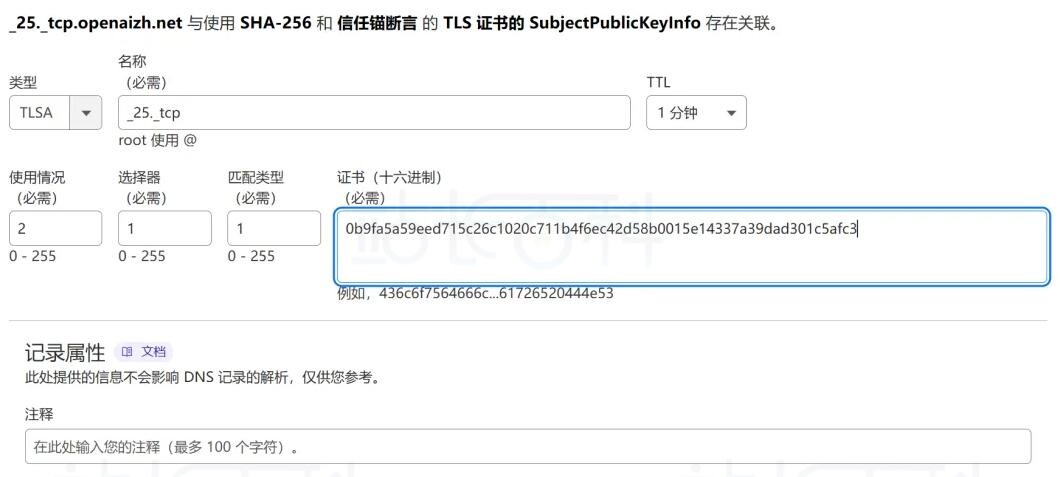
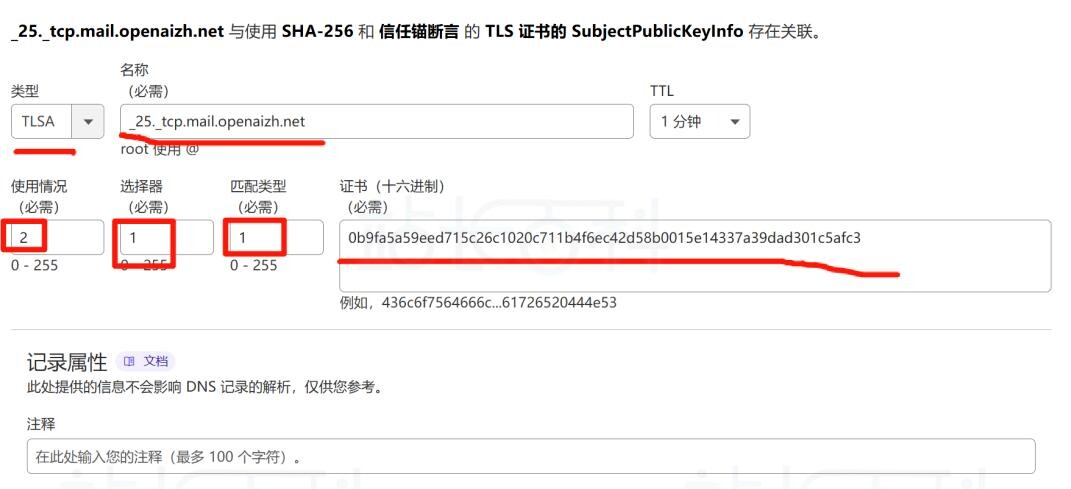
真正需要设置的只有3条:
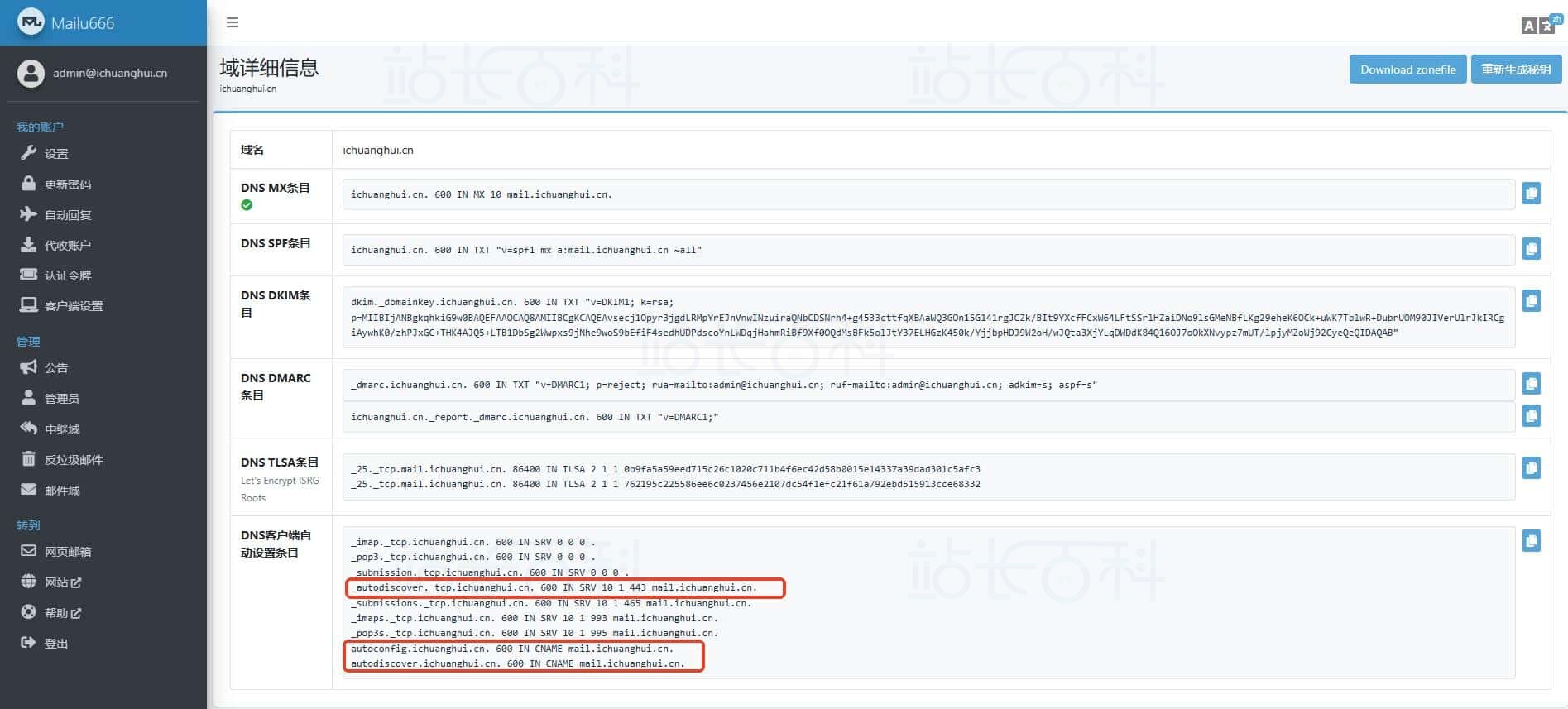
解析完成后如下所示:


等待10-15分钟,刷新Mailu后台,若“DKIM”状态显示绿色对勾,说明配置成功。
3、创建普通邮箱账户
还是在Mailu后台邮件域页面,点击如下图所示信封图标。
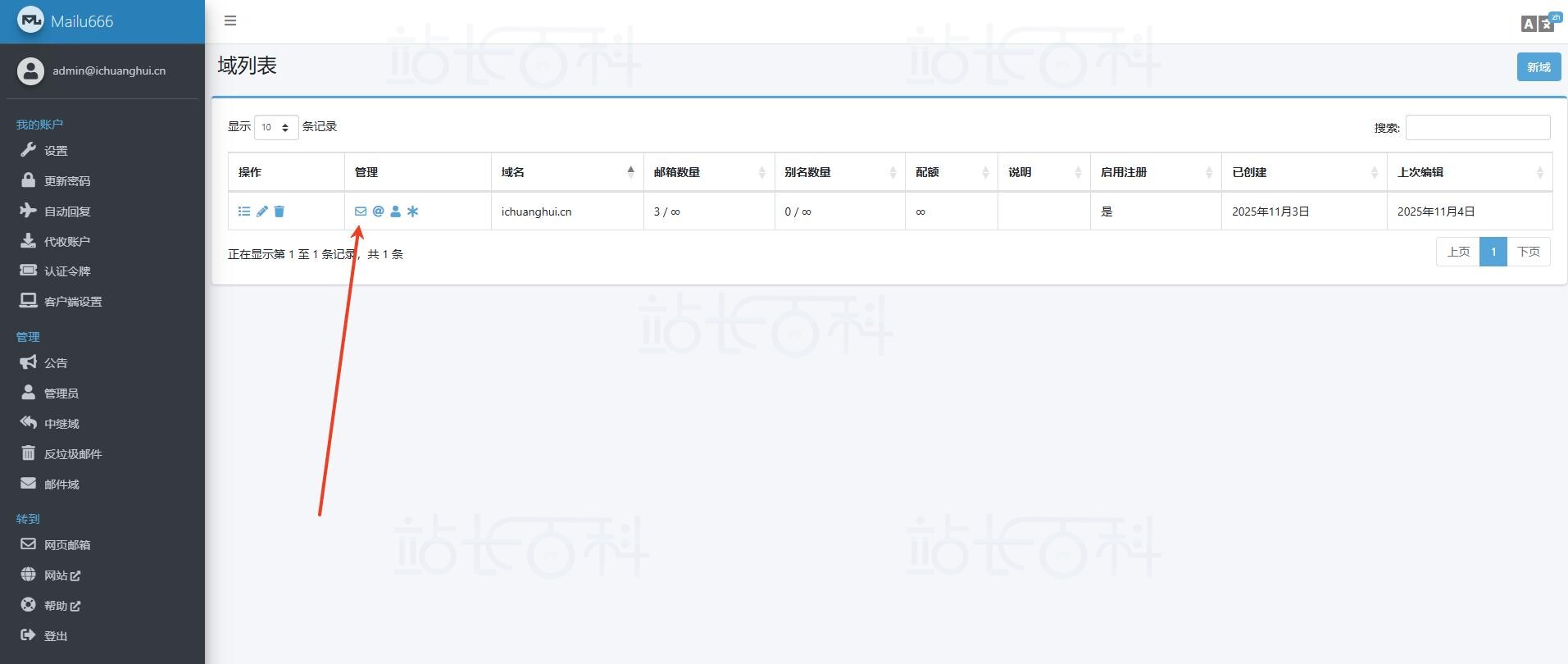
点击右上角“添加用户”,输入邮箱前缀、密码,选择域名,点击保存。
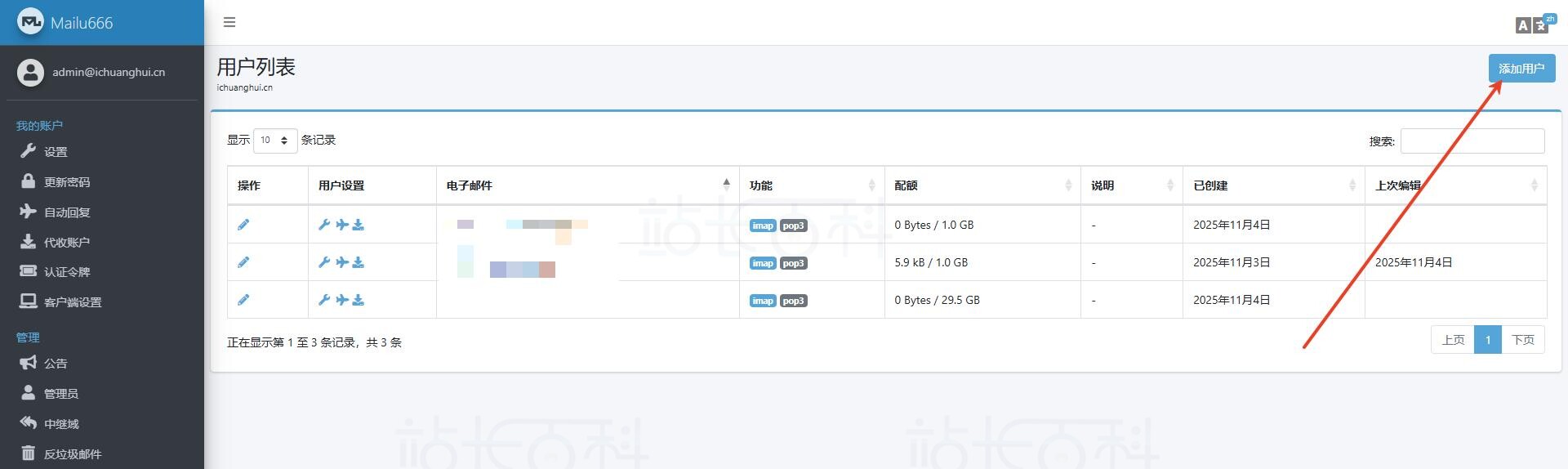
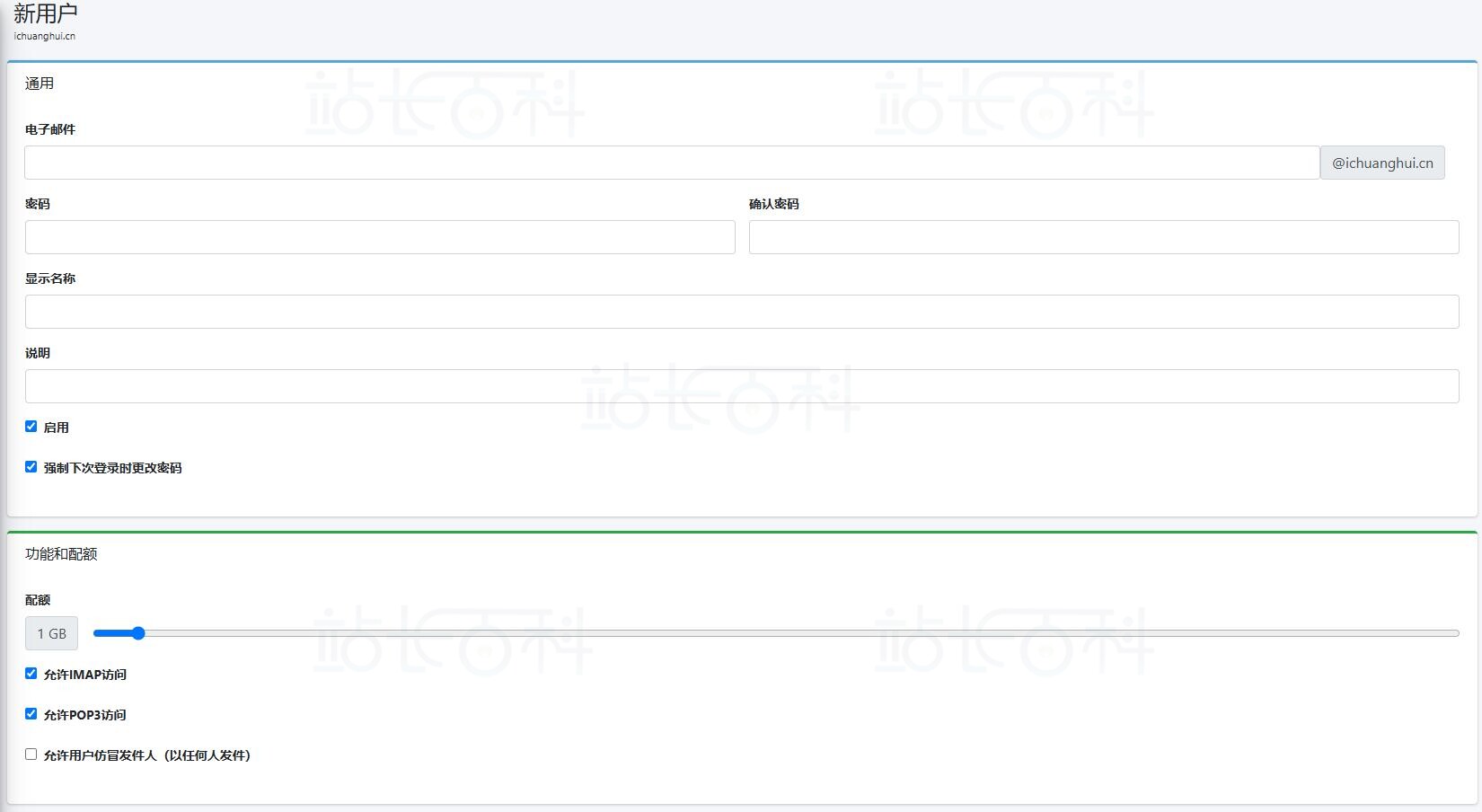
可创建无数个账户,每个账户都有独立的Webmail后台,满足团队多人使用需求。
4、测试邮件发送与进箱率
访问https://mail.你的域名.com/webmail并登录;
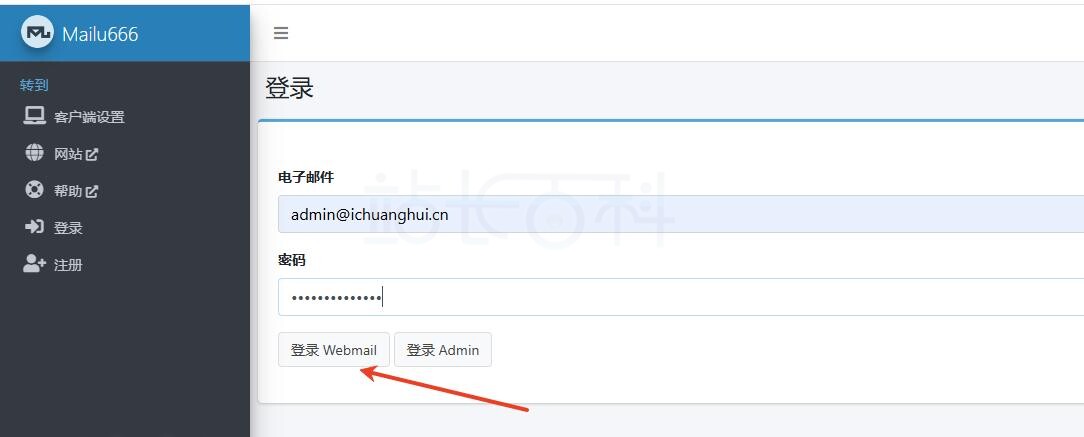
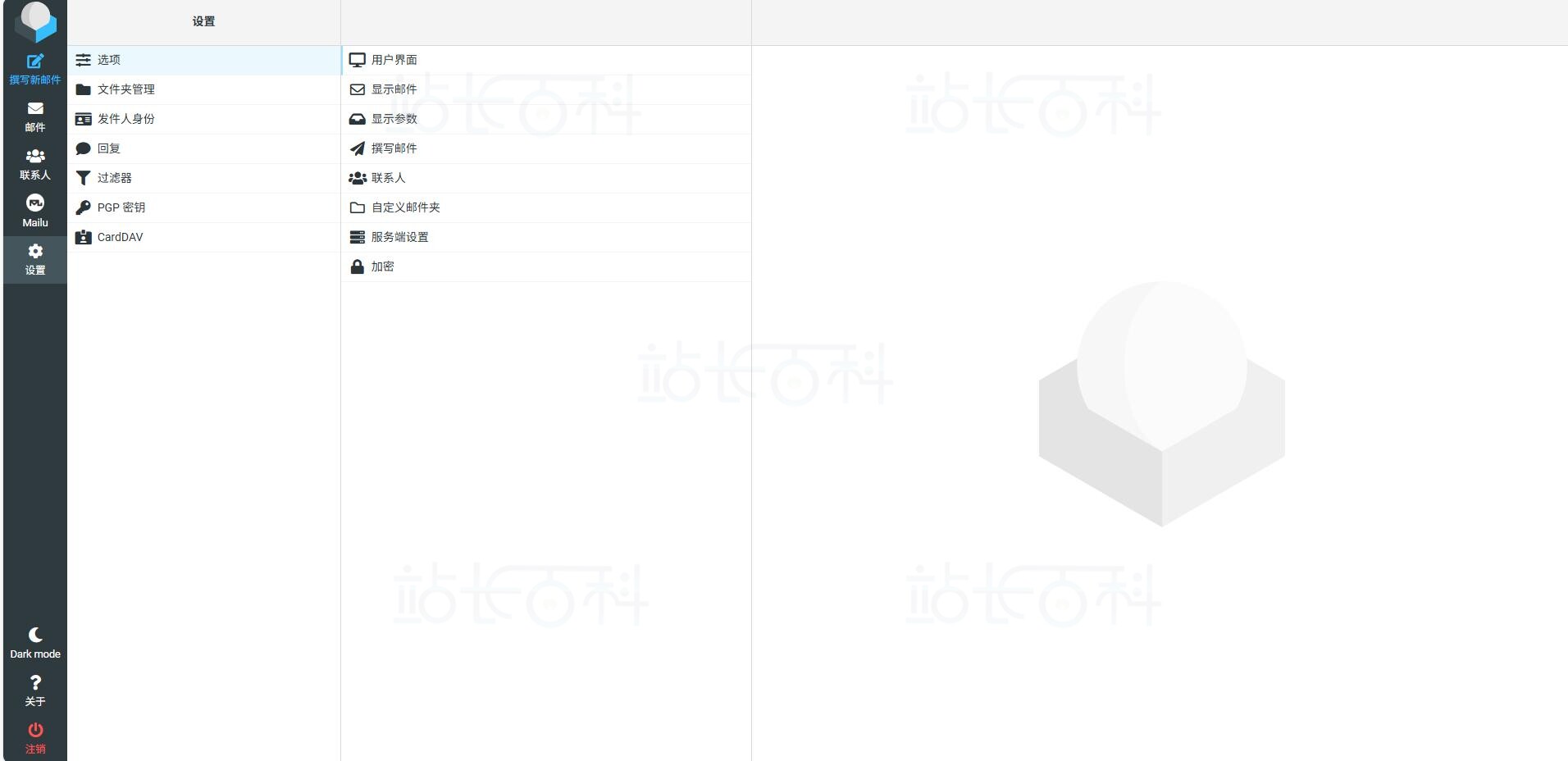
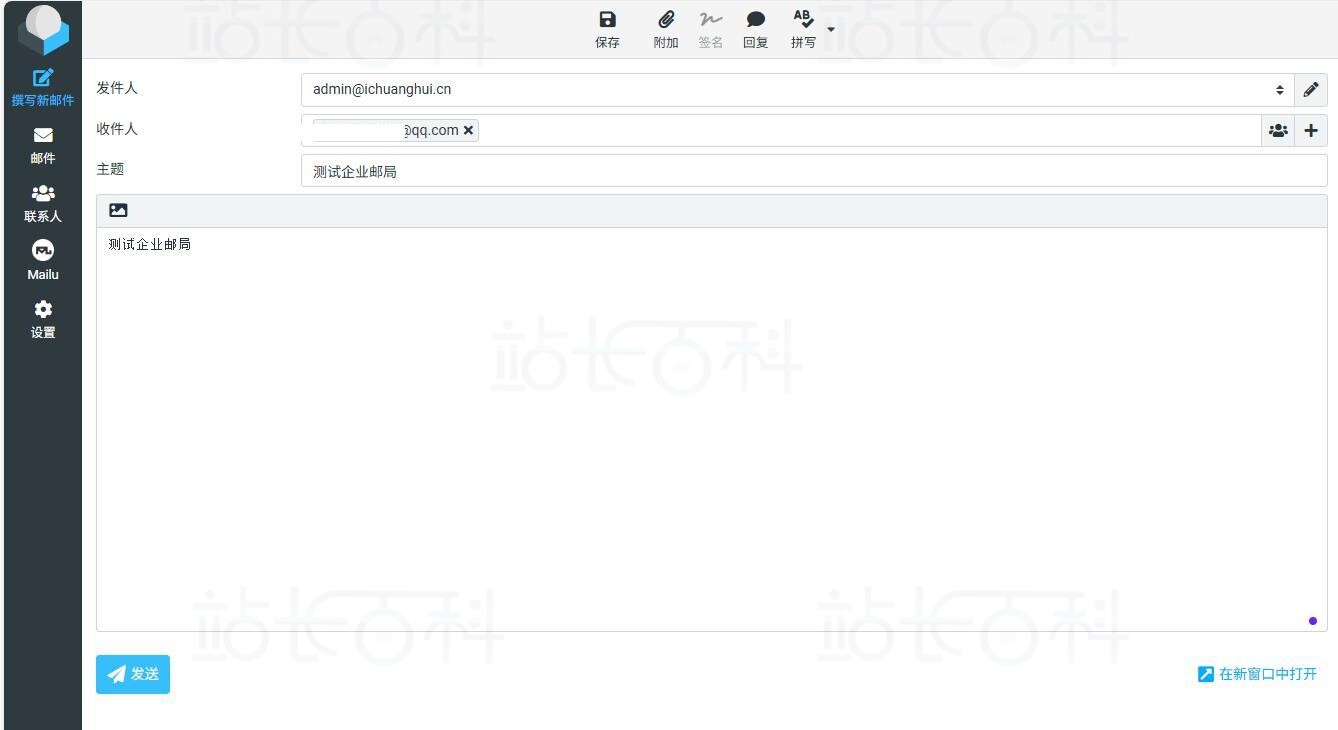
让我们发送一封邮件给QQ邮箱试试送达情况。
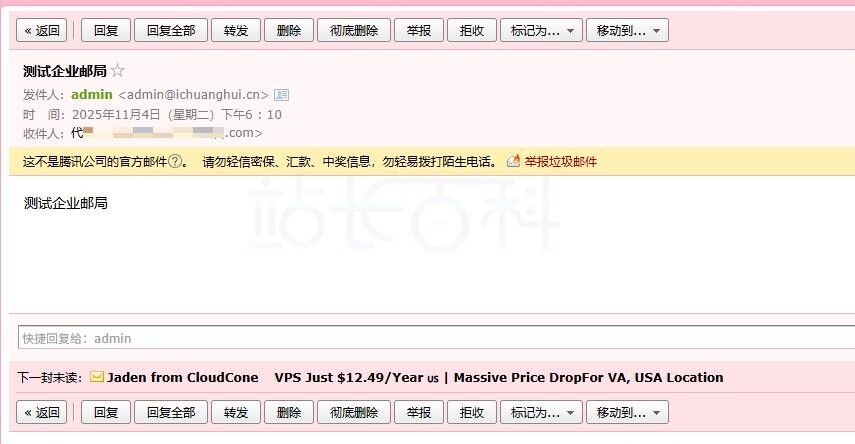
打开邮箱发现已经收到:
也可以通过“www.mail-tester.com”测试工具测试邮件送达率和得分。发送后刷新mail-tester页面,若得分≥8/10,说明邮件进箱率良好;若得分低就需要根据提示优化。
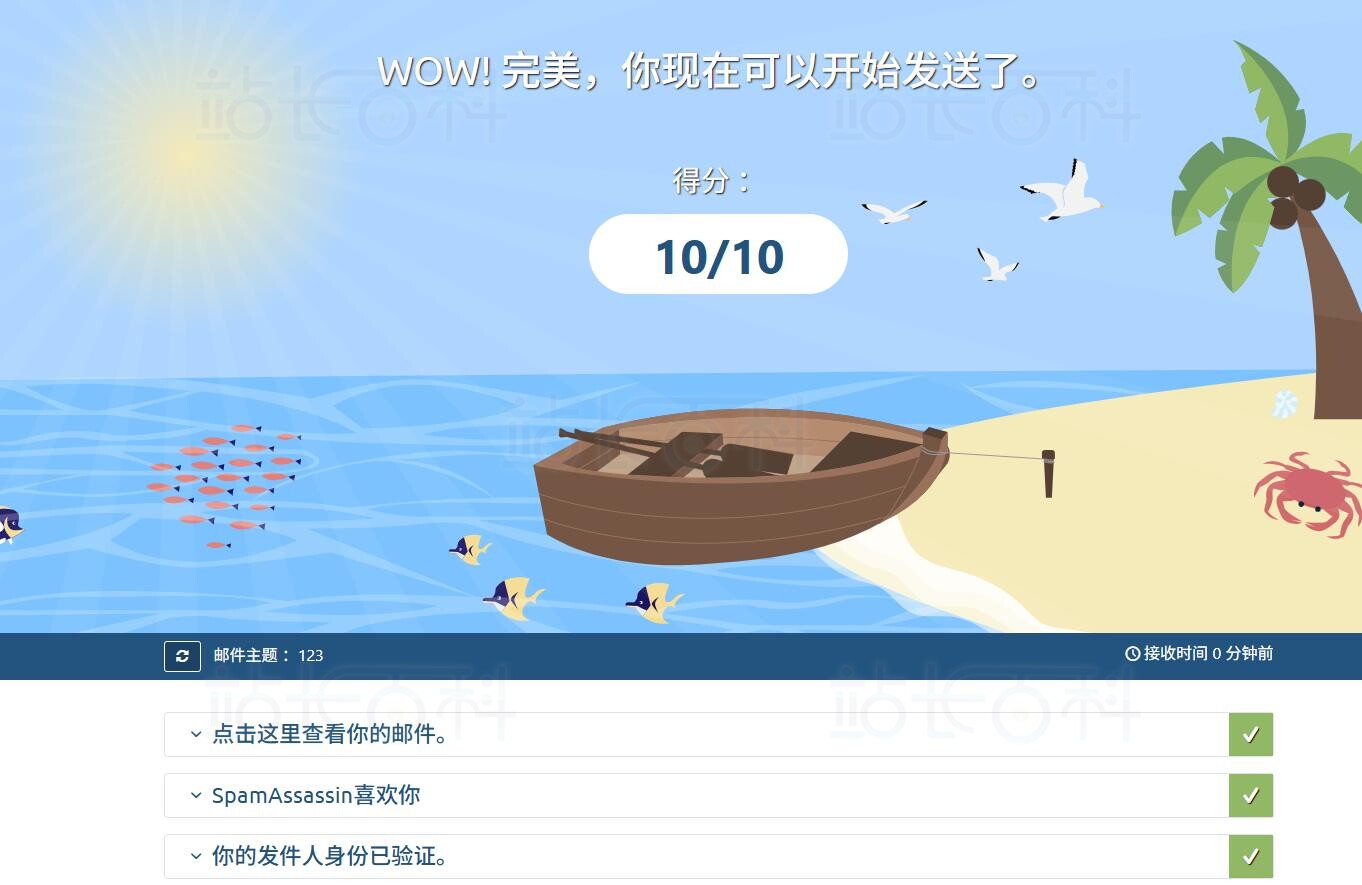
如上图,本文搭建的Mailu邮件服务器在测试中得分为10,说明邮件送达率和进箱率都非常好。
相关阅读:
-

广告合作
-

QQ群号:4114653