Kiro IDE新手入门完整教程(安装、部署)
Kiro是一款专为AI Agent打造的集成开发环境(agentic IDE),是基于Agentic AI的开源版本Agentic AI,也是是首个将规范驱动开发(Spec-driven Development)引入AI编码工具的产品,核心功能包括Specs和Hooks。本文站长百科主要介绍Kiro IDE的安装及项目部署流程。
限时福利:亚马逊云科技新注册用户立享高达$200服务抵扣金,零成本试用Amazon Kiro,立即注册账号开启下一代智能开发体验!
领取教程:《AWS年末大促 新用户立享高达$200抵扣金+多重好礼限时赠送》
一、Kiro IDE安装部署
1、下载Kiro IDE
访问官网kiro.dev,下载对应安装包;
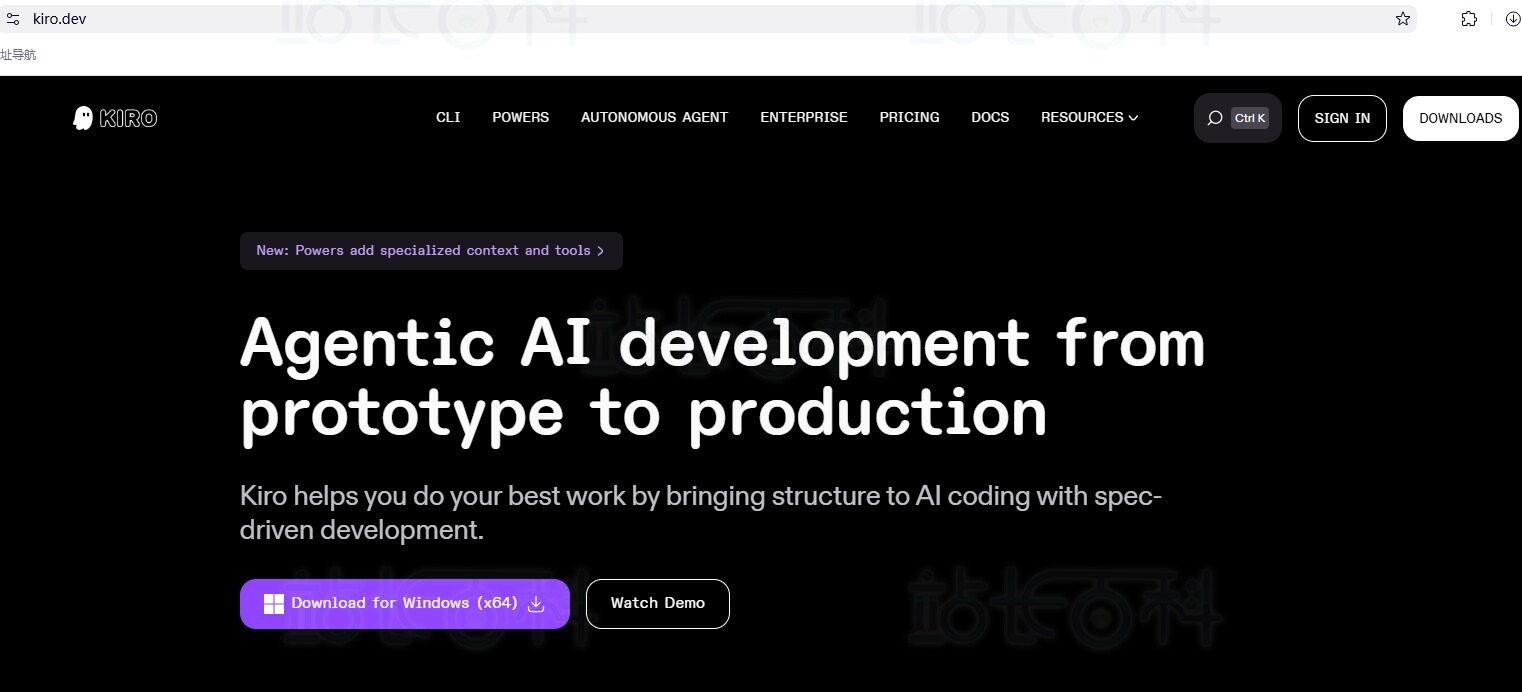
打开下载文件,按照系统提示完成安装(支持Windows、macOS、Linux系统);
启动Kiro IDE即可开始编码开发。
2、首次启动配置
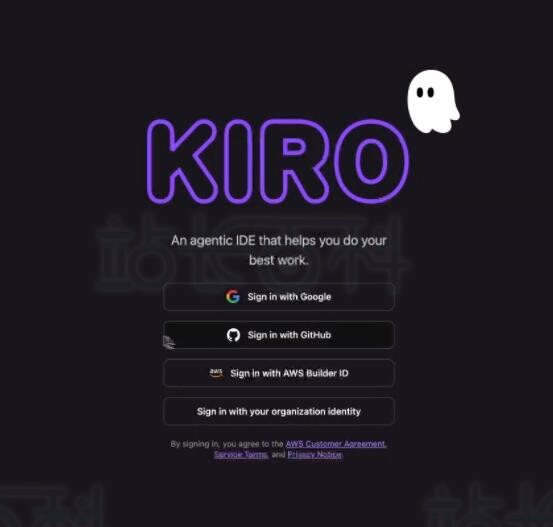
首次打开Kiro IDE时,系统会提示你选择登录方式,支持社交账号登录及AWS账号登录,你可按需选择。
登录完成后,可选择导入VS Code的配置及扩展插件;若你使用其他编辑器,可直接跳过此步骤。
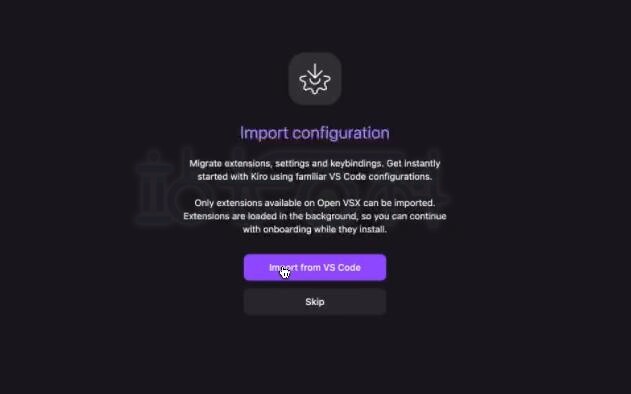
接着从可选主题中挑选你偏好的界面主题,再授权Kiro配置Shell集成功能,授权后助手可代你执行相关命令。
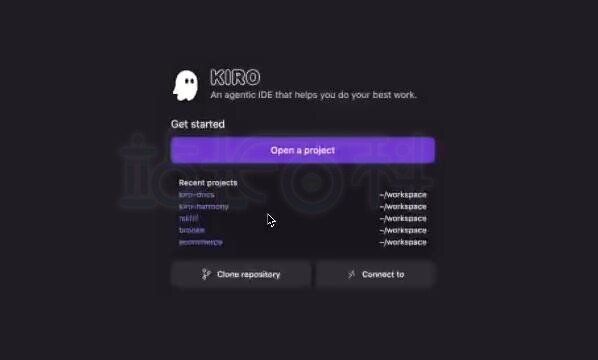
完成以上操作后,即可进入欢迎页面,选择打开一个项目,就能开启你的首个开发项目了。
3、编程语言支持
Kiro IDE支持市面上绝大多数主流编程语言,同时为以下常用语言提供专属环境配置指南及最佳实践方案:
- TypeScript和JavaScript
- Java
- Python
二、利用Kiro IDE创建首个项目开发
下面通过实操真实项目,带您全面掌握Kiro IDE的核心功能,学会运用引导文件、开发规范、钩子工具、MCP服务器,高效优化你的开发流程。
1、准备条件
开始操作前,请确保已完成以下准备:
- 成功安装Kiro IDE准备好开发项目(既有项目或新建项目均可);
- 基本熟悉项目的目录结构及技术栈。
2、打开项目
启动Kiro IDE,通过以下任意方式打开项目:
- 点击菜单栏「文件 > 打开文件夹」,选择项目所在目录>直接将项目文件夹拖拽至Kiro IDE界面;
- 打开命令行工具,进入项目目录后执行命令kiro。
打开Kiro面板(核心功能入口):
点击左侧侧边栏(活动栏)中的「Kiro小幽灵图标」,即可打开Kiro面板,所有AI智能功能均可在此面板中使用。
开启AI对话会话:
对话面板默认处于开启状态,打开后即可进入Kiro的智能对话界面,直接与AI助手交互沟通。
3、配置引导文件
引导文件用于为Kiro提供项目相关上下文信息,帮助AI助手快速理解你的代码库、开发规范及项目需求。
快速创建引导文件:
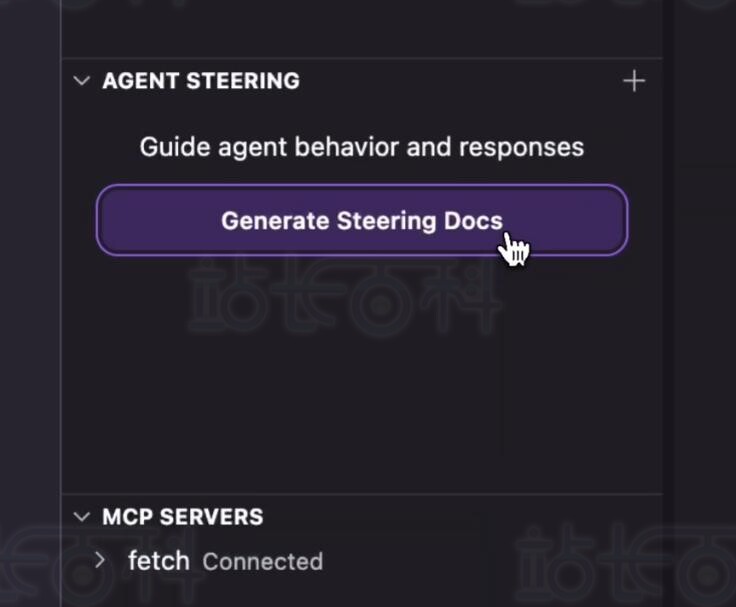
在Kiro面板中选择「生成引导文档」,Kiro会自动为你生成项目引导文档,文件将保存在 .kiro/steering/ 目录下,用于规范AI助手的工作逻辑,文档包含以下核心信息:
- 产品定位及核心用途
- 技术栈及使用的框架
- 项目目录结构及开发规范
也可自定义创建引导文件:点击引导文件板块的「+」按钮,按需添加编码标准、工作流程、团队最佳实践等内容。
4、通过开发规范搭建功能模块
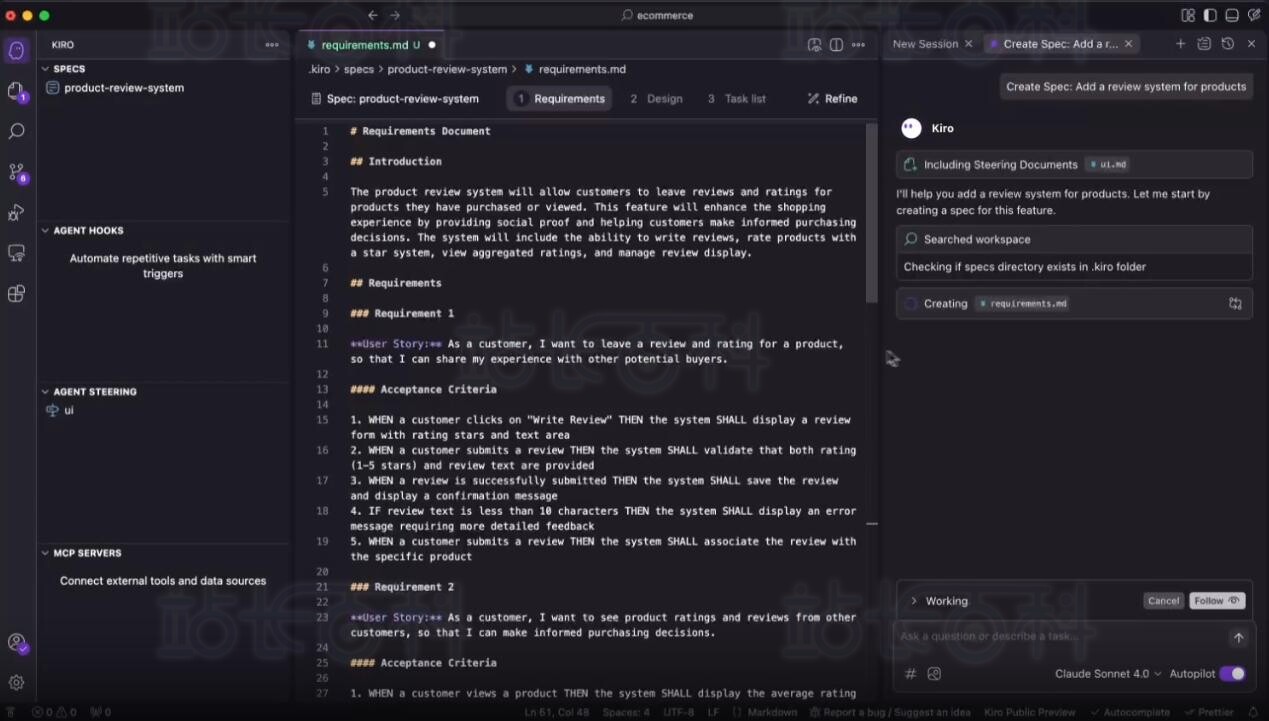
开发规范(Specs)可将高维度的功能需求,通过三个阶段转化为详细的落地开发方案:
- 需求梳理:采用EARS标注法,撰写包含验收标准的用户故事
- 方案设计:明确技术架构及具体实现思路
- 任务拆解:拆分出可独立执行、可追踪进度的开发任务
5、创建首个开发规范(Spec)
步骤 1:新建开发规范
- 在 AI 对话会话中,点击「Spec」按钮;
- 或在 Kiro 面板的「开发规范」板块,点击「+」按钮。
步骤 2:输入功能描述
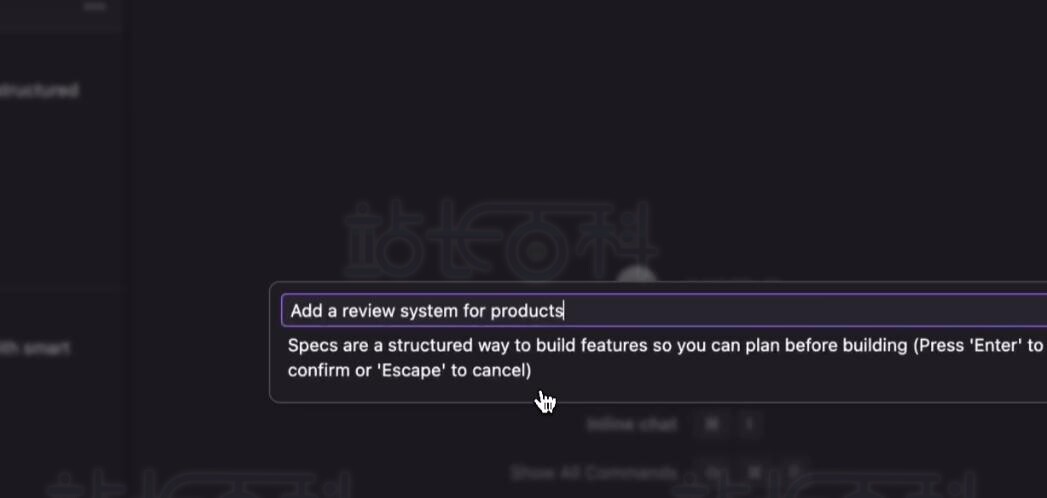
用自然语言描述你要开发的功能即可,示例:「开发一套用户认证系统,包含登录、退出登录、密码重置功能」。
步骤 3:跟随引导完成全流程
- 需求阶段:Kiro将协助你用EARS标注法梳理规范的需求文档
- 设计阶段:自动生成技术架构及组件设计方案并归档
- 开发阶段:自动拆分出可直接执行的开发任务
6、执行开发规范中的任务
开发规范创建完成后,按以下步骤操作:
- 在tasks.md文件中,核对自动生成的开发任务
- 点击单个任务项,即可启动任务执行
- 任务状态将自动更新为「进行中」「已完成」,实时追踪开发进度

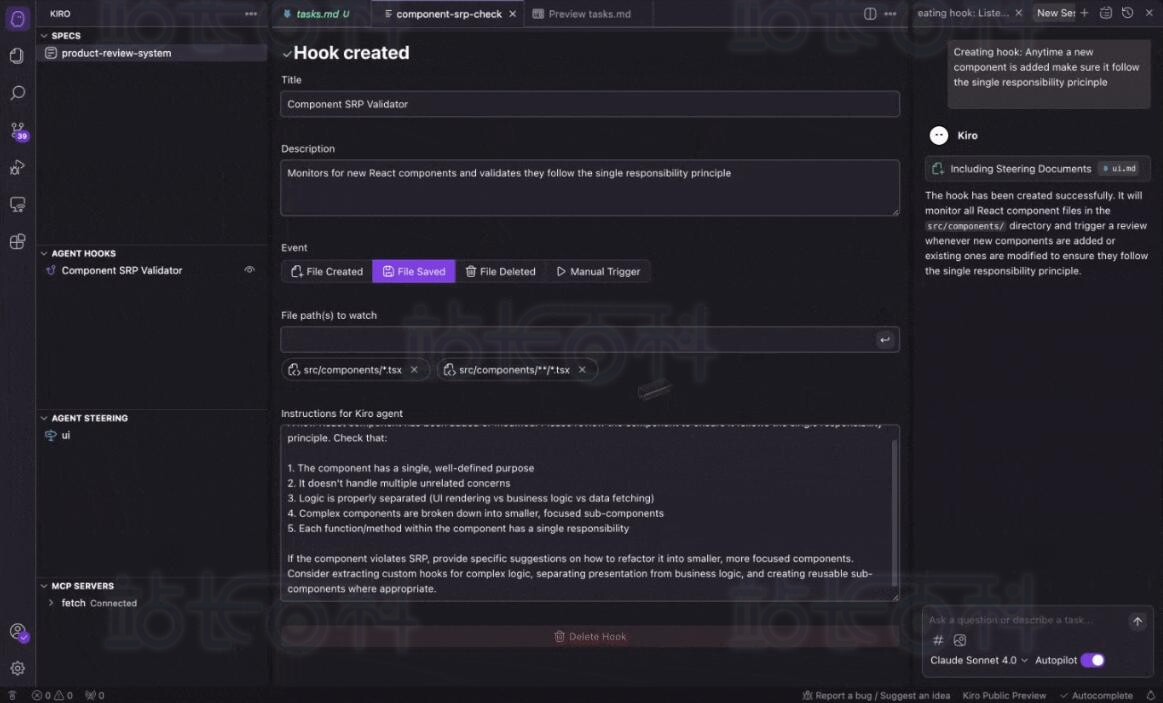
7、使用钩子实现工作流自动化
智能代理钩子工具(Agent Hooks)可实现工作流程自动化,当触发指定条件时,自动执行预设操作,支持的触发条件包括:
- 文件新建、保存、删除时> 手动触发钩子
- 指定格式的文件被修改时
快速配置钩子工具:
步骤 1:进入钩子创建页面
在 Kiro 面板中,找到「智能代理钩子」板块,点击「+」按钮新建钩子
步骤 2:描述自动化需求
用自然语言说明你需要自动化的操作即可,示例:「当我保存 React 组件文件时,自动创建或更新对应的测试文件」
步骤 3:配置钩子触发规则
- 触发事件类型:可选「文件新建」「文件保存」「文件删除」「手动触发」
- 文件匹配规则:指定触发钩子的文件范围(示例:src/**/*.tsx)
- 执行指令:明确钩子触发后需要执行的具体操作
8、MCP工具拓展IDE功能边界
模型上下文协议(Model Context Protocol,简称MCP)可让Kiro IDE实现更多拓展功能,包括:
- 访问专业知识库和文档
- 与外部API和服务集成
- 使用特定领域的工具和实用程序
- 连接数据库和云服务
9、配置MCP服务
- 点击左侧活动栏的Kiro小幽灵图标,打开Kiro面板,先开启MCP功能,再点击面板中MCP旁的编辑按钮(铅笔图标);
- Kiro默认在JSON配置文件中内置了fetch MCP服务器,将配置项中disabled=false即可完成连接;
- 添加自定义MCP服务器:
直接让Kiro助手帮你新增服务器或者手动编辑JSON配置文件,示例配置如下:
{ "mcpServers": { "web-search": { "command": "uvx", "args": ["mcp-server-brave-search"], "env": { "BRAVE_API_KEY": "your-api-key-here" }, "disabled": false, "autoApprove": [“搜索”] } } }
10、MCP工具的使用方式
配置完成后,可通过以下三种方式使用 MCP 工具:
- 直接提问调用:提出需要借助 MCP 服务器能力的问题即可,示例:「搜索 React 18 最新最佳实践方案」;
- 明确指定工具调用:通过#MCP上下文标识,指定使用具体的 MCP 工具,示例:#[fetch] 调用网页搜索工具,查找TypeScript泛型约束的示例;
- 与其他功能联动使用:将 MCP 与钩子、开发规范功能结合,示例:「创建一个钩子,当我新建组件文件时,调用网页搜索 MCP 工具,自动查找相关官方文档」。

广告合作

QQ群号:4114653
- 本网站发布的内容(图片、视频和文字)以原创、转载和分享网络内容为主,如果涉及侵权请尽快告知,我们将会在第一时间删除。邮箱:2942802716#qq.com(#改为@)。
- 本站原创内容未经允许不得转载,转载请注明出处“站长百科”和原文地址。