部署WordPress的方式非常多,例如可以通过主机一键部署、手动搭建、各种环境部署等。若使用Docker环境或想要通过Docker环境部署WordPress,也许这篇教程能够帮到你。
一、了解Docker部署WordPress的原理
Docker是什么?Docker是一个开源容器化平台,支持让开发者将WordPress在内的应用程序打包到隔离的环境中,确保应用程序在开发、预演和生产环境中可靠运行,简化了部署流程和兼容性难题。Docker通过为WordPress提供一致、可移植且可扩展的环境,消除了所有困扰,确保WordPress在任何地方都能以相同的方式运行。
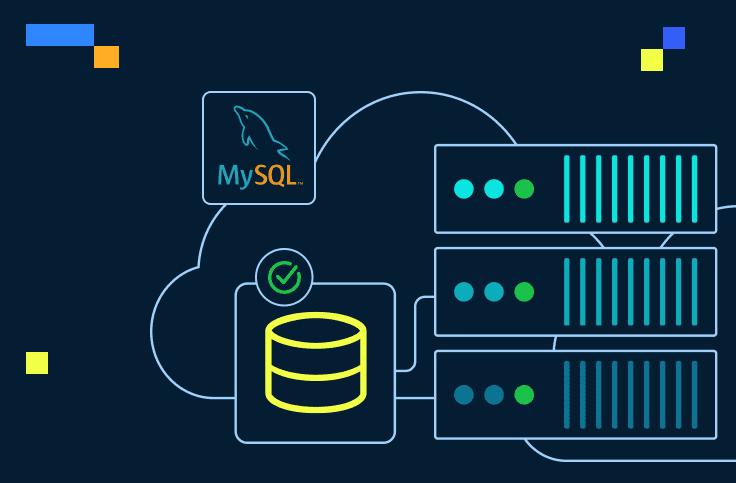
在通过Docker部署WordPress之前,务必了解使用Docker搭建WordPress的原理。典型的WordPress Docker设置由多个容器协同工作组成:
WordPress Docker容器配置指南:
- 运行WordPress应用程序和PHP
- 管理所有WordPress Docker容器文件,包括主题和插件
- 管理WordPress后台仪表板和前端展示
数据库容器:
- 运行MySQL服务器或MariaDB
- 存储所有WordPress内容、设置和用户数据
- 独立于WordPress容器运行
Docker卷用于数据存储:
- 持久化WordPress文件和数据库数据
- 应对容器重启与更新
- 存储wp-content文件夹、上传内容和主题
Docker网络:
- 将WordPress容器连接到数据库容器
- 将WordPress实例与其他应用程序隔离
实现容器之间的安全通信
二、Docker部署WordPress的必备要求
1、硬件要求
- CPU:双核处理器或更高
- 内存:至少2GB(建议4GB以上以获得最佳性能)
- 存储空间:至少10GB的可用磁盘空间
2、软件要求
(1)操作系统兼容性
- Windows 10/11(专业版、企业版),需启用WSL 2
- macOS(Big Sur 或更高版本)
- Linux(Ubuntu、Debian、CentOS)
(2)必备工具
- Docker Engine(最新稳定版本)
- Docker CLI(用于命令行管理)
- Docker Compose(用于多容器应用程序)
3、安装Docker和Docker Compose
要使用Docker化的WordPress,需要在系统上安装Docker和Docker Compose。以下是基于不同操作系统提供的安装步骤。
(1)适用于Windows和macOS(使用Docker Desktop)
- 下载Docker Desktop:访问Docker Desktop下载页面,下载适用的操作系统的安装程序;
- 安装应用程序:运行下载的安装程序,并按照屏幕上的说明进行操作;
- 启用WSL 2后端(适用于Windows用户):确保系统已启用WSL 2功能。如果需要任何其他设置,Docker Desktop 会提示;
- 验证安装:打开终端(命令提示符、PowerShell或终端)并运行:
docker –version
docker compose version
这些命令应该会显示已安装的Docker和Docker Compose版本。
(2)对于Linux(使用包管理器):
安装Docker Engine:
设置Docker的Apt软件源:
添加Docker的官方GPG密钥:
sudo apt-get update
sudo apt-get install ca-certificates curl
sudo install -m 0755 -d /etc/apt/keyrings
sudo curl -fsSL https://download.docker.com/linux/ubuntu/gpg -o /etc/apt/keyrings/docker.asc
sudo chmod a+r /etc/apt/keyrings/docker.asc
将软件源添加到Apt源:
echo \
“deb [arch=$(dpkg –print-architecture) signed-by=/etc/apt/keyrings/docker.asc] https://download.docker.com/linux/ubuntu
$(、/etc/os-release && echo “${UBUNTU_CODENAME:-$VERSION_CODENAME}”) stable” |
sudo tee /etc/apt/sources.list.d/docker.list > /dev/null
sudo apt-get update
安装Docker软件包:
sudo apt-get install docker-ce docker-ce-cli containerd.io docker-buildx-plugin docker-compose-plugin
安装Docker Compose插件:
sudo apt-get install docker-compose-plugin
启用并启动Docker:
sudo systemctl enable docker
sudo systemctl start docker
(3)安装后设置和验证
安装Docker和Docker Compose后,请执行以下操作以确保一切正常运行。
运行以下命令确认Docker已安装并正在运行:
docker run hello-world
如果Docker配置正确,应该会看到一条消息,确认安装成功。
运行以下命令检查已安装的 Docker Compose 版本:
docker-compose version
将显示已安装的Docker Compose版本。
如果Docker没有运行,请手动启动它:
sudo systemctl start docker
将用户添加到Docker用户组(仅限Linux)
要在不使用sudo的情况下运行Docker,请将用户添加到Docker用户组:
sudo usermod -aG docker $USER
运行此命令后,注销并重新登录以应用更改。
相关参考:《Docker之Docker Compose安装使用教程》
三、使用Docker部署WordPress步骤
使用Docker部署WordPress涉及创建一个专用环境,其中WordPress及其数据库在隔离的容器中运行。这确保设置在不同的机器上保持一致,并且易于复制。按照以下步骤,几分钟内即可将WordPress Docker化:
步骤 1:创建项目目录
首先,需要一个工作区来存放所有与 WordPress 相关的文件和配置。打开终端或命令提示符,并专门为此项目创建一个新目录:
mkdir wordpress-docker && cd wordpress-docker
这将作为我们基于Docker的WordPress设置的根目录。
步骤 2:定义Docker配置
要协调WordPress和MySQL等多个服务,需要一个docker-compose.yml文件。该文件将定义服务之间的交互方式,确保WordPress可以无缝连接到数据库。
在项目目录中创建一个名为docker-compose.yml的新文件,并添加以下内容:
version: ‘3.8’
services:
wordpress:
image: wordpress:latest
ports:
– “8080:80”
environment:
WORDPRESS_DB_HOST: db
WORDPRESS_DB_USER: user
WORDPRESS_DB_PASSWORD: password
WORDPRESS_DB_NAME: wordpress
volumes:
– wordpress_data:/var/www/html
db:
image: mysql:5.7
environment:
MYSQL_DATABASE:wordpress
MYSQL_USER:user
MYSQL_PASSWORD:password
MYSQL_ROOT_PASSWORD:rootpassword
volumes:
– db_data:/var/lib/mysql
volumes:
wordpress_data:
db_data:
此配置定义了两个服务:
- WordPress:运行最新的WordPress镜像,并开放8080端口以访问网站;
- MySQL数据库:使用MySQL 5.7,并提供一个名为wordpress的数据库,其中包含指定的凭据。
即使容器停止或移除,卷wordpress_data和db_data也能确保我们的网站和数据库持久存在。
步骤 3:启动WordPress环境
docker-compose.yml文件就位后,我们可以使用以下命令启动容器:
docker-compose up -d
此命令以分离模式运行容器,使其在后台运行。要验证一切是否运行正常,请使用:
docker ps
如果出现任何问题,可以使用以下命令查看日志:
docker logs <container_id>
步骤 4:访问WordPress网站
容器运行后,打开浏览器并访问 http://localhost:8080。这将带进入WordPress安装界面,可以在此设置网站。
请按照以下步骤操作:
1、选择喜欢的语言,然后单击“继续”。
2、输入数据库详细信息:
- 数据库名称:wordpress
- 用户名:user
- 密码:password
- 数据库主机:db
3、单击“提交”,然后运行安装程序。
4、填写网站信息
- 网站标题
- 管理员用户名和密码
- 邮箱
5、点击“安装WordPress”,并使用刚刚创建的凭据登录。
6、通过选择主题、安装插件和配置设置来自定义网站。
完成此设置后,现在拥有一个在Docker容器中运行的功能齐全的WordPress网站。可以在受控环境中开始开发、实验,甚至托管项目。
如果觉得以上教程过于繁琐,何不选择购买一个虚拟主机或者VPS来一键部署WordPress,无需代码操作即可搭建一个功能齐全的WordPress站点。如行业巨头BlueHost和Hostinger主机均提供一键部署功能,自动更新最新版本、自动备份,新手站长的福音!
BlueHost官网:点击直达
Hostinger官网:点击直达(下单前使用优惠码“IDCSPY”可享额外10%折扣优惠)
相关推荐:
《5分钟快速搭建WordPress网站教程(阿里云+宝塔面板)》
《Amazon Lightsail启动并配置WordPress教程》
-

广告合作
-

QQ群号:4114653