传统项目部署环境不仅配置繁琐、部署流程复杂、调试困难,还缺乏监控和告警等各种集成功能支持。作为PaaS托管平台,Dokploy提供了简洁友好的Web界面,可轻松管理应用的部署、监控和扩展,支持从静态网站到Docker容器的各种应用类型,以及Git推送自动部署、实时日志查看、一键回滚等功能。本文将手把手教大家如何使用Dokploy环境部署WordPress网站。
一、Dokploy介绍
Dokploy功能特色主要包含:
- 一键部署:Git 推送即部署
- Docker 原生:容器化部署,环境一致性有保障
- 实时监控:CPU、内存、流量
- SSL 自动化:Let’s Encrypt 证书自动申请续期
- 域名管理:多域名绑定,子域名随便玩
- 日志实时:错误日志实时查看,提升调试效率
- 故障自愈:应用停止后自动重启
- 零停机部署:更新应用不影响用户访问
- 环境变量:敏感配置安全管理
- 版本回滚:部署出问题后可一键回到上个版本
二、Dokploy环境搭建
这里使用的是Hostinger国外VPS进行操作。同款请访问Hostinger官网购买:点击直达。(下单前使用优惠码“IDCSPY”可享额外10%折扣优惠)
Hostinger国外VPS选配后请根据页面提示进行初始化操作,到选择操作系统/应用这一步的时候直接找到“带面板的操作系统”选择Dokploy。


初始化配置之后进入VPS后台管理页面,找到自己VPS的IP地址,然后在浏览器地址栏输入http://[your-vps-ip]:3000(将[your-vps-ip]替换为你的VPS实际IP地址)进入Dokploy界面,系统会提示创建新的管理员账户。

按要求输入个人信息(如用户名、密码),完成后即可进入Dokploy控制面板。
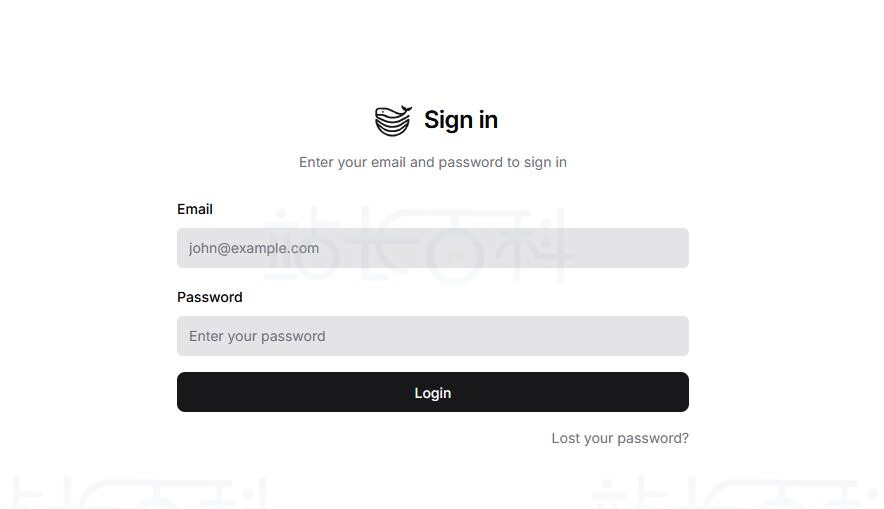
到此步骤为止,Dokploy已创建完成。

三、Dokploy部署WordPress
1、创建项目
点击控制面板右上角的“Create Project”,输入项目名称(以“wptest”为例)和描述,点击“Create”完成项目创建。


创建完成后如下所示:

2、创建WordPress服务
点击已创建的“wptest”项目,进入项目详情页后选择右上角的“Create Service”>“Template”。

在弹出的模板市场中搜索“WordPress”,找到对应的容器模板。


3、部署WordPress
选择模板后系统会自动拉取WordPress镜像,但此时仅完成镜像下载,需点击服务卡片中的“Deploy”按钮触发正式部署流程。

部署完成后,服务状态会从灰色变为绿色,代表WordPress容器已成功启动。

四、WordPress网站基础配置与访问
1、配置域名与端口
在服务详情页中,点击“Domains”选项,可查看系统分配的默认域名,也可根据需求修改为自定义域名(需提前完成域名解析,将域名指向VPS的IP地址)。

端口配置保持默认即可,若需修改,确保端口未被其他服务占用。

2、访问并安装WordPress
使用默认域名访问已安装的WordPress会弹出以下界面:

目前WordPress网站已经成功运行,后续进行常规简单设置下就能使用了。当然,我们可以根据实际需求对网站的域名和端口进行修改,域名和端口修改后访问如下所示:

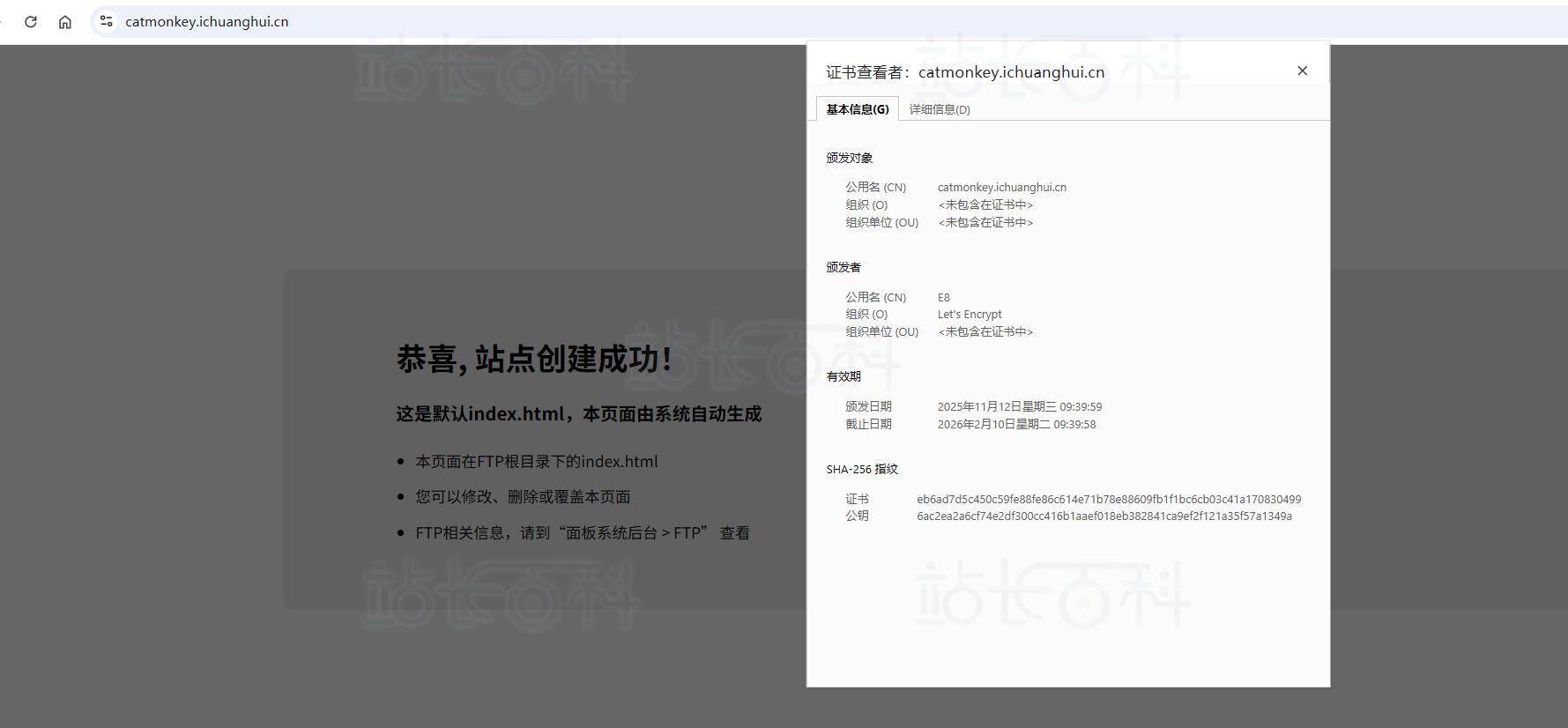
给WordPress网站安装一个免费的SSL证书,Hostinger主机方案有赠送免费SSL证书,需在网站>安全>SSL>激活证书,详情参阅《如何获取免费SSL证书》。安装成功后访问如下图所示:

接下来请根据WordPress安装向导一步步操作:
(1)设置语言

(2)填写信息

- 站点标题:输入网站名称(后续可在WordPress后台修改);
- 管理员信息:设置用户名、密码与邮箱(为安全性,建议密码与VPS密码区分,邮箱用于找回密码,需填写有效地址);
- 搜索引擎索引:不建议勾选“建议搜索引擎不索引本站点”,除非你希望网站完全隐藏,否则勾选后会阻止搜索引擎收录,严重影响SEO,后续若需调整,可在WordPress后台的“设置-阅读”中修改。
- 填写完成后,点击左下角的“安装WordPress”,等待1-2分钟即可完成安装。
3、登录WordPress后台
安装完成后,点击页面中的“登录”按钮,输入刚才设置的管理员用户名与密码,即可进入WordPress仪表盘,开始后续的主题、插件配置。


成功登录后,仪表盘会显示网站的核心数据,左侧菜单栏包含“文章”“页面”“外观”“插件”等功能模块,后续的网站美化、功能扩展均需在此操作。

相关推荐:《WordPress教程》
-

广告合作
-

QQ群号:4114653