日常整理资料时,文件链接往往分散在不同来源中,查找需要反复切换页面,搜索结果也不方便统一整理。如果希望拥有一个自己管理的搜索入口,可以尝试部署PanSou。
下面按照项目介绍、环境准备、部署和维护的顺序,使用Docker Compose搭建带有网页界面的PanSou服务。
1. 项目介绍
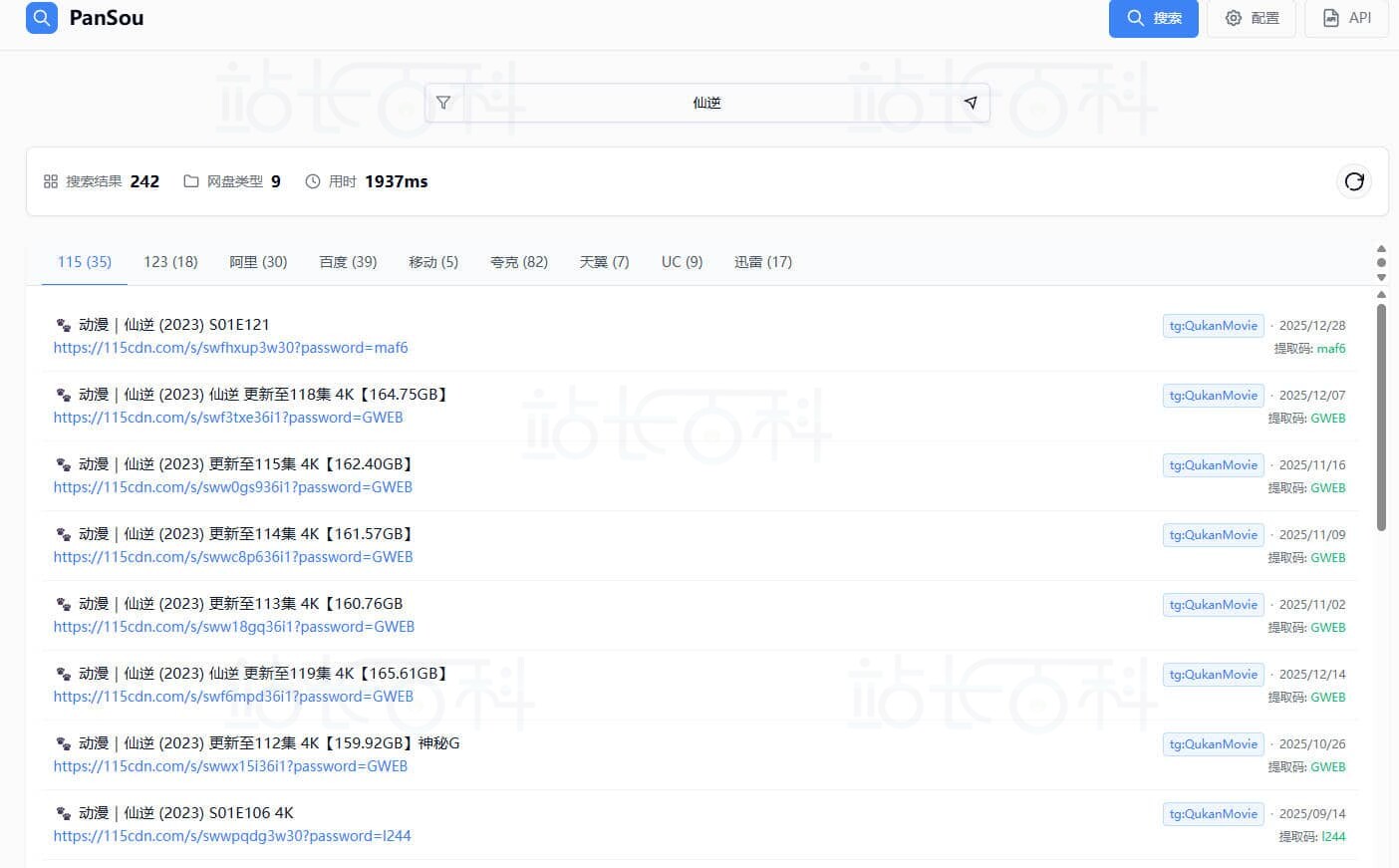
PanSou是一个开源网盘资源搜索API项目,支持多来源并发搜索、结果排序和网盘类型分类,也支持通过插件扩展搜索来源。搭配PanSou Web,可以同时提供浏览器访问入口和后端搜索服务。
根据实际需求,可以将它用于:
- 搭建独立的网盘资源搜索入口。
- 为自己的程序提供搜索API。
- 在符合项目使用要求的前提下,接入其他系统。
1.1 项目特点
Go语言实现
PanSou使用Go开发,支持并发执行搜索任务,适合部署为持续运行的后端服务。实际响应速度仍会受到搜索来源和网络情况影响。
插件化设计
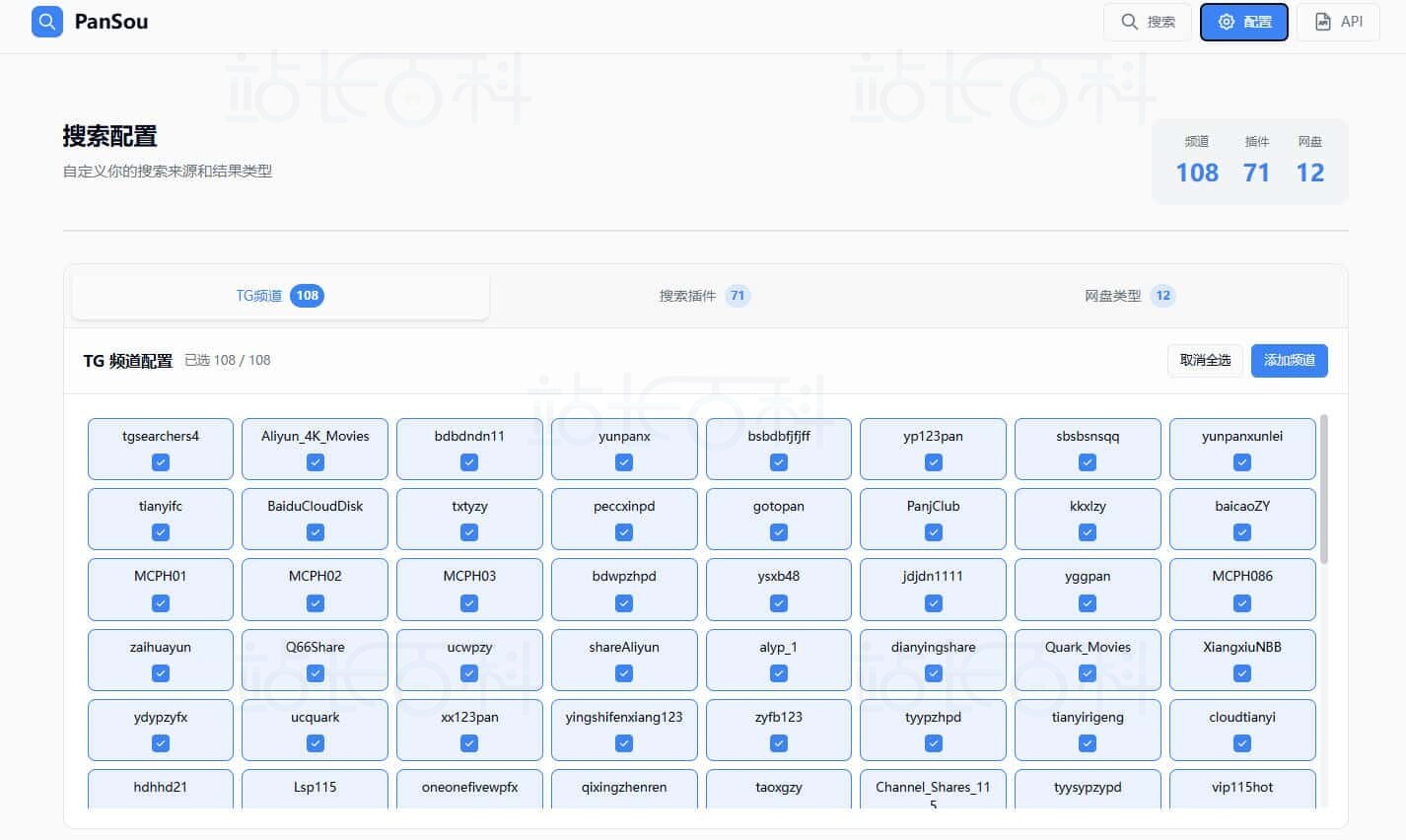
不同搜索来源通过插件接入,方便按需配置和扩展。
搜索结果结构化
结果通过统一的数据结构返回,并支持网盘类型分类,便于前端展示或程序处理。
网页与API配合使用
PanSou主要提供搜索API,PanSou Web镜像集成前后端,可以直接通过浏览器使用。
Docker部署
使用现成镜像和Compose配置,无需自行编译前后端代码。
1.2 项目展示
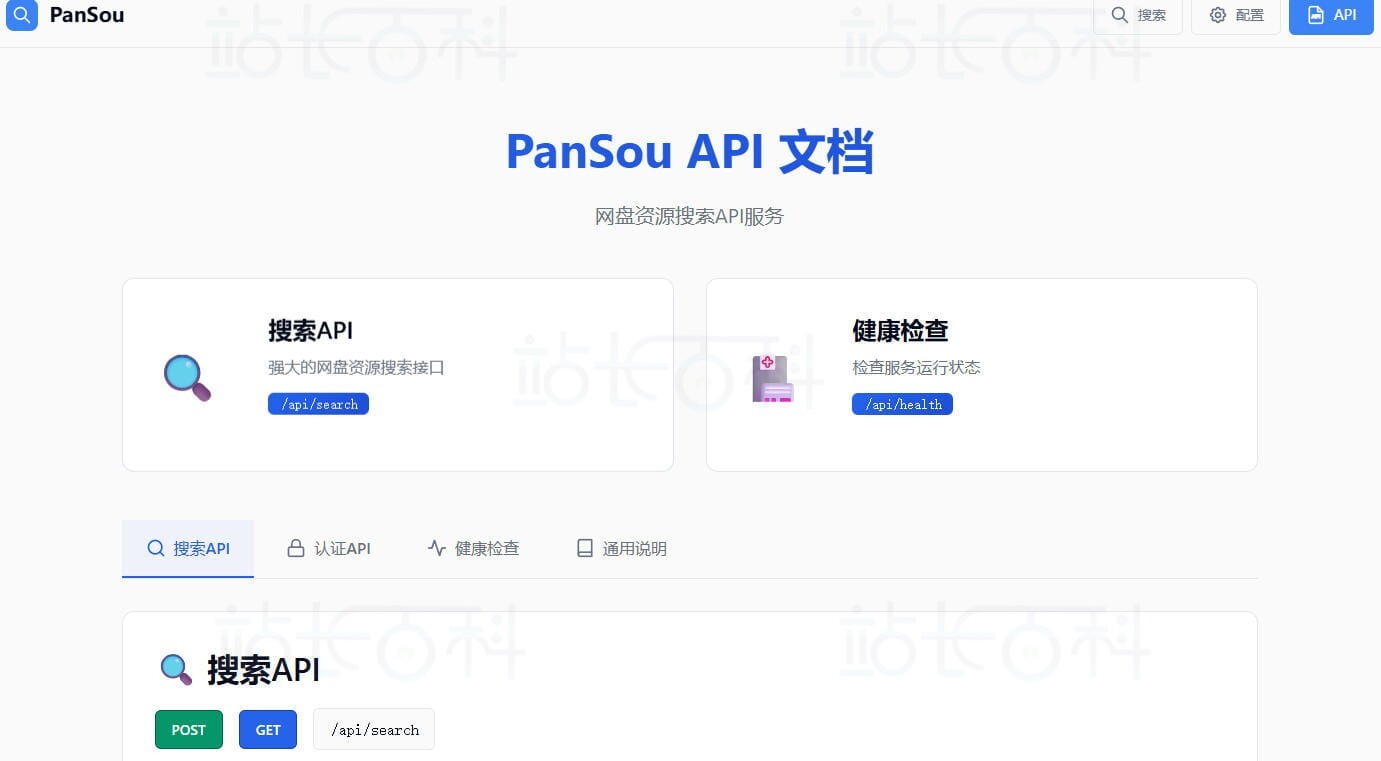
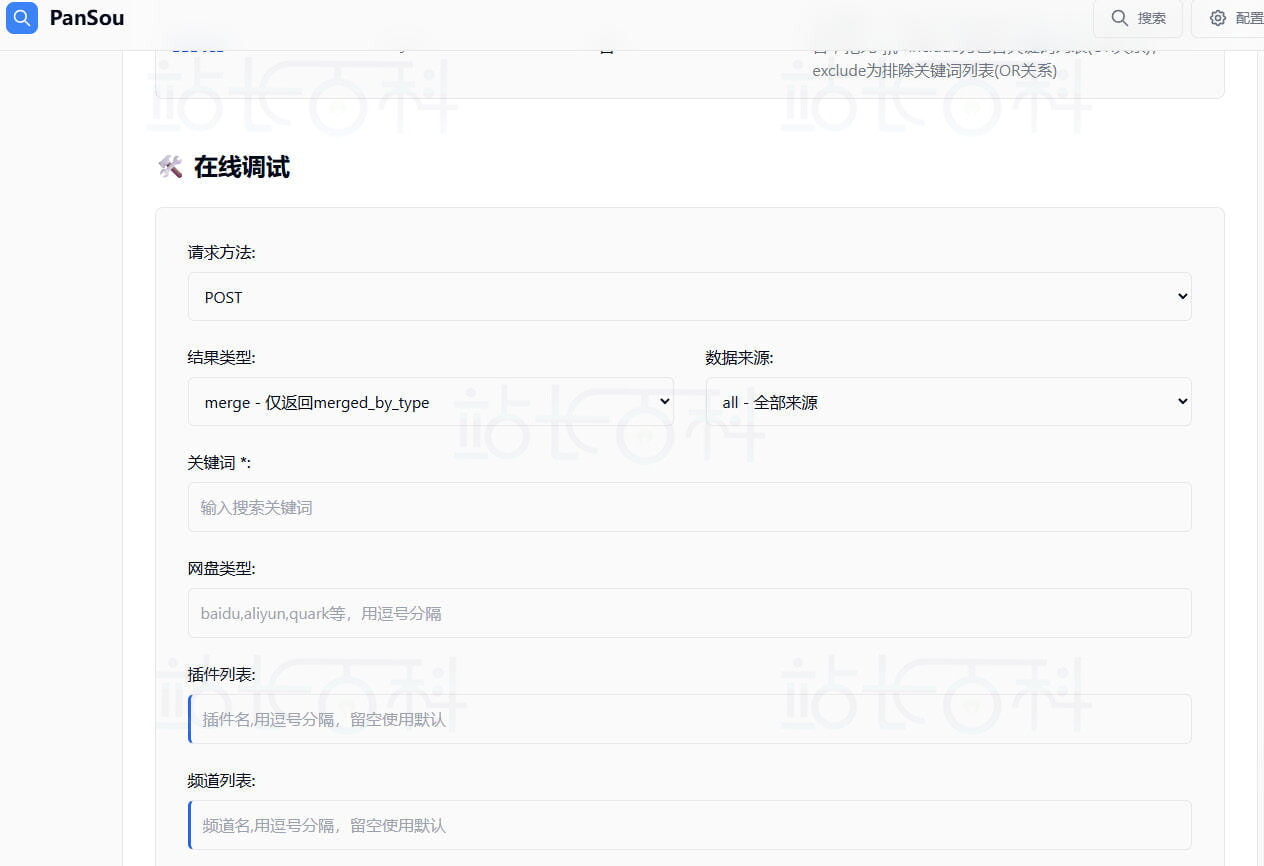
2. 相关地址
PanSou项目:
https://github.com/fish2018/pansou本次部署使用的PanSou Web项目:
https://github.com/fish2018/pansou-web3. 搭建环境
本次演示采用以下环境:
- 服务器:莱卡云香港云服务器。
- 资源配置:2核CPU、2GB内存、30GB硬盘。
- 操作系统:Debian 13。
- 必需组件:Docker、Docker Compose。
- 可选准备:一个用于访问服务的域名。
莱卡云购买入口:点击访问
以上配置作为演示环境,不代表所有使用场景的最低要求。购买服务器时,建议结合预算、访问位置和实际使用规模选择,并核对当前套餐及续费条件。
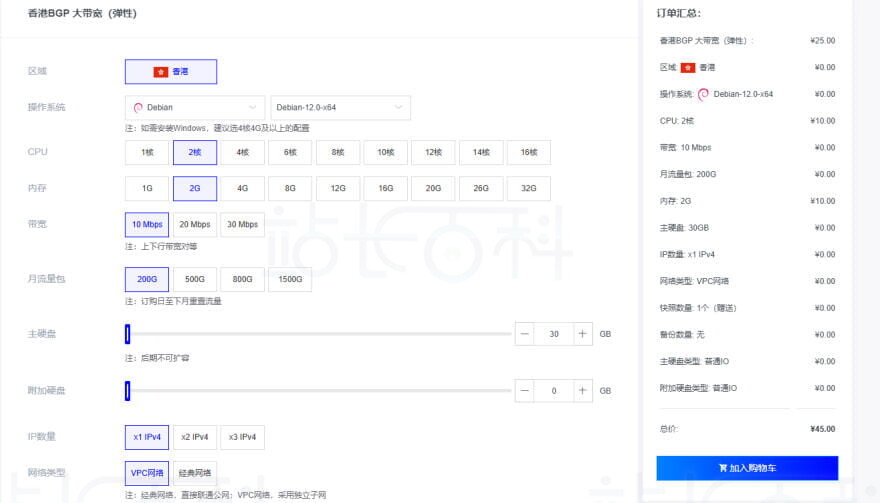
本教程先使用IP和端口验证访问,域名接入可以在服务运行正常后再配置。服务器部署位置还应兼顾访问体验和所需搜索来源的网络可达性。
4. 搭建方式
4.1 安装Docker和Docker Compose
尚未安装Docker的服务器,需要先完成安装。
安装教程:
https://blog.lcayun.com/3204.html安装完成后,检查命令是否可用:
docker --version
docker compose version以下统一使用docker compose命令。Docker Compose可以根据YAML配置创建和管理应用所需的容器。
4.2 使用Docker Compose部署
先创建独立的项目目录:
mkdir -p /opt/pansou
cd /opt/pansou
下载配置文件:
curl -fL -o docker-compose.yml \
https://raw.githubusercontent.com/fish2018/pansou-web/refs/heads/main/docker-compose.yml当前配置文件的端口映射为80:80。为了与本教程后面的805端口访问方式一致,需要先修改端口。
打开文件:
nano docker-compose.yml找到pansou服务下的ports,修改为:
    ports:
      - "805:80"
只修改对应内容,保留其他配置与正确缩进。
启动前也应检查镜像、搜索来源和数据挂载。当前配置还包含自动健康检查服务,并挂载Docker Socket,不建议在未检查配置内容的情况下直接运行。认证默认未开启,对外提供访问前应设置访问控制。
保存后检查配置:
docker compose config -q4.3 启动服务
在项目目录中执行:
docker compose up -dCompose会按配置创建并在后台启动容器,需要的镜像会在本地不存在时拉取。首次启动请等待镜像下载和服务初始化完成。
查看容器状态:
docker compose ps4.4 查看运行日志
执行:
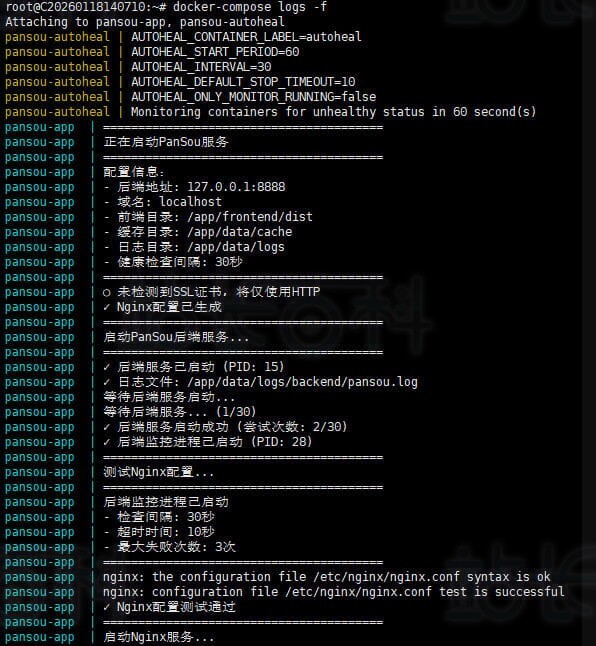
docker compose logs -f
重点检查是否存在启动失败、端口占用或持续重复的异常。查看完成后按Ctrl+C退出日志跟踪,再继续验证网页和搜索功能。日志没有明显报错,不应作为部署成功的唯一判断依据。
4.5 访问自己搭建的PanSou
按前面的端口配置,在浏览器中输入:
http://服务器IP:805打开页面后,输入一个测试关键词,检查能否发起搜索并正常展示结果。
如果页面无法访问,先查看端口映射:
docker ps

按本教程配置,端口信息应包含类似内容:
0.0.0.0:805->80/tcp也可以查询容器80端口对应的宿主机入口:
docker compose port pansou 80如果映射不同,应以实际配置为准。同时检查容器状态、服务器防火墙和云平台安全组,不要只反复修改浏览器访问地址。
5. 日常维护与升级
升级前,建议先备份Compose配置和需要保留的数据,并安排合适的维护时间。
进入项目目录,拉取镜像并更新容器:
cd /opt/pansou
docker compose pull
docker compose up -d
更新后检查状态和日志:
docker compose ps
docker compose logs --tail=100当前配置使用latest镜像标签,并将应用数据保存在命名卷中。升级时不要随意删除数据卷,完成后应再次验证网页访问和搜索功能。
-

广告合作
-

QQ群号:4114653