Docker部署Apache Answer教程:搭建自己的开源问答社区
团队里反复出现的技术问题,如果只在聊天群中解决,过一段时间就很难找到。将问题、回答和处理经验整理到统一的平台,既方便搜索,也能减少重复沟通。
Apache Answer是一款开源问答社区软件,支持提问、回答、评论、投票和标签管理,可以用于企业内部知识交流、产品帮助中心及技术社区。下面介绍如何在Debian服务器上通过Docker部署,并完成首次初始化。
一、Apache Answer有哪些功能?
Apache Answer的主要形式更接近Stack Overflow,围绕具体问题组织回答,而不是以长篇博客文章为主。用户可以参与讨论、投票和采纳答案,通过标签归类内容,再利用搜索查找已有问题。
平台还提供声望和徽章等激励机制,支持多语言界面,并可通过插件扩展功能。软件采用Apache License 2.0开源协议,能够自行部署和管理数据,但服务器、备份及日常维护仍需要用户负责。
二、准备部署环境
本文服务器环境作为部署参考:
- 服务器配置:2核CPU、2GB内存、30GB硬盘。
- 操作系统:Debian 12。
- 运行环境:已安装Docker,并具备执行Docker命令的权限。
- 访问方式:先通过服务器IP和9080端口初始化,后续可配置域名及HTTPS。
本教程使用莱卡云香港云服务器演示,也可以选择其他能够正常运行Docker的服务器。上述配置用于入门参考,不代表能够承载任意规模的社区。
莱卡云官网:点击访问
本文使用docker run部署,不强制要求安装Docker Compose。如果服务器已有其他业务,操作前应先做好备份,并确认9080端口未被占用。
三、使用Docker启动Answer
1. 检查Docker是否可用
登录服务器终端,执行:
docker version
确认能够正常连接Docker服务后,再进行后续操作。若提示权限不足,可使用具备相应权限的账户,或按服务器的权限管理方式执行命令。
2. 创建并启动容器
执行以下命令:
docker run -d \
  --restart unless-stopped \
  -p 9080:80 \
  -v answer-data:/data \
  --name answer \
apache/answer:2.0.3本文使用的是1.6.0镜像,这里更新为本次查阅Apache Answer官方仓库时提供的2.0.3示例版本,不使用会随更新变化的latest标签。
各参数含义如下:
-d:让容器在后台运行。--restart unless-stopped:配置自动重启策略,手动停止后不会自动启动。-p 9080:80:将服务器9080端口映射到容器80端口。-v answer-data:/data:使用名为answer-data的数据卷保存持久化数据。--name answer:将容器命名为answer。apache/answer:2.0.3:使用指定版本的Apache Answer镜像。
这条命令会将9080端口发布到服务器网络接口。初始化期间建议通过云安全组或防火墙,仅允许自己的管理IP访问,不要让尚未完成配置的安装页面长期暴露在公网。
3. 查看容器状态
执行:
docker ps --filter name=answer
查看Answer容器是否处于运行状态,以及端口映射是否正确。如果容器未正常启动,可以检查日志:
docker logs --tail 100 answer
分享日志排查问题时,应先隐藏其中可能包含的账号、连接信息及其他敏感内容。
四、访问页面并完成初始化
容器启动后,在浏览器中访问:
http://<你的服务器IP>:9080
将<你的服务器IP>替换为实际地址。如果无法打开,先检查容器状态、端口占用,以及服务器防火墙和云安全组是否允许访问9080端口。
进入安装向导后,按页面提示完成配置。

1. 选择界面语言
选择需要使用的语言,继续下一步。
2. 配置数据库
Apache Answer支持SQLite、MySQL和PostgreSQL。
首次体验可以选择SQLite,不需要额外部署数据库,持久化数据由挂载到/data的数据卷保存。需要使用MySQL或PostgreSQL时,应先准备数据库和专用数据库账户,再在安装向导中填写连接信息。
不要直接套用其他应用的数据库环境变量,具体配置方式以Answer当前版本文档为准。

3. 设置网站信息及管理员账户
按照向导填写网站名称、访问地址和管理员信息。管理员密码应使用独立的强密码,并保存在密码管理器中,不要写进普通部署文档或截图。
完成配置后,按页面提示结束安装并登录社区。

五、创建问题,检查社区是否正常
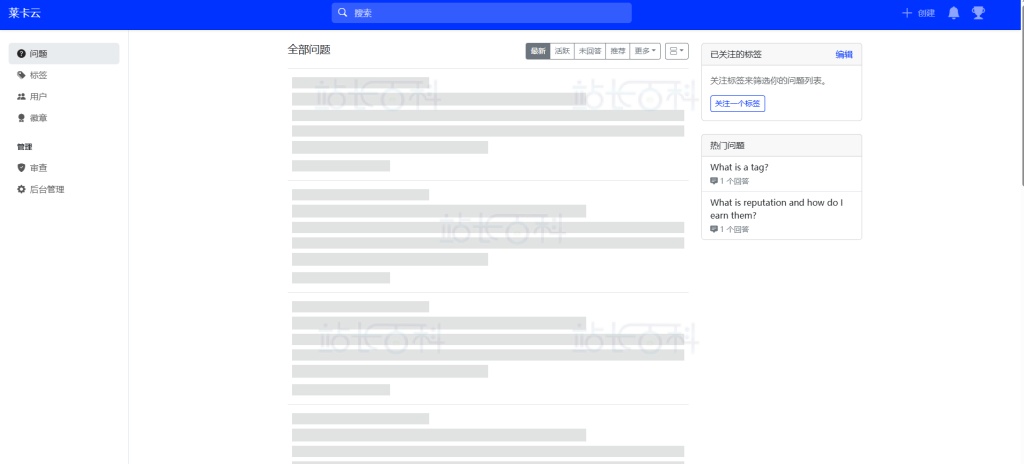
初始化完成后,可以先发布一个测试问题,再尝试回答、评论、添加标签和采纳答案,确认主要功能正常。
进入管理后台后,可根据社区用途调整站点设置、用户权限及内容管理规则。如果准备开放用户注册、发送验证邮件或找回密码,还需要配置并测试邮件服务。
企业内部使用时,应先核对访问和注册权限,不要默认新部署的社区已经限制为内部成员可见。
六、正式使用前做好HTTPS与备份
IP加端口的HTTP访问适合临时初始化和测试。正式使用时,建议将域名解析到服务器,配置反向代理和HTTPS,并根据部署方式收紧9080端口的公网访问范围。
数据卷能够避免容器重建时直接丢失数据,但持久化不等于备份。仍需单独备份应用配置、上传文件和数据库,并保存到服务器之外的位置。使用SQLite时,应采用一致性备份方式,避免直接复制正在写入的数据库文件造成备份不可用。
后续升级Answer前,先阅读版本说明,备份数据并确认恢复方法,再更换镜像。不要随意删除answer-data数据卷,也不要在没有备份的情况下执行数据卷清理。
完成这些配置后,就可以根据实际需要逐步引入插件、完善标签和社区规则,将日常问答整理为可持续检索的知识内容。
七、项目展示


广告合作

QQ群号:4114653
- 本网站发布的内容(图片、视频和文字)以原创、转载和分享网络内容为主,如果涉及侵权请尽快告知,我们将会在第一时间删除。邮箱:2942802716#qq.com(#改为@)。
- 本站原创内容未经允许不得转载,转载请注明出处“站长百科”和原文地址。