互联网发展至今,WordPress仍是建站平台的一大巨头。近些年网络上衍生各种版本的WordPress安装教程,当然本站之前也分享过,但是过程相对复杂,较难手上。站长百科本期主要分享如何通过阿里云和宝塔面板5分钟快速搭建WordPress网站,无需代码技术!
为什么选择宝塔面板而不是其他面板?宝塔面板在服务器面板的地位相当于WordPress在建站程序的地位。它提供傻瓜式操作,图形化界面一改传统复杂的命令行,集成网站管理、数据库、SSL证书、防火墙等一键式安装,支持Windwos和Linux系统和PHP、MySQL等主流环境。
一、注册一个域名
首先需要一个已经注册并解析到服务器IP的域名。如果还未注册域名,推荐前往Gname、Namecheap等知名域名商处进行注册。如对后缀无特殊要求建议选择com,com域名在全球知名度和商业信任度方面还是非常占据优势的。
域名注册商官网导航:
Gname官网:点击直达(本站注册立享5张2.99美元com域名注册优惠券)
Namecheap官网:点击直达
NameSilo官网:点击直达
二、购买阿里云服务器
域名注册之后,需要购买一台2核2G以上配置的阿里云服务器,以便后期负载需求。
阿里云官网:点击直达
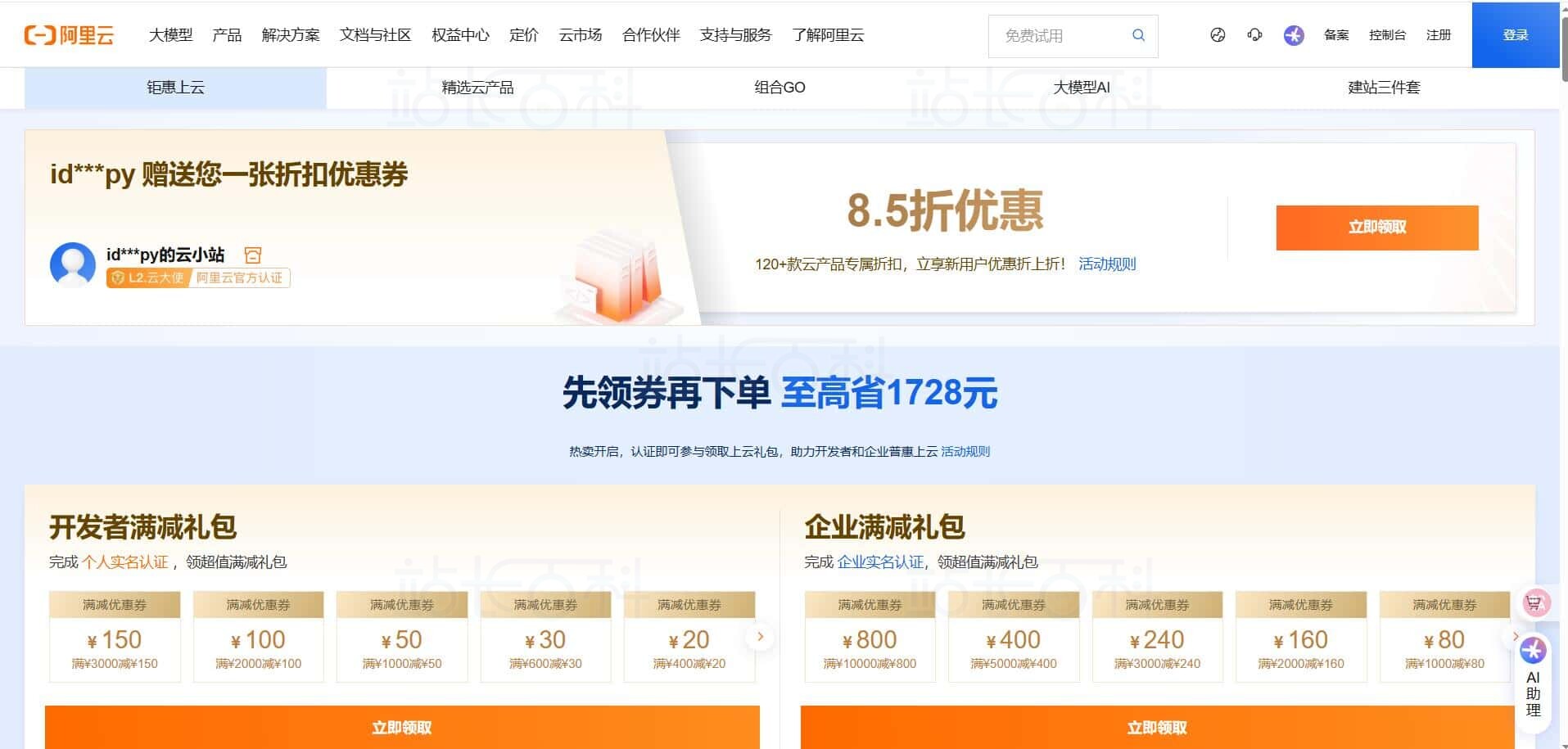
1、通过上方链接访问阿里云官网会自动跳转到阿里云优惠活动页面。
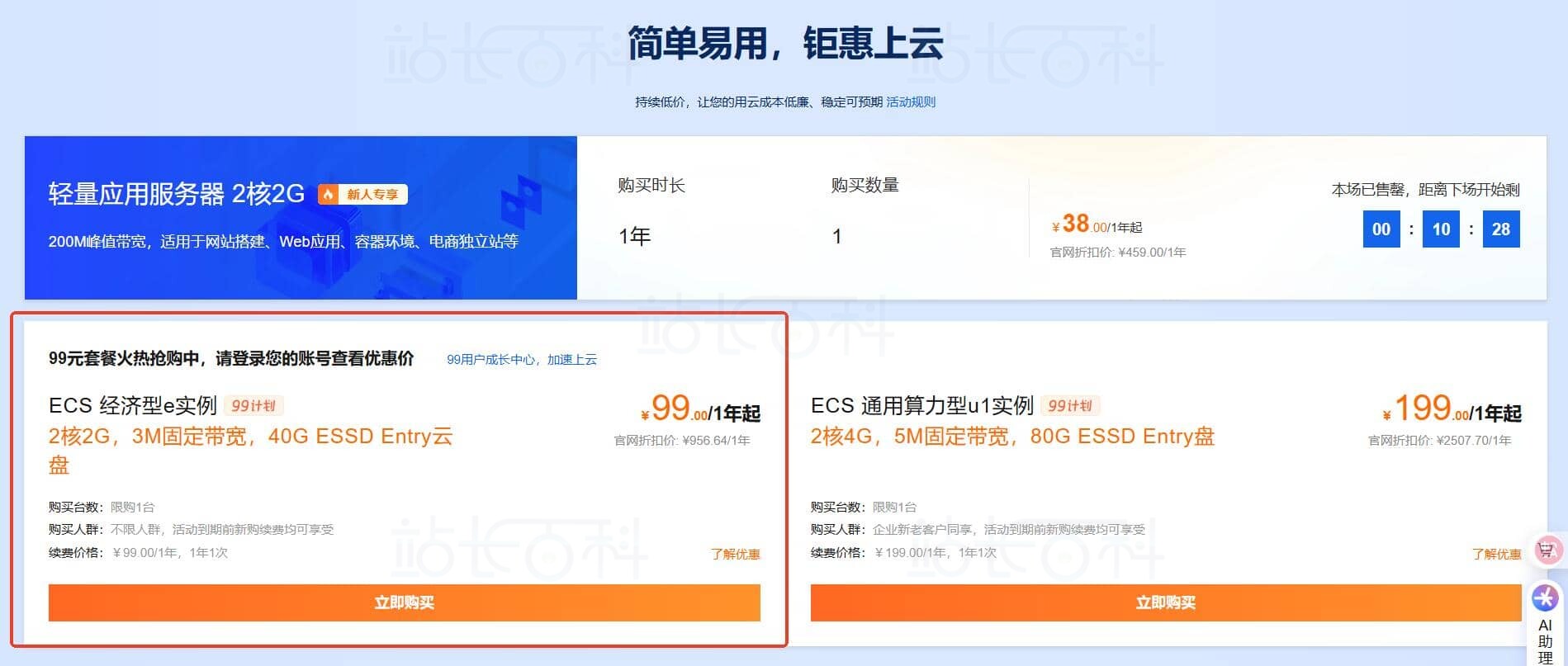
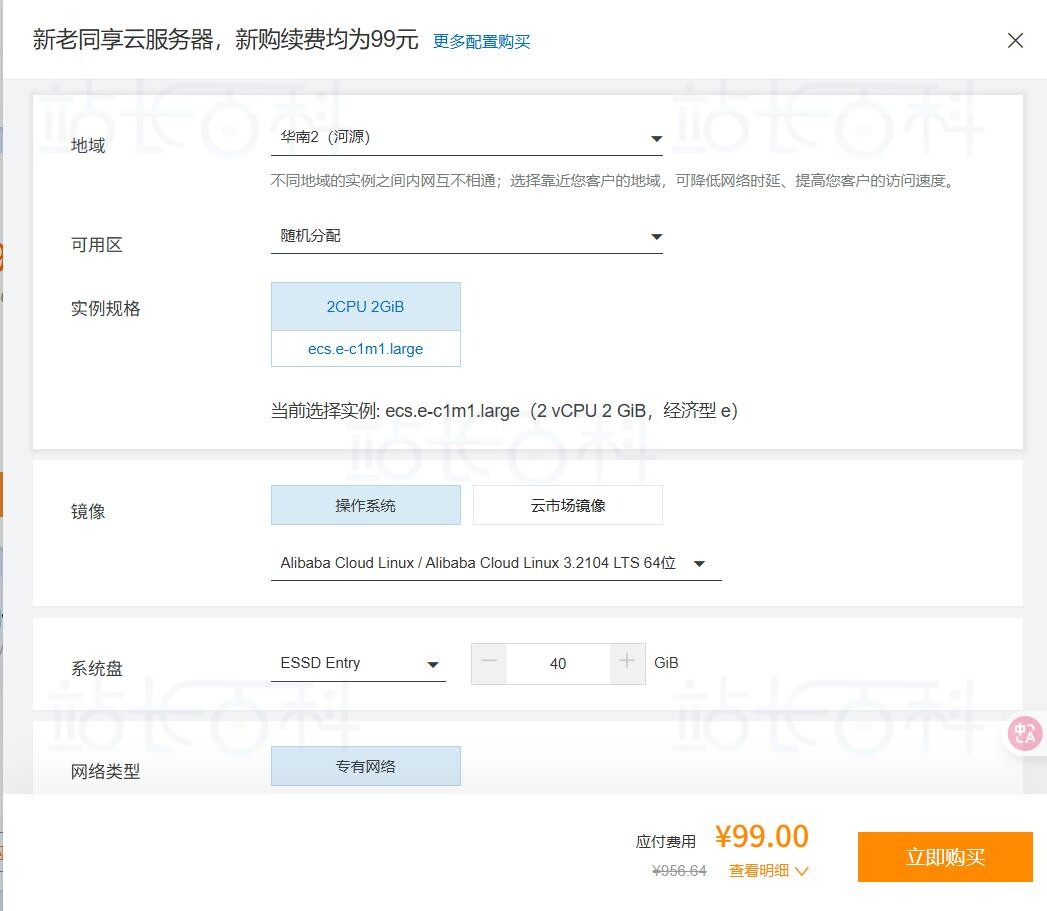
2、下滑至“简单易用,钜惠上云”板块找到新老同享99元云服务器(新购续费均为99元)。阿里云目前提供99元的特价年付云服务器方案,配置为2核2G,3M固定带宽,40G ESSD Entry云盘,不限先老客户均可购买,注意每个账号限购一台。
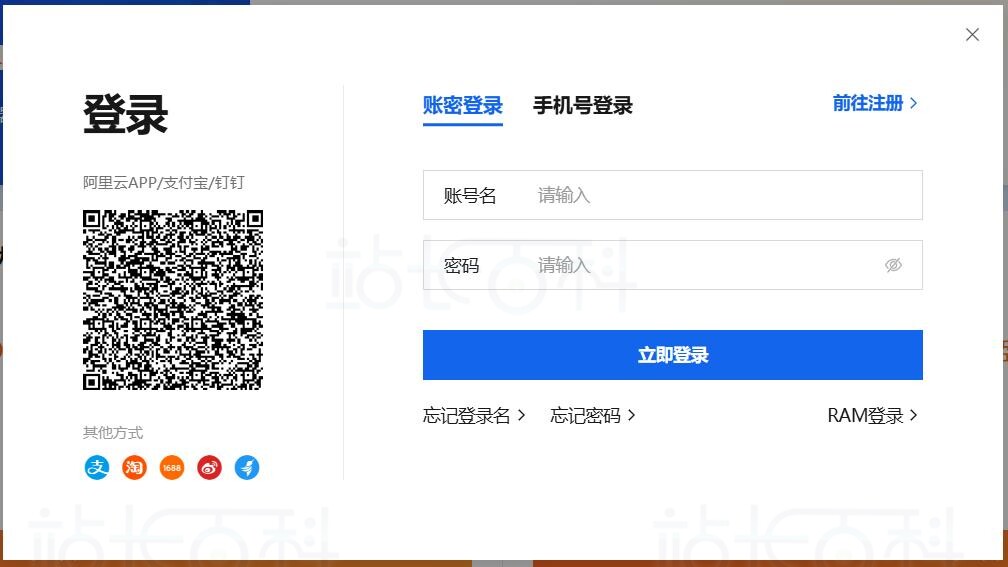
3、点击立即购买登录注册或登录阿里云账号。
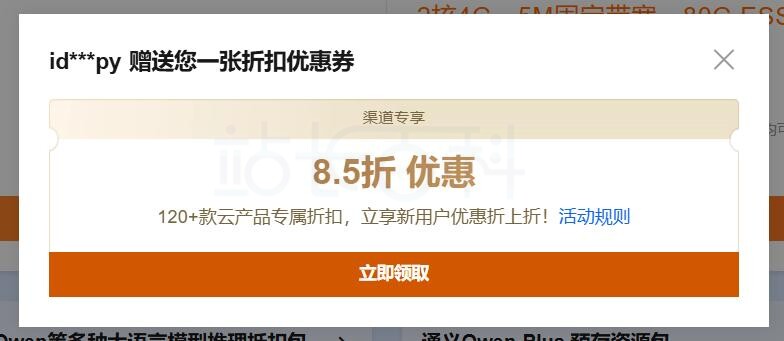
接下来会收到本站专属的8.5折优惠券,120+款云产品专属折扣,立享新用户优惠折上折!
4、接下来就是配置阿里云云服务器,包括服务器机房位置、可用区、服务器镜像等,选择是否启用自动续费,自动需求后期可随时取消。
三、3步快速搭建WordPress
1、安装宝塔面板
登录服务器,执行安装命令:
yum install -y wget && wget -O install.sh https://download.bt.cn/install/install_6.0.sh && sh install.sh
宝塔面板详细安装和使用教程,请参考《宝塔面板教程》。
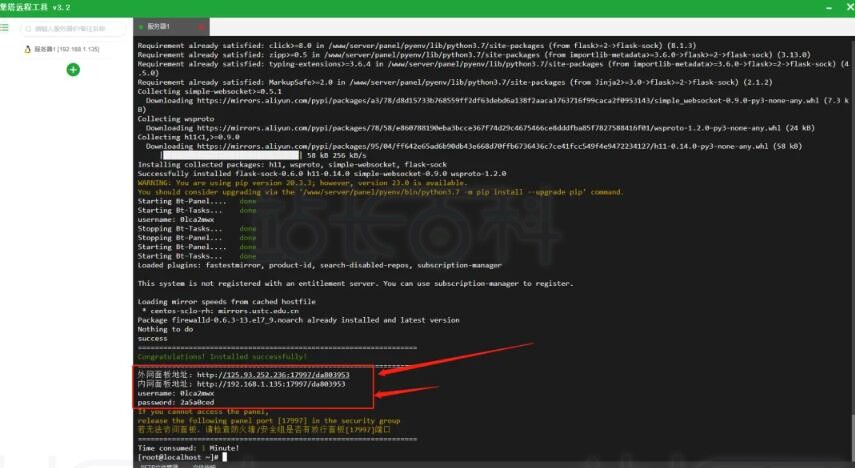
安装完成后,会提示安装成功的提示,面板地址、面板账号和密码。浏览器访问面板地址,输入初始账号密码登录。
2、一键部署安装WordPress
在宝塔面板软件商店页面,找到WordPress然后点击一键部署。
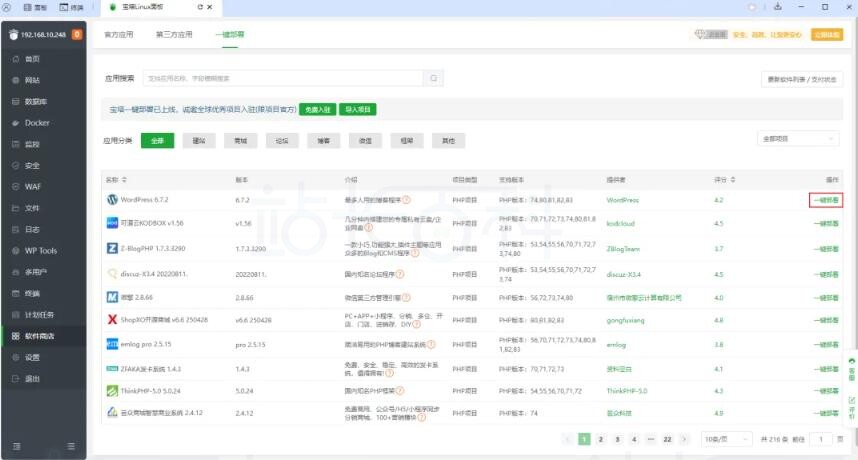
填写域名,设置数据库账号和密码 ,然后点击提交,会跳出站点创建成功的弹窗,这样就成功部署Wordpress,可以通过公网IP或你绑定的域名访问站点。
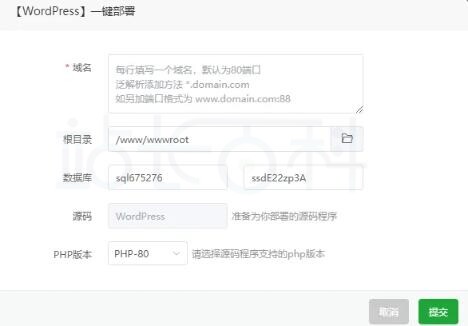
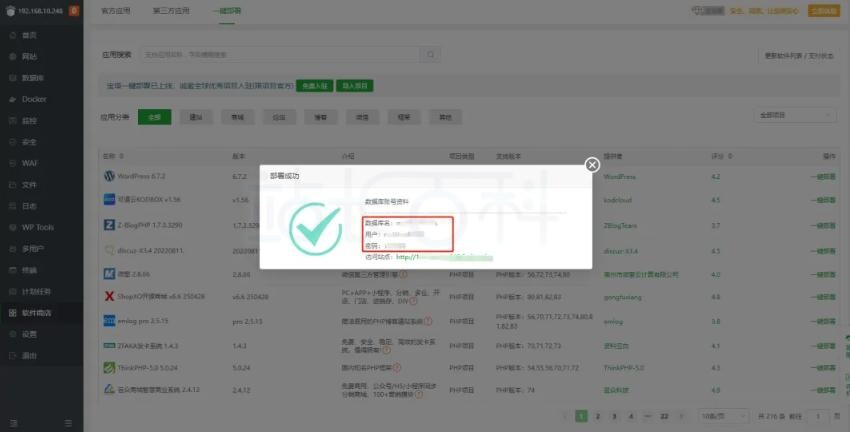
3、安装界面
访问域名:浏览器输入http://example.com,点击“现在就开始!”。
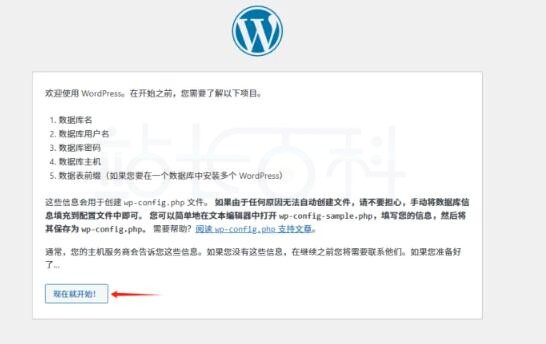
点击宝塔面板的数据库,将刚才创建站点生成的数据库名,用户名,密码填入,并点击提交(填创建成功后弹窗红框里的信息)。
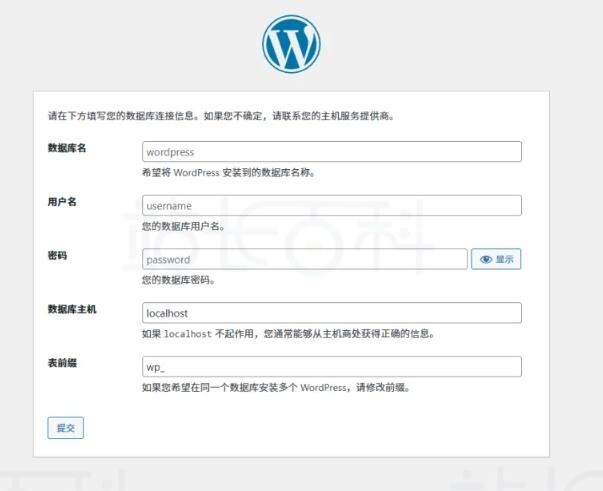
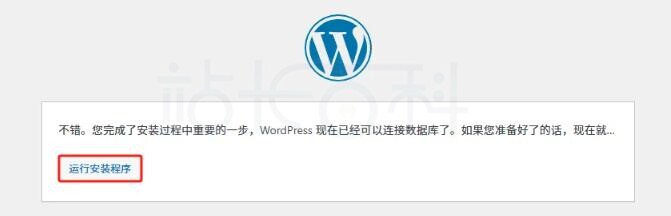
然后点击运行安装程序,完成安装。
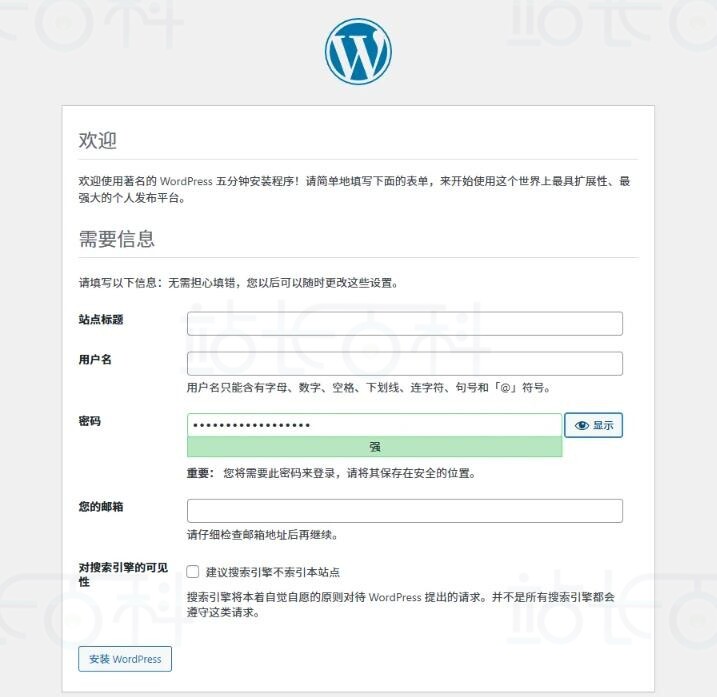
设置网站标题、管理员账号密码,登录后台。
至此,已经完全完成网站搭建了!
四、进阶优化技巧
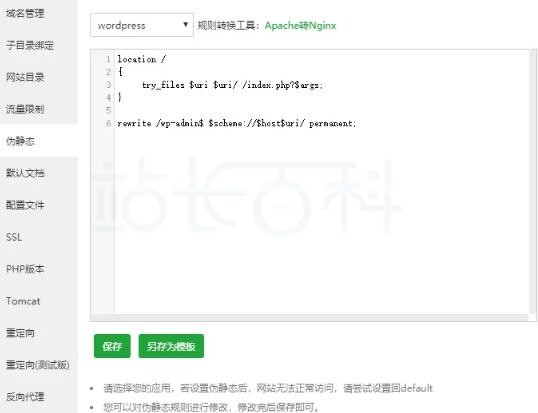
1、设置伪静态规则
宝塔后台→网站→设置→伪静态,选择WordPress规则。
性能加速:
- 安装WP Super Cache插件缓存页面
- 启用Object Cache(Redis/Memcached)
安全加固:
- 修改宝塔面板默认端口(如8888→8889)
- 防火墙放行必要端口(80/443),屏蔽高危端口
- 配置 SSL 证书(可选)
在宝塔面板中点击“网站”,选择你的网站,点击“设置”。
在“SSL”选项中,将域名的 SSL 证书代码复制到密钥(KEY)和证书(PEM 格式)中,点击“保存并启用证书”。
五、常见问题解答
Q:域名未备案怎么办?
A:国内服务器必须备案,可临时用服务器IP访问,或选择海外服务器,如RAKsmart(点击直达官网)。
Q:宝塔面板占用资源多吗?
A:轻量级站点几乎无感,但建议2核2G以上配置。
Q:如何备份网站?
A:宝塔后台→计划任务→设置每日自动备份到云存储。
推荐阅读:
《Amazon Lightsail启动并配置WordPress教程》
-

广告合作
-

QQ群号:4114653