
宝塔面板API管理和部署

下面将由站长百科详细介绍宝塔面板API管理和部署AllinSSL全流程。注意!!!只有宝塔面板9.4.0及以上版本才能使用这个功能!
一、获取宝塔面板API接口
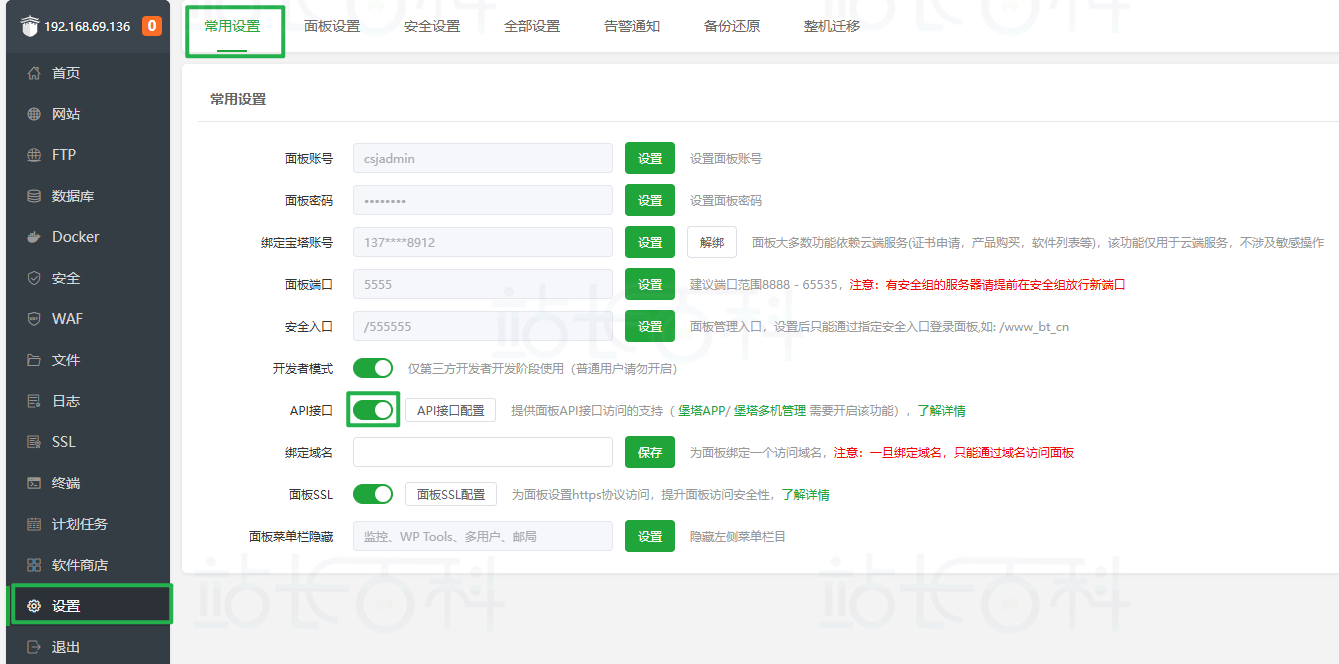
1、打开宝塔面板API
进入宝塔面板后,按下面步骤开启API接口:
- 在面板左边的菜单里,找到并点击“设置”;
- 接着在上方的选项中,点击“常用设置”;
- 最后,找到“API接口”,点击旁边的打开按钮就可以了。
2、配置宝塔面板API
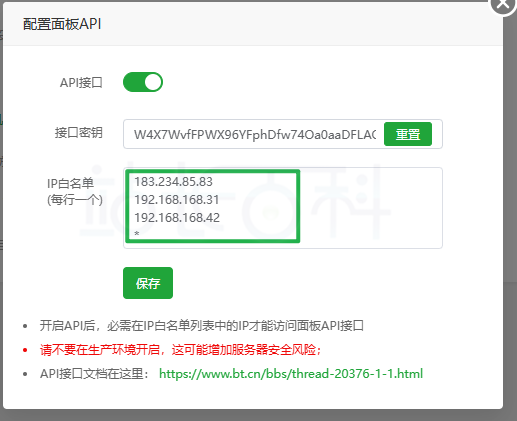
完成第一步打开API后,继续点击“API接口配置”,进行下面的设置:
- 把ALLinSSL面板的IP地址,填写到“IP白名单”里;
- 找到“接口密钥”,复制这一串字符;
- 全部填好后,记得点击“保存”按钮。
3、添加至AllinSSL
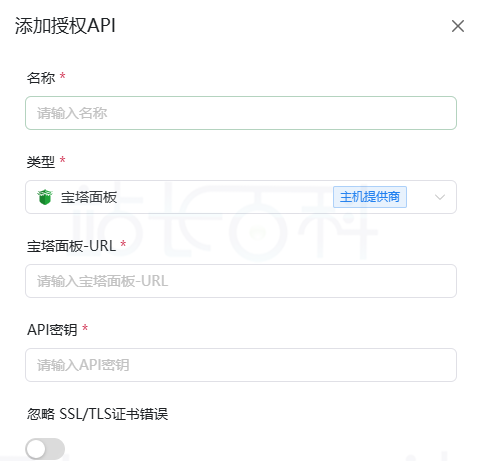
下面来填写宝塔面板相关信息:
宝塔面板-URL:就是你浏览器地址栏里宝塔面板的网址,要带上端口号。比如:https://192、168、69、136:5555/。
API密钥:填写第二步中复制的那一串接口密钥,例如:W4X7Wxxxxxxxxxxxxxxxx0aaDFLAO。
如果你用的是自己签名的IP证书,建议勾选“忽略SSL/TLS证书错误”这个选项。
二、宝塔面板部署AllinSSL教程
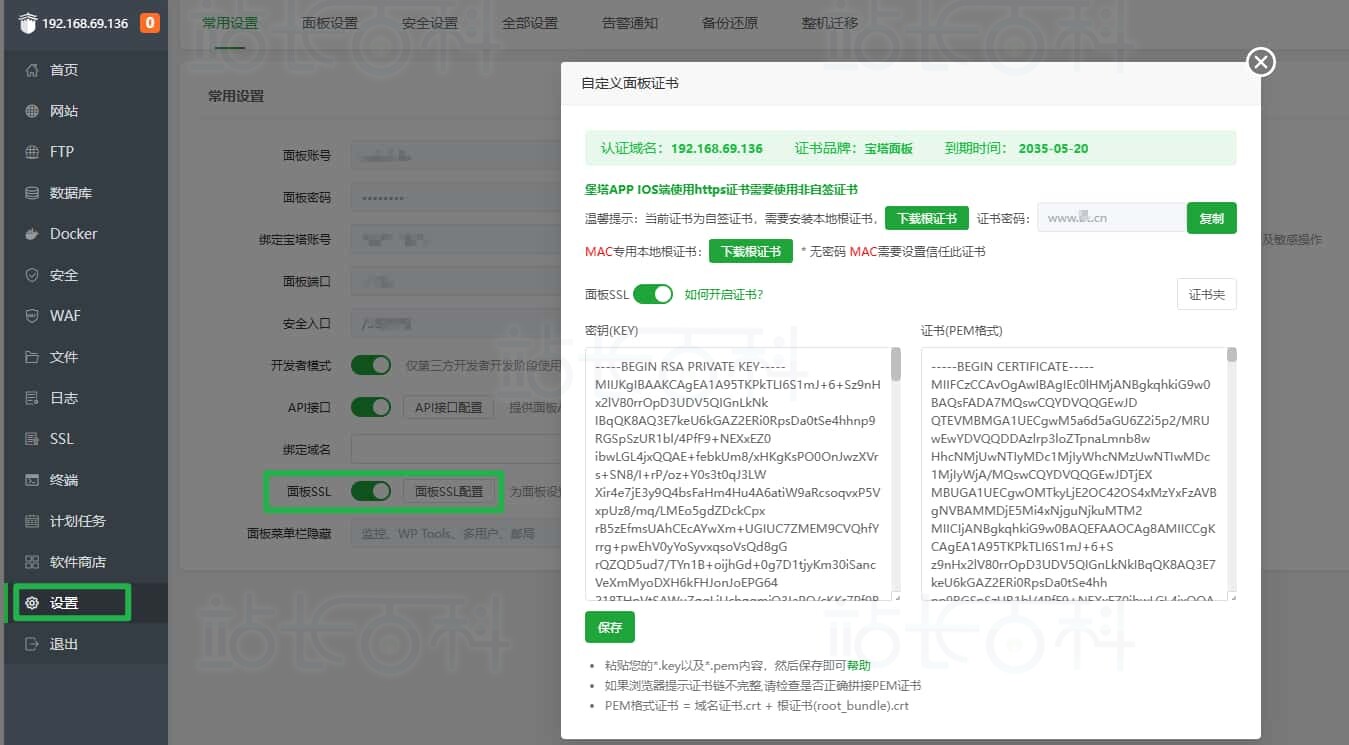
1、宝塔面板SSL
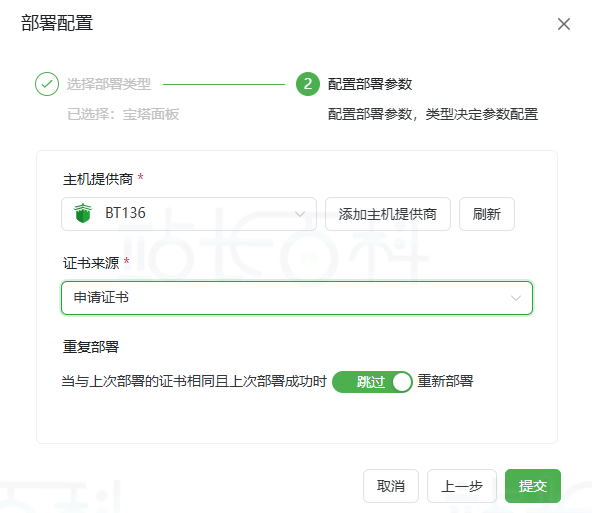
注意!!!证书必须和宝塔面板绑定的域名一致,不然通过HTTPS访问面板会失败!具体设置如下:
- 主机供应商:选择你实际使用的供应商;
- 证书来源:按照工作流里申请证书的实际情况选择;
- 重复部署(可选):如果这次的证书和上次部署成功的证书一样,要不要跳过这次部署流程,根据需求选择就好。部署成功后,能在这里看到相关信息。
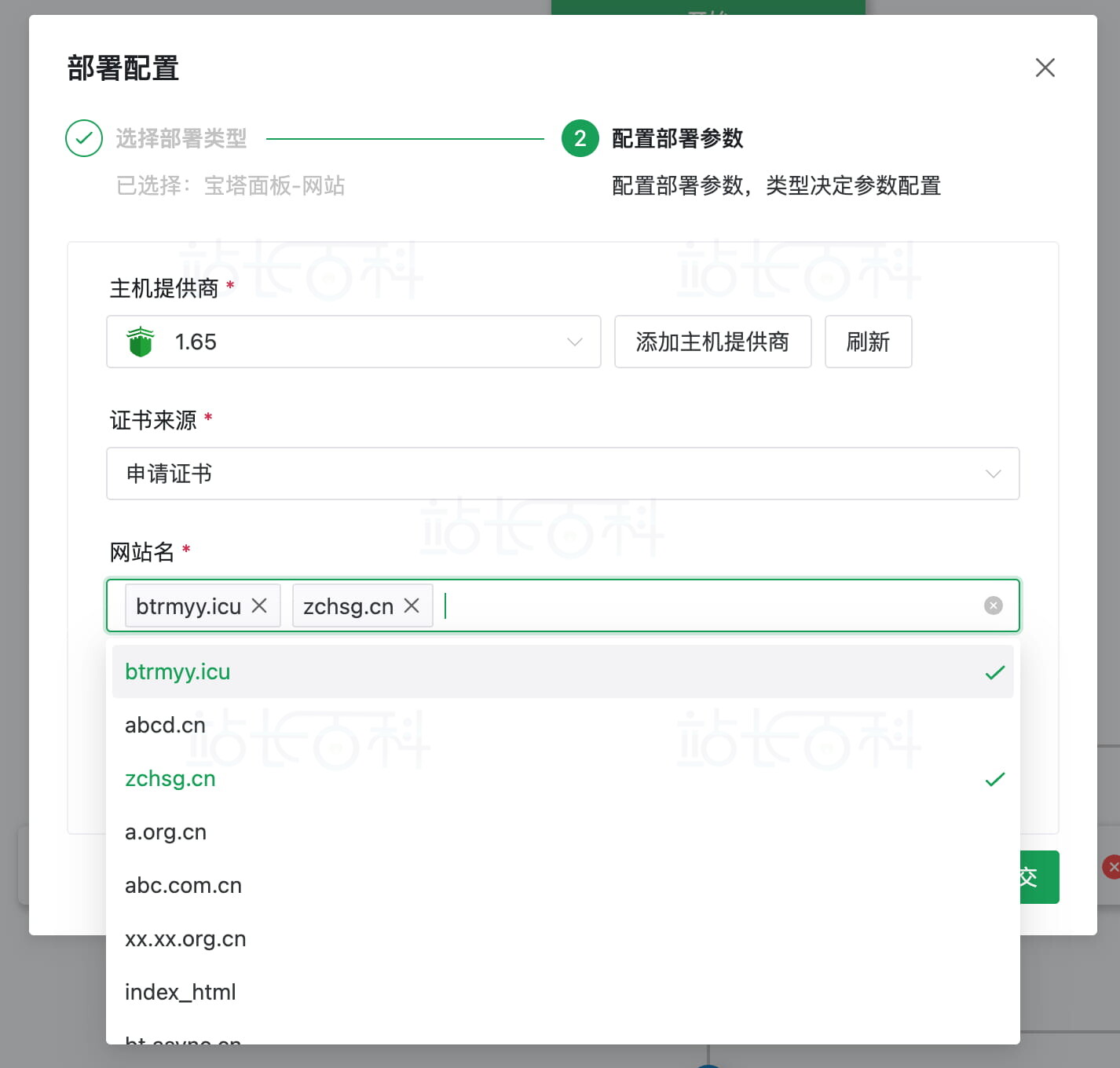
2、宝塔面板网站
具体设置:
- 主机供应商:选对应的供应商;
- 证书来源:按工作流申请证书的实际情况选;
- 网站名(SiteName):选择你想要部署证书的网站,可以同时选多个;
- 重复部署(可选):和上面一样,如果证书相同,决定是否跳过部署流程。
3、宝塔Docker站点
因为宝塔面板里普通网站和Docker网站是分开管理的,所以Docker站点需要单独设置,这个设置只对宝塔面板中Docker里的网站有用。具体设置如下:

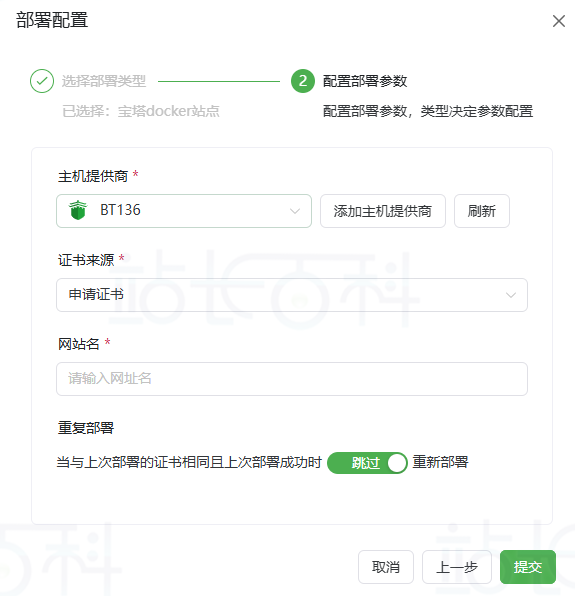
- 主机供应商:选对应的供应商;
- 证书来源:按实际申请情况选择;
- 网站名(SiteName):填写需要部署SSL证书的网站名称(就是列表里第一列显示的名字);
- 重复部署(可选):和前面一样,如果证书相同,选择是否跳过部署流程。

广告合作

QQ群号:4114653
温馨提示:
- 本网站发布的内容(图片、视频和文字)以原创、转载和分享网络内容为主,如果涉及侵权请尽快告知,我们将会在第一时间删除。邮箱:2942802716#qq.com(#改为@)。
- 本站原创内容未经允许不得转载,转载请注明出处“站长百科”和原文地址。
