
宝塔面板接口测试

宝塔面板测试接口是开发面板相关功能中必不可少的一步,但由于宝塔面板自身具有比较严格的安全机制,在家还是那个不同版本之间的授权差异,接口测试的整个流程就不太顺利。本文要介绍的是如何通过Postman API测试工具来测试宝塔面板接口。
一、测试准备
测试之前首先需要登录宝塔面板进行相关设置。登录后点击左侧菜单栏的“设置”找到“面板设置”,打开API接口功能。获取API token,这是后续所有API请求的身份验证关键。添加测试机器的授权IP,确保只有授权的IP地址能够访问面板API,增强安全性。
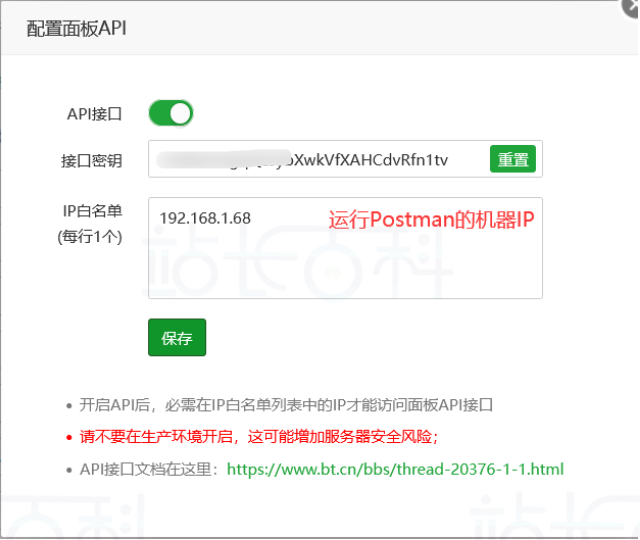
宝塔面板设置后续访问Postman官网下载并安装客户端,安装完成后按照下方步骤进行配置。
二、Postman配置流程
首先需要创建Collection。具体步骤为:在Postman中,点击左上角的“New”按钮,选择“Collection”,命名为“btpanel”,用于存放所有与宝塔面板相关的API请求。
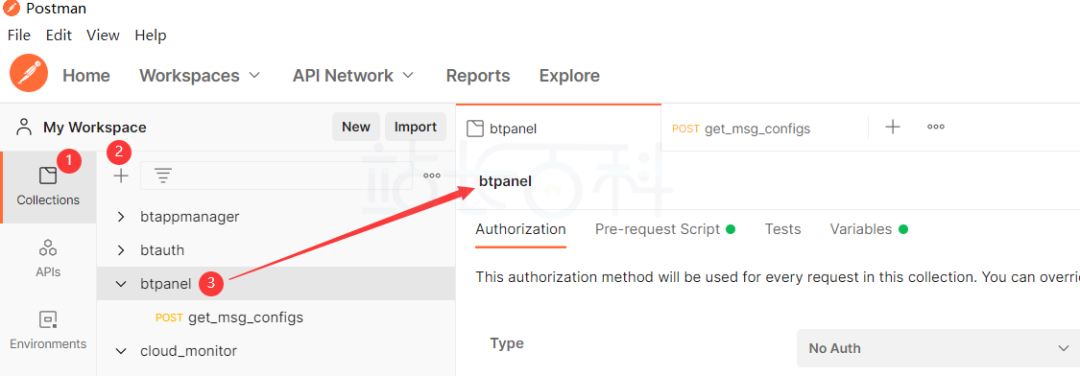
然后添加Pre-request Script:在“btpanel” Collection下,找到“Pre-request Script”标签页。复制并粘贴以下代码,用于在每次发送请求前自动生成请求时间戳和请求令牌,确保请求的有效性。
var now = Date.now();api_token = pm.collectionVariables.get("api_token");
request_token = CryptoJS.MD5(now+CryptoJS.MD5(api_token));
pm.request.addQueryParams("request_time="+now);
pm.request.addQueryParams("request_token="+request_token.toString());
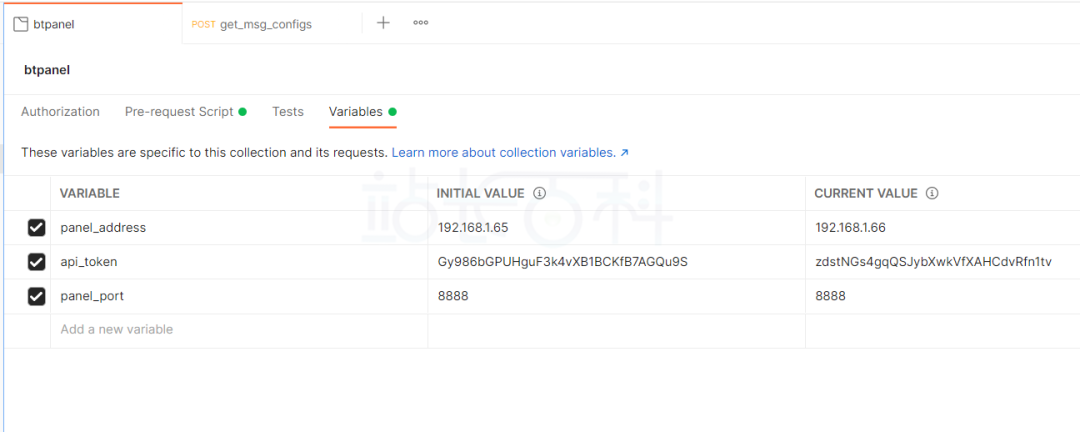
最后对环境变量进行设置。在“btpanel” Collection下,找到“Variables”标签页。添加以下预设环境变量:
- api_token:填写你从宝塔面板获取的API token,这是必填项;
- panel_address(可选):设置面板地址,便于多个接口引用同一地址,减少重复输入;
- panel_port(可选):设置面板端口,同样便于多个接口引用。
三、测试接口
添加测试请求:
在“btpanel” Collection下,点击“New”按钮,选择“Request”,为测试创建一个新的请求。
如测试一下面板获取API token的接口:
如果接口需要额外的参数,可以在“Body”标签页下选择“form-data”,并添加相应的键值对。
在下方的响应区域查看返回结果,验证接口是否按预期工作。
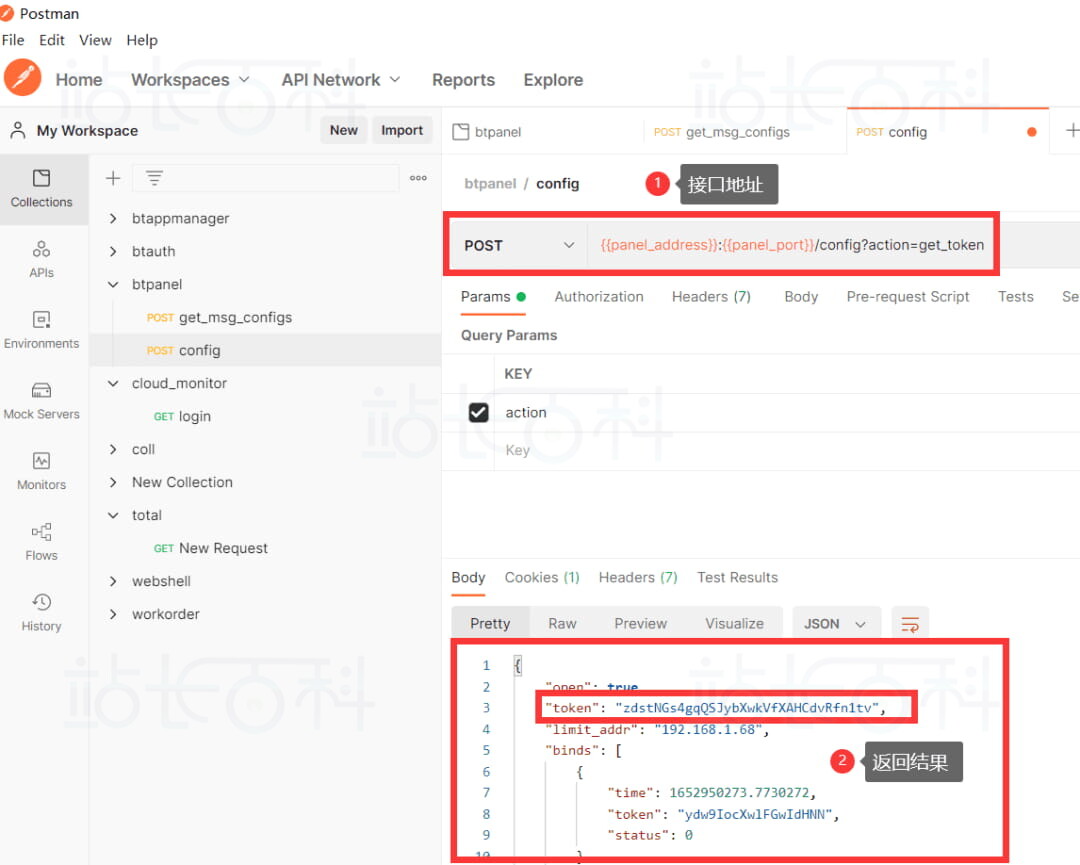
如果需要更换面板地址或者测试其他环境的接口,只需要在环境变量中更新panel_address和api_token的值,不用挨个修改请求的URL,有效提高的测试效率。

广告合作

QQ群号:4114653
- 本网站发布的内容(图片、视频和文字)以原创、转载和分享网络内容为主,如果涉及侵权请尽快告知,我们将会在第一时间删除。邮箱:2942802716#qq.com(#改为@)。
- 本站原创内容未经允许不得转载,转载请注明出处“站长百科”和原文地址。
