Portainer堪称最优秀的Docker可视化管理工具,轻量级设计,用于管理不同的Docker环境,包括Docker主机或Swarm群集。Portainer安装部署方式也和其使用起来一样简单,具体安装及汉化方法将由站长百科在下文介绍。
一、环境准备
安装Portainer之前需要确保服务器满足以下条件:
1、已安装Docker(版本 1.10 或更高)
2、已安装Docker Compose(可选,用于高级配置)
3、服务器具备外网访问权限(用于拉取镜像)
4、开放了所需的网络端口(默认使用9000和8000)
二、拉取Portainer镜像
安装网址:Install Portainer BE with Docker on Linux – Portainer Documentation
docker pull portainer/portainer
三、创建Portainer容器
使用以下命令创建并启动Portainer容器:
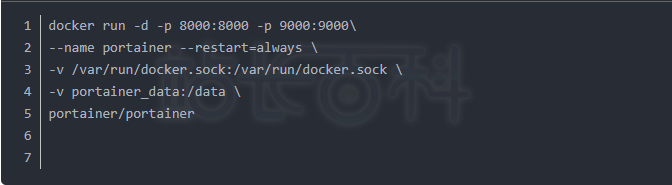
执行过程:

四、开放端口
打开特定端口:iptables -A INPUT -p tcp –dport <端口号> -j ACCEPT
保存规则:/etc/rc.d/init.d/iptables save
重启服务:/etc/init.d/iptables restart
查看端口是否开放:iptables -L -n
访问地址:https://192.168.1.1:9000
1、第一次设置密码

选择Lcoal。

访问页面http://192.168.1.1:9000/。

五、汉化Portainer
下载结尾tar.gz的压缩包:https://github.com/eysp/public/releases/tag/public

1、上传文件,目录如下

解压文件到指定的public目录。

2、拉取镜像(指定版本为2.9.1)
docker pull portainer/portainer-ce:2.9.1
查看:

3、运行容器
- /www/env/docker/portainer/public 更换为自己解压文件的路径地址,如上面4.1;
- /www/env/docker/portainer/data (此路径为portainer-ce运行的相关数据目录)更换或者去掉映射。

运行过程如下:

访问地址:https://192.168.1.1:9000
Portainer汉化后页面展示:

-

广告合作
-

QQ群号:4114653