
优麦云商品其他成本

亚马逊卖家在实际运营过程中在商品维度可能还会产生的一些特殊费用,可以具体分配到某个商品上,可以是收入,也可以是支出,比如图片拍摄费用,仅针对某个商品。优麦云商品其他成本功能就是便于卖家上传这些特殊支出费用。上传后,会分摊到单个商品,并直接参与店铺利润的计算。接下来将主要介绍优麦云商品其他成本功能的使用方法。
商品其它成本金额是相对成本,直接增加成本,上传正数,从总成本中减去成本,则上传负数。
商品其他成本与商品成本中的其他成本的区别在于,商品其他成本功能,是上传实际运营过程中,可能产生的一些特殊费用,如图片拍摄费用等;商品成本功能中的其他成本,是上传采购维度的其他成本费用,如单独的采购折扣等。
一、优麦云商品其他成本如何上传
商品其他成本功能,针对商品维度其他成本,通过模板,批量上传该成本。以上传优麦云K-美国站、商品ASIN:B0B1MK8X7C,SKU:OP2022-US01-FBA,意外支出成本:0.1美金为例。
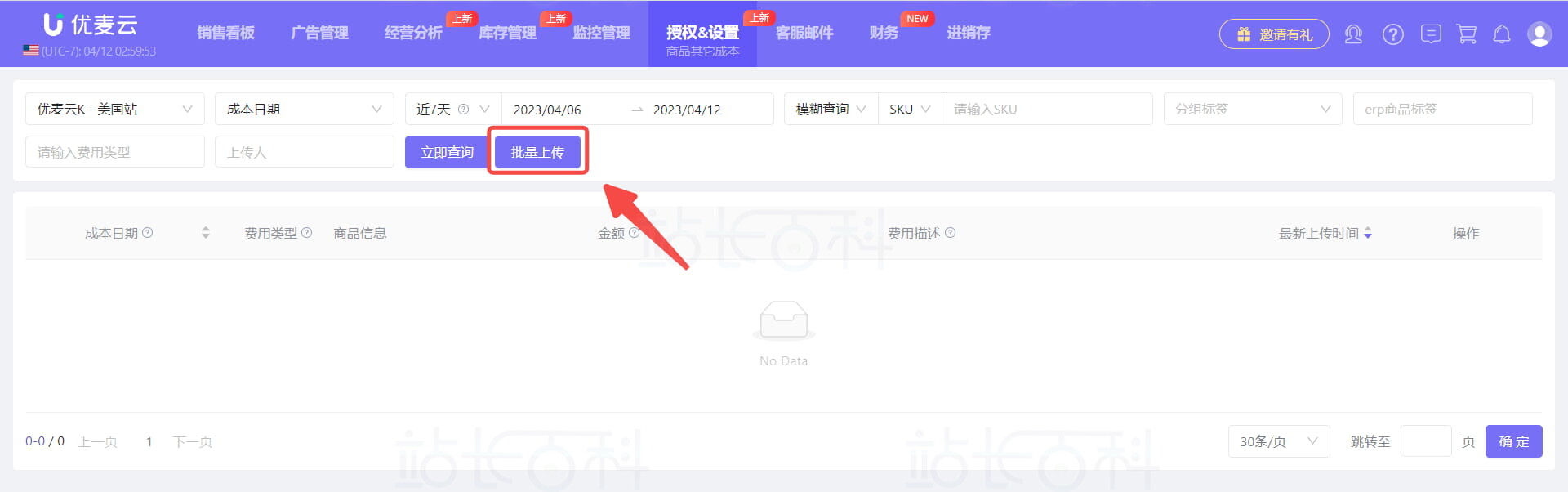
选择优麦云K-美国站,进入授权&设置里面的【商品其它成本】,点击【批量上传】,进入下载上传模板。
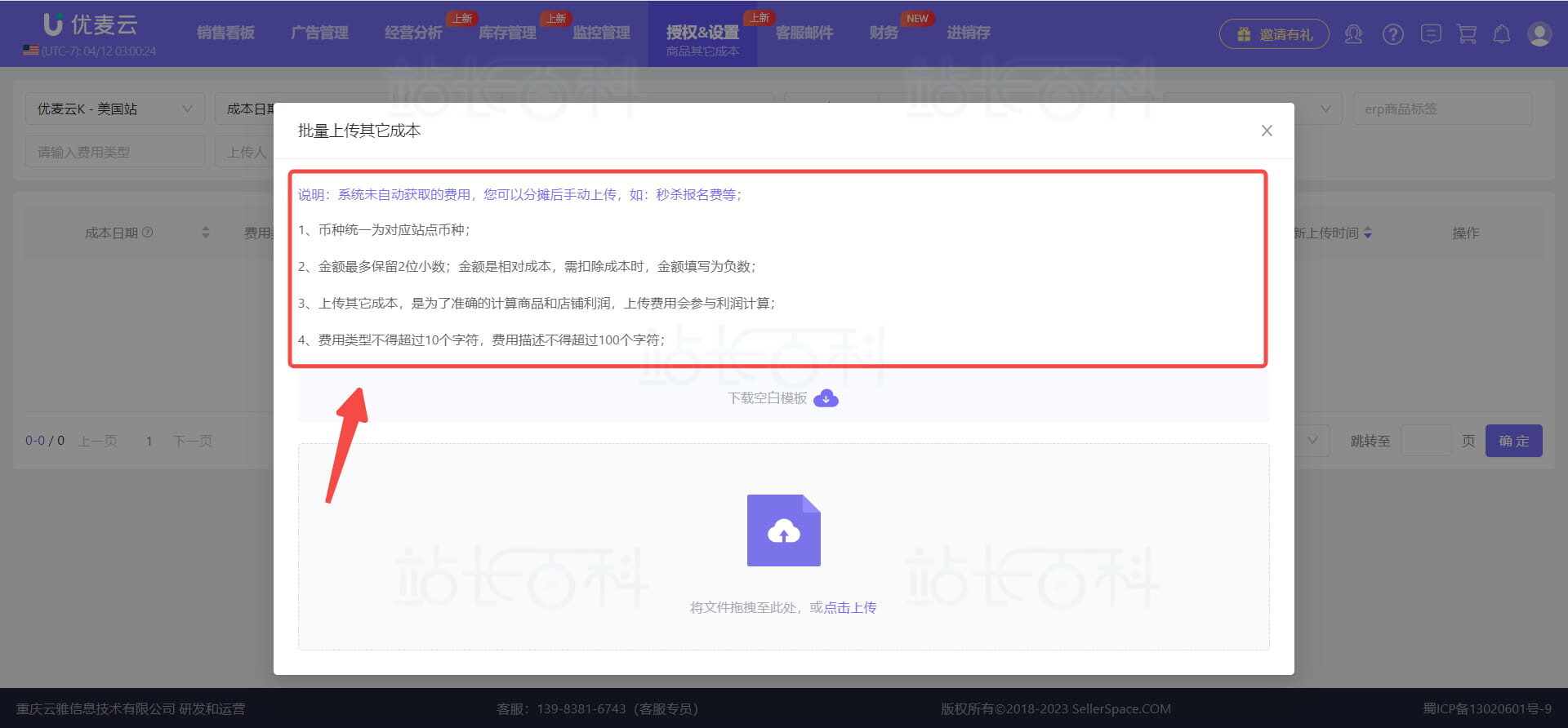
进入“批量上传其他成本”页面,仔细阅读使用说明,了解模板填写规则。
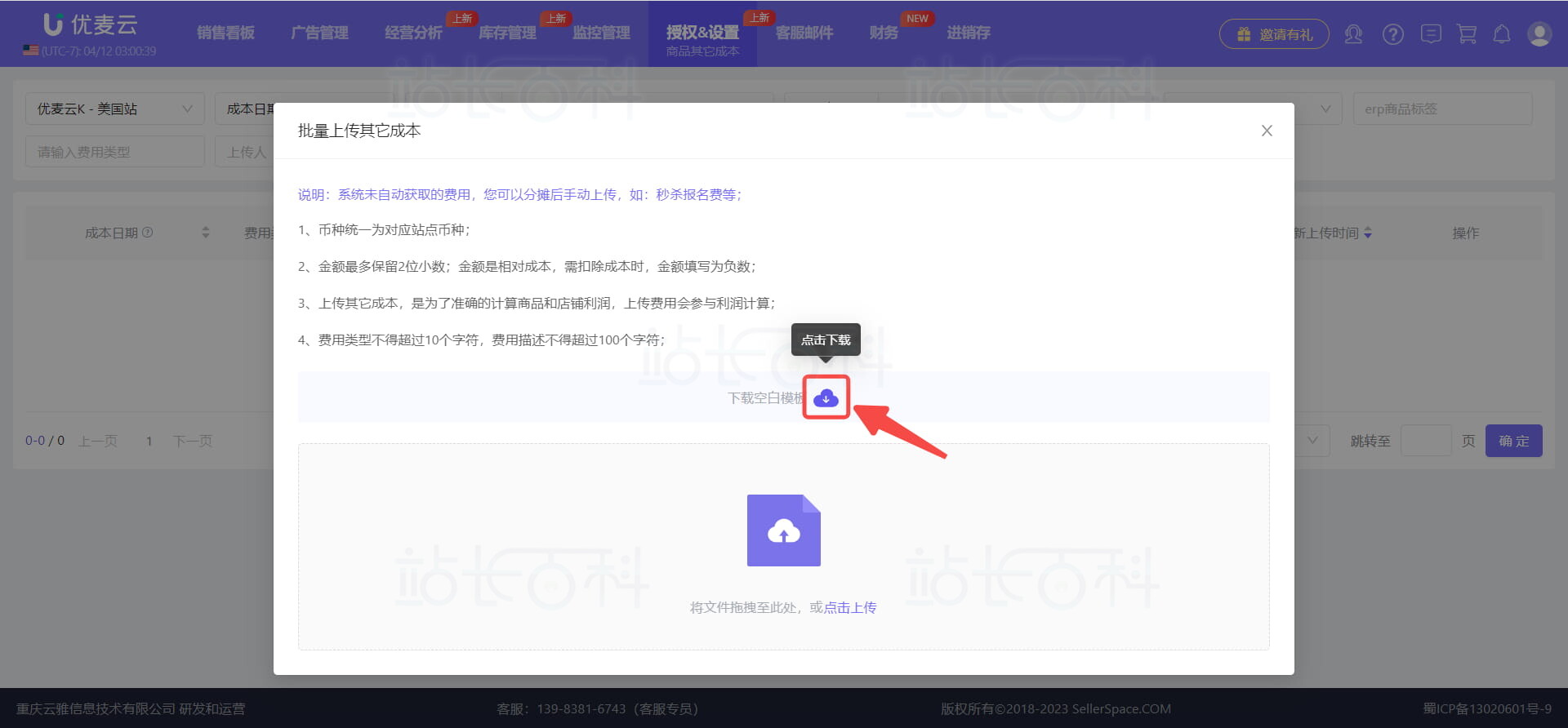
了解后,点击【下载空白模板】旁边的下载按钮,进行下载。
下载后打开表格,参考示例填写成本内容。此次上传成本内容为:优麦云K-美国站、商品ASIN:B0B1MK8X7C,SKU:OP2022-US01-FBA,意外支出成本:0.1美金

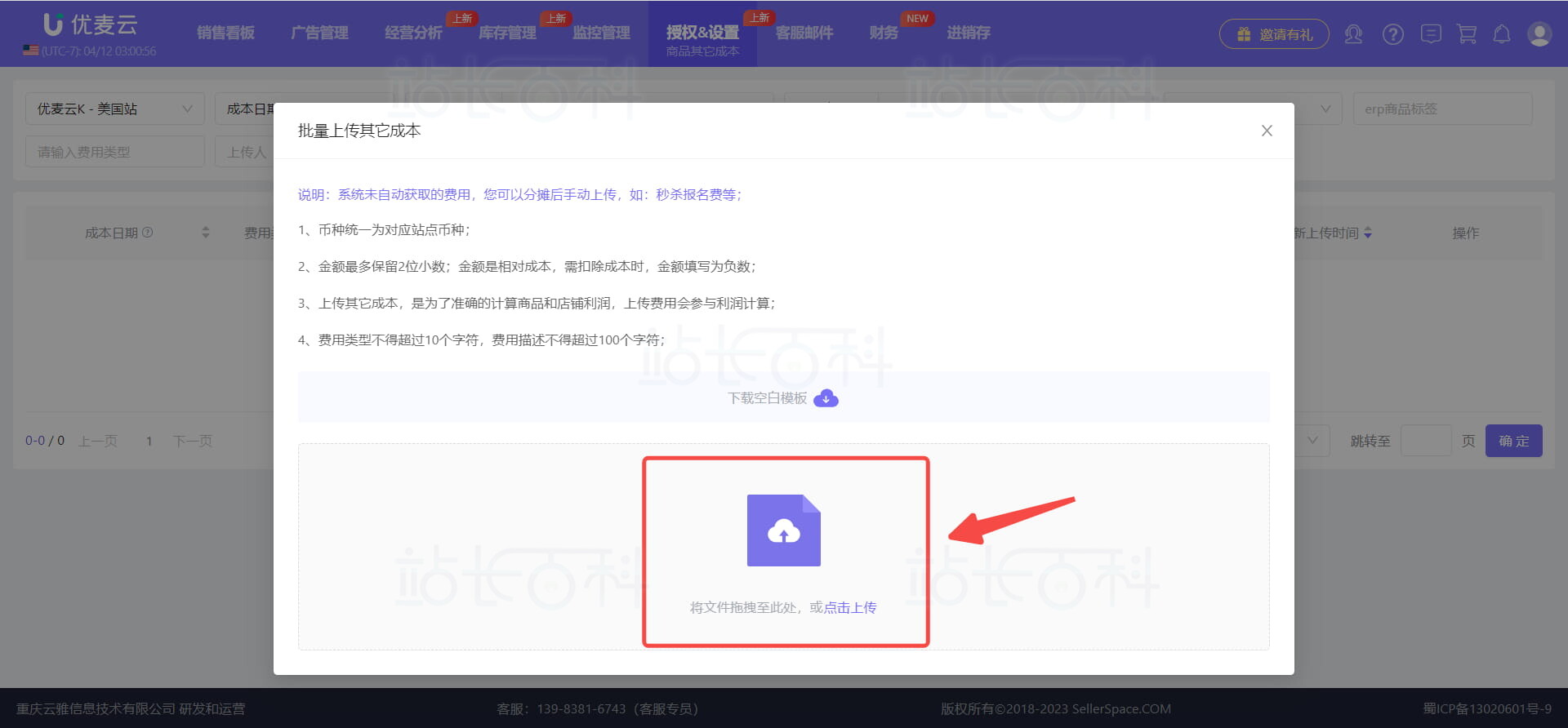
填写好内容后,删除示例,保存文件,之后回到“批量上传其它成本”页面,点击上传按钮,上传我们刚刚填写好的表格;或者直接将表格拖到这里进行上传。
上传后,页面会提示上传结果,上传成功后,商品其他成本会立即生效,并应用到对应设置时间点的店铺利润计算中。
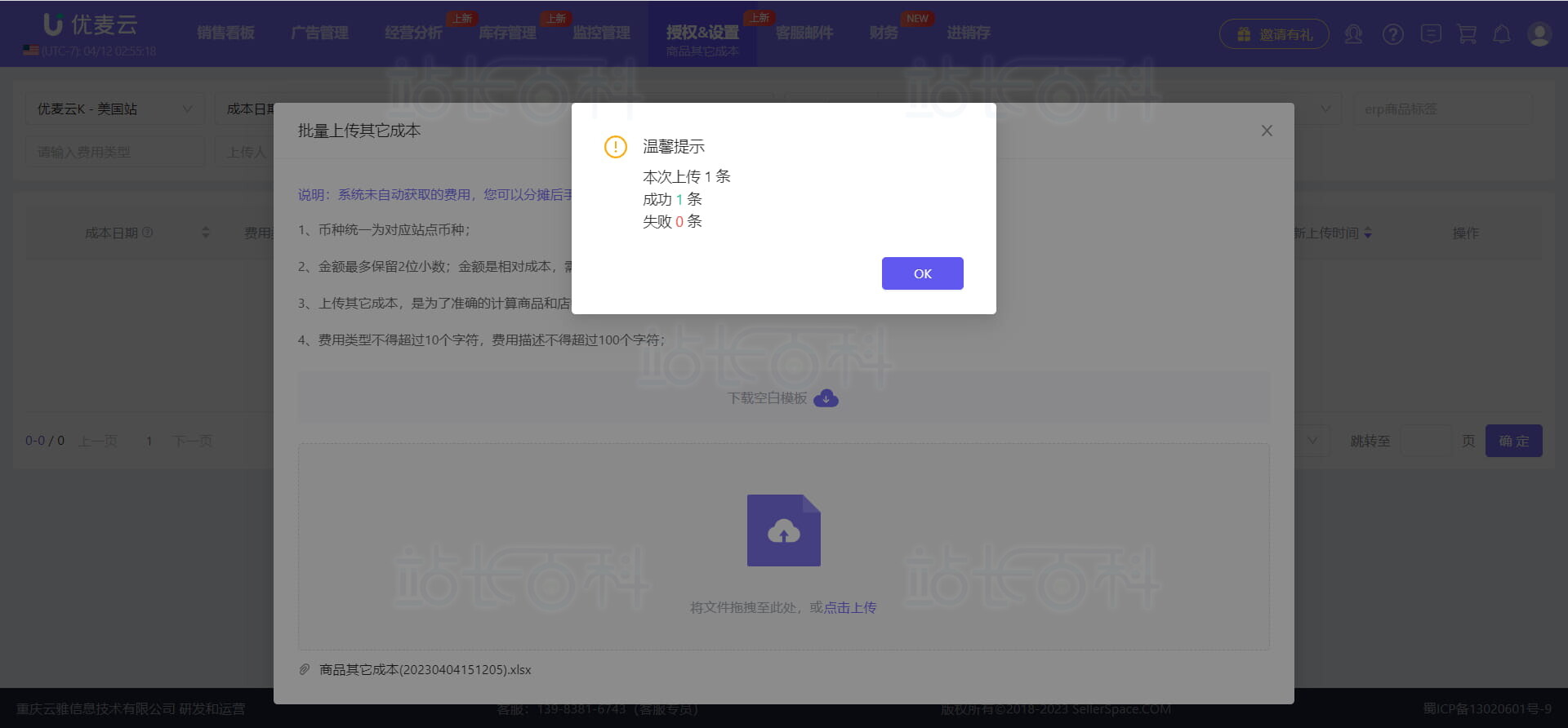
如果上传失败,我们可以检查一下表格中填写的内容是否正确,比如:站点是否与当前上传站点一致,店铺简称是否填写正确等等。
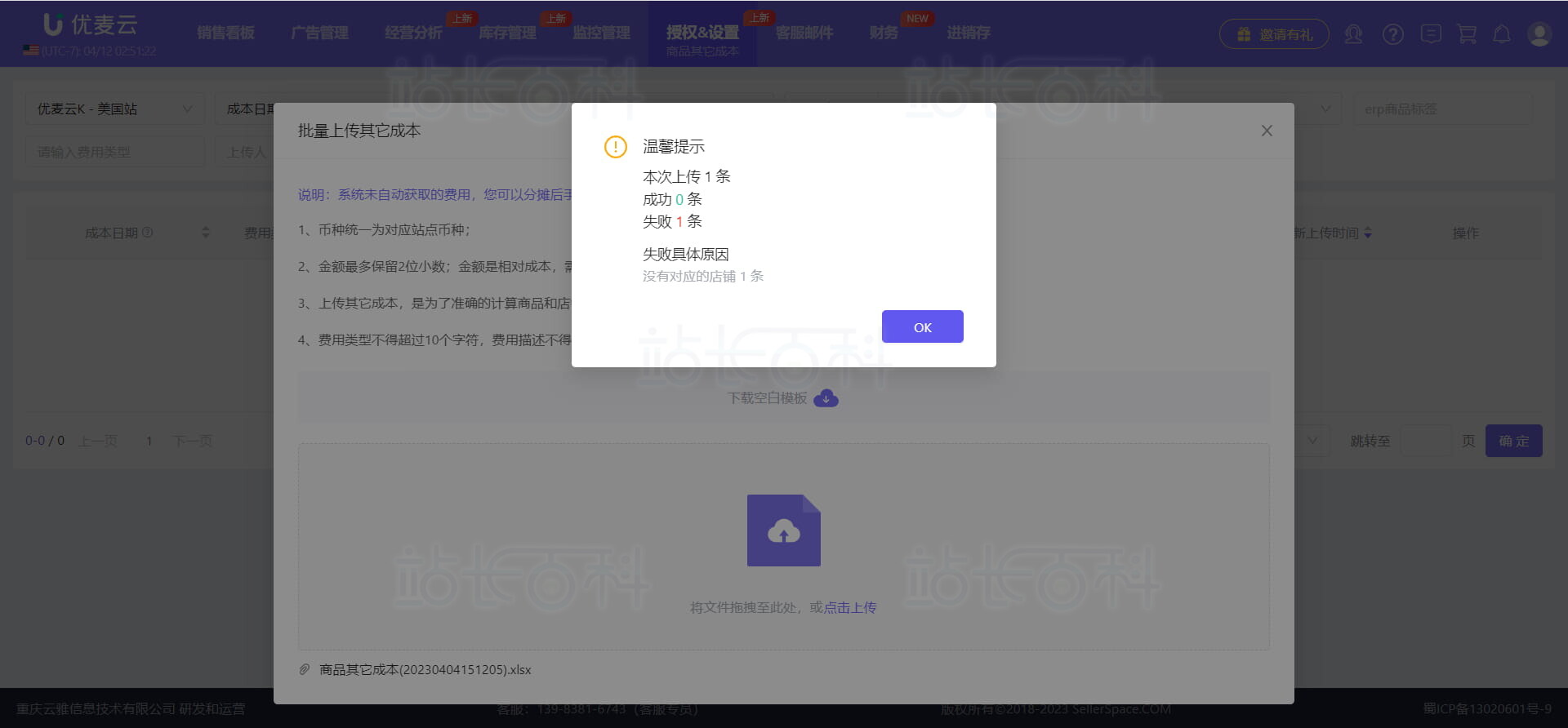
二、优麦云商品其他成本管理和查询
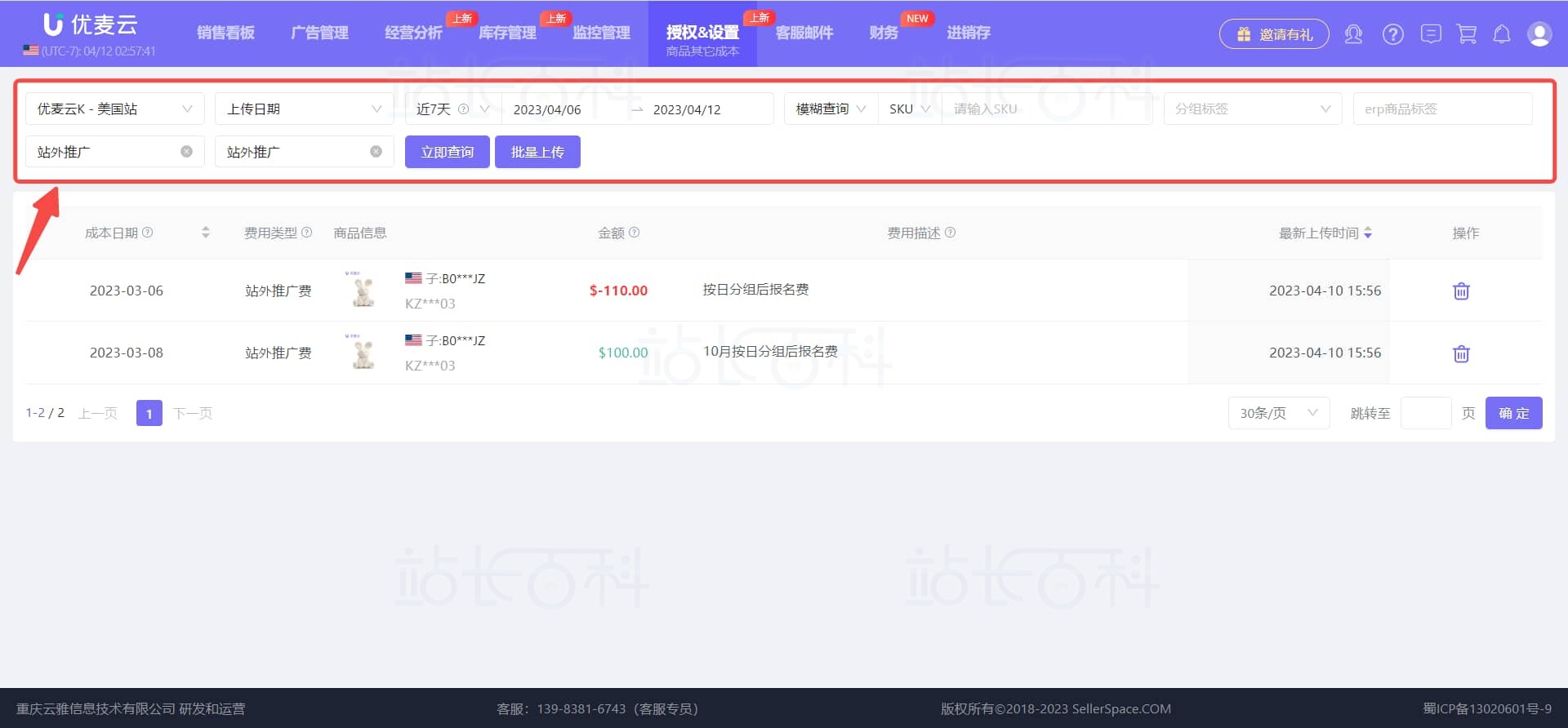
我们可以在商品其它成本功能,通过上方查询栏,查看当前账号所有的商品其他成本上传记录。比如:我们查看美国站点,在近7天上传的站外推广费用,选择好费用时间,搜索费用类型:站外推广,之后点击【立即查询】,就可以查看到近7天上传的所有站外推广费用了。
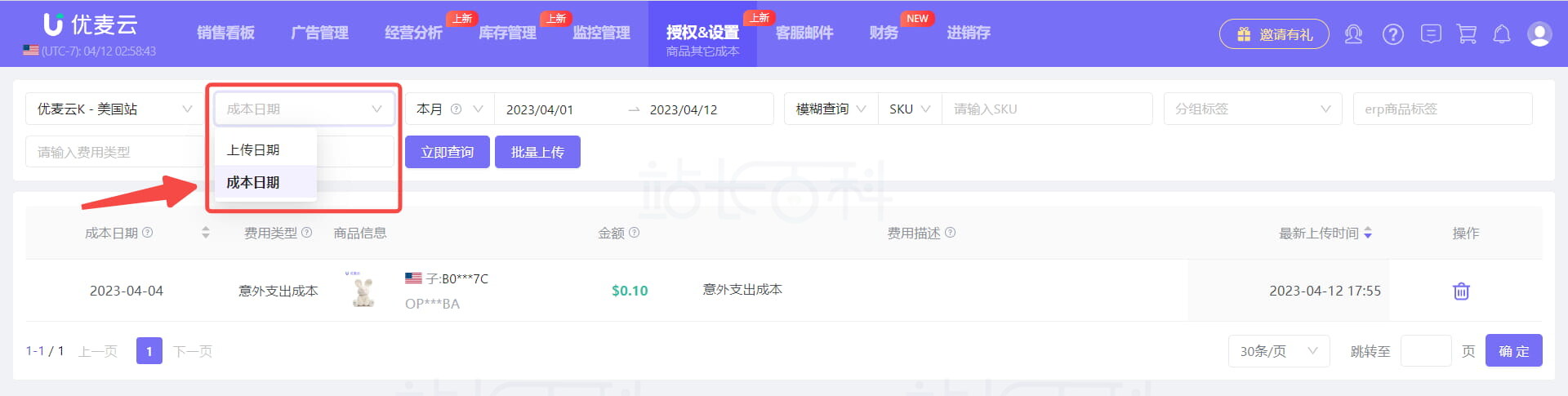
我们也可以选择成本日期,查看店铺在哪段时间产生了哪些成本支出。
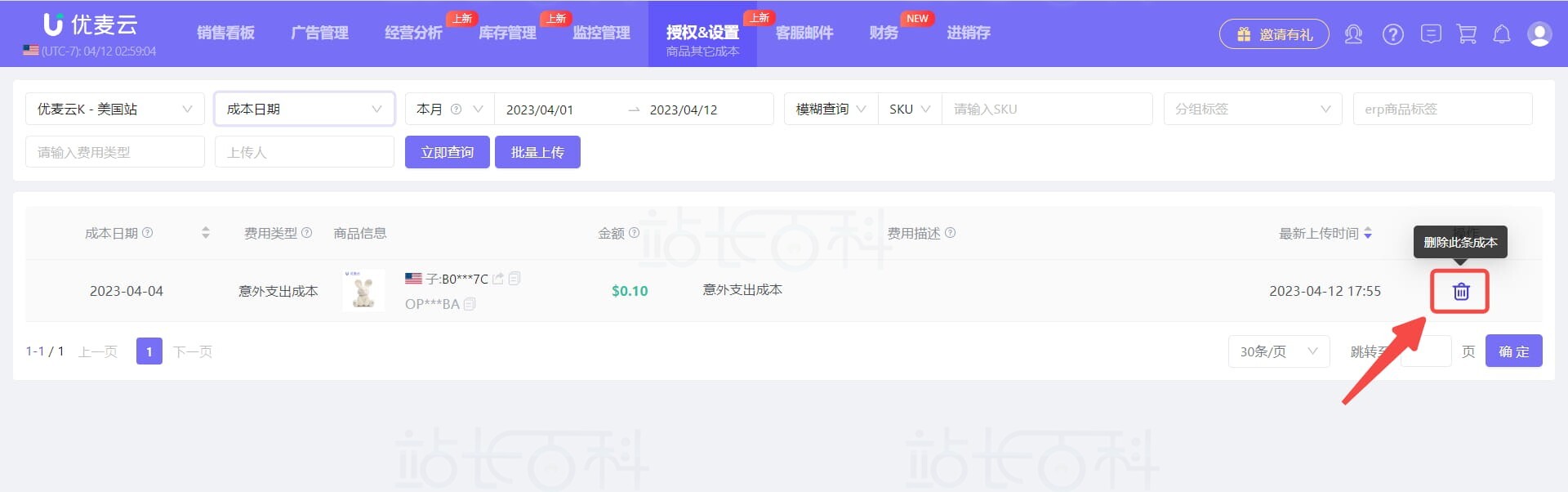
上传错误可以点击删除按钮,重新上传。

广告合作

QQ群号:4114653
- 本网站发布的内容(图片、视频和文字)以原创、转载和分享网络内容为主,如果涉及侵权请尽快告知,我们将会在第一时间删除。邮箱:2942802716#qq.com(#改为@)。
- 本站原创内容未经允许不得转载,转载请注明出处“站长百科”和原文地址。
