容器化Authentik升级教程
在升级Authentik容器前,有两个关键提醒,一是必须先备份数据(数据库+配置文件),避免升级中数据丢失;二是确保操作时服务器网络稳定,拉取镜像和重启服务都需要正常网络环境。下面跟着步骤一步步操作,就能顺利完成升级。
搭建教程:《Authentik单点登陆搭建教程》
第一步:确认当前Authentik版本
首先要知道自己现在用的是哪个版本,打开服务器终端,输入下面这条命令,就能查到当前运行的Authentik容器版本:
docker ps | grep goauthentik/server
执行后,终端会显示包含版本号的信息。

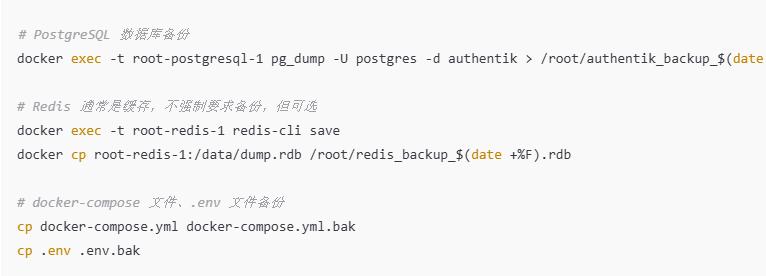
第二步:备份数据库和配置文件
升级前一定要做备份,万一出问题还能恢复数据。
第三步:修改docker-compose.yml配置文件
接下来要把配置文件里的Authentik版本号改成最新的,最新版本可以去Authentik官网或DockerHub查。
找到你存放docker-compose.yml的文件夹,用编辑工具打开文件;
在文件里找到server和worker这两处,把它们后面的版本号(比如:2025.1.1)改成最新版本,注意两者版本号必须一致,不能一个新一个旧。
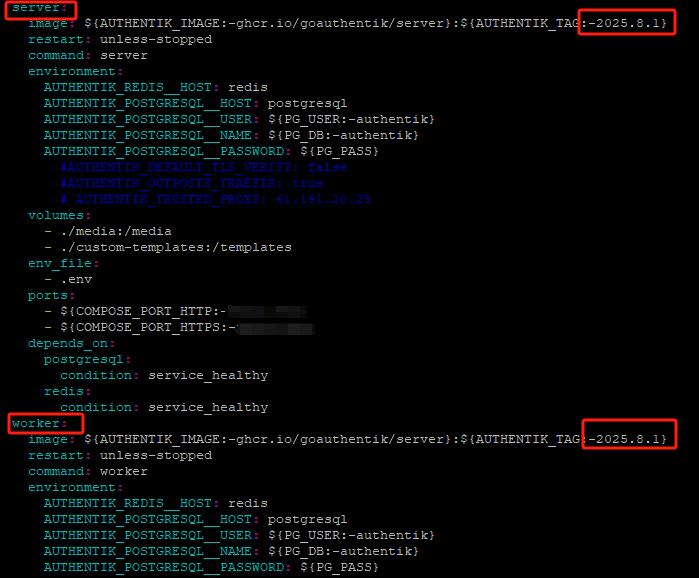
保存修改后的文件,放回原来的文件夹。
第四步:停止当前的Authentik容器及相关服务
在拉取新镜像前,要先把正在运行的Authentik容器停掉,避免冲突。先通过dockerps找到Authentik相关的容器名称(比如root-server-1“root-worker-1”);
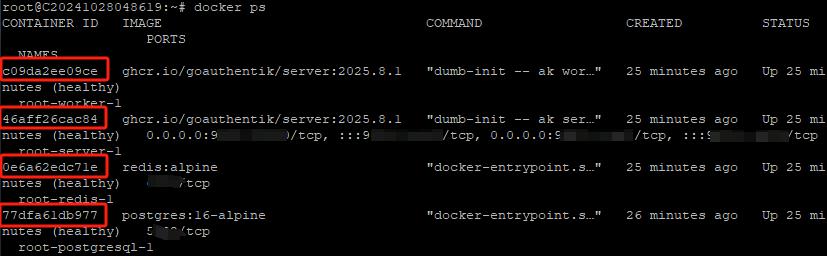
输入dockerstop容器名称,把server、worker这两个核心容器停掉;如果还有关联的其他服务,也可以一起停掉,后续重启时会一起启动。
第五步:拉取新镜像并重启服务
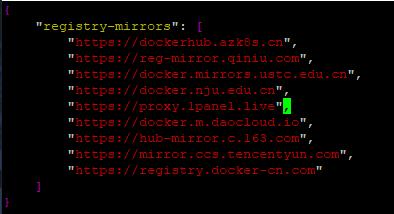
在docker-compose.yml所在的文件夹下,执行docker-compose pull,开始拉取最新镜像;如果拉取时出现超时、失败,大概率是网络问题,需要添加国内Docker镜像源:
1、执行cd/etc/docker进入Docker配置目录;
2、执行vi daemon.json编辑配置文件,在里面添加国内镜像源;
第六步:验证升级后服务是否正常
升级后要确认服务没出问题,主要看日志和实际访问情况:
- 查看日志:执行docker logs-froot-server-1和docker logs-froot-worker-1查看启动日志,Authentik会自动执行数据库迁移,日志里没有报错就没问题;
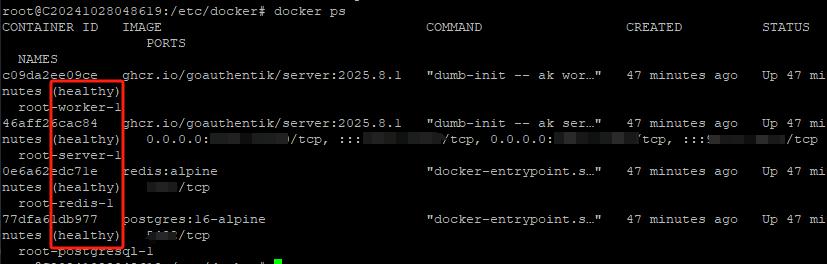
- 检查容器状态:执行dockerps,看Authentik的server、worker容器的“STATUS”是否显示“healthy”;
第七步:升级中的常见问题及解决办法
如果执行docker compose up -d后,服务启动失败,可能是旧容器残留。这时可以先执行docker-compose down清除旧容器,再重新执行docker-compose up-d。
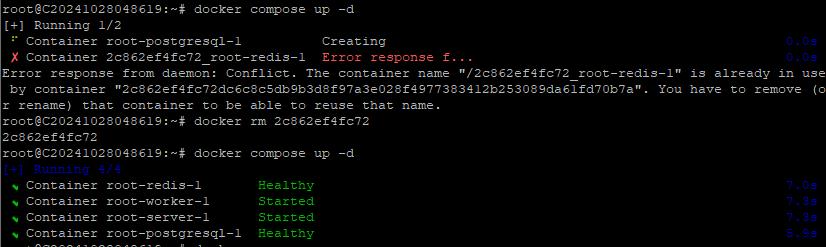
启动顺序错误:如果容器还是启动不了,可能是启动顺序错了——必须先启动redis和postgresql这两个支持服务,等它们正常运行后,再启动Authentik的server和worker服务。可以先执行docker start redis容器名postgres容器名,再启动server和worker。

广告合作

QQ群号:4114653
- 本网站发布的内容(图片、视频和文字)以原创、转载和分享网络内容为主,如果涉及侵权请尽快告知,我们将会在第一时间删除。邮箱:2942802716#qq.com(#改为@)。
- 本站原创内容未经允许不得转载,转载请注明出处“站长百科”和原文地址。