
UCloud部署OpenClaw
本文将详细介绍在“UCloud轻量应用云主机“上部署并配置开源AI助手OpenClaw的全流程,涵盖主机创建、模型接入、通道配置、技能安装及WebUI启用等核心操作。
一、部署UCloud OpenClaw轻量应用云主机
UCloud官网:点击直达 1、访问UCloud官网新建轻量应用云主机: 镜像选择:选择“应用镜像“,版本为“预装 OpenClaw-2026.2.17“; 套餐推荐:CPU 2核、内存 2GB 及以上配置。 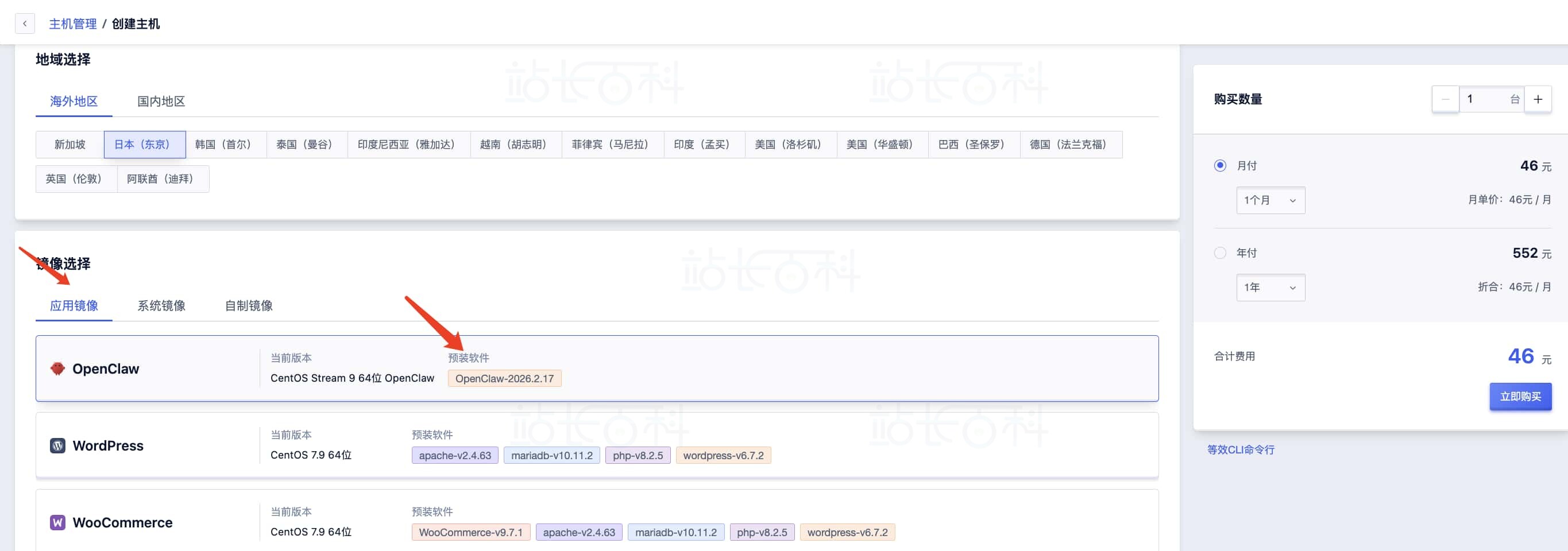 2、购买完成后,等待UCloud云主机状态变为“运行中“; 3、进入UCloud云主机详情页,点击“应用管理“查看 OpenClaw 运行状态,状态显示“运行中“即代表部署完成。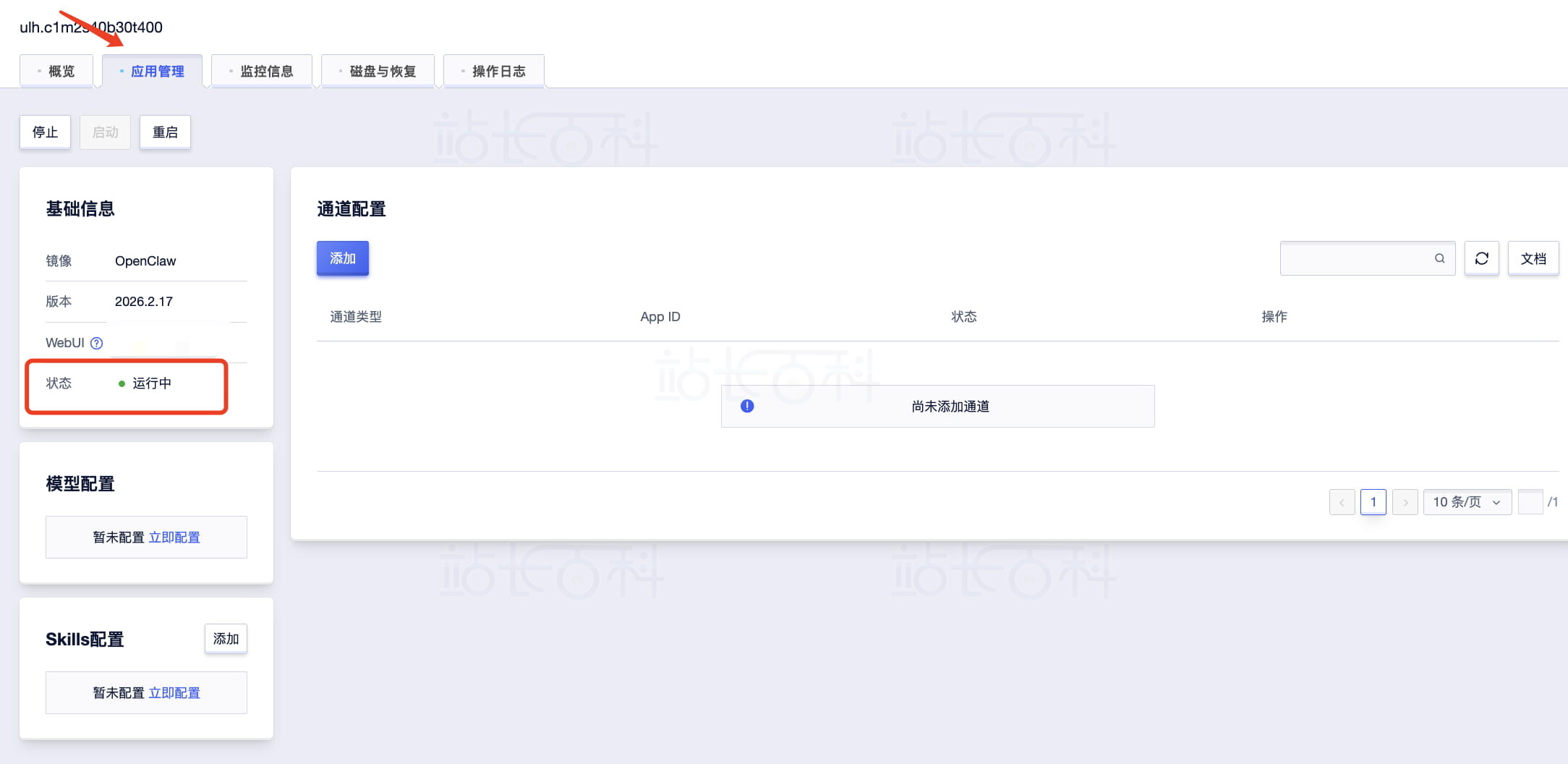
二、模型配置
1、进入目标UCloud轻量应用云主机详情页,点击“应用管理“,进入 AI Agent 配置界面; 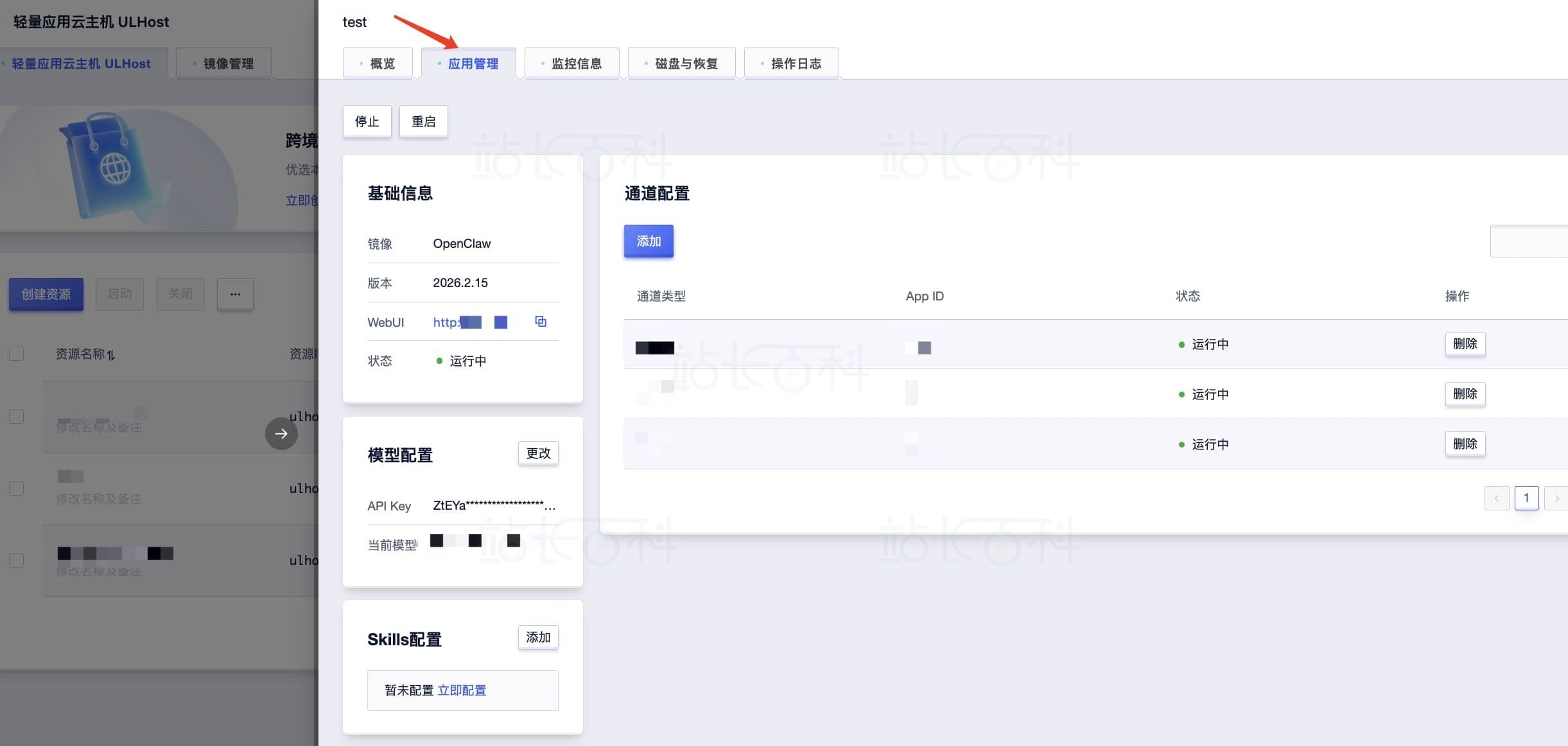 2、在应用管理页面找到“模型配置“模块,当前控制台仅支持接入 UModelVerse 提供的主流大模型 API 能力: 首次使用:点击“立即创建“,跳转至 UModelVerse 控制台生成 API Key;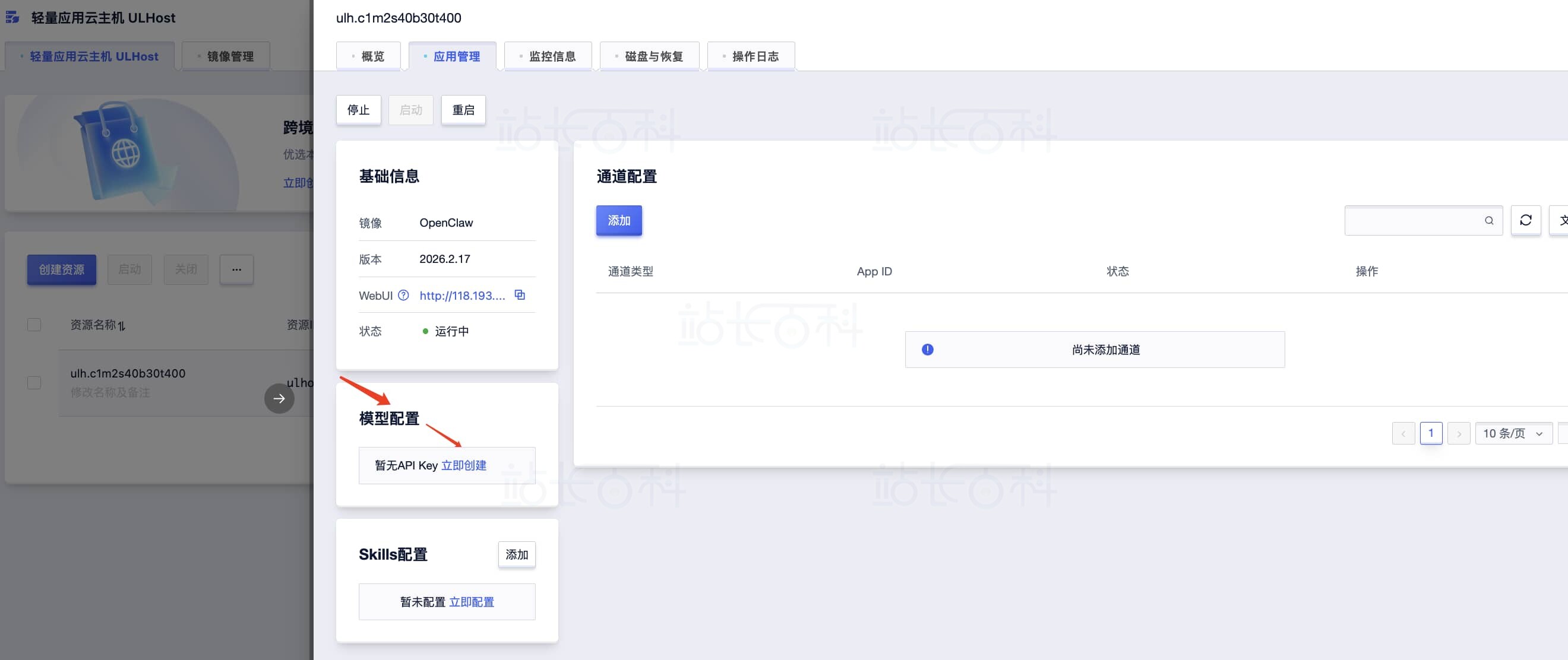
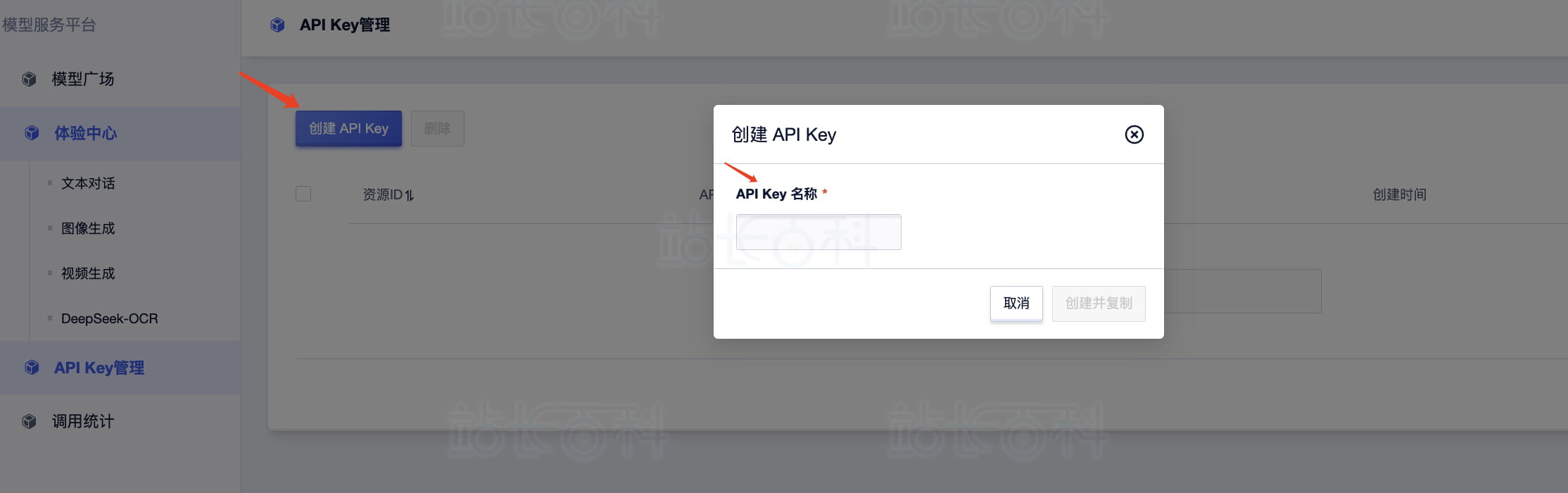 已有 API Key:直接选择已创建的 API Key,并勾选需接入 OpenClaw 的大模型即可。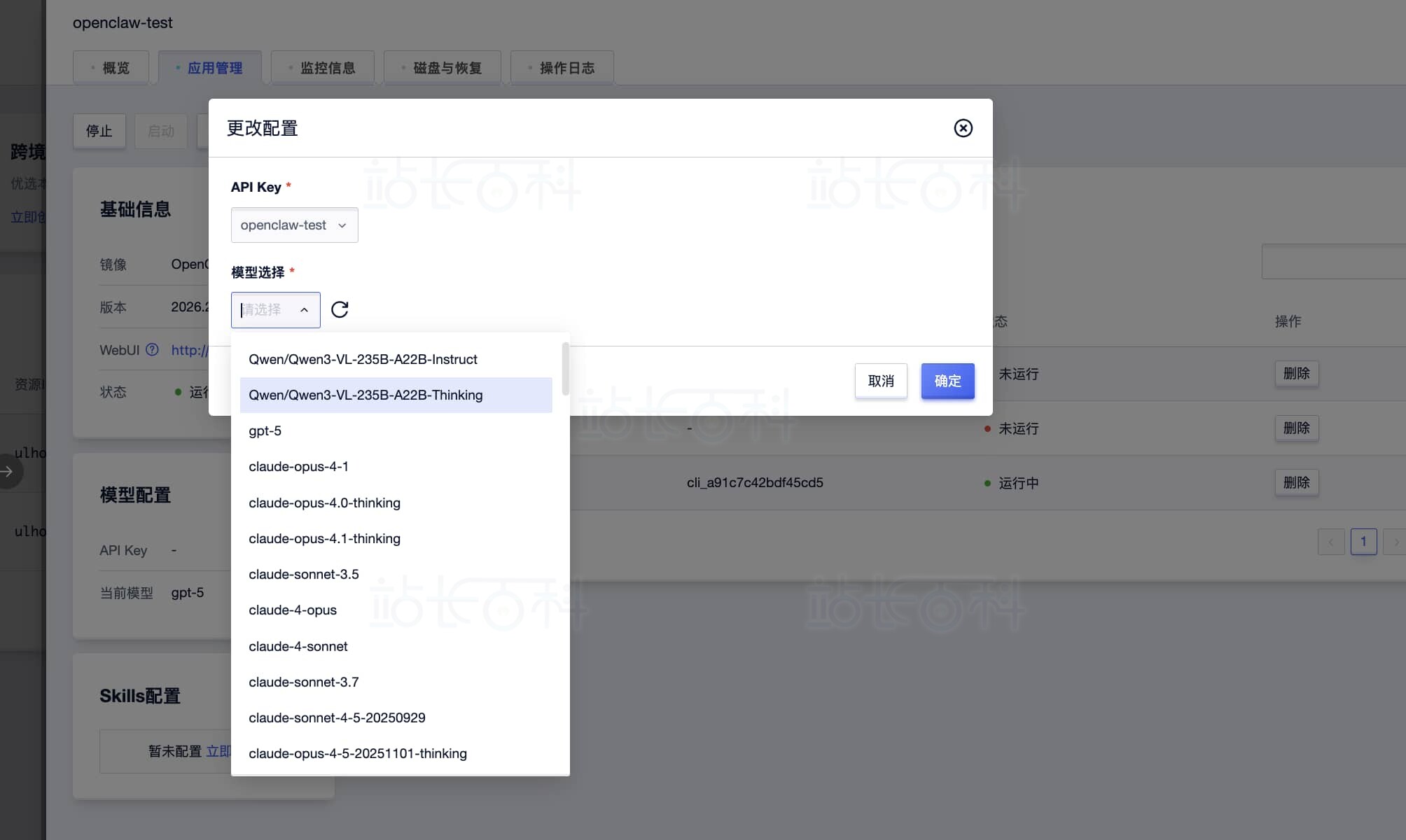
三、通道配置
1、在应用管理页面找到“通道配置“模块,支持接入飞书、QQ、钉钉、企业微信机器人、企业微信应用; 2、点击“添加“,选择目标通道,按要求填写配置参数,确认后提交; 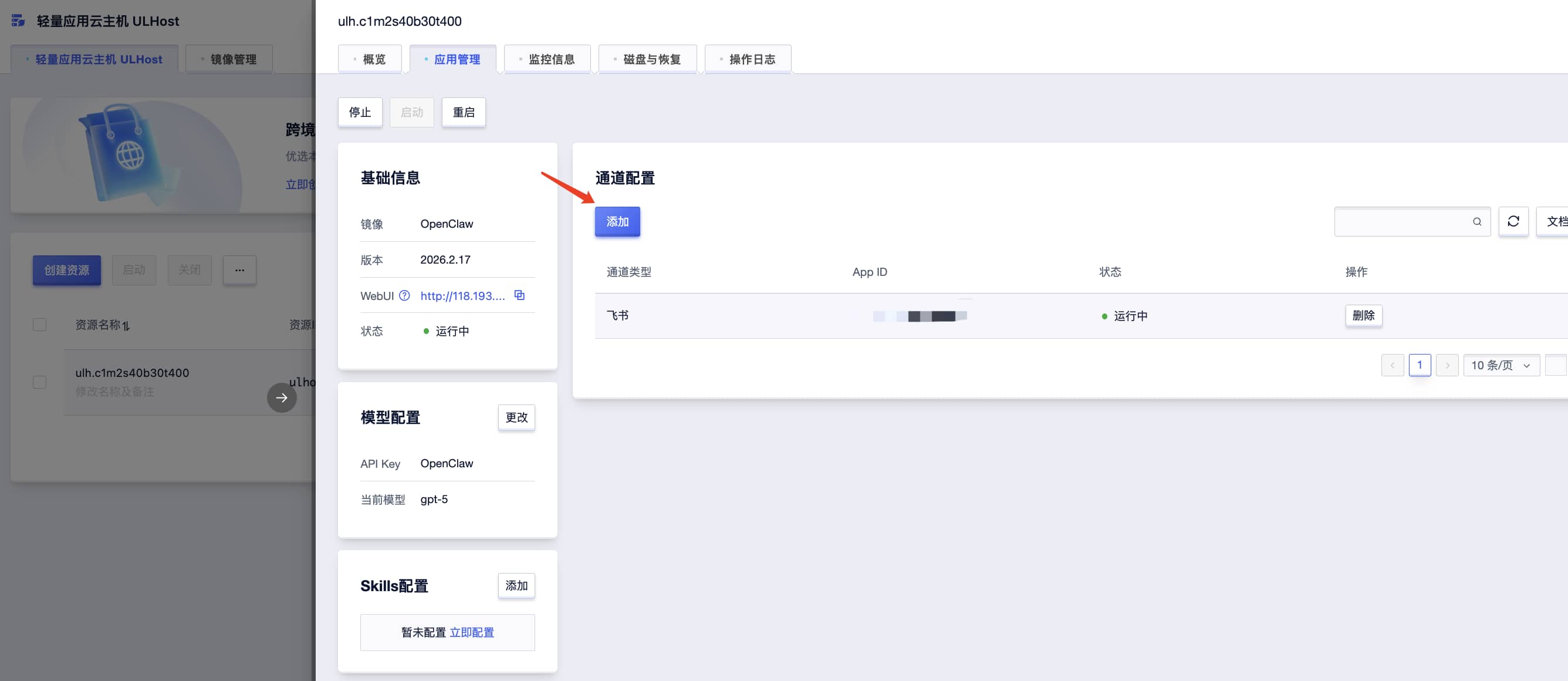
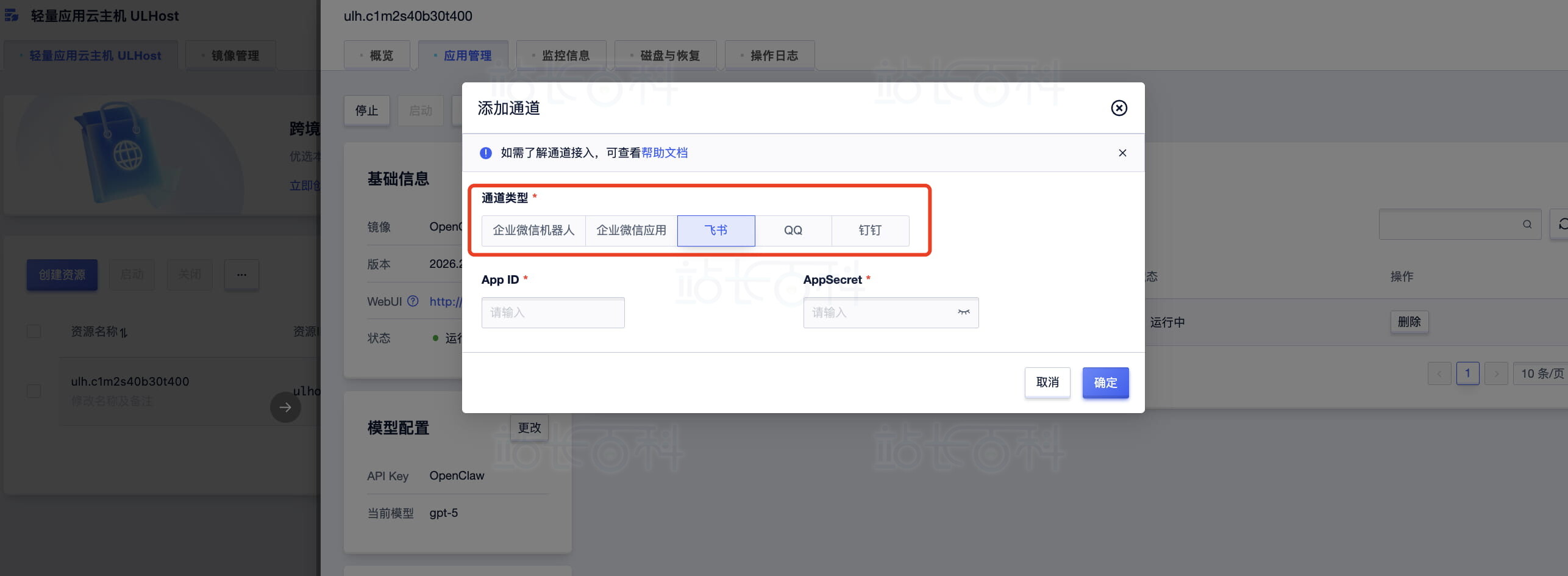 3、等待数十秒,查看通道状态,显示“运行中“即为配置成功。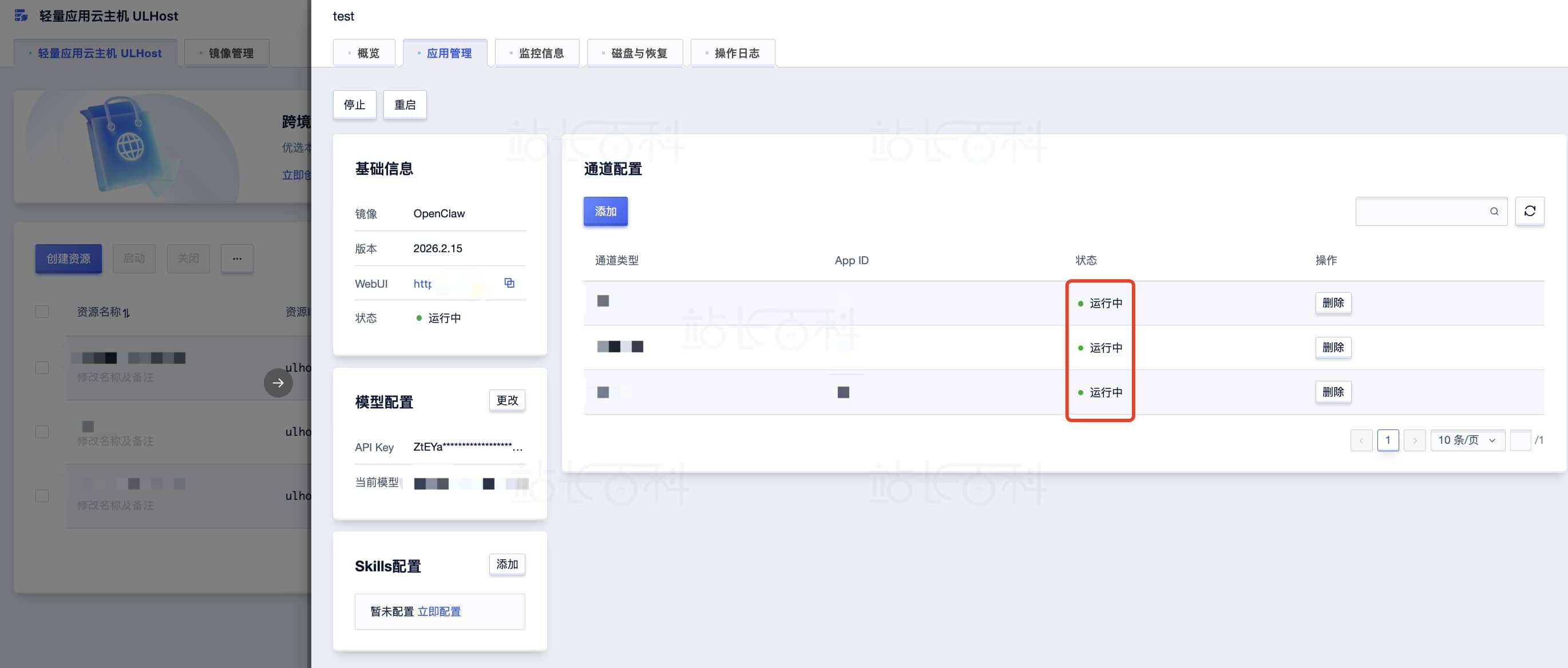
四、Skills配置
1、在应用管理页面找到“Skills 配置“模块,仅支持添加已发布至 ClawHub 的技能插件; 2、点击“添加“,输入 Skills 名称并确认,即可完成控制台一键安装; 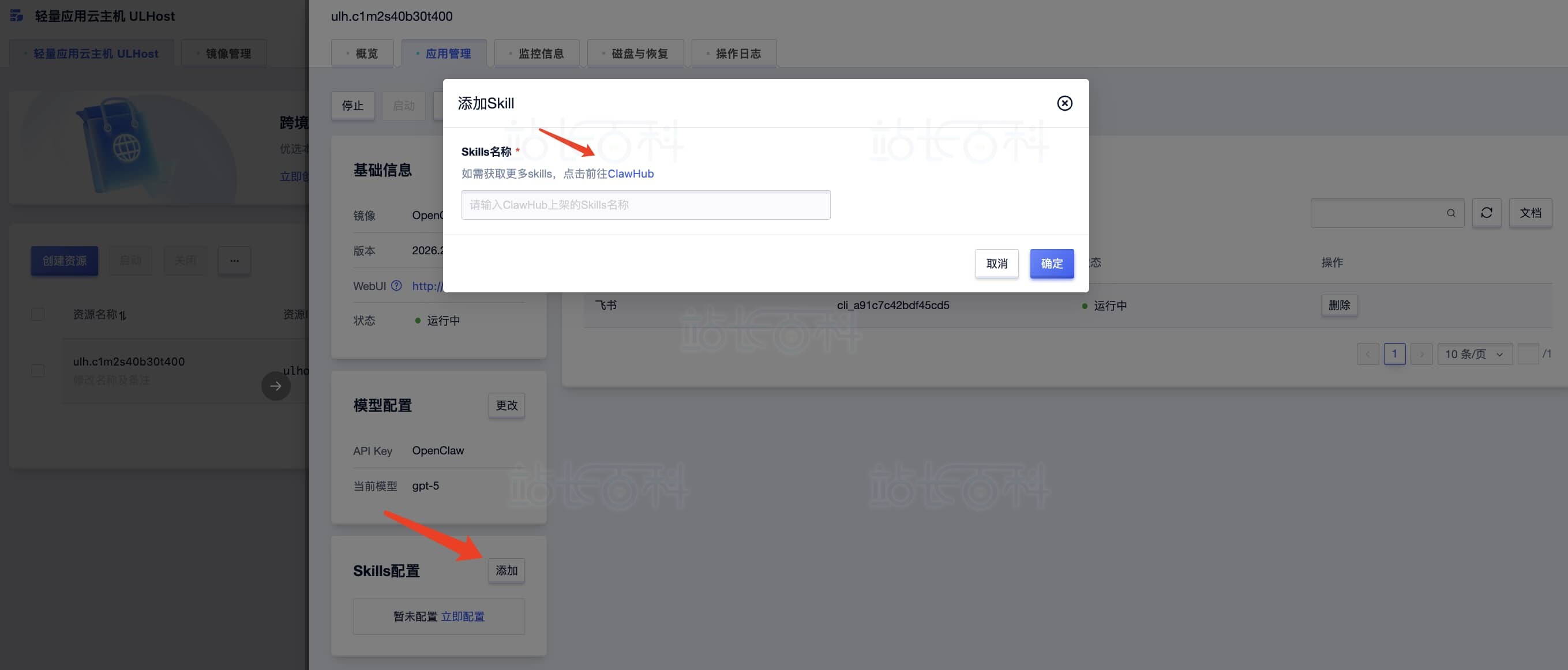 3、也可通过对话交互的方式,安装新 Skills 或查看已安装 Skills 列表。
 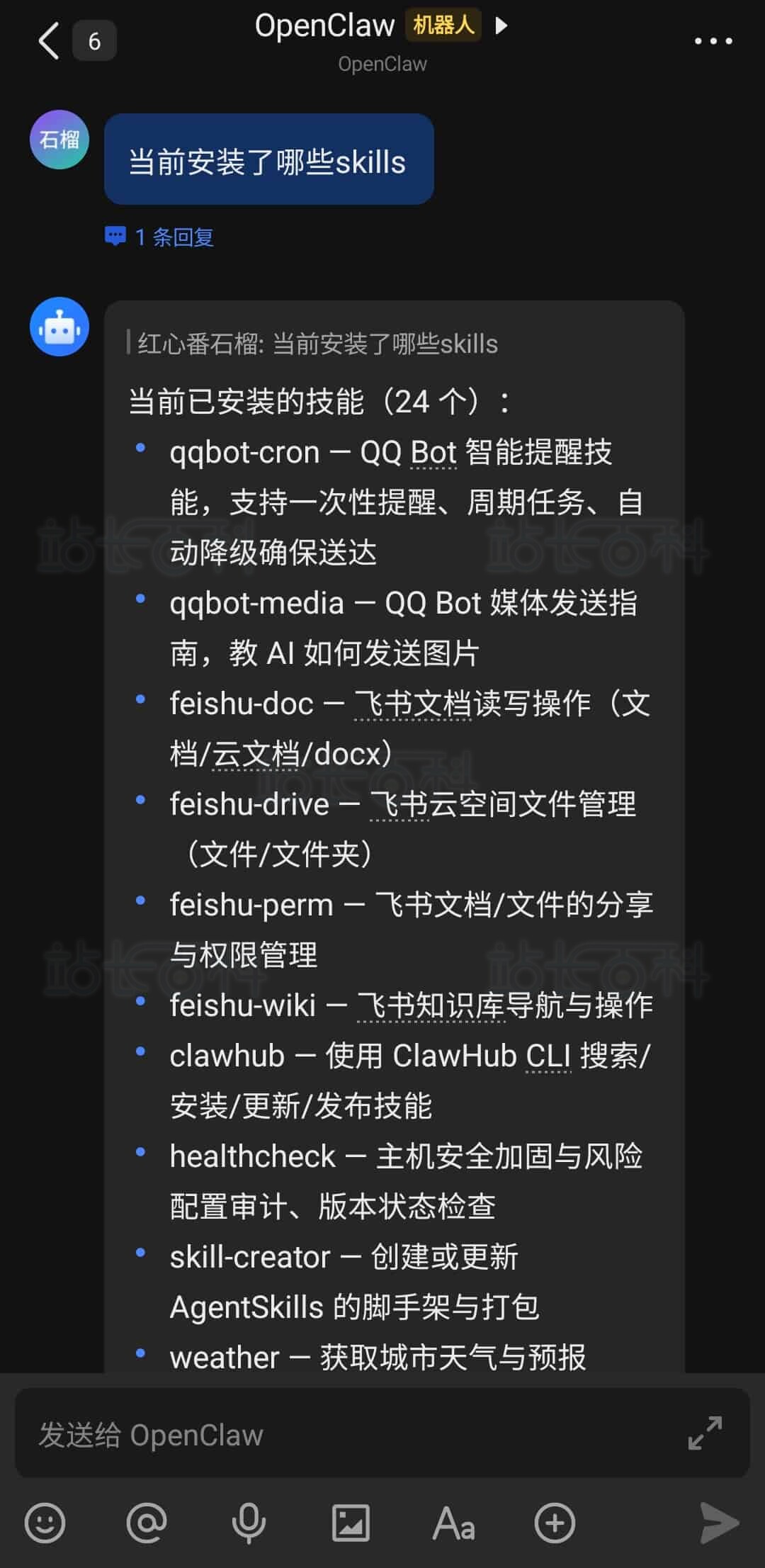 OpenClaw-2026.2.17 镜像默认预装 Skills 如下: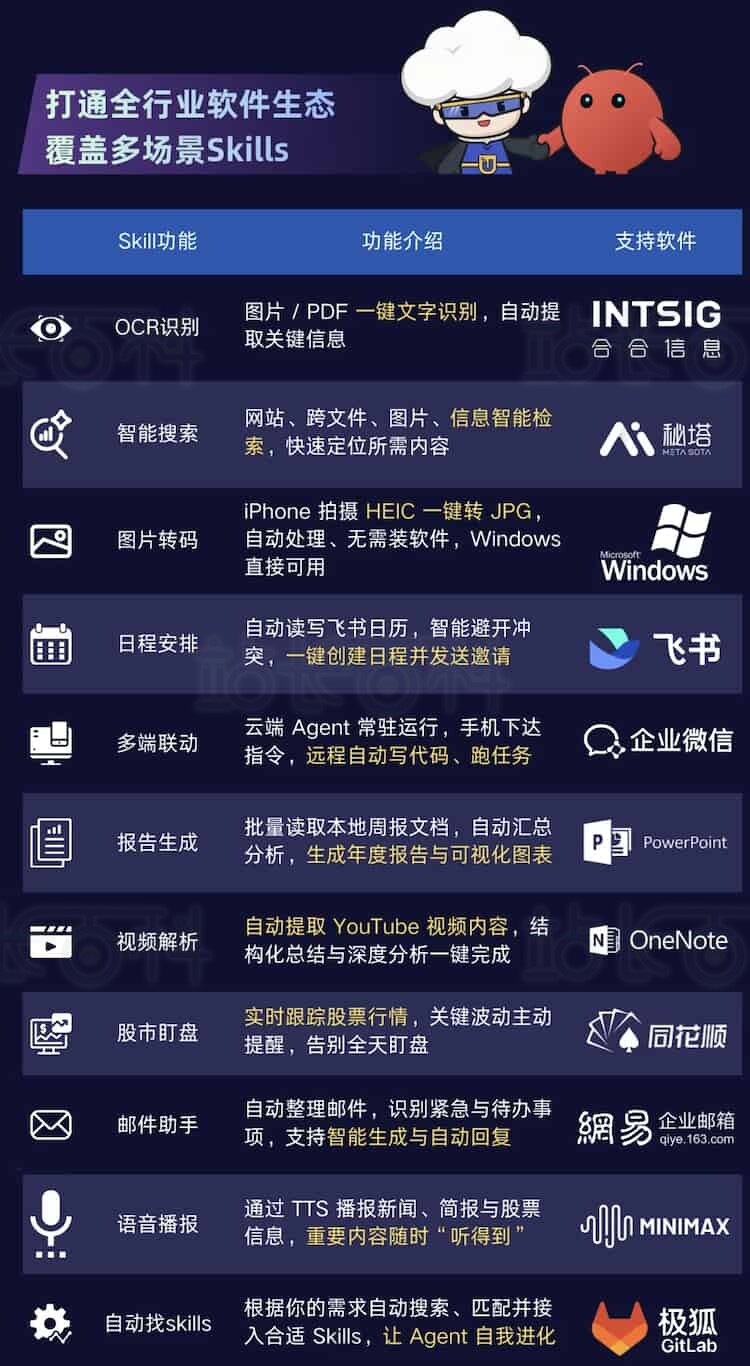
五、OpenClaw WebUI启用
若需在 OpenClaw WebUI 界面进行交互,可按以下步骤操作: 1、在应用管理页面“基础信息“中查看 WebUI 状态; 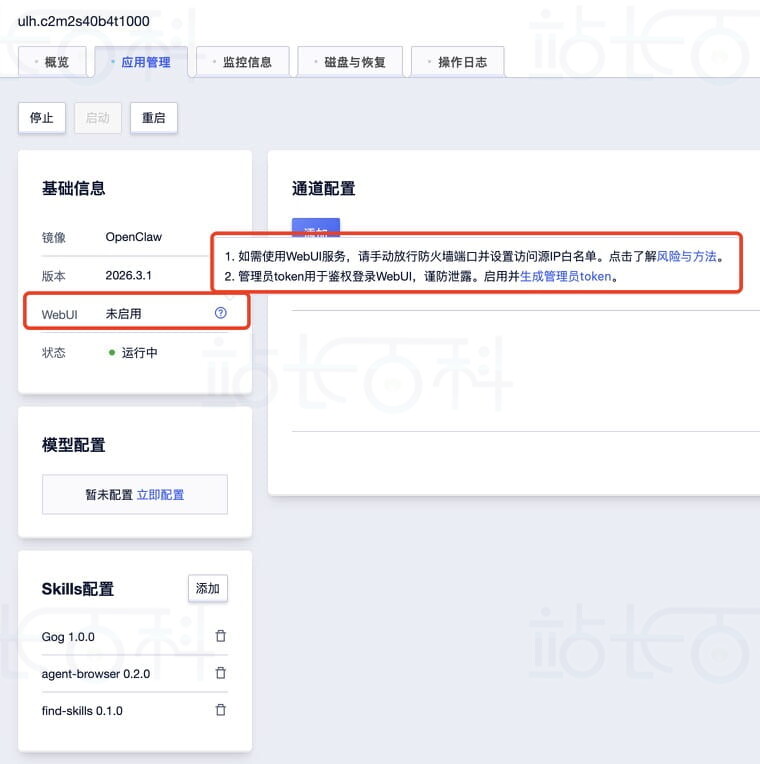 2、若显示“未启用“,点击“启用“并生成管理员 Token(系统随机生成); 3、生成后点击对应链接,即可访问 OpenClaw WebUI。
 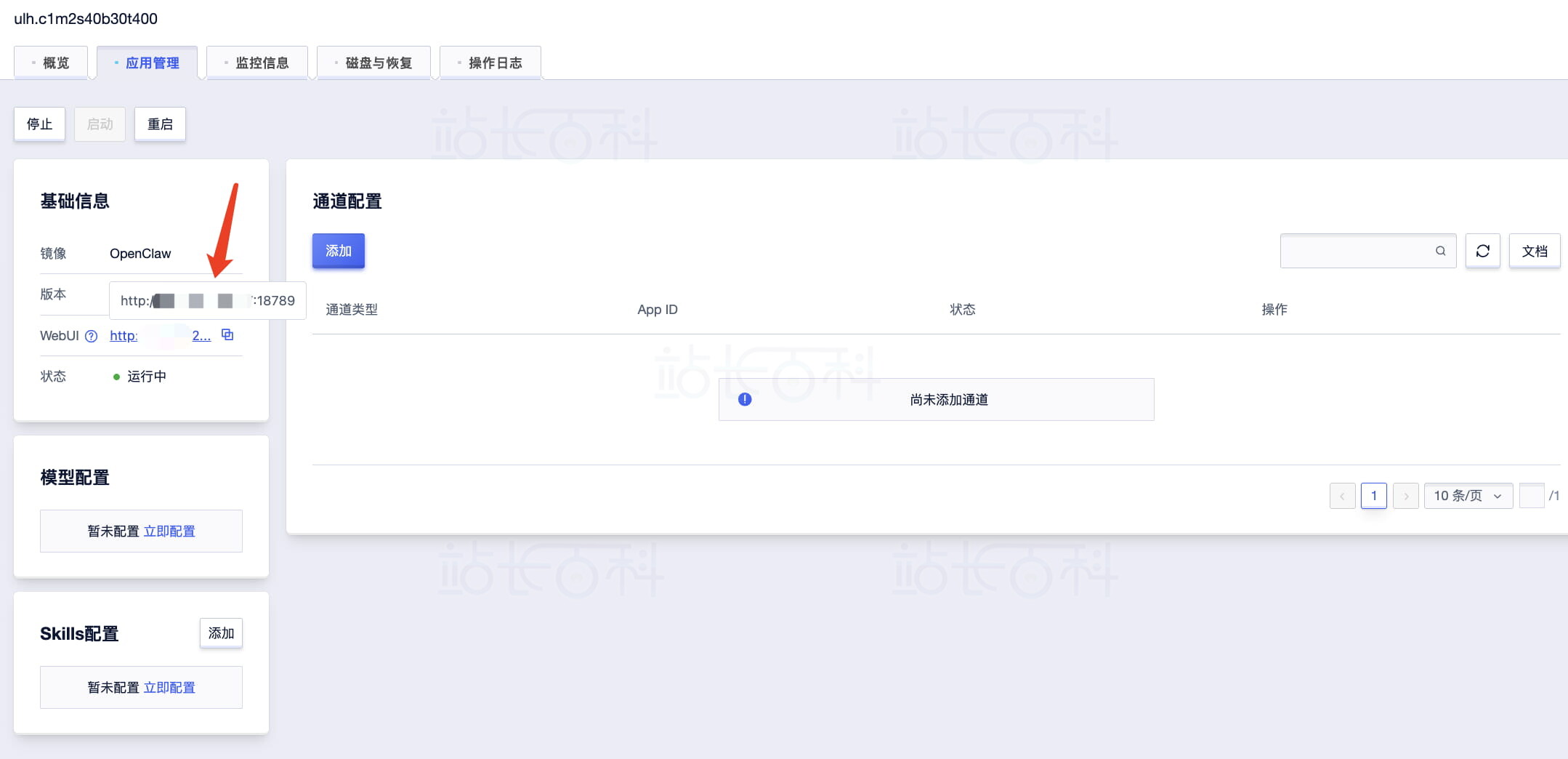 关键注意: 访问 WebUI 需要放行“18789 端口“,需提前配置防火墙; 严禁泄露 WebUI 访问链接!链接包含身份验证凭据,他人获取后可直接绕过登录,获得 OpenClaw 控制台管理员权限。
六、防火墙端口放行
1、进入UCloud轻量应用云主机详情页,在“概览 - 基础信息“中查看当前防火墙配置; 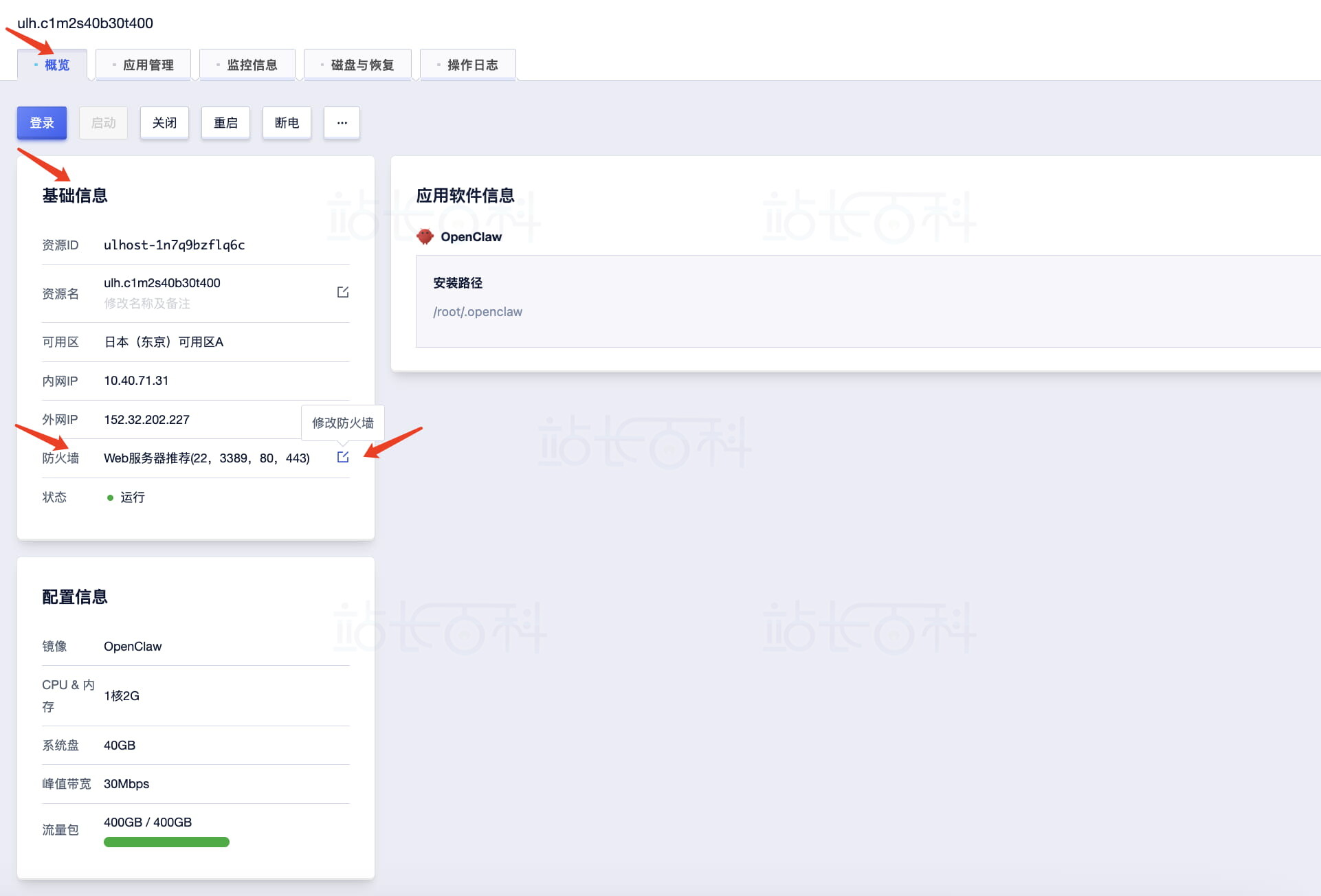 2、若防火墙未放行 18789 端口,点击“修改防火墙“,跳转至外网防火墙页面新建防火墙规则; Web 服务器常用放行端口:22、3389、80、443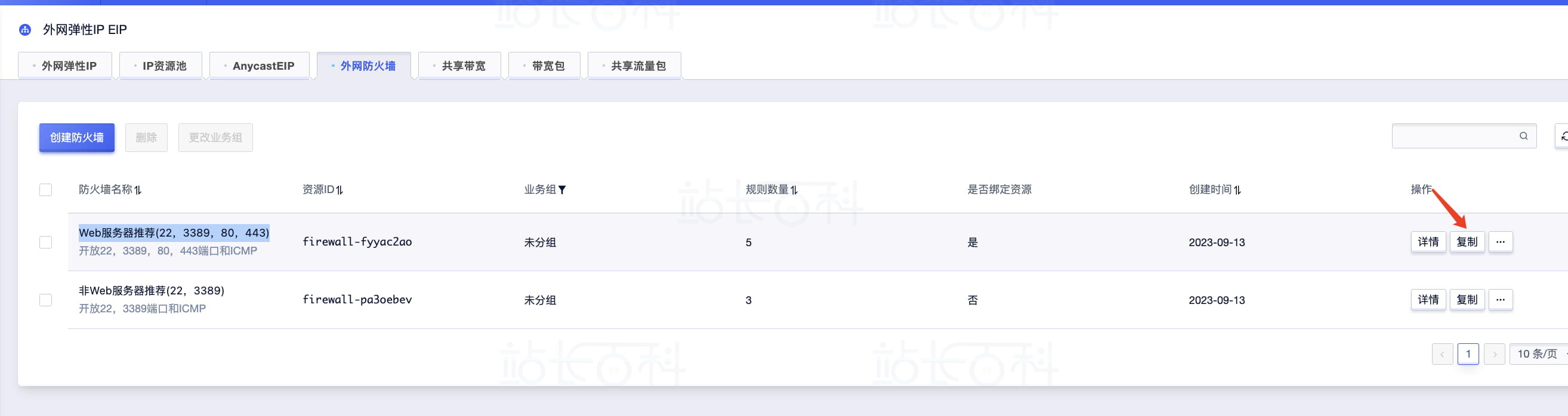
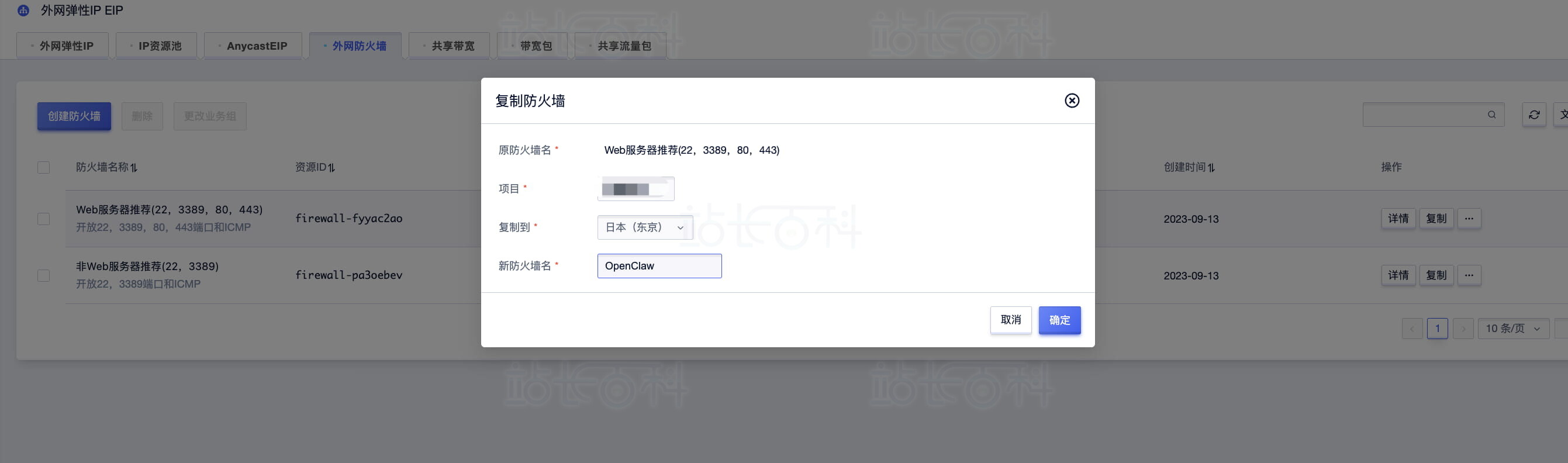 3、进入新建的防火墙详情页,点击“添加规则“,放行 18789 端口;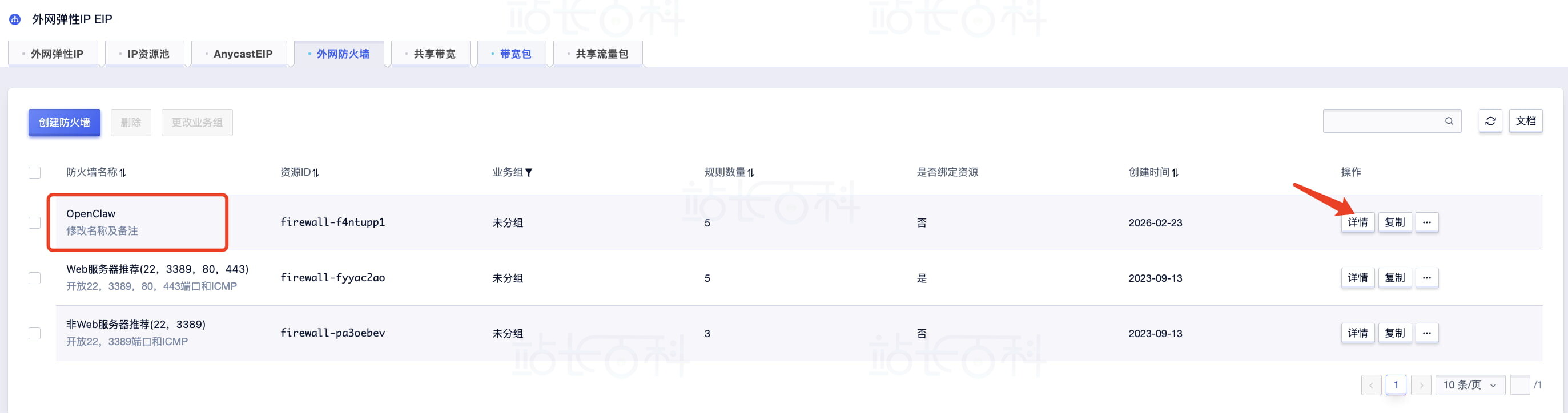
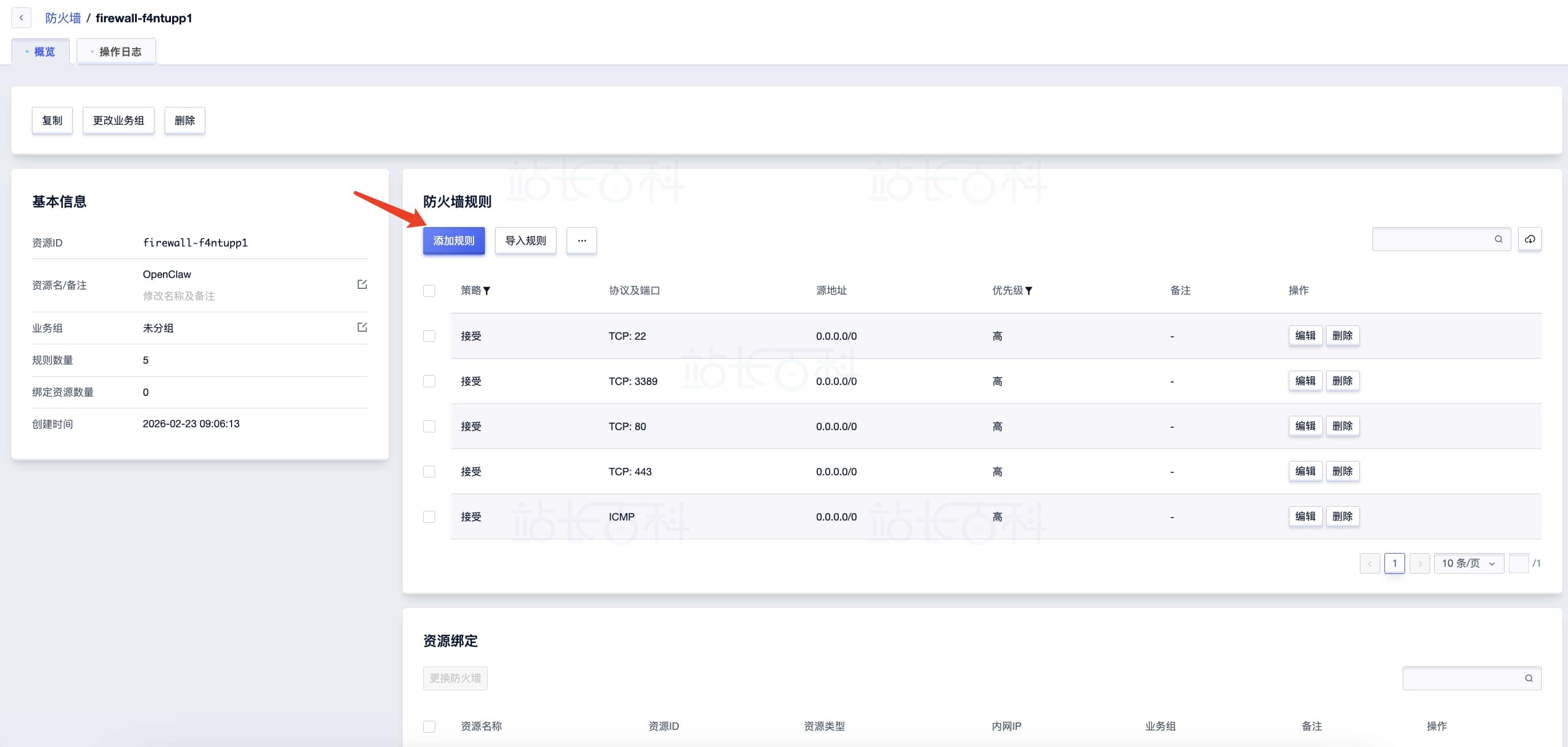
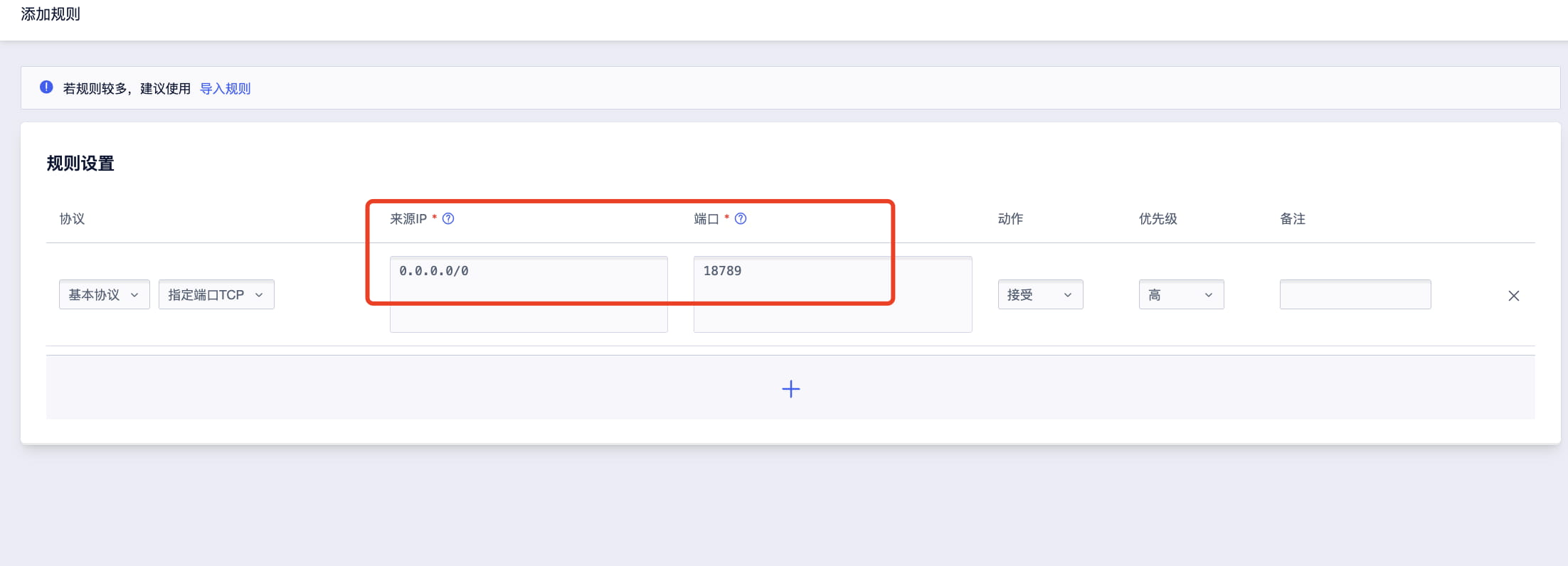 4、返回UCloud轻量应用云主机详情页,在“概览 - 基础信息“中,将防火墙切换为已放行 18789 端口的新建防火墙,完成配置。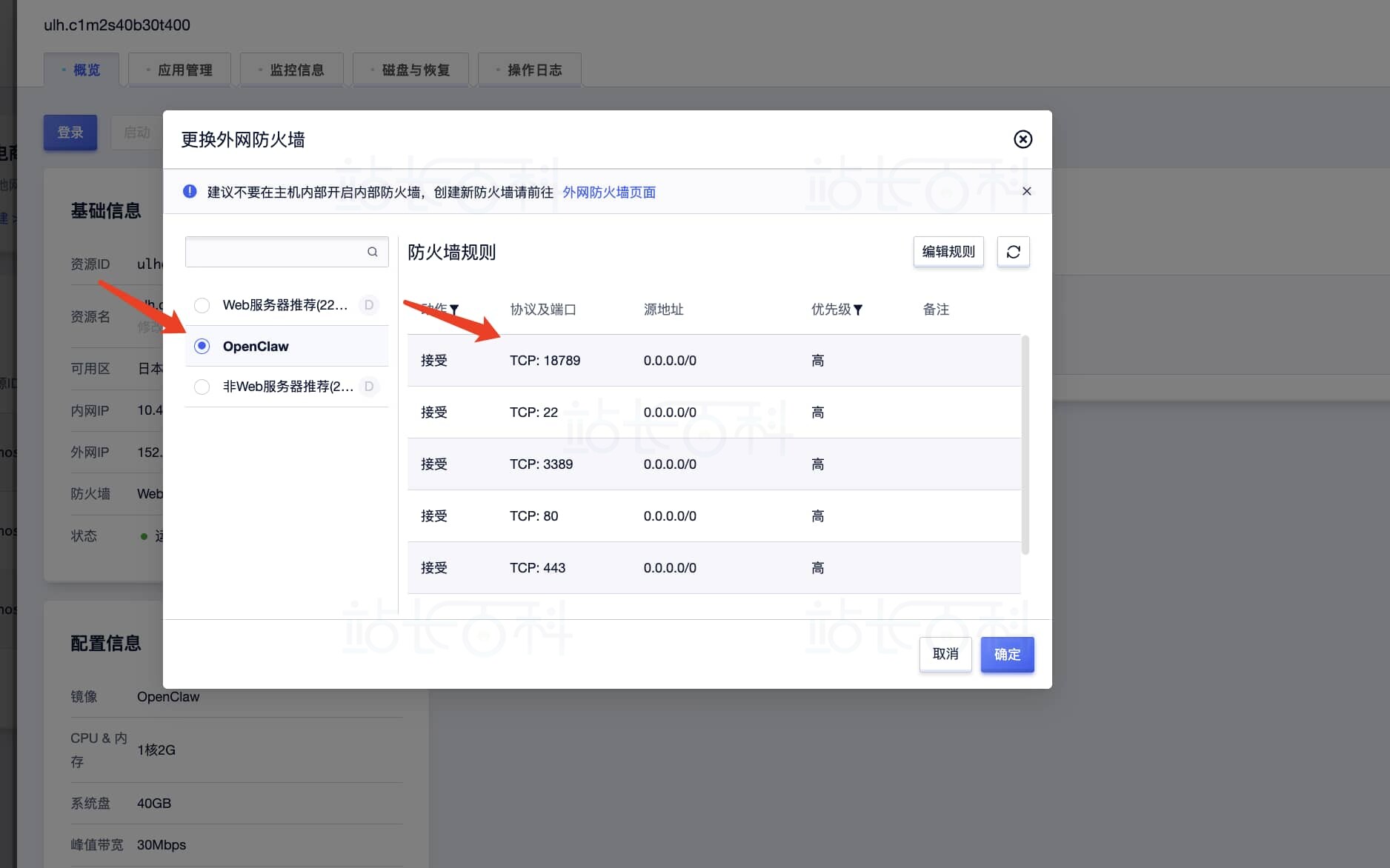
 (QQ扫码加入OpenClaw小龙虾交流群)
 (微信扫码加入OpenClaw小龙虾交流群)
立即加入腾讯频道【OpenClaw小龙虾交流群】:点击直达频道

广告合作

QQ群号:4114653
- 本网站发布的内容(图片、视频和文字)以原创、转载和分享网络内容为主,如果涉及侵权请尽快告知,我们将会在第一时间删除。邮箱:2942802716#qq.com(#改为@)。
- 本站原创内容未经允许不得转载,转载请注明出处“站长百科”和原文地址。
