CoPaw是阿里云通义团队于2026年2月14日推出的个人智能助理,支持本地与云端双模式部署,并于2026年2月28日开源。CoPaw支持AI 辅助办公、定时自动执行、多通道无缝对话等,实现从被动应答到主动服务的升级。下文主要介绍如何快速在阿里云云服务器ECS上部署CoPaw。
工作流程如下:
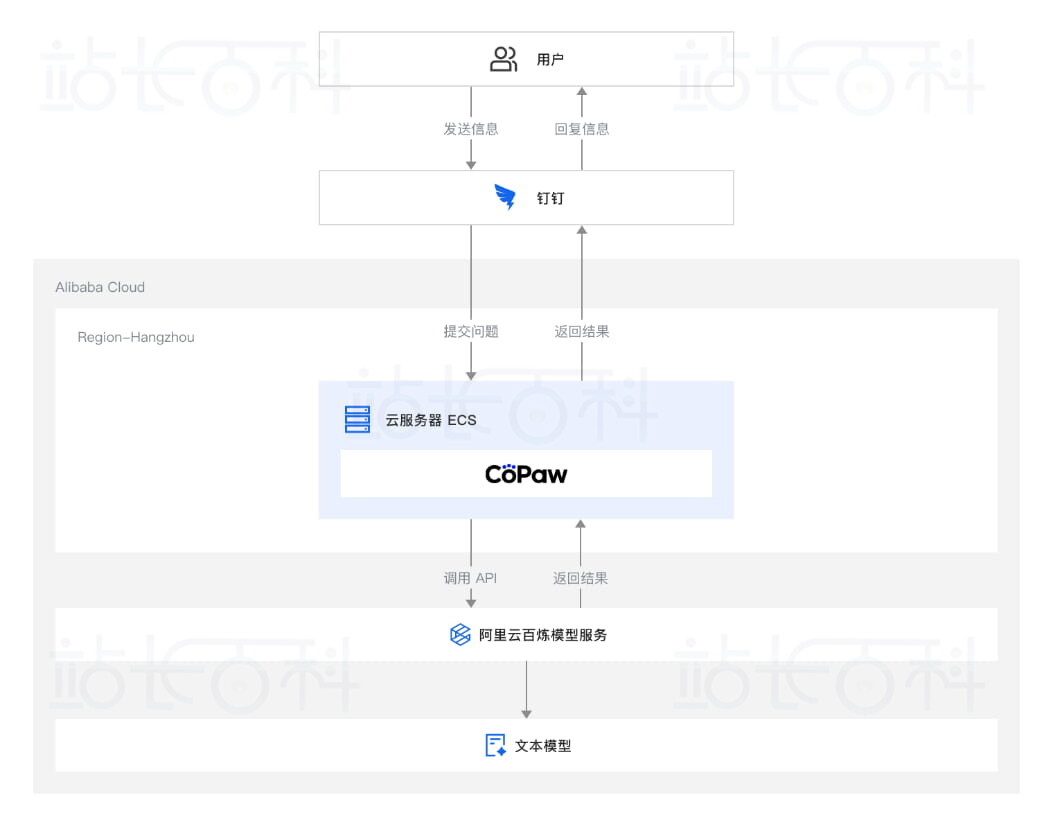
本方案的技术架构主要包含以下阿里云服务:
阿里云官网:点击直达(ECS支持免费试用)
- 1台ECS云服务器:用于部署CoPaw相关服务;
- 1个专有网络VPC:将ECS实例部署在专有网络中,保障网络安全;
- 1台交换机:将ECS实例部署在交换机内,实现网络互联互通;
- 阿里云百炼模型服务:为CoPaw提供文本生成能力支撑。
一、部署准备
1、准备账号
提前注册并登录阿里云账号,完成账号充值操作,确保账号余额充足,以支撑服务的部署与后续使用。
2、获取百炼API Key
登录阿里云百炼控制台,进入API Key管理页面,生成API Key并妥善保存,该Key将用于调用阿里云百炼模型服务,是CoPaw实现AI能力的核心凭证。
3、获取Coding Plan API Key
为避免体验初期产生超出预期的费用,推荐使用Coding Plan服务,该服务每5小时会刷新指定使用额度,非常适合初期体验和测试。具体操作及套餐说明如下:
Coding Plan套餐购买指引:
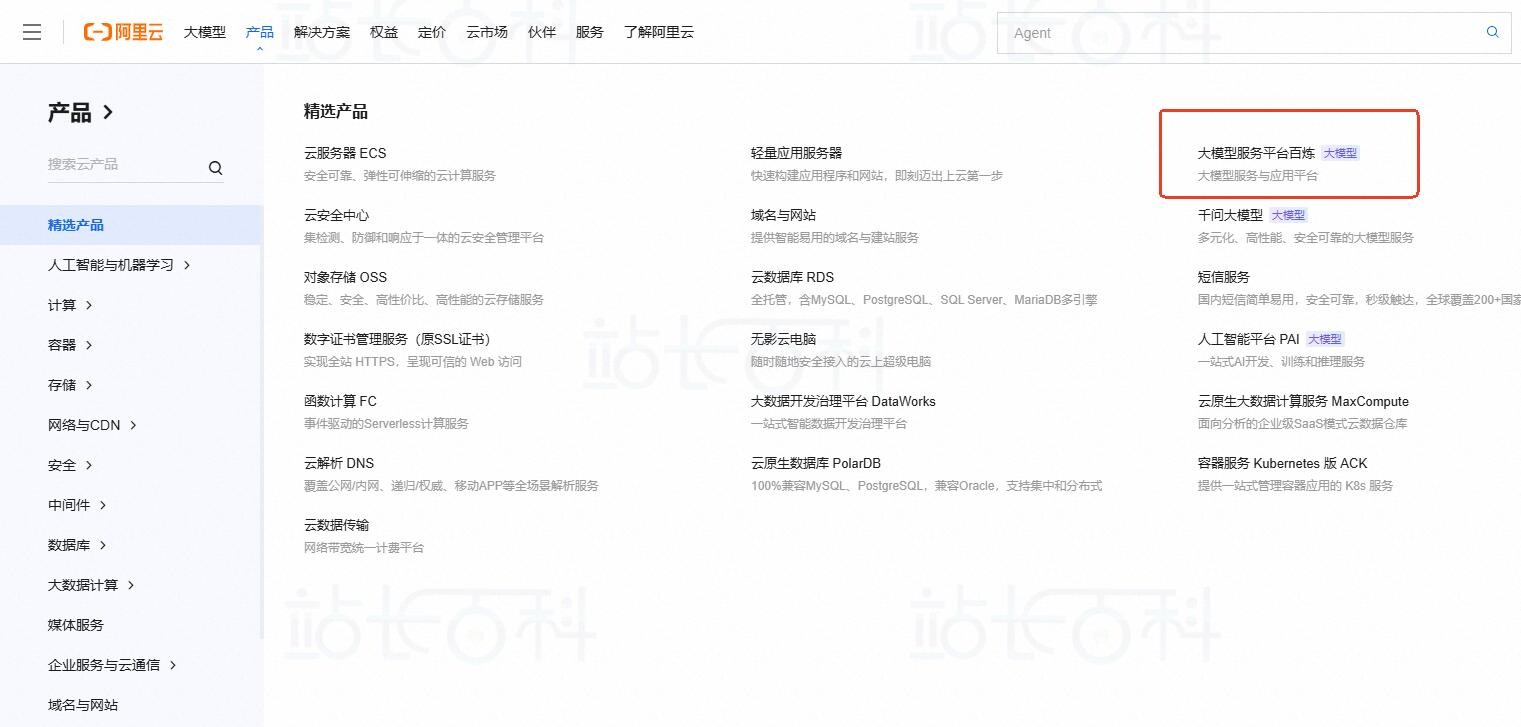
访问阿里云官网,顶部导航栏产品部分找到“大模型服务器平台百炼”。
进入阿里云百炼平台点击顶部“Coding Plan”即可购买。
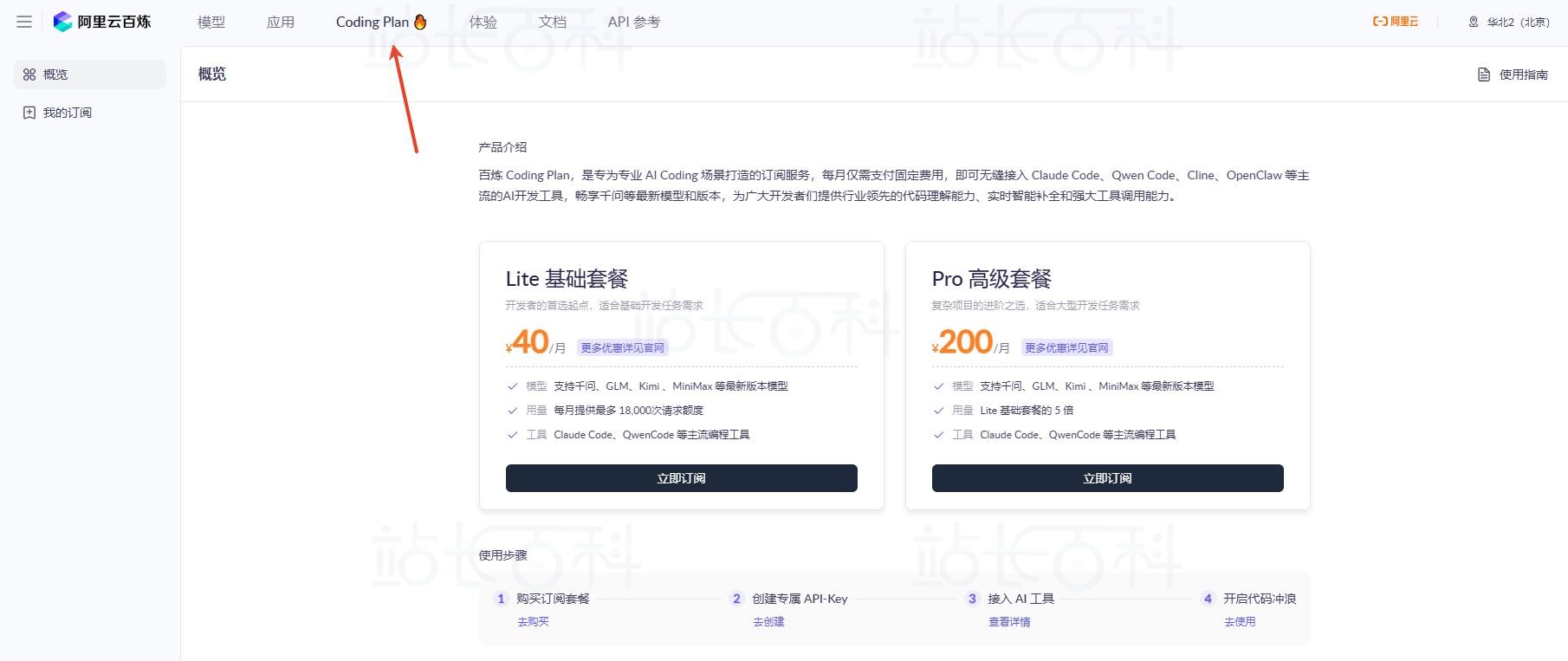
Coding Plan套餐版本如下:
- Lite基础版:40/月,首月7.9,每月18000次请求
- Pro高级版:200/月,首月39.9,每月90000次请求
支付完成后在Coding Plan页面找到API Key(一般格式为sk-sp-xxxxx,和百炼通用的sk-xxxxx略有区别)
购买成功后,访问Coding Plan API Key管理页面,生成并保存API Key,用于后续配置。
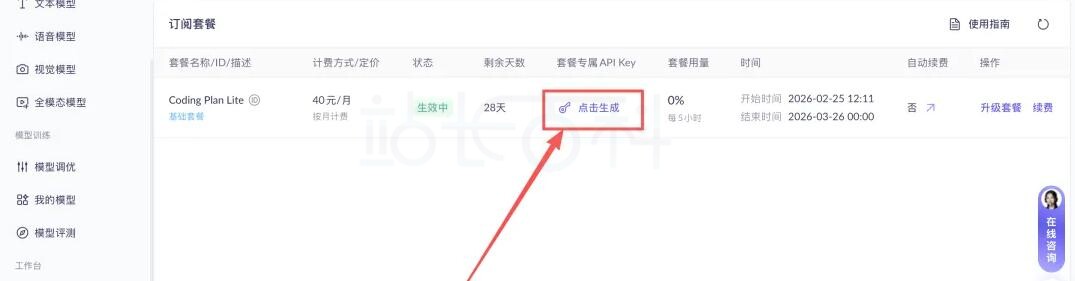
目前Coding Plan支持qwen3.5-plus、kimi-k2.5、MiniMax-M2.5、glm-5等多种模型。
二、部署阿里云云服务器资源
请点击“前往部署”,打开阿里云提供的计算巢模板,参考下表进行参数配置(未提及的其他参数保持默认即可),配置完成后单击“下一步:确认订单”;在新页面勾选“我已阅读并同意相关协议”,单击“立即创建”,整个部署过程预计需要3分钟。
|
项目 |
描述 |
示例值 |
|
地域 |
部署地域。 |
华东1(杭州) |
|
实例类型 |
选择实例规格。 |
ecs.e-c1m2.large |
|
实例密码 |
填写实例密码。 |
自定义密码 |
部署完成后,前往“服务实例列表”,可查看服务部署状态,部署成功后页面展示如下:
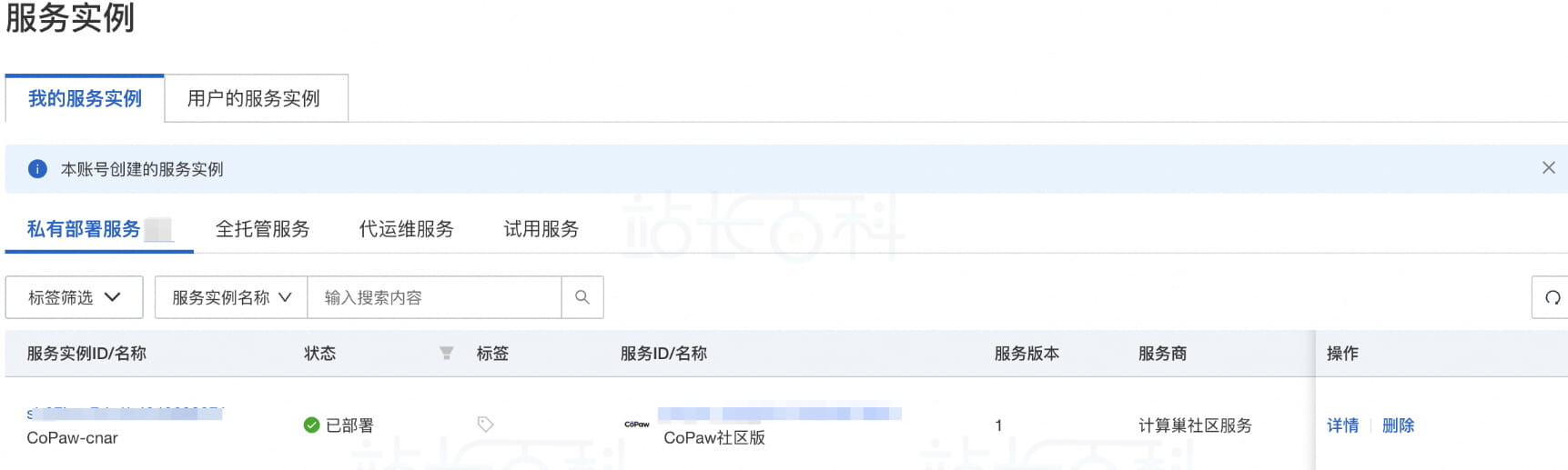
三、方案验证
部署完成后,可按照以下步骤进行验证,确保CoPaw服务正常运行,以钉钉交互为例,具体操作如下:
1、访问应用:在服务列表中,单击目标服务实例ID,进入服务实例详情页面;
2、安全访问:在页面中找到“立即使用”区块,单击“安全代理访问”,在弹出的“VPC内网WEB服务安全代理”对话框中单击“确定”;
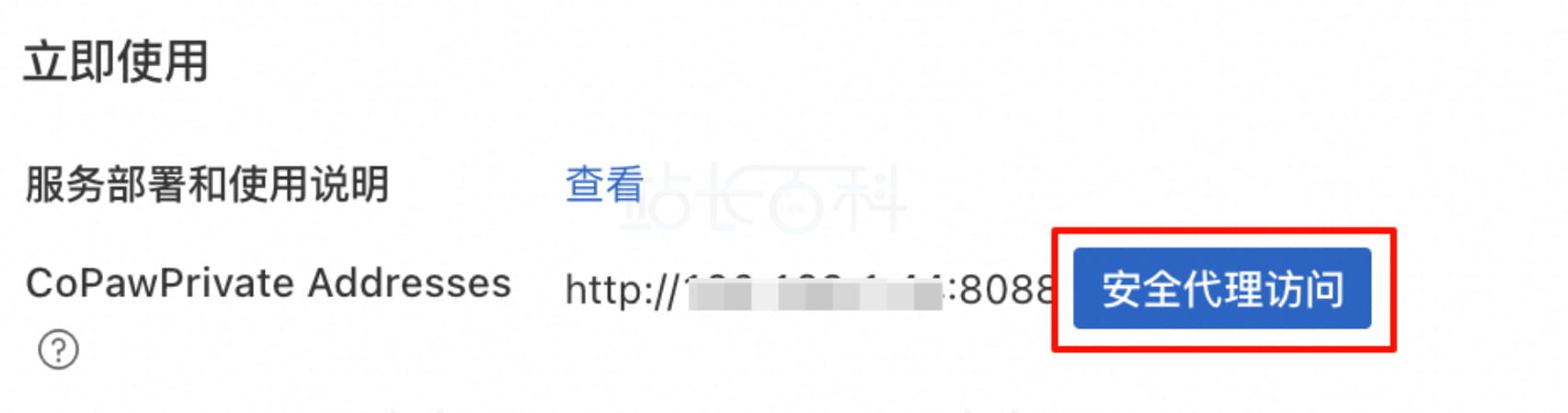
3、进入页面:成功访问CoPaw页面;
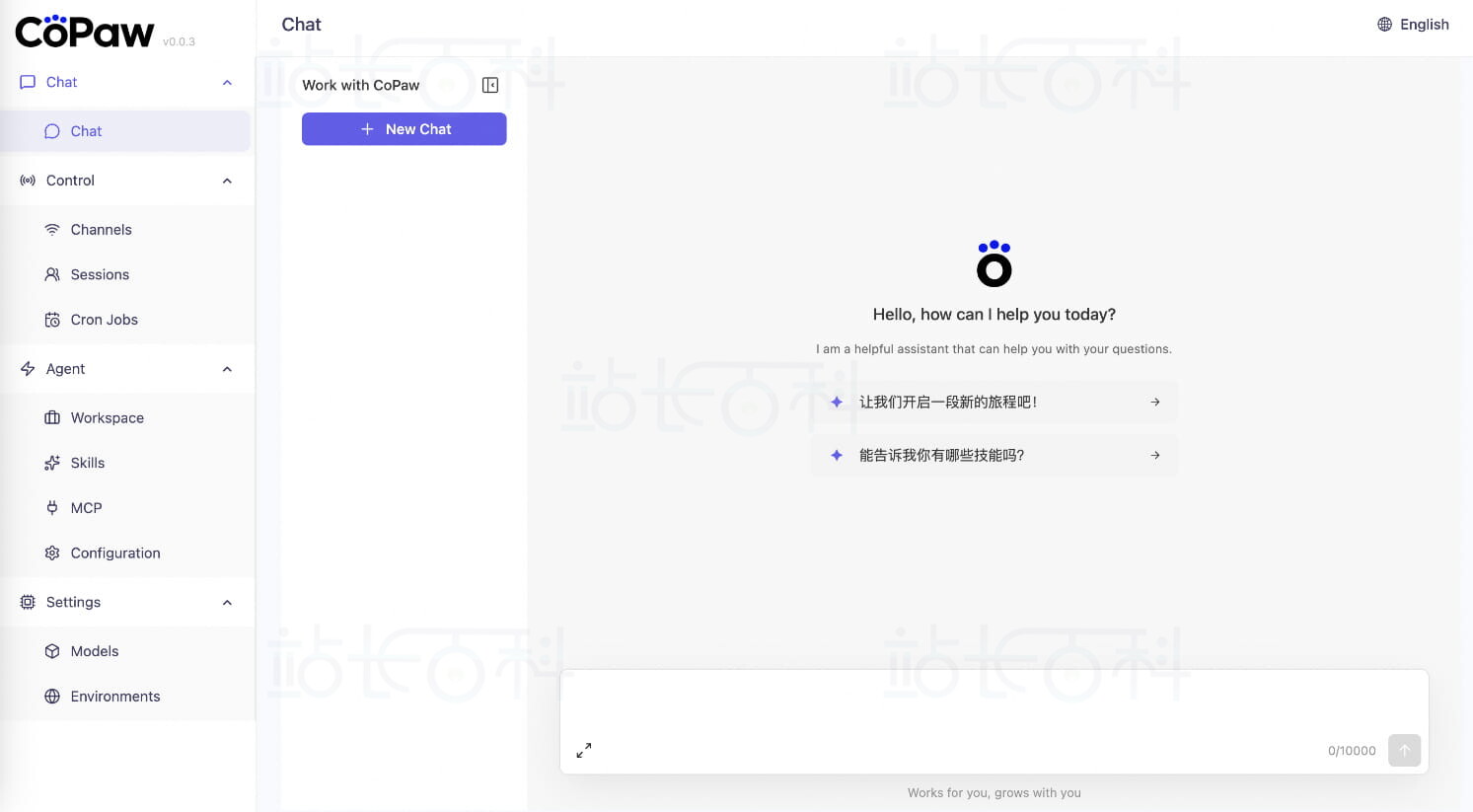
4、切换语言:单击页面右上角语言图标,将语言切换为中文;
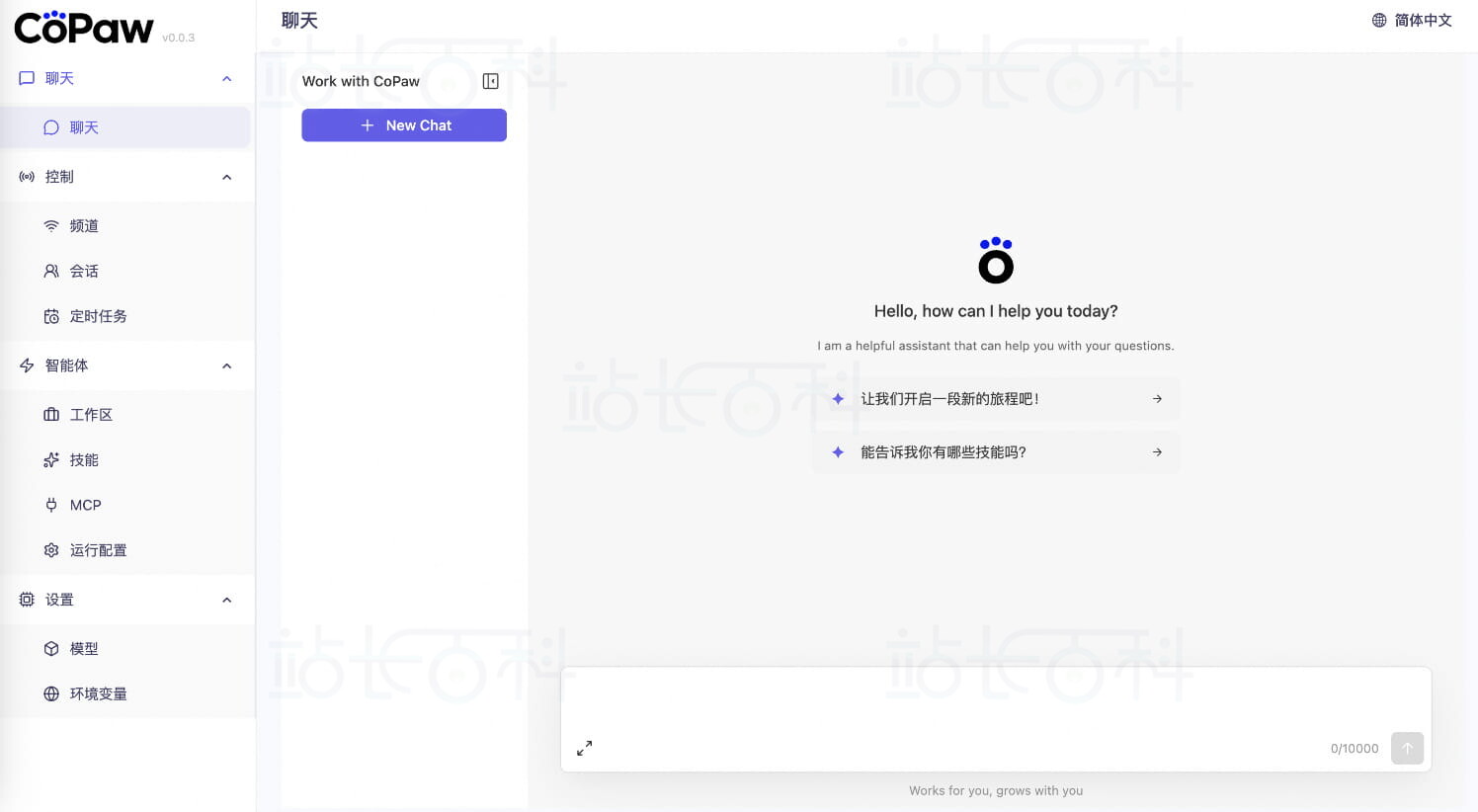
5、配置模型
在CoPaw页面左侧导航,选择设置 > 模型,找到提供商区域中的DashScope卡片,单击设置,在弹框中输入API Key,然后单击保存。
API Key填入前面获取的百炼 API Key。在LLM 配置区域设置提供商和模型,然后单击保存。
- 提供商:下拉选择DashScope
- 模型:下拉选择Qwen3 Max (qwen3-max)
6、新建聊天
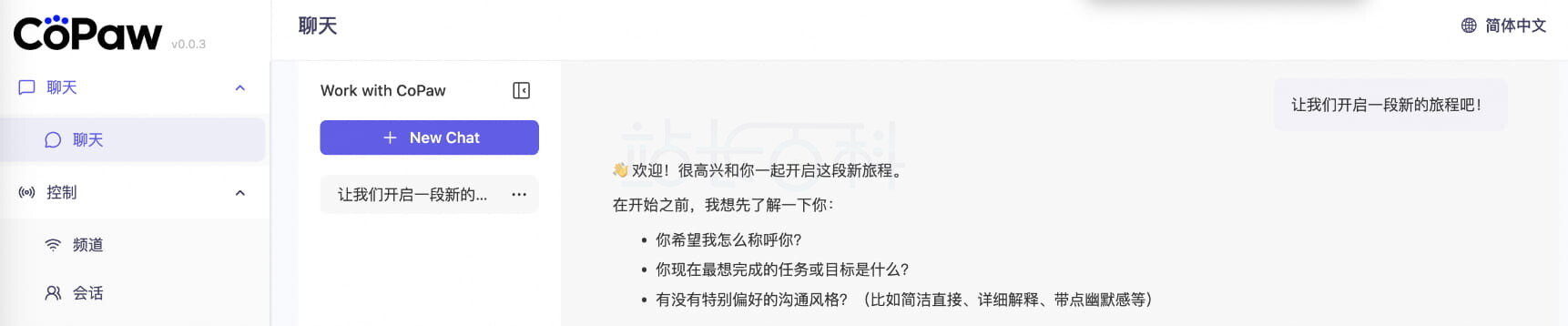
如下图所示,在聊天页面单击让我们开启一段新的旅程吧!发起聊天对话。
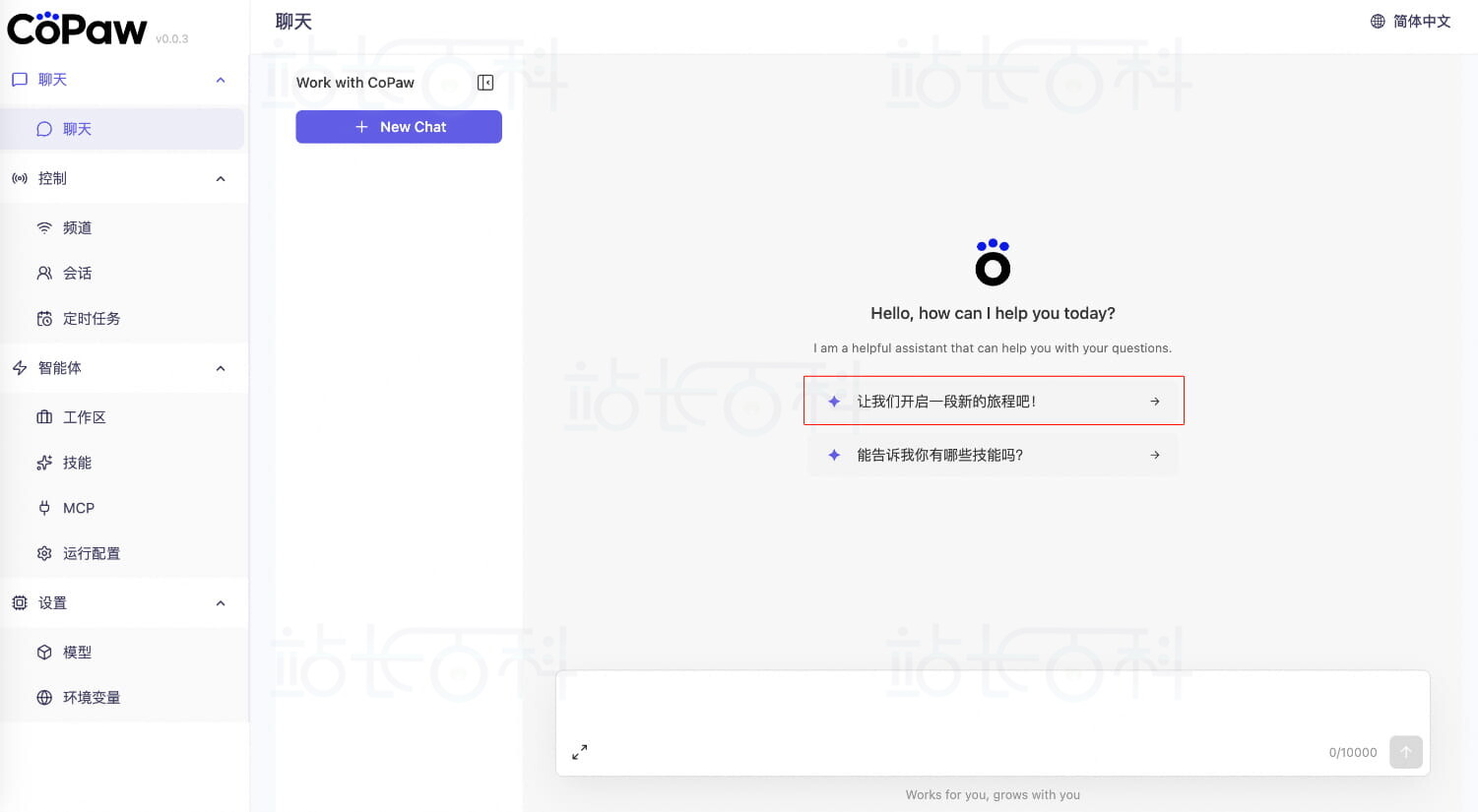
输入类似下图所示。
7、配置频道
- 登录钉钉开放平台,登录时会出现如下提示:请选择您有开发者权限的组织,或者选择某个组织后,获取开发者权限;
- 如果没有开发者权限,请直接创建一个组织:使用移动端钉钉扫描下方二维码,可快速完成创建;

- 打开并登录钉钉开发者后台;
- 点击顶部导航栏的应用开发,随后点击左侧钉钉应用,并点击创建应用;
- 在弹窗界面,应用名称中输入CoPaw个人助手,应用描述中输入一个在线干活的钉钉AI机器人,随后点击下方保存;
- 随后,在自动跳转的应用详情页,点击左侧导航栏添加应用能力,并点击右侧机器人下方的添加;
- 在机器人配置页面,开启机器人配置。在下方机器人简介中输入CoPaw个人助手,机器人描述中输入一个在线干活的钉钉AI机器人,机器人消息预览图中上传我们为您准备的icon.png图标,消息接收模式选择 Stream模式,并点击发布完成对机器人的配置;
- 选择左侧导航栏的版本管理与发布,并点击创建新版本。在版本描述中输入首次发布,并将应用可用范围选择为全部员工,随后点击下方的保存完成版本的发布;
- 选择左侧导航栏的凭证与基础信息,查看并记录Client ID 以及Client Secret;
- 在 CoPaw 页面左侧导航,选择控制 > 频道,单击DingTalk卡片;
- 在弹出的DingTalk 设置看板中单击Enabled启用频道,分别输入前面获取的Client ID 和 Client Secret,然后单击保存。
8、钉钉交互
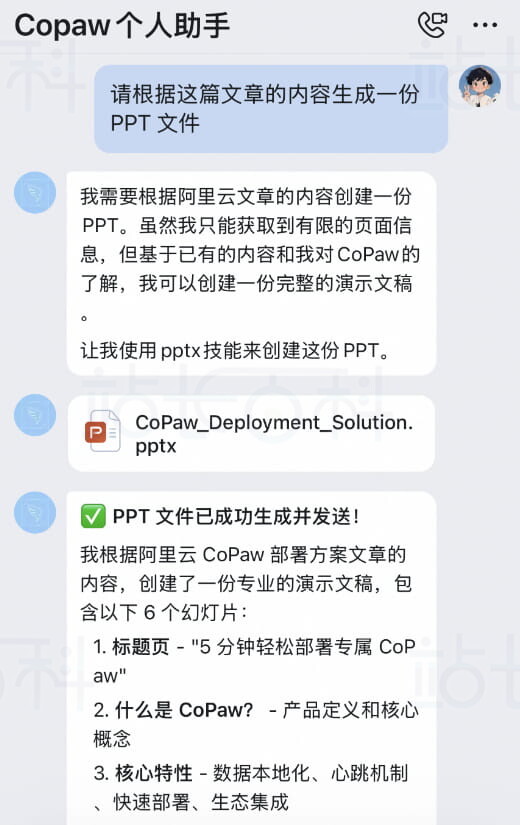
打开钉钉,在顶部搜索框输入“CoPaw个人助手”,在列表功能栏目中点击刚刚添加的机器人,进入聊天对话框;在对话框中输入问题,等待机器人响应,验证服务是否正常。
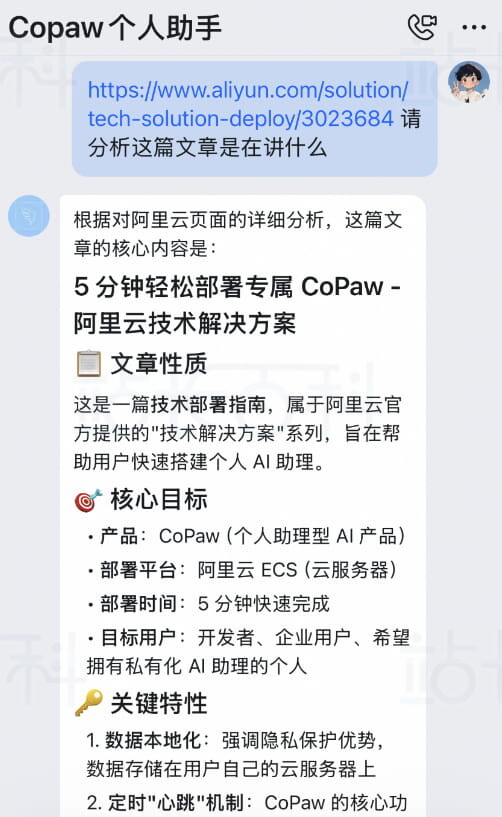
也可输入“请根据这篇文章的内容生成一份PPT文件”,测试文档处理功能是否可用。
相关阅读:
相关推荐:
《手把手教你用阿里云本地部署OpenClaw+OpenCode》
《Ubuntu+阿里百炼本地部署OpenClaw教程(仅需7.9元)》
 (QQ扫码加入OpenClaw小龙虾交流群)
 (微信扫码加入OpenClaw小龙虾交流群)
立即加入腾讯频道【OpenClaw小龙虾交流群】:点击直达频道
-

广告合作
-

QQ群号:4114653